





































3
2
我把飞牛NAS装进了手机里?5G网络也能随时打开Docker工具箱
2026-09-22 09:21:01
0点赞
1收藏
1评论
我把飞牛NAS装进了手机里?5G网络也能随时打开Docker工具箱
刚接触NAS时,我一直以为“能打开飞牛管理页面”就等于解决了远程访问。等到真正给飞牛装上Docker应用,新的问题很快就出现了:飞牛后台是一个端口,Docker应用又是另一个端口;在家里的局域网中都能打开,手机离开Wi-Fi后应该怎么访问?
不少NAS小白就是在这里被公网IP、端口映射和路由器设置劝退。如果只是让自己的手机、电脑和平板访问家中的NAS服务,可以先使用星空组网把设备连接起来。飞牛加入组网后会获得一个组网IP,不同服务继续使用各自的端口。
这次我准备通过两个实际场景,测试星空组网能为飞牛NAS带来什么。手机关闭Wi-Fi、只使用5G,在手机和飞牛NAS都接入星空组网后,先使用飞牛NAS的组网IP加5666端口,远程打开飞牛OS管理页面;然后保持组网IP不变,只把端口改成8081,继续访问部署在飞牛Docker中的IT-Tools工具箱。
整个过程中,不需要申请公网IP,也不用在路由器中配置端口映射。星空组网相当于在手机和家里的飞牛NAS之间建立了一条远程访问通道:同一个飞牛组网IP负责找到NAS,不同端口则分别对应飞牛OS和Docker中的不同服务。
一、同一台NAS为什么有多个地址
飞牛OS提供文件管理、应用中心和系统设置等功能,它的管理页面需要使用一个端口。Docker中运行的IT-Tools是另一个独立服务,也需要自己的端口。
可以把飞牛的组网IP理解成一栋楼的地址,把端口理解成不同房间的门牌号。地址没有改变,但进入不同房间时,需要填写不同门牌号。
本次要验证两个地址:

两个地址中的192.168.188.4完全相同,因为访问的都是这台飞牛NAS。5666与8081不同,是因为它们对应两个服务。
NAS小白可以记住一句话:访问谁,就填写谁的组网IP;打开哪项服务,就在后面添加对应端口。
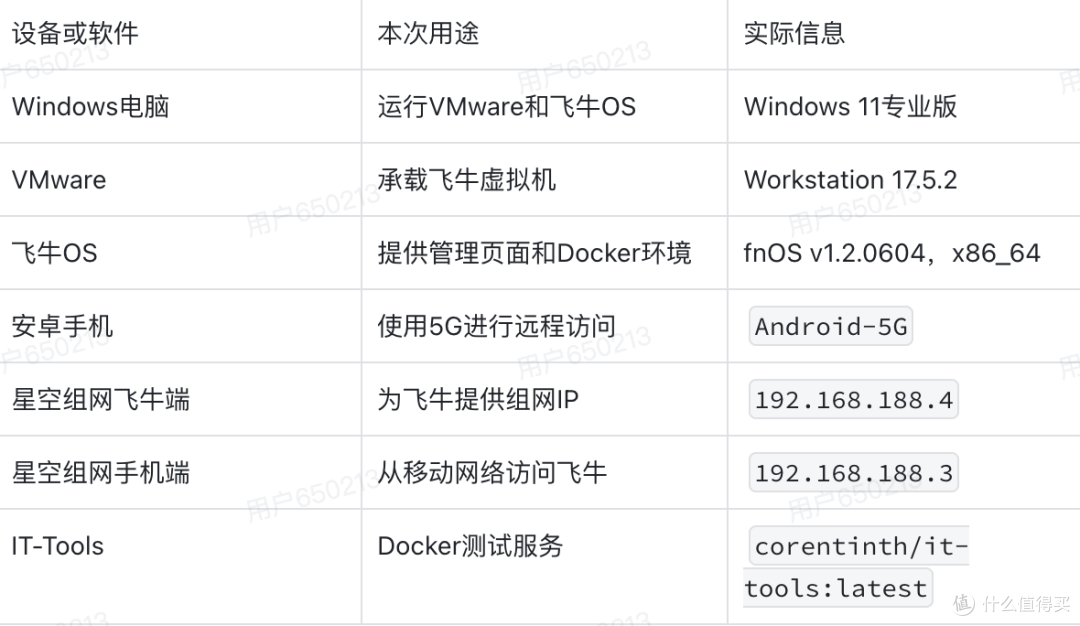
二、本次实操环境
三、先让手机和飞牛加入星空组网
第一次使用,可以打开星空组网官网,点击“免费注册账号”,按照页面提示完成注册。注册后使用账号密码或微信扫码登录,再下载对应设备的客户端。
操作流程可以简化为四步:
注册并登录星空组网;
创建一个网络;
让安卓手机和飞牛OS加入同一个网络;
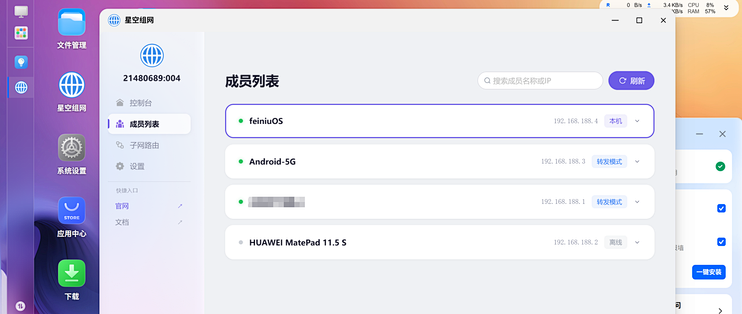
确认两台设备均显示在线,并记住飞牛的组网IP。
本次飞牛的组网IP为192.168.188.4。后面无论打开飞牛后台还是IT-Tools,这个IP都不会改变,区别只在服务端口。
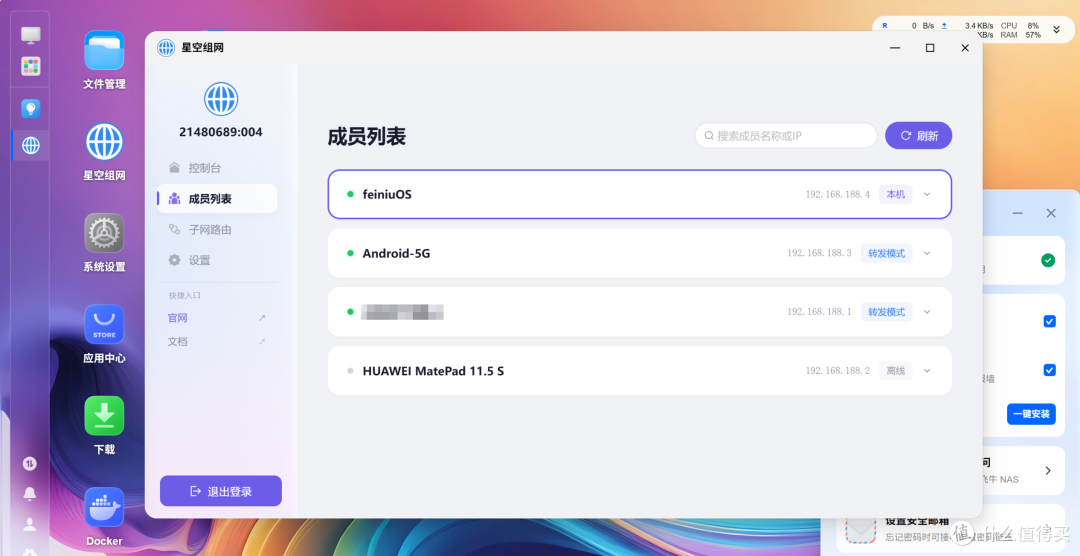
图1:
Android-5G与feiniuOS均显示绿色在线,飞牛的组网IP为192.168.188.4。
四、先用5666端口访问飞牛OS
在手机上保持星空组网连接,然后关闭Wi-Fi,只使用5G移动数据。打开浏览器并输入:
http://192.168.188.4:5666
页面能够正常进入飞牛OS,说明手机已经可以通过组网IP访问NAS。这里的5666是飞牛管理页面的服务端口。
星空组网负责让手机在不同网络中找到飞牛,5666则告诉飞牛“我要打开的是管理页面”。
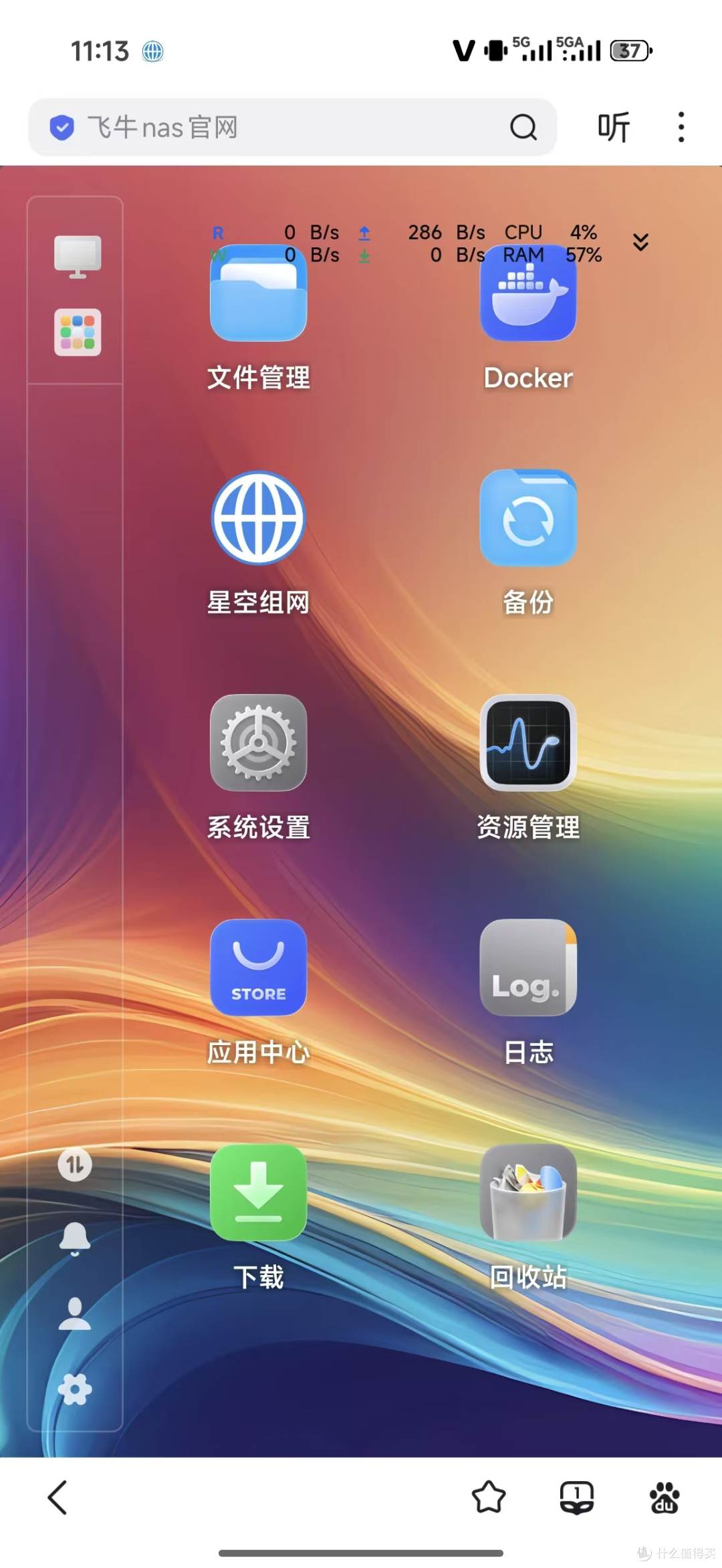
图2:手机关闭Wi-Fi并使用5G,通过飞牛组网IP和
5666端口成功打开飞牛OS。
五、在飞牛Docker中部署IT-Tools
为了验证同一个组网IP能否继续访问其他服务,这次在飞牛Docker中部署IT-Tools。它是一套浏览器工具集合,包含二维码生成、时间戳转换、文本处理、JSON格式化等功能,手机不需要安装额外应用。
打开飞牛Docker的镜像仓库,搜索:
corentinth/it-tools
找到对应镜像后下载并创建容器。本次计划使用下面的端口映射:
飞牛本地端口 8081 → 容器端口 80/TCP
选择8081是为了与飞牛管理页面的5666区分开。容器创建完成后,需要确认容器处于运行状态,并检查端口映射。
本次实际部署信息:
镜像名称:
corentinth/it-tools镜像标签:
latest容器名称:
it-tools本地端口:
8081容器端口:
80/TCP
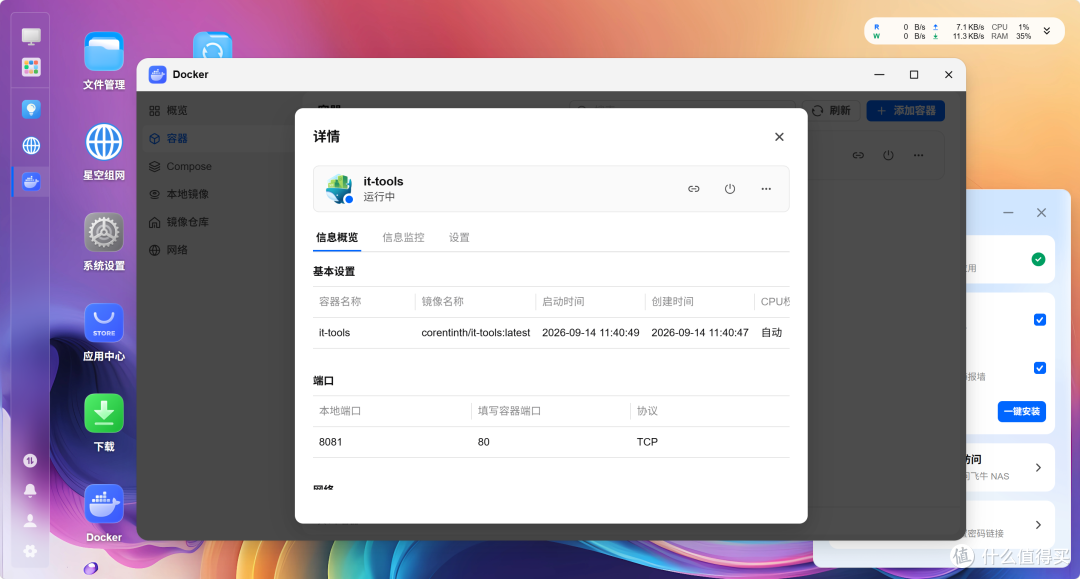
图3:
it-tools容器正在运行,使用corentinth/it-tools:latest镜像,本地端口8081映射到容器80/TCP端口。
六、换一个端口,手机打开另一个服务
电脑端确认IT-Tools可以打开后,再回到使用5G的手机。星空组网保持连接,在浏览器中输入:
http://192.168.188.4:8081
这次IP仍然是192.168.188.4,只是把端口从5666换成了8081。页面显示IT-Tools,就说明手机已经通过同一个组网IP进入飞牛中的另一个Docker服务。
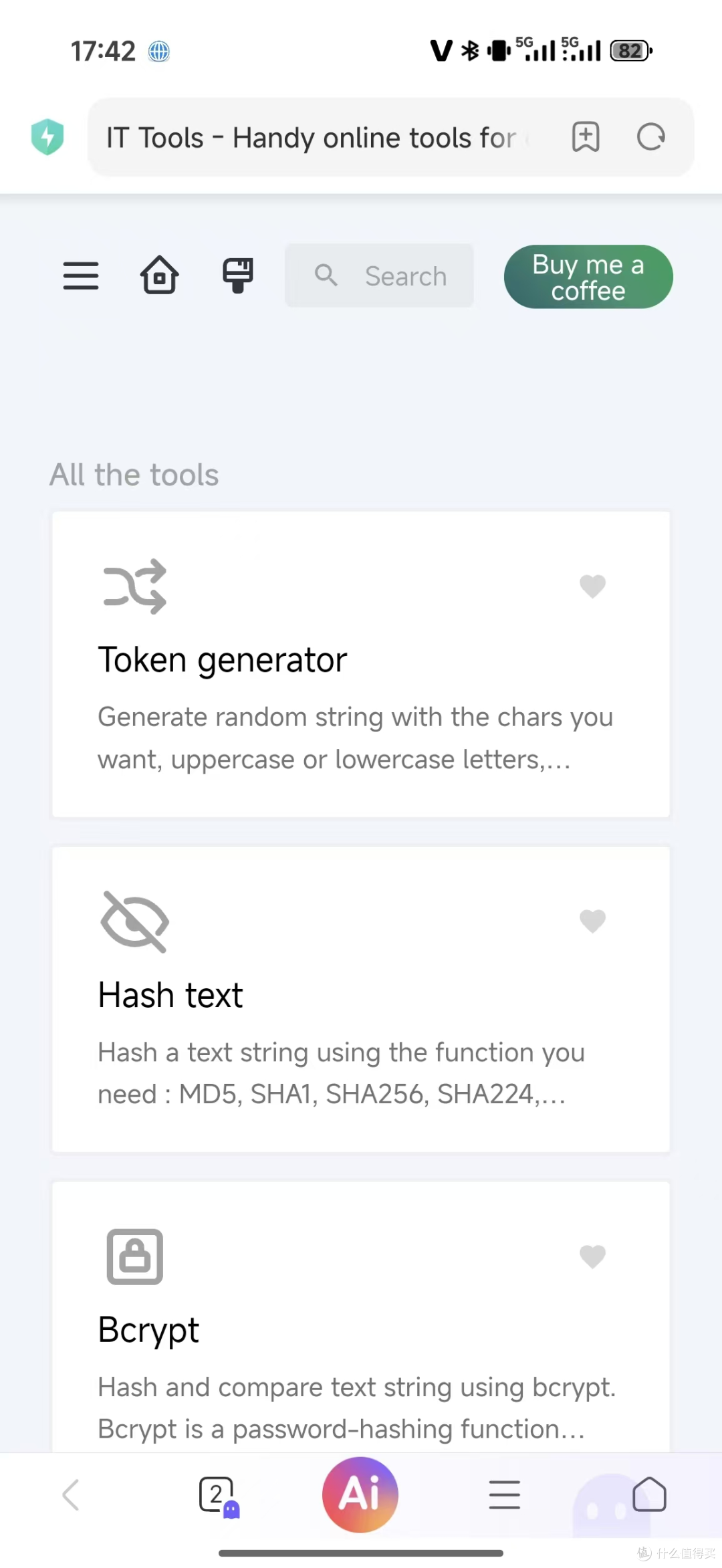
图4:手机关闭Wi-Fi并使用5G,通过飞牛组网IP和
8081端口成功打开IT-Tools工具箱。
为了让结果更完整,我继续打开IT-Tools中的二维码生成器。页面能够根据文本内容正常生成二维码,说明通过星空组网远程打开的并不是一个静态页面,工具功能同样可以正常使用。
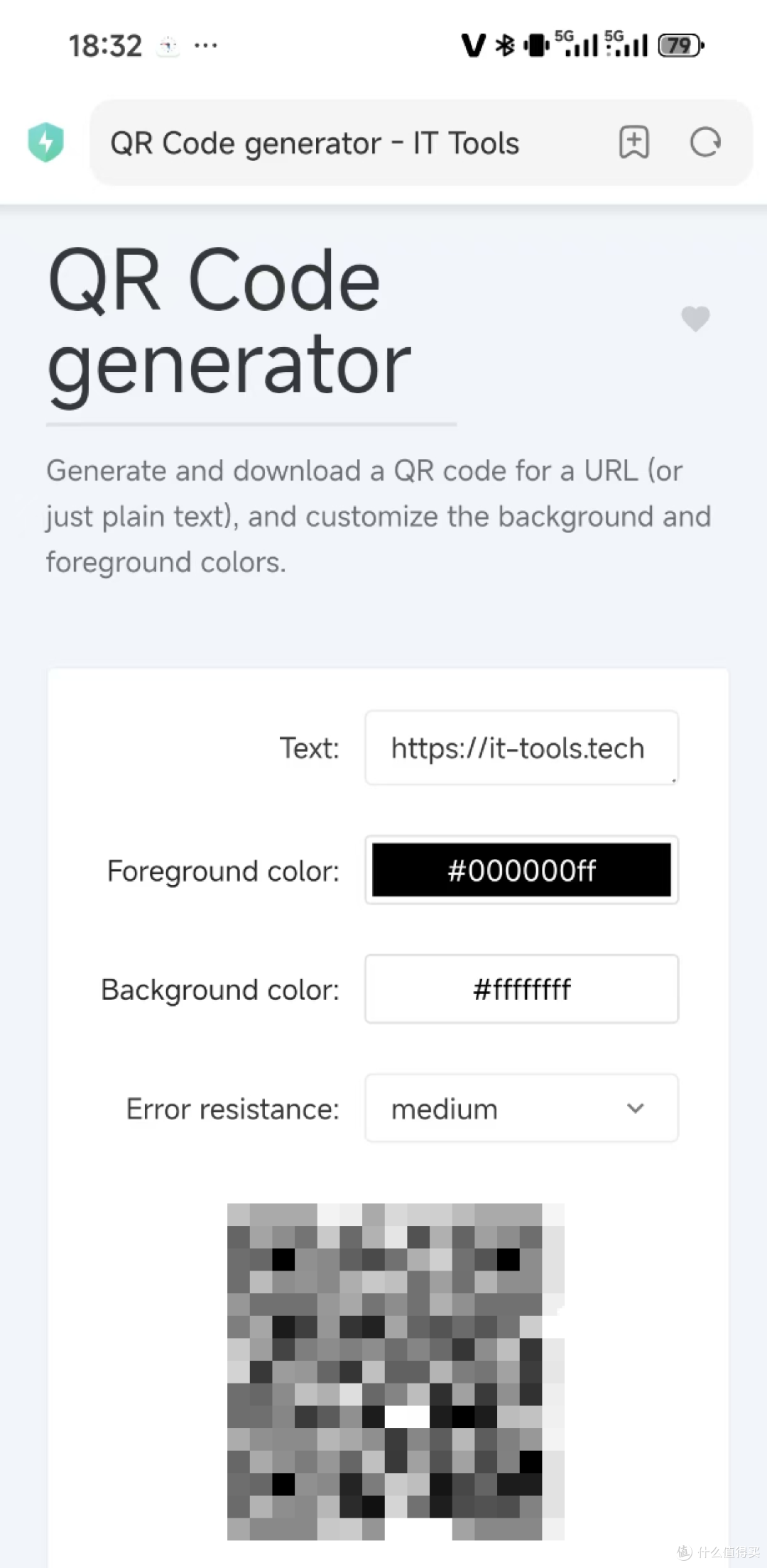
图5:手机在5G网络下通过星空组网使用IT-Tools二维码生成器,并成功显示生成结果。
七、同一个IP,端口决定打开什么
完成测试后,再把两个地址放在一起看:
飞牛OS:   http://192.168.188.4:5666
IT-Tools: http://192.168.188.4:8081
它们的组网IP相同,说明访问目标都是飞牛NAS;端口不同,说明打开的是飞牛中的不同服务。
当飞牛中增加新的Docker应用时,不需要为每个应用重新寻找一个公网入口。只要服务已经在飞牛上正确运行,并记住对应端口,就可以继续使用飞牛的组网IP进行访问。
八、打不开时怎么判断问题在哪
如果5666和8081都打不开,先检查手机与飞牛是否在星空组网中在线,并确认飞牛虚拟机仍在运行。
如果飞牛5666能打开,但IT-Tools打不开,说明星空组网连接和飞牛组网IP基本正常,问题更可能出在IT-Tools容器状态或8081 → 80端口映射。
如果打开了错误的页面,检查地址最后的端口。使用5666进入飞牛管理页面,使用8081进入IT-Tools,两者不要混用。
九、总结:一个组网IP,把NAS里的服务真正连起来
这次实操最值得记住的,不是IT-Tools本身,而是一个简单的访问规律:飞牛的组网IP保持不变,不同服务通过不同端口区分。
手机使用5G时,通过192.168.188.4:5666进入飞牛OS,再通过192.168.188.4:8081打开Docker工具箱。两个页面都来自家中的飞牛NAS,星空组网让这些原本只能在局域网中使用的服务有了统一、清晰的远程访问路径。
对于NAS小白来说,不必一开始就被公网IP、路由器端口映射和复杂网络概念吓住。先让手机和飞牛加入同一个星空组网,再按照“组网IP+服务端口”的方式访问,思路会直观很多。
NAS真正好用的地方,不只是能装多少应用,而是这些应用离开家以后仍然能够找到、打开并使用。星空组网解决的,正是从“服务已经部署”到“服务随时可用”之间的连接问题。
作者声明本文无利益相关,欢迎值友理性交流,和谐讨论~












校验提示文案
校验提示文案