





































3
5
人在外面,NAS在家干活!手机5G远程让飞牛下载文件
2026-09-16 09:35:25
0点赞
0收藏
0评论
出门在外看到需要下载的文件,如果先保存到手机,不仅占用手机空间,回家后还要再传一次。家里已经有飞牛 NAS,能不能直接用手机把任务交给 NAS,让文件保存在飞牛中?
这次继续使用星空组网,把安卓手机和飞牛 NAS 放进同一个组网。手机关闭 Wi-Fi 后使用 5G 访问飞牛,再打开“下载”应用创建任务,最后到文件管理中确认下载结果。
这个功能特别适合临时发现资料、系统镜像或其他公开文件的场景。手机只负责把下载地址发送给飞牛,不需要一直停留在下载页面,也不用先给手机腾出存储空间。等回到电脑旁边时,文件已经直接放在 NAS 中,后续整理和使用都会更方便。
一、本次实操环境
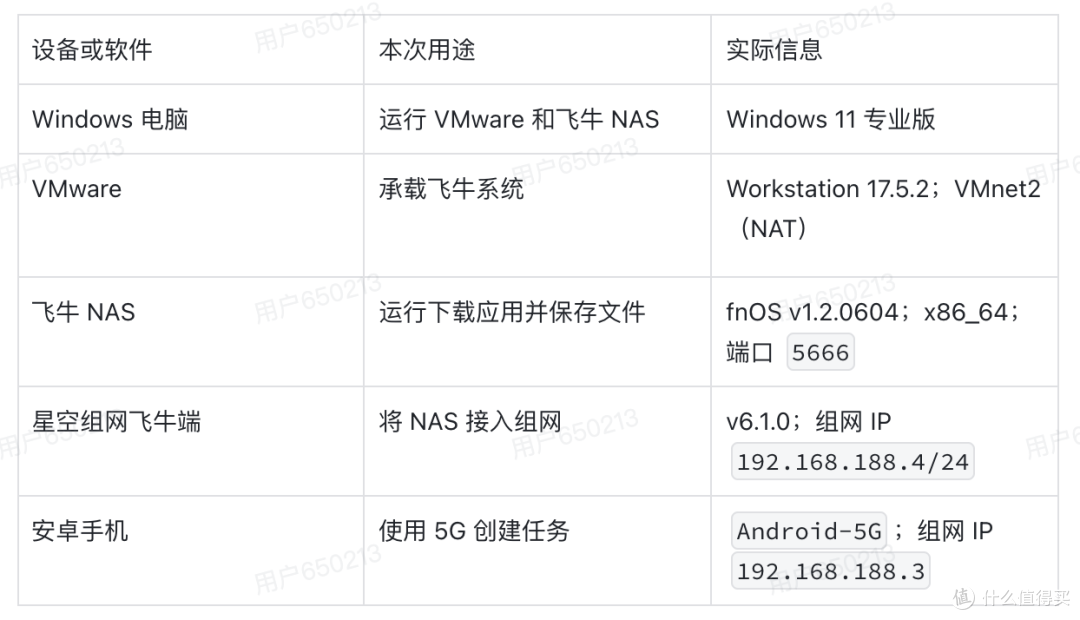
本文要完成的操作很明确:手机使用 5G 打开飞牛,在“下载”应用中添加一个公开测试文件,任务完成后再到文件管理中确认文件已经保存在 NAS。
虽然本次飞牛运行在 Windows 电脑中的 VMware 虚拟机里,但操作思路与实体 NAS 相同。只要飞牛能够正常联网,并且飞牛端和手机端都已加入星空组网,就可以继续下面的操作。
二、为什么让 NAS 替手机下载
让飞牛接手下载,文件可以直接进入 NAS,不占用手机存储,也省去了回家后再次传输的步骤。下载完成后,电脑、手机和平板都可以继续访问。
相比直接用手机下载,这种方式还有一个很实际的好处:手机只是远程创建任务,真正执行下载的是飞牛。创建成功后,即使退出手机浏览器,也不会把已经交给飞牛的任务一并关闭。对于体积稍大的文件,这种“手机下发、NAS执行”的方式会更加省心。
手机离开家庭 Wi-Fi 后,飞牛的局域网地址不能继续作为外部入口。星空组网解决的正是手机与 NAS 之间的连接问题。
可以把它简单理解成:原本处在两个不同网络中的手机和飞牛,通过星空组网获得了一条可以互相访问的连接。这样,我们在外面使用移动网络时,仍然能够用飞牛的组网 IP 打开管理页面,而不必先去研究家庭宽带有没有公网 IP。
三、简要确认星空组网
还没有安装的用户,可以进入星空组网官网注册账号并下载客户端,具体使用方法可查看官方资源中心。
打开官网后,右侧就是星空组网的登录入口,可以选择账号登录或微信扫码。如果还没有账号,点击页面下方的“免费注册账号”,完成注册后再返回此处登录。

图 1:星空组网官网提供账号登录、微信扫码和免费注册入口。
注册并登录账号后,在星空组网中创建一个网络,再让手机和飞牛加入同一个网络即可。这里不展开重复安装过程,本次重点放在组网完成后的实际使用上。
登录手机端星空组网后,页面提示“星空组网已建立安全连接”。设备列表中的 Android-5G 和 feiniuOS 均显示在线,说明手机与飞牛已经具备互相访问的条件。
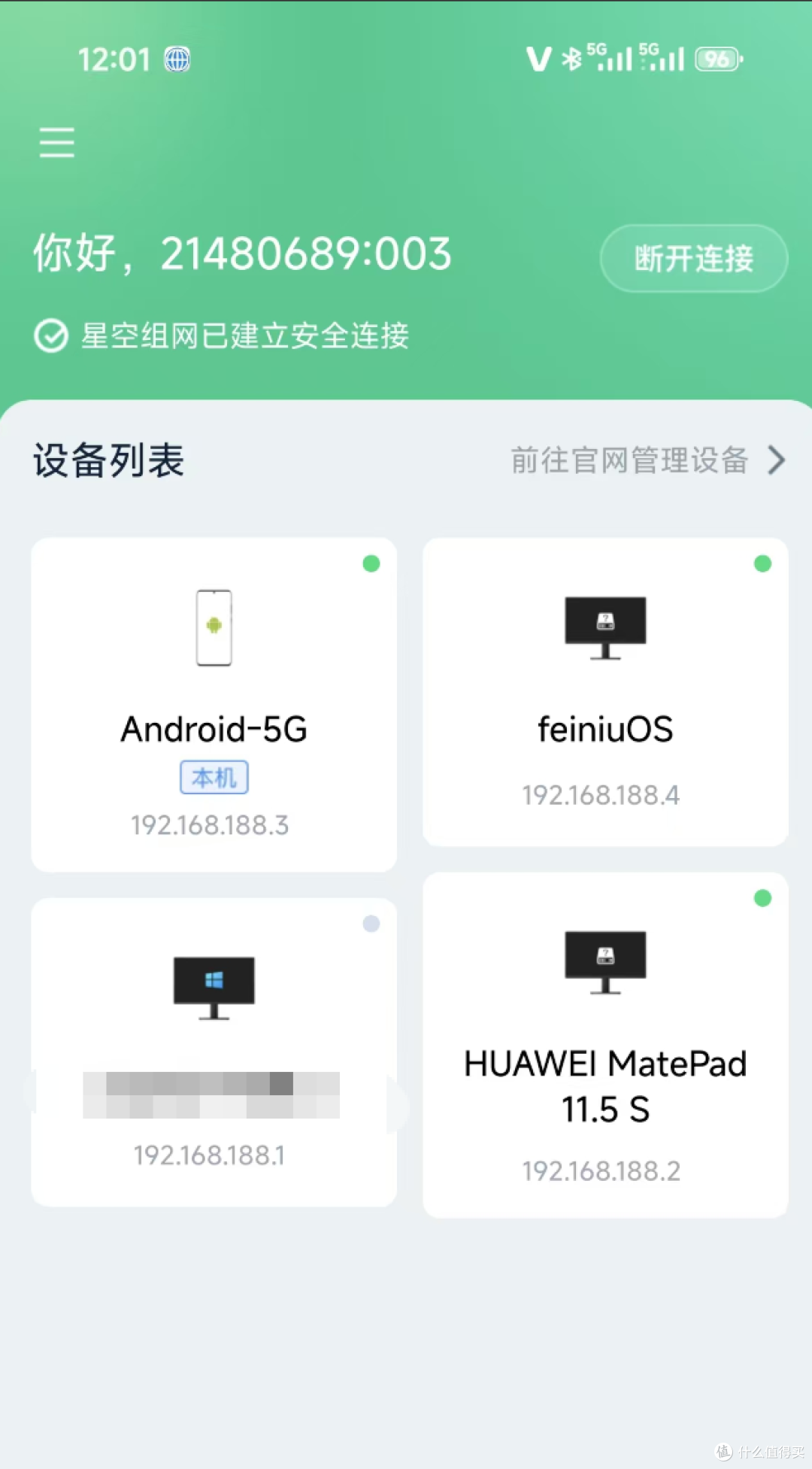
图 2:手机端已经登录星空组网,
Android-5G与feiniuOS均处于在线状态。
飞牛和手机加入同一个组网后,本次使用下面的地址访问飞牛:
http://192.168.188.4:5666
这里可以记住一句话:访问谁,就填写谁的组网 IP;替换 IP,保留服务端口。
例如,飞牛原来的访问方式是“IP 地址加 5666 端口”,使用星空组网后,端口仍然是 5666,只需要把原来的局域网 IP 换成飞牛的组网 IP。本次飞牛的组网 IP 是 192.168.188.4,所以最终地址就是 http://192.168.188.4:5666。
四、手机使用 5G 打开飞牛下载应用
为了确认这次访问走的是移动网络,先关闭手机 Wi-Fi,只保留 5G 数据网络,同时保持星空组网客户端处于运行状态。
关闭 Wi-Fi 这一步很重要。如果手机仍连接着家里的无线网络,即使飞牛页面可以打开,也无法直观说明离开局域网后能否继续访问。切换到 5G 后再测试,更贴近在公司、路上或外出时使用 NAS 的真实场景。
打开手机浏览器,输入飞牛的组网地址:
http://192.168.188.4:5666
进入飞牛桌面后,找到并打开“下载”应用。能够正常看到下载任务页面,就说明手机已经可以通过星空组网访问飞牛中的服务。
手机屏幕较小,飞牛桌面上的图标可能需要稍微缩放页面才能看清。这里不需要修改飞牛的网络配置,只要页面能够正常显示、应用能够打开,就可以进行下一步。
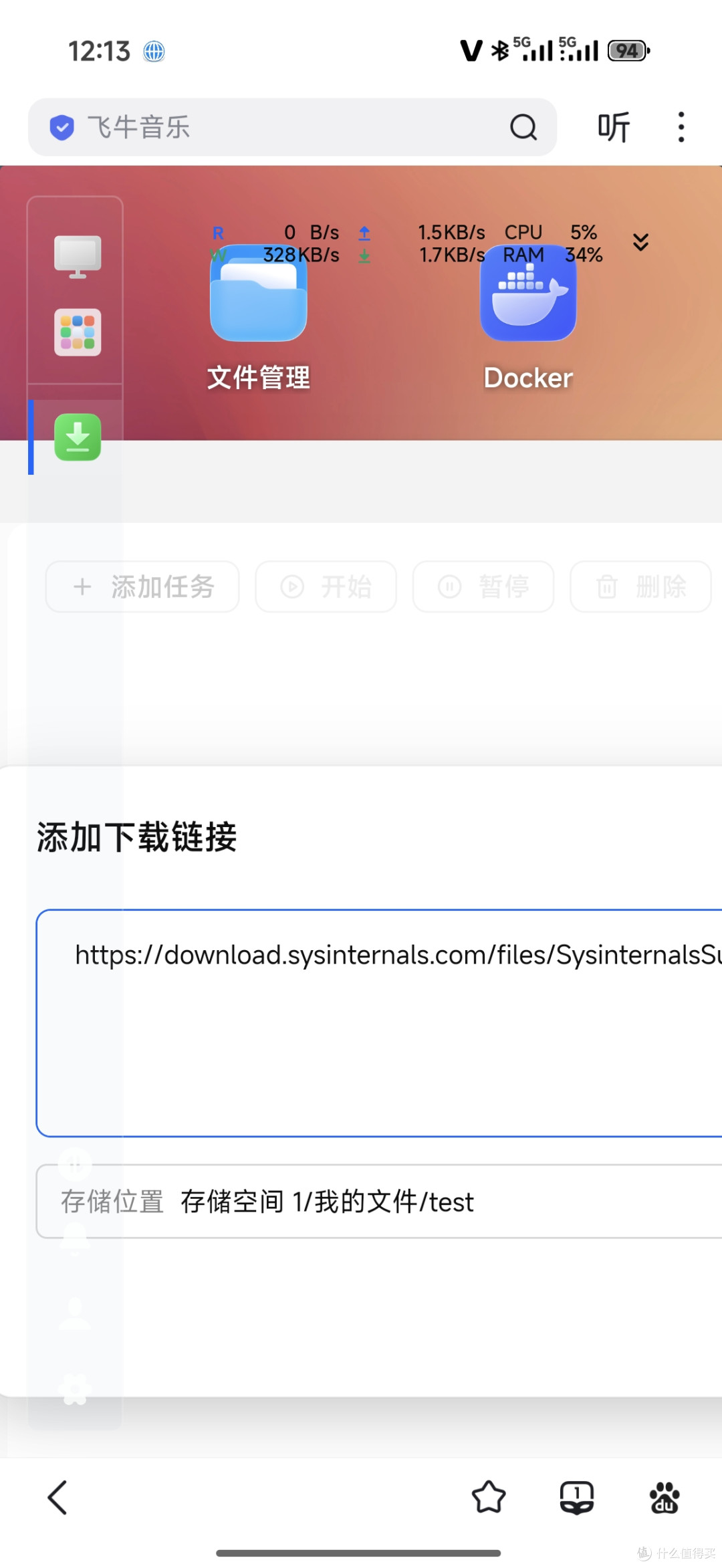
图 3:手机在 5G 网络下通过组网地址进入飞牛“下载”应用。
五、远程创建下载任务
在“下载”应用中点击新建任务,把准备好的公开测试文件下载地址粘贴进去,再选择文件的保存目录。
下载地址需要是飞牛下载应用能够直接识别的链接。不要把普通网页地址误当成文件下载地址:如果链接在浏览器中打开后只显示一个介绍页面,通常还需要在页面中找到真正的下载按钮并复制对应链接。
本次实操信息:
下载文件名称:
SysinternalsSuite.zip文件来源:Microsoft Sysinternals 官方下载站
保存目录:
存储空间 1/我的文件/test
建议第一次测试时选择体积不大的公开文件,这样更方便确认整个流程是否可用。地址填写完成后,检查保存目录,然后提交任务。
保存目录也值得提前确认。可以单独建立一个测试文件夹,后面查找文件时会更直观,也能避免与 NAS 中已有的资料混在一起。确认下载地址和目录无误后,再点击创建或开始下载。
任务出现在列表中并进入下载状态,说明飞牛已经接手了这个任务。到这里,手机的主要工作已经完成,后续文件由 NAS 下载并保存。
此时可以观察任务名称、保存位置和状态是否正确。如果刚提交便提示失败,优先检查链接是否完整;如果任务能够正常进入列表,则说明从手机访问飞牛并远程创建任务这条链路已经打通。
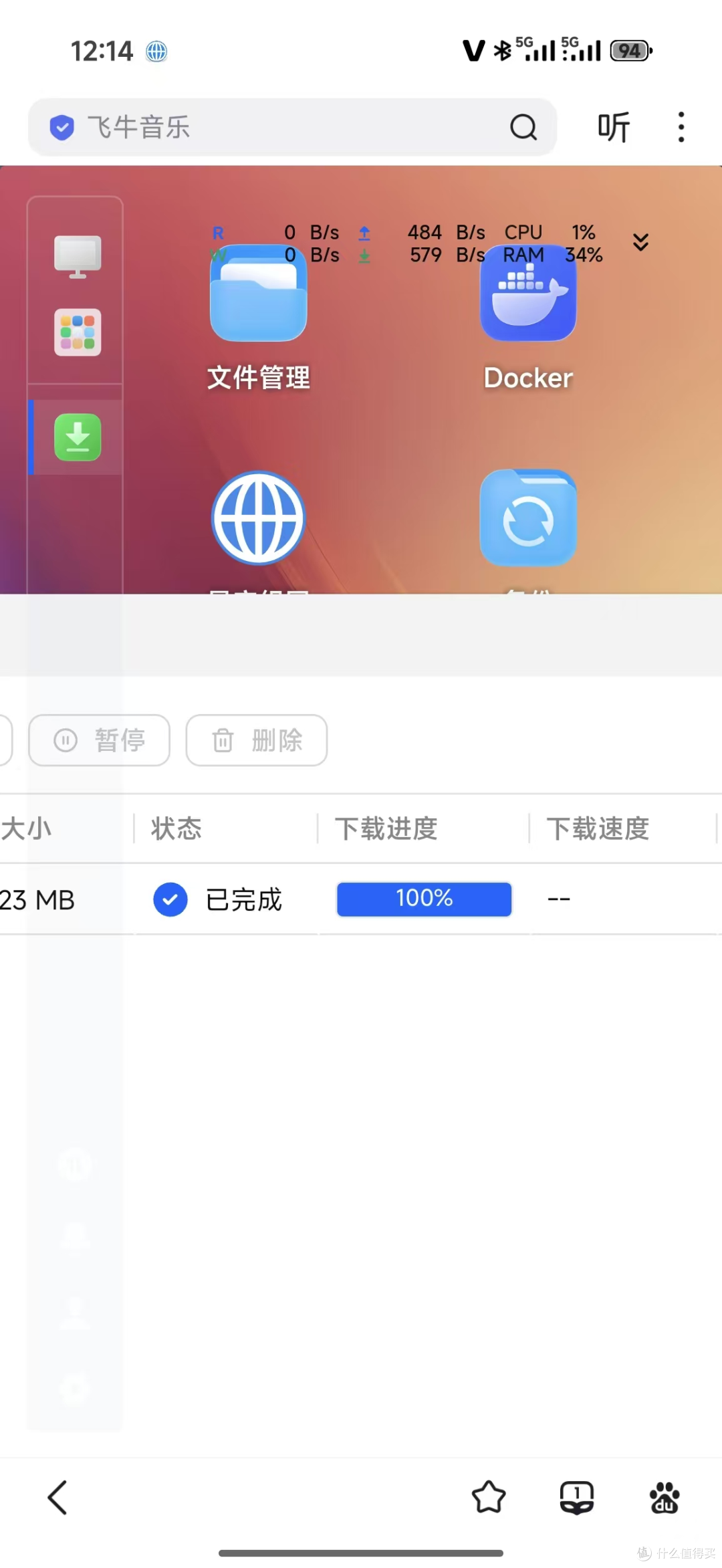
图 4:手机通过 5G 远程添加的下载任务已经完成,飞牛显示下载进度为 100%。
六、确认文件已经保存到 NAS
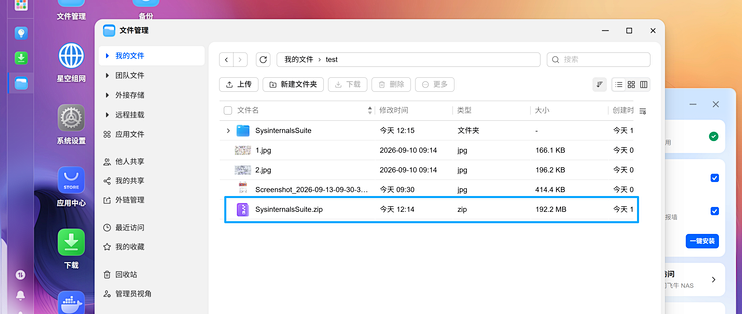
任务显示完成后,返回飞牛桌面并打开“文件管理”,进入刚才选择的保存目录,确认目标文件已经出现。
除了查看文件名称,还可以简单确认文件大小是否正常。若看到同名但大小明显不对的文件,可能保存的是网页内容或错误提示,而不是真正需要的目标文件,这时应重新检查下载地址。
能够在文件管理中找到它,才算完成了“手机下发任务—飞牛执行下载—文件保存到 NAS”的完整流程。
这个结果也说明,星空组网提供的不只是飞牛登录页面的远程入口。登录以后,飞牛中的文件管理、下载等应用同样可以继续使用,NAS在外网环境下也能真正参与日常工作。
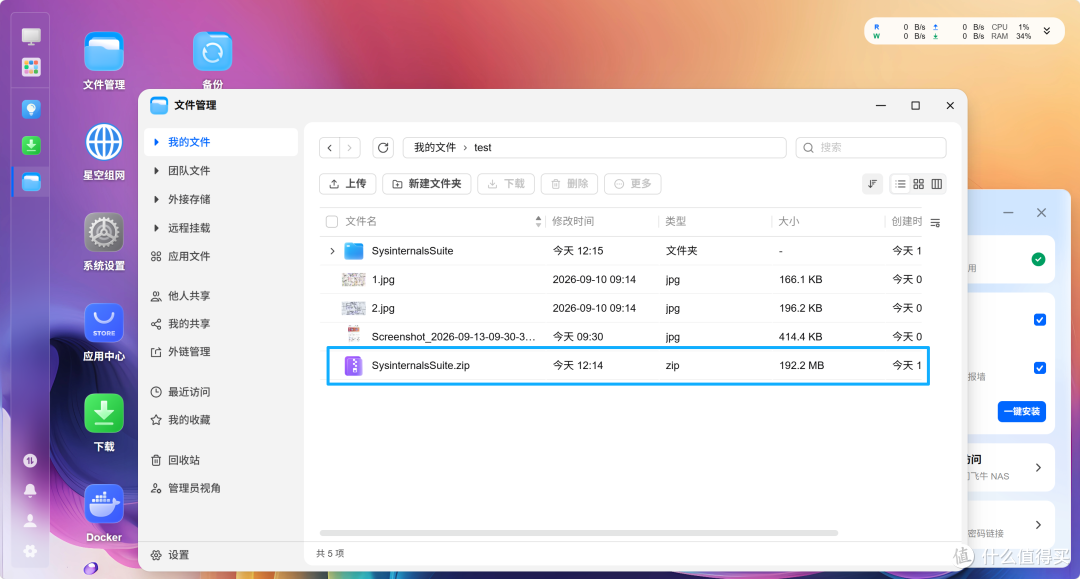
图 5:在“我的文件/test”目录中找到了
SysinternalsSuite.zip,文件大小为 192.2 MB,说明远程下载的文件已经保存到飞牛 NAS。
七、遇到任务无法下载,可以检查这些地方
如果任务没有正常开始,可以按下面的顺序简单排查:
检查粘贴的下载地址是否完整,链接是否仍然有效;
确认飞牛“下载”应用正在正常运行;
检查所选目录是否有写入权限,NAS 是否还有足够的存储空间;
在飞牛所在网络中确认该下载源可以正常访问;
如果连飞牛页面也打不开,检查 Windows、VMware、飞牛虚拟机和星空组网是否仍在运行,并确认手机与飞牛均显示在线。
八、总结:远程访问 NAS,还可以这样用
这次实操完成后,我对远程访问 NAS 的用途又多了一层认识:它不只是让手机在外面打开飞牛后台,还能把具体任务直接交给家里的 NAS。
看到需要保存的文件时,手机只负责添加下载地址,飞牛负责下载和存储。文件直接落到 NAS 中,回家后用电脑继续处理,或者用手机、平板查看,都省去了先下载到手机再传一遍的步骤。
从实际使用角度看,这个功能没有复杂的操作链路:手机切换到 5G,打开飞牛的组网地址,进入下载应用并添加链接即可。它把 NAS 原本局限在家中局域网里的功能延伸到了外面,让已有的存储空间真正做到随时可用。
对于刚接触 NAS 的用户来说,公网 IP、端口映射这些概念很容易让人卡在第一步。使用星空组网后,只要让手机和飞牛加入同一个组网,就可以通过飞牛的组网 IP 加端口访问服务,整个思路更容易理解。
如果你也想在外面用手机访问飞牛,或者让家中的 NAS 远程接收下载任务,可以从星空组网官网注册并下载客户端;安装和使用方法可在官方资源中心查看,飞牛用户也可以直接参考飞牛 NAS 安装说明。
把 NAS 真正连接起来之后,它才不只是放在家里的存储设备,而是一个随时都能使用的个人文件中心。
作者声明本文无利益相关,欢迎值友理性交流,和谐讨论~