

上传材料被驳回、商品主图被压缩、PPT插图大小不一、印刷出来满屏马赛克——很多“返工”的根源,不在内容本身,而在图片的像素规格上。像素不匹配,轻则变形模糊,重则直接触发系统的拦截规则。下面按场景拆解像素要求背后的逻辑,以及对应的调整思路。
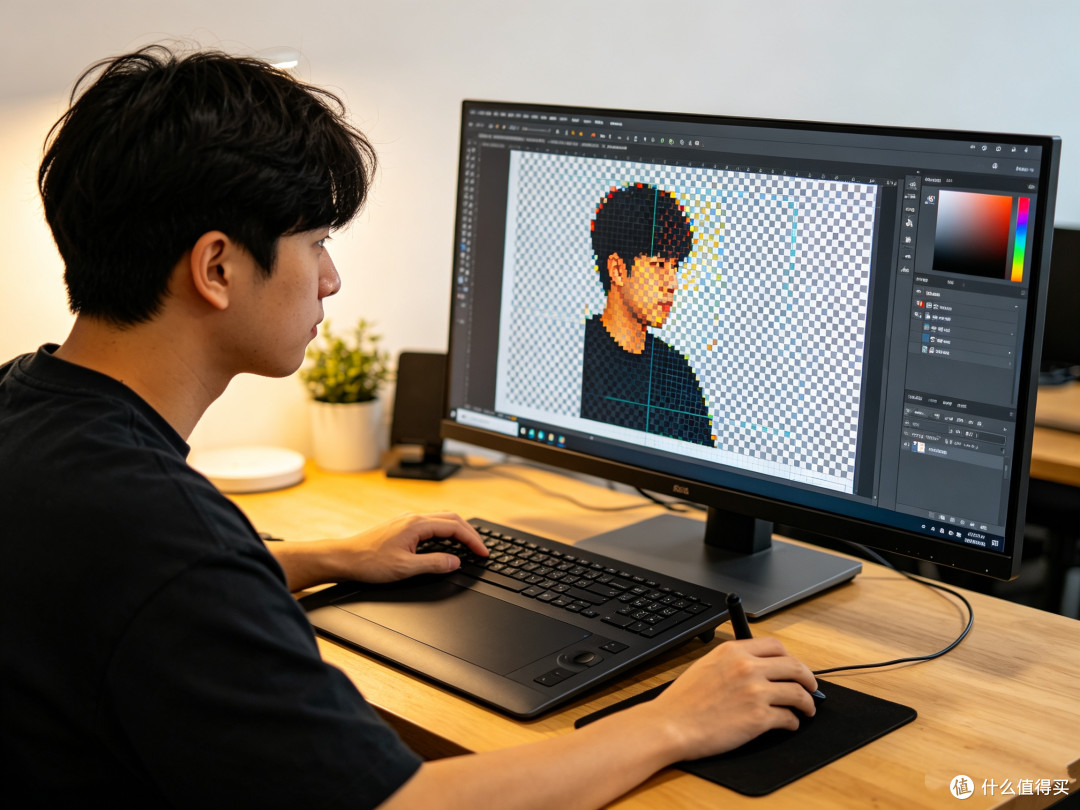
一、平台报名与资质上传:差1个像素都可能被驳回
公考、证书考试、社保、签证、入职、项目申报等系统,对证件照和扫描件有硬性的像素下限,且往往不接受“差不多”。以国家公务员考试为例,报名源照片要求宽度不低于295像素、高度不低于413像素,JPG或JPEG格式,蓝底或白底,且明确不得美化修饰。像素不足或格式不对,上传环节就会被直接拦截。HR统一处理员工工牌、简历头像时,同样需要按照系统预设的固定规格批量处理,避免逐张手动缩放带来的遗漏和混乱。
这类场景的核心原则是:以系统公告的像素下限为最低标准,只做等比缩放,不做拉伸。拉伸会造成人脸比例失调,反而可能触发人工复核。
二、电商商品素材:像素决定的不只是清晰度,还有“放大镜”
电商平台的主图规范高度统一,但各有细微差异。淘宝/天猫、京东、抖音的最低主图尺寸均为800×800像素,拼多多为750×750像素;推荐尺寸则普遍上探到1000×1000或1200×1200像素。像素达到一定门槛还有一个实际作用:买家端的放大镜功能通常需要主图不低于700×700像素才会启动,像素越高,放大后的细节越经得起看。
同款产品的多套素材——主图、细节放大图、活动横幅、短视频封面——如果像素比例不统一,上传后平台可能会自动裁切或二次压缩,主体被切掉一部分是常见问题。更稳妥的做法是从同一张高像素原图分别导出各平台目标尺寸,而不是在一张低像素图上反复放大缩小。
三、自媒体配图:上传尺寸“合拍”,压缩才最轻
每个内容平台都有自己偏好的上传尺寸,尺寸偏离越大,平台压缩越“狠”。小红书封面推荐3:4竖图,1080×1440像素,这个比例在信息流中占屏面积最大。微信公众号头条封面推荐900×383像素(约2.35:1) ,次条或列表小图为200×200像素;正文配图宽度以1080像素为基准,过窄会被拉伸、过宽会被压缩。
如果封面或配图中含有价格、活动时间、参数等文字信息,用JPG格式并控制在合理体积内通常足够;但如果文字线条密集、边缘锐利,JPG的有损压缩容易在字边产生噪点,这时改用PNG-24会更稳妥。
四、办公文档与标书排版:统一像素是“版面整齐”的前提
Word、PPT、方案和投标文件中的现场照片、截图、图纸,来源往往五花八门——手机拍的、系统截的、扫描的,像素参差不齐。直接插入的后果是:有的图占满整页,有的图只有邮票大小,版面留白失控,打印出来清晰度也忽高忽低。
处理思路很简单:先确定文档版心的目标宽度(例如PPT一栏的常用宽度),把所有插图等比缩放到接近该宽度的像素值,再统一插入。标书中的图纸尤其要留意,部分招标文件会对插图的分辨率或像素提出明确要求,不达标有被退回的风险,提前按目标规格处理比事后返工更省时间。
五、印刷物料:300DPI不是“像素数”,是“密度”
印刷场景最容易混淆的一点是:DPI(每英寸像素数)和像素总数是两个概念。印刷要求的300DPI,是指输出密度,必须结合成品的物理尺寸才能换算出实际需要多少像素。以A4幅面(210mm×297mm)为例,在300DPI标准下,对应的像素约为2480×3508像素。名片、宣传单、画册等近距离观看的印刷品,通行的经验参考线同样是300DPI;大型展板、户外写真因观看距离较远,150DPI有时也可接受,但具体仍应以印厂或制作方的要求为准。
像素不足的图放到印刷尺寸上,表现出来就是马赛克和锯齿,设计稿再精致也救不回来。
六、网站与小程序素材:像素过高,反而拖慢加载
前端页面对图片像素的约束逻辑,和印刷正好相反。微信小程序官方文档明确指出,开发者应根据实际显示区域的大小选择图片尺寸,过大的图片会增加下载时间、延迟展示。一个常见的误区是上传2000×2000像素的原图,却在前端只显示400×400像素的区域——多出来的像素不会被“看到”,但带宽照扣、加载照慢。Banner、轮播图、图标、功能截图,按照前端实际占位尺寸的1倍或2倍(适配高清屏)来准备像素,通常比直接塞原图更合理。
七、传输与归档:在“可接受的画质”下缩小像素
手机和相机直出的原图像素极高,单张动辄十几MB,微信、邮箱、OA表单上传时经常卡在体积限制上。这类场景不需要追求高像素,目标是“肉眼可接受” :将长边像素下调到满足查看需求的水平(例如社交分享或屏幕浏览场景,长边1500—2000像素往往已经充裕),文件体积会显著下降,传输和归档效率明显提升。
八、截图、工单与标准化图库:统一规格,减少反复调整
项目现场照片、系统操作截图、巡检照片上报内部OA或工单系统时,系统通常有像素上限,超限文件无法提交。企业素材库则面临另一个问题:产品实拍图、活动照片、Logo、宣传图各自为政,后续设计调用时需要反复缩放,团队输出的视觉一致性也难以保证。按用途建立几套固定的像素模板(如“工单截图”“商品主图”“内部汇报插图”),新素材入库前先套模板,是成本最低的标准化方式。
几个可用的调整入口
以上场景中,如果只需要完成“改像素尺寸”这一件事,未必需要打开专业修图软件。系统自带或轻量工具通常就能覆盖:
Mac“预览” :打开图片后点击“标记工具栏”中的“调整大小”,可直接输入目标宽高像素,勾选“比例缩放”可避免变形。
WPS图片:Windows版WPS的图片工具中提供“调整图片大小”入口,支持按像素、毫米等单位设定,会员功能还可批量处理多张图片。
iLoveIMG:在线工具,上传图片后设定目标像素宽高,默认锁定长宽比,适合无需安装软件、临时处理单张或少量图片的场景。
超级图片处理大师:微信小程序形态,搜索即可使用,支持手动输入目标宽高像素或选择预设尺寸,适合在手机上快速处理报名照、头像或临时工单图片。
一个实用的自查习惯
无论用哪种方式调整,做完后多看一步:确认长宽比有没有被意外改变。等比缩放的图不会变形;一旦某一边被单独拉长或压扁,人脸会走样,商品会失真,版面的视觉信任感也会打折扣。像素规格是“技术参数”,但最终服务的仍然是“看起来是否正常”这件事。
当前文章无评论,是时候发表评论了