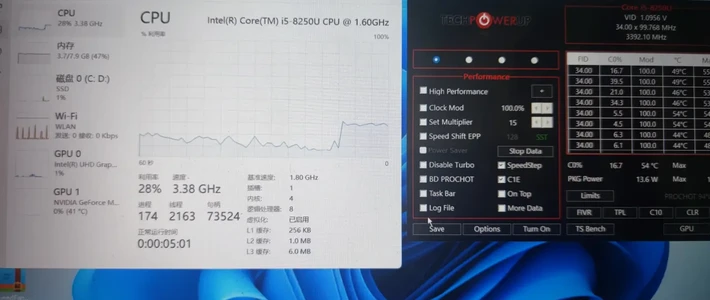
笔记本突然卡得让人想摔键盘,开几个网页都费劲,任务管理器里 CPU 速度死死停在 0.8GHz 附近不动。这种场面在社区里非常常见,有人的拯救者被锁到 0.48GHz,重装了五六次系统都没用。小红书多数人的第一反应是散热不行、该换硅脂了,或者干脆认命换新机,但真相往往相反:这是一种相当固定的故障类型,业内叫「CPU 锁频」,大多数时候跟温度和系统都没关系。今天把这件事一次讲清:怎么分辨真锁频和假锁频,哪些情况自己能零元修好,哪些情况千万别硬扛、得送修。
第一步:分清「真锁」和「假锁」,标准只有一个
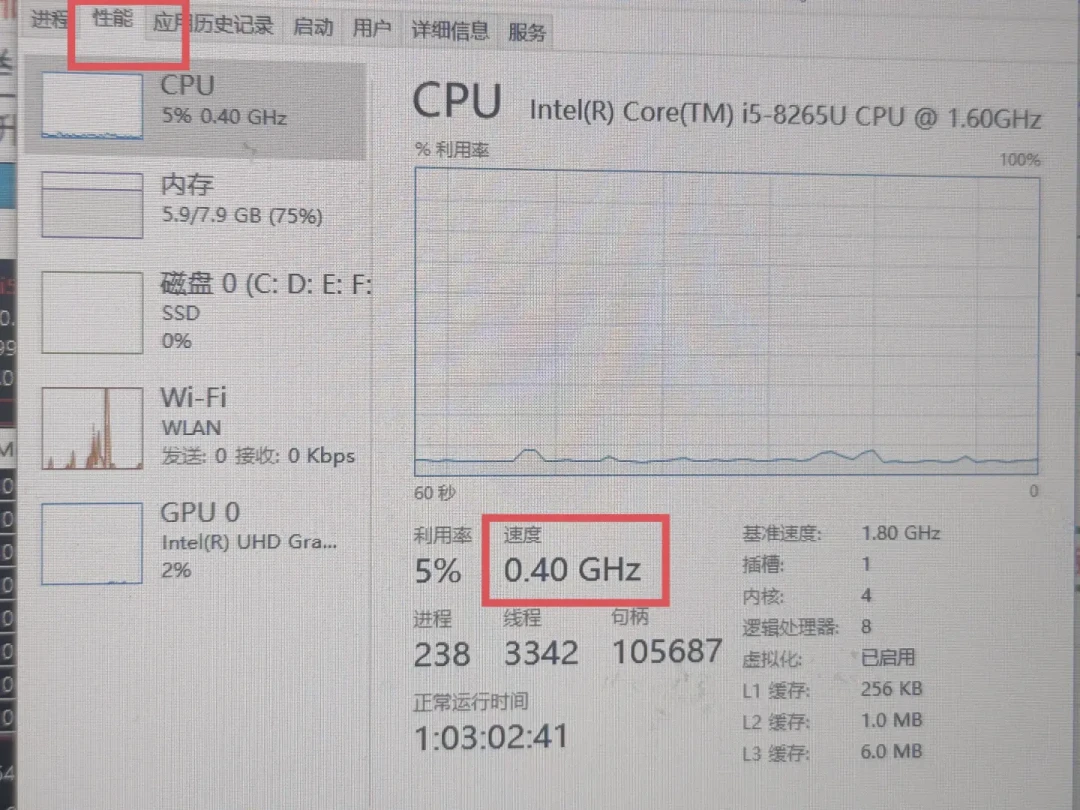
CPU 跑得慢不一定是坏事。为了省电,处理器在待机时本来就会以 0.4GHz 到 0.9GHz 的低频运行,这是系统节能调度的正常表现,不需要治疗。判断标准只有一个:负载下频率上不上去。按 Ctrl+Shift+Esc 打开任务管理器,切到「性能」页看 CPU,同时给机器一点负载(放个视频、开个大型程序都行),盯着「速度」这一栏。如果负载时能跳到 3GHz 以上,说明机器没毛病,卡顿要去别处找原因;如果一直限制在 0.39、0.4、0.78 这类常见数字不动,那就是真锁频。小红书
为什么 CPU 会被「冤枉降速」
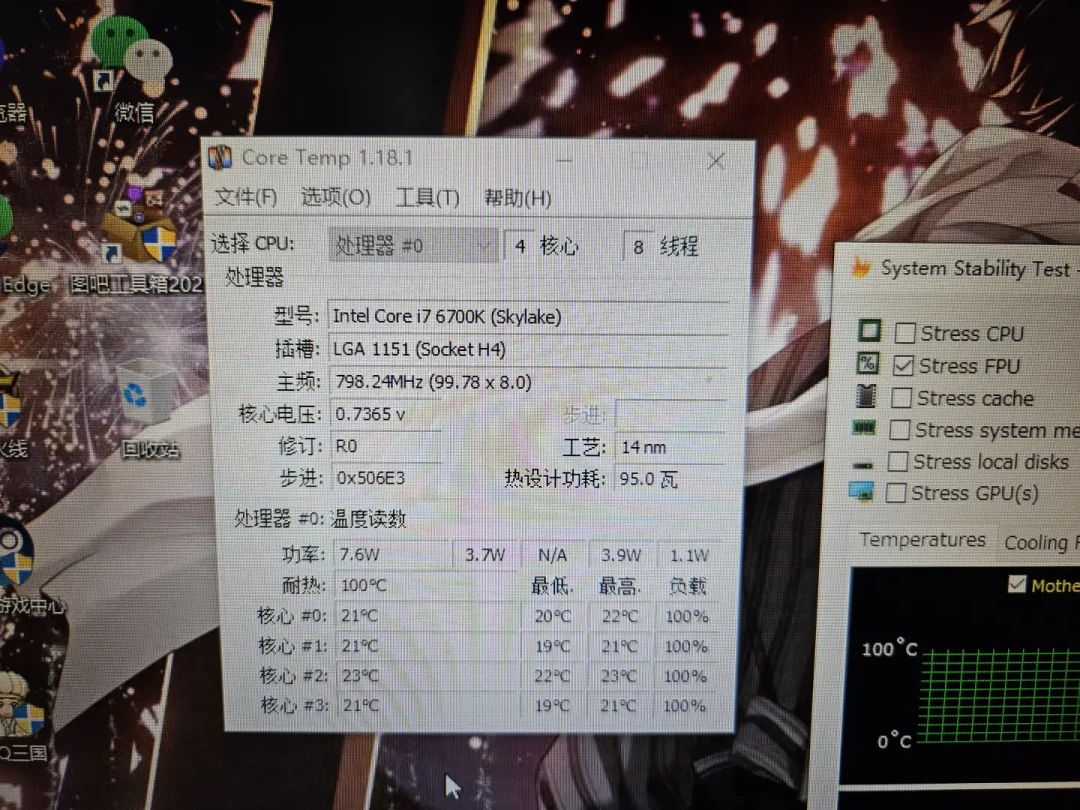
这里要解释一个名词:BD PROCHOT。CPU 自己有过热保护,温度超标会自动降频,这个信号叫 PROCHOT;而 BD PROCHOT 是双向版本,它允许别的部件对 CPU 喊「你慢点」——供电芯片、显卡、主板嵌入式控制器甚至电源适配器,都能通过这条信号让 CPU 降频。问题就出在这里:这些部件里只要有一个出故障,比如适配器老化、传感器损坏、主板进水后腐蚀,就可能发出错误的「减速」指令,CPU 明明凉快又健康,却被按在最低倍频上动弹不得。东京一位上门维修师傅的案例很典型:机主说电脑卡,师傅一开始也以为是系统或散热问题,检测后才发现 CPU 被锁在 800MHz 且温度完全正常,最终判断是主板 TCC 电路出了问题。小红书所以这类故障清灰换硅脂是没用的——它根本不热,它是被冤枉的。
按概率排查原因,先试零元的
综合维修案例和社区经验,建议按这个顺序来:
除静电重置,零成本:关机,拔掉包括充电器、鼠标、U 盘在内的所有外接设备,长按电源键 30 秒左右再开机。这一步相当于给主板的嵌入式控制器放电复位,不少「偶发锁频」在这一步就能解决。小红书
检查电源计划:打开控制面板的「电源选项」,确认当前计划不是「节能」;再展开高级设置里的「处理器电源管理」,看看「最大处理器状态」是不是被改到了 100% 以下——5% 和 99% 都是常见的锁频元凶,改回高性能加 100%。
换回原装电源适配器:原装适配器损坏后凑合用低功率替代品,或者通过扩展坞、USB-C 口取电,供电不足同样会让主板命令 CPU 降频,先换回原装观察一轮。
前面都不行,就该 ThrottleStop 出场了
ThrottleStop(下称 TS)这款软件当年就是为了解决 CPU 被异常降频而生的,免费、体积小,最新版在 TechPowerUp 官网就能下载。注意两点:一是只从官方渠道下载,社区有用户反馈安全软件会对它误报,加白名单即可;二是不要用来路不明的网盘「魔改版」「打包版」,给系统装驱动级工具,来源干净比什么都重要。操作只有三步:
解压后右键 ThrottleStop.exe,选「以管理员身份运行」;
在主界面找到「Disable BD PROCHOT」并勾选它——对,是勾选。不少教程把这步写成「把 BD PROCHOT 前的勾去掉」,把不少新手绕晕了,记住选项名字本身就带「Disable」,勾上才是屏蔽这个信号。小红书
点 Save 保存,再看一眼任务管理器:如果病根就是它,频率会立刻回升,效果立竿见影。
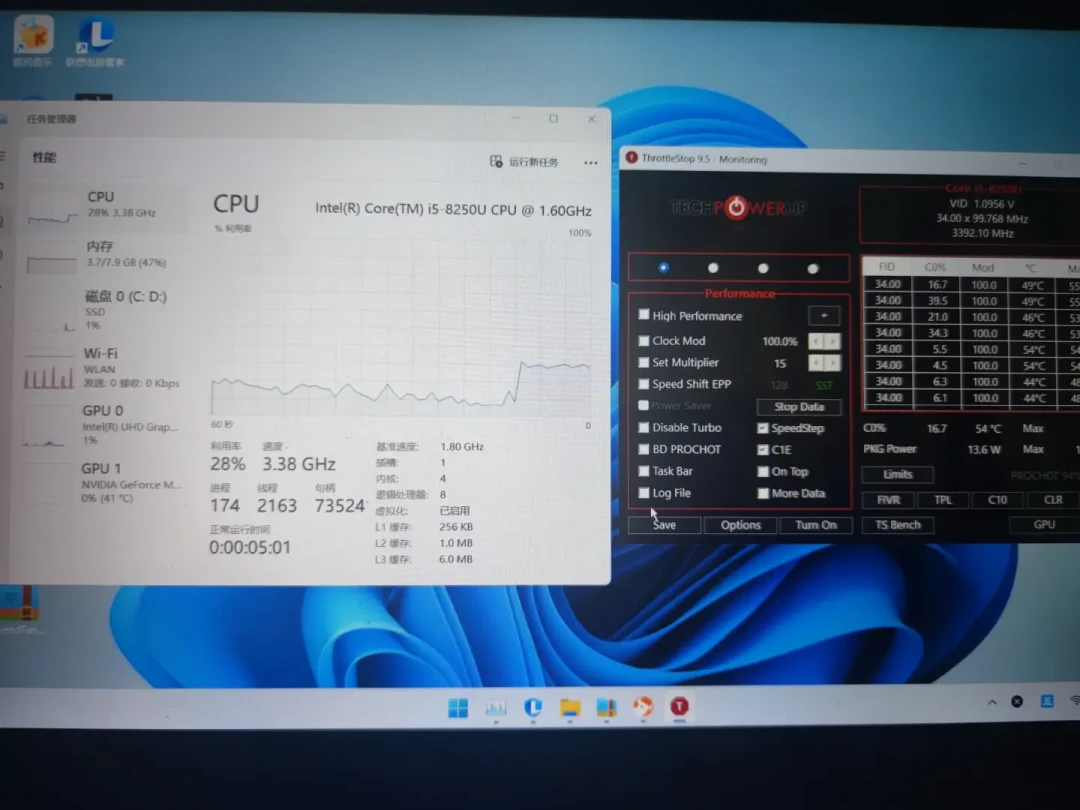
确认稳定后,可以在 Windows 任务计划程序里给 TS 建一个开机自启任务,否则重启之后设置会失效,频率又会被锁回去。
最关键的一句:这是「急救」,不是「根治」
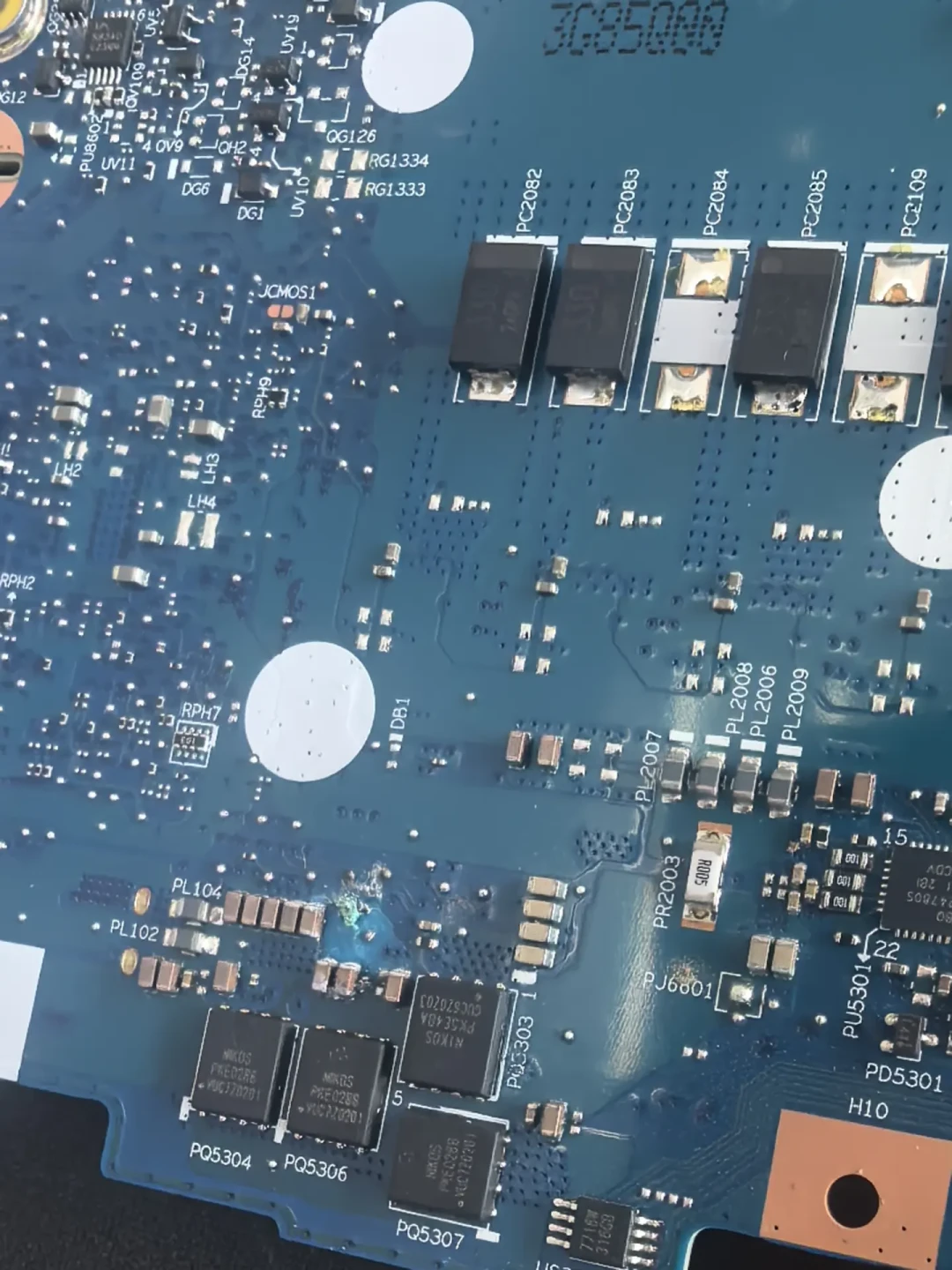
勾上 Disable BD PROCHOT,相当于告诉 CPU:以后别听其他部件的降速要求。好消息是 CPU 自身的过热保护依然有效,真热起来它还是会自己降频,不用担心烧坏;反过来说,如果那条降频信号本来是真实的警报——比如供电电路真的在出问题——你把警报也一起屏蔽了。所以频率恢复之后,请做三个判断:机器运行正常、温度没有异常、没有焦味,那多半是虚惊一场,比如静电或控制器程序抽风,放心用;锁频反复出现,或者伴随死机、重启、温度异常,别硬扛,去检修;有进水史的机器,绝对不要用 TS 硬顶。一台拯救者 y9000p 锁频到 0.48GHz,官方服务站拆机发现进水腐蚀、主板已经烧了,最终只能花 7000 元换主板。小红书对有进水史的机器,TS 只是帮你抢出备份数据时间的工具,不是维修。
收尾:把这份行动清单存好
先在负载下看任务管理器,确认频率卡死在 0.4、0.78、0.8 这类数字,确诊「锁频」;
依次试三件免费的事:除静电重置、检查电源计划与处理器状态、换回原装适配器;
都不行就从官方渠道下载 TS,勾选 Disable BD PROCHOT 并保存;
有效就观察两三天;无效,或伴随进水史、异常发热、焦味,直接送修;
就算最终要送修,也先用 TS 记录好「温度正常但频率被锁」的证据,能避免被当成散热问题白做一次清灰换硅脂。
电脑突然变卡不等于它老了,先花十分钟排查,再替它做决定——说不定一块主板的钱,就被这一个勾省下来了。