
8月底连着两起纠纷,都栽在同一个动作上。
一位朋友在京东买了台惠普笔电,收货当天就觉得不合适,申请退货。商家返场检测说机器没问题——但正因为"没问题",以"电脑已激活,不支持7天无理由退货"为由拒了。12315、消协一路投诉下来,还是没退成。小红书另一台华硕,到手连登录都进不去,申请退货,答复还是那句:已激活,不符合七天无理由。小红书
两台机器的共同点:从拆箱到发现问题,都没超过一天。问题出在开机向导里顺手连上的那个WiFi。
现在正是开学季新机集中到货的高峰,这篇把"到手第一周"的顺序讲清楚:哪一步是开关,哪几件事必须赶在开关之前做完,以及已经联网了怎么办。
一、为什么"联网"是那个不可逆的开关
先把三个容易混淆的动作分开:
拆箱、开机,都不影响退货。 不打开怎么验货?平台不会拿这个卡你。
联网,才是真正的分水岭。 现在的新笔电预装Windows 11,从22H2版本开始,开机向导(OOBE)默认强制联网、强制登录微软账号,页面上根本没有"跳过"按钮。知乎而品牌机的正版授权写在主板固件里,只要一连上WiFi或插上网线,系统秒激活,不需要你输任何密钥。小红书
激活,规则就变了。 主流电商平台的无理由退货规则里,"已激活的电脑"基本都被列为不支持项——那两台被拒退的机器,商家引用的就是这条。知乎激活之后再想退,只剩"质量问题"一条路,后面细说。
所以逻辑链很短:连WiFi = 自动激活 = 无理由退货权清零。 这个动作不可逆,系统激活状态没有"撤销"一说。
二、正确顺序:先验机,后联网
把第一周的动作排个序,核心就一句话:确认这台机器你要了,再联网。
第1步:不插电先看外观。 检查四角有没有磕碰、螺丝有没有拧过的痕迹、封条是否完好。核对三个序列号是否一致:外包装箱、机身底部铭牌、系统里(联网前可以暂不查系统,前两个先对上)。评论区老手管这一步叫"第一关",角有裂痕、螺丝有痕迹的,大概率是退货机回流,直接走换货。
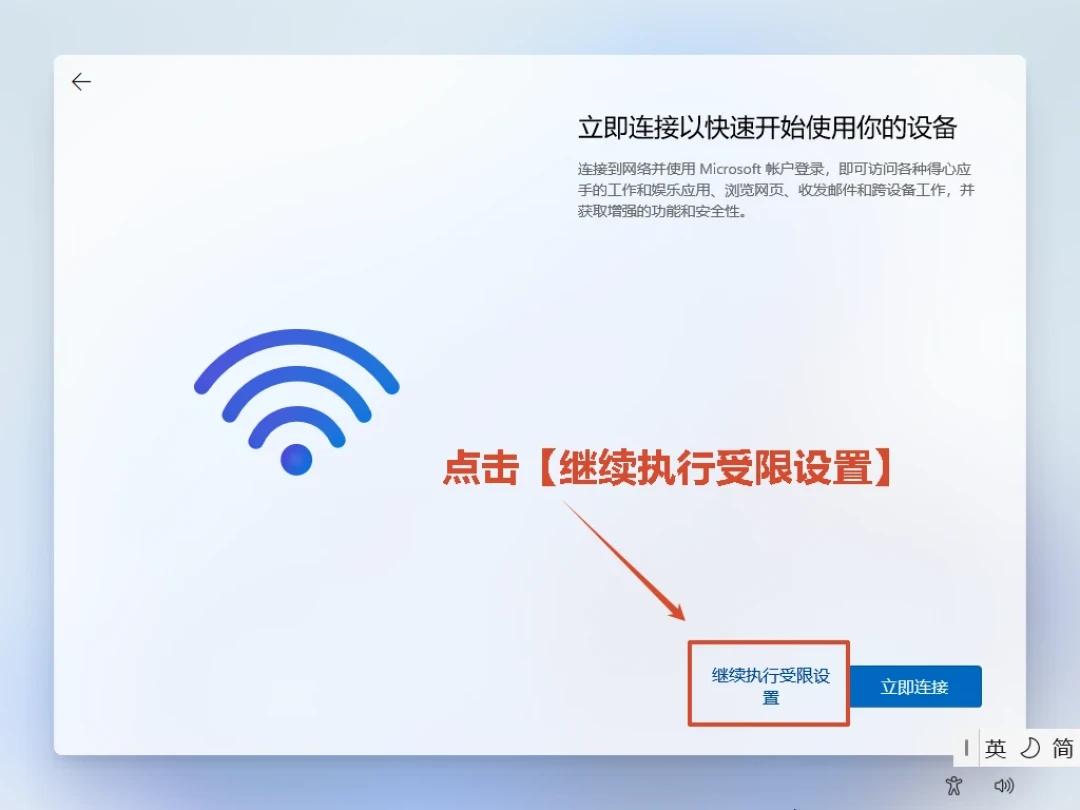
第2步:开机,但停在联网页之前。 开机进入向导,选完地区、键盘,走到"让我们为你连接到网络"这一页——停在这里,千万别点任何WiFi。接下来要做的,是跳过联网(方法见下一节)。
第3步:离线进桌面,完成验机。 用本地账户进桌面,此时系统处于未激活状态,想验什么验什么(清单见第四节)。
第4步:确认没问题,联网、激活、激活Office。 到这一步,7天无理由的窗口正式关闭,但机器是干净的,后面用得踏实。
三、怎么跳过联网:一行命令,加三个备用方案
跳过联网的方法全网教程很多,但要注意甄别——有些教程夹着推广码和第三方"修复工具",照着装反而引狼入室。站得住的就一条官方隐藏命令:
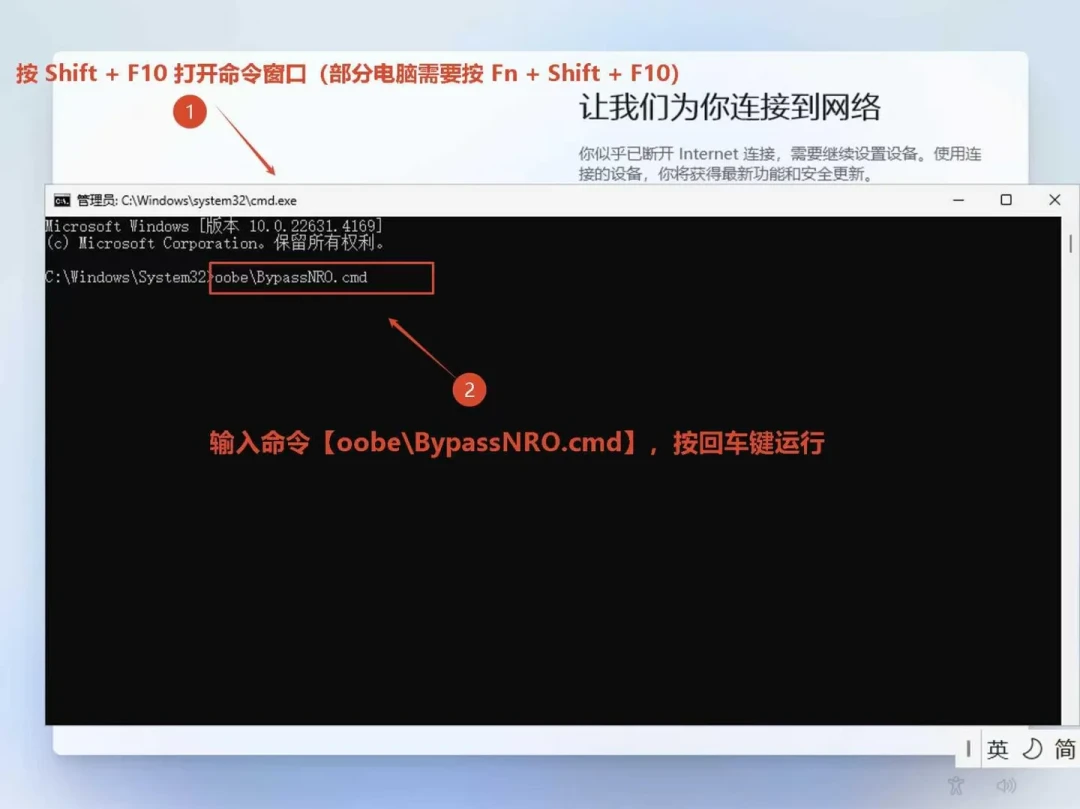
在联网页面按 Shift+F10(笔记本多数要按 Fn+Shift+F10),调出黑色命令窗口,输入:
`OOBEBYPASSNRO`
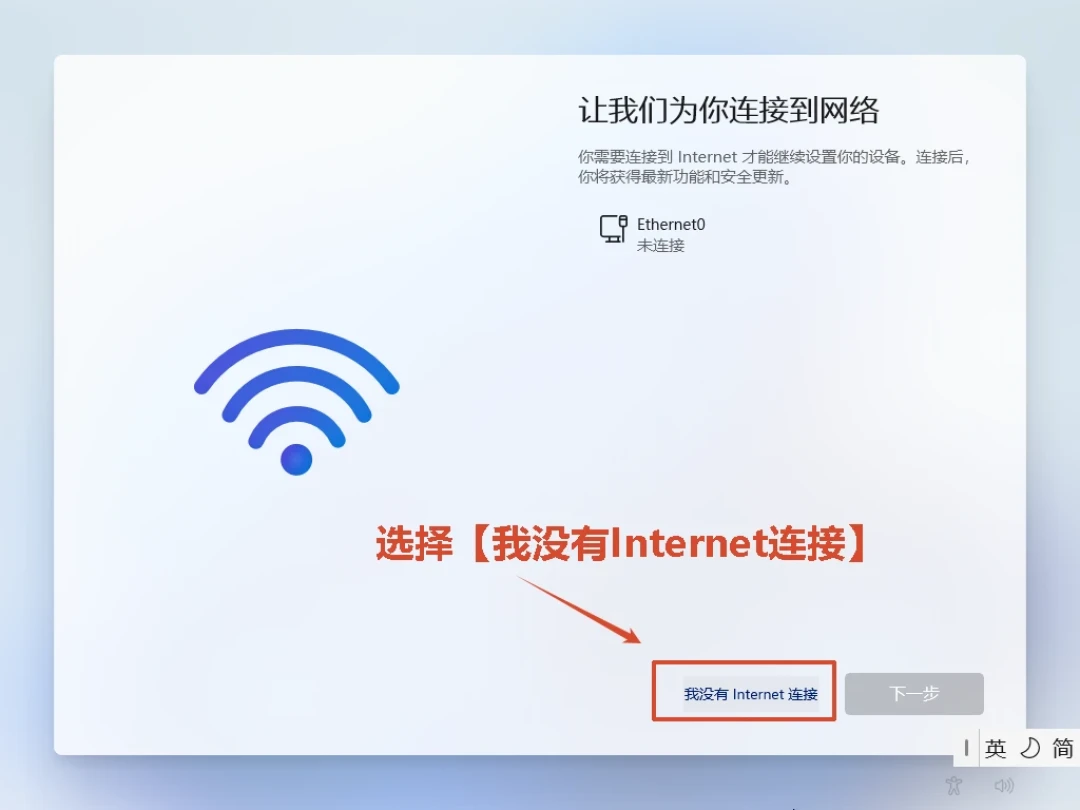
回车后电脑自动重启——这是正常机制,不是翻车。重启后再走到联网页,会多出一个隐藏选项"我没有Internet连接",点它,选"继续执行受限设置",一路本地账户走完,就能离线进桌面。2026年7-8月的多个实测教程确认,这条命令对现在市售的绝大多数机型依然有效。哔哩哔哩小红书
命令不灵时的备用方案,按顺序试:
方案B:同一命令窗口里试试 `start ms-cxh:localonly`,部分版本能直接跳到本地账户创建页。
方案C:有些机型在联网页长按电源键5秒强制关机,重启后会直接出现跳过联网的选项,不是所有机型有效,可以试。
都不行的保底方案:那就把"联网前能验的项目"尽量提前——屏幕、外观、键盘手感,在开机向导界面就能看个大概;确认外观和屏幕没硬伤再联网,进去之后立刻补做下面的离线检查。
四、离线验机清单:只留真正要紧的6项
验机教程动辄"20步保姆级",一半是凑数。去掉"首次充电要充12小时"这类镍氢电池时代的遗老谣言(锂电池随用随充,别信),真正要紧的就这几件:
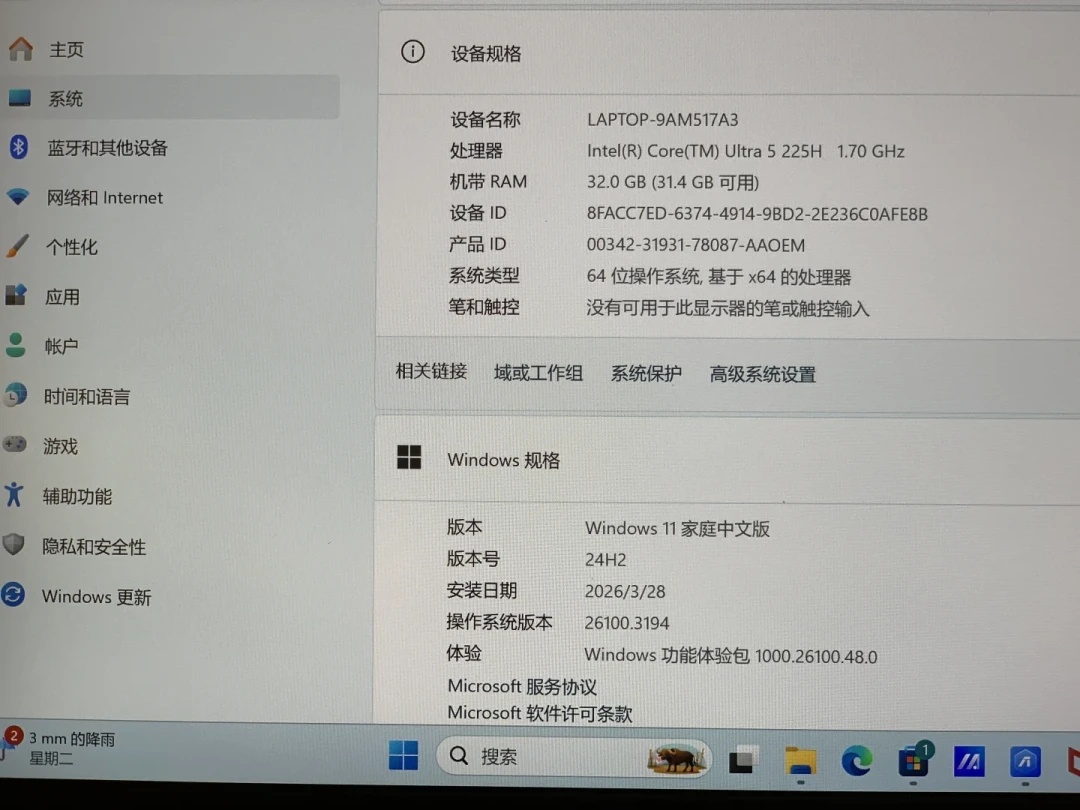
配置对版:右键"此电脑"→属性,核对CPU、内存;任务管理器里看硬盘容量、显卡。特别注意硬盘——有过商家用两根512G凑1TB卖的案例,容量没错但把你的扩展槽位占了,这种只能靠看磁盘数量发现。哔哩哔哩
屏幕:桌面换成纯黑、纯白、纯红绿蓝底(U盘拷几张纯色图全屏即可),看坏点和漏光。
是不是"摸摸机":按Win+R输入`cmd`,执行`powercfg /batteryreport`,打开生成的报告看电池循环次数和最近使用时间;再看"事件查看器→Windows日志→系统"里最早的开机记录。全新机的记录应该只有出厂前后很短的通电。如果记录里冒出早于你收货几天的使用痕迹,大概率是退货机换了新包装。小红书
键入手感:打开记事本把每个键敲一遍,触控板试双指滚动。
接口:拿U盘把每个接口插一遍。
听声音:安静环境下待机几分钟,听有没有明显异响。
特别提醒一句:风扇噪音大、轻微漏光、电流声、手感不好这类"体验问题",通常够不上质量检测的判定标准。这意味着它们几乎不可能走"质量问题"通道退掉——这恰恰是你最该保住无理由退货权的理由。
五、国补机是另一套流程
用的是国补(国家补贴)渠道的,注意:不少渠道要求快递员现场拆封、拍开机照、甚至当场激活签收。小红书小红书这种情况下"先验机后联网"的操作空间被压缩了,对策是:
签收前跟快递员商量先检查外观和开机画面,遇到"必须先激活才能签收"的,谨慎起见可以直接拒收,换渠道重下。哔哩哔哩
必须当场激活的,就把能当场验的验完:外观、屏幕、序列号三码一致,有问题当场提出。
国补的价格优势真实存在,但它把验机窗口从7天压缩到了签收那十几分钟,下单前想清楚这个代价。
六、已经联网激活了,还有两条路
先说让人安心的部分:一台正常用没毛病的机器,早激活晚激活没有任何损失,这只是个防守动作,不用为已经联网的机器焦虑。
真有问题的话,激活后也不是死局。知乎
质量问题走三包:按规定,购机7天内出现性能故障可退可换可修,第8到15天可换可修。关键是拿到品牌售后的检测单——所以发现疑似质量问题,第一时间联系品牌官方售后开检测,别只在电商客服那绕圈子。
证据留好:开箱视频、故障照片视频、聊天记录,从拆箱那天起就存着。那台"无法登录"的华硕,走到投诉这步靠的就是完整的过程记录。
还有个高频困惑:有人明明跳过了联网,进桌面却发现显示"已激活"。哔哩哔哩全新机不该出现这种情况——先在设置里确认激活状态,如果确实已激活,这台机器很可能被动过,存好证据直接找客服要求换货。
最后
把这套流程浓缩成一句话:外观先过眼,联网往后放,命令跳联网,验完再激活。
今年内存、硬盘都在涨价,新机价格比往年坚挺,买错的成本更高了。好在验机这件事不需要花钱、不需要懂行,只需要把"连WiFi"这个动作往后挪一挪。
接下来值得留意的信号:9月各平台开学季促销还有最后一波,国补额度在部分省份已经吃紧;如果你的机器还没下单,可以蹲一蹲促销和补贴的叠加;已经到手的,就照上面的顺序来。祝安全下车。













校验提示文案
校验提示文案
防火墙禁止任何出入网。
然后在手机上装个代理,并把手机ip+代理端口设置为允许。。然后用u盘给浏览器配置一个代理插件。。。。然后就可以愉快的上网不激活了。
校验提示文案
校验提示文案
校验提示文案
校验提示文案
防火墙禁止任何出入网。
然后在手机上装个代理,并把手机ip+代理端口设置为允许。。然后用u盘给浏览器配置一个代理插件。。。。然后就可以愉快的上网不激活了。
校验提示文案
校验提示文案
校验提示文案
校验提示文案