






















24
34
电脑驱动要频繁升级吗?
2026-06-30 16:09:39
0点赞
0收藏
0评论
硬件想要正常发挥性能,配套驱动程序必不可少,很多用户疑惑装好驱动后,是否要持续升级新版本?这里给大家讲清核心逻辑。
一、驱动更新核心准则:优先稳定,不盲目追新
笔记本、一体机、迷你主机、台式机这类成套整机,兼容性优先,优先选用品牌官网专属驱动。电脑运行流畅、无故障时,无需频繁更新驱动。
出现以下几种情况,才建议重装或升级驱动:系统重装、新增硬件、驱动文件丢失损坏、硬件功能失灵异常。
二、三种官方渠道获取华硕原厂驱动
1. MyASUS 华硕管家与官网下载

全系华硕笔记本、一体机、迷你主机、台式机都适配 MyASUS 工具。打开软件后找到系统更新板块,点击检测更新,勾选对应组件完成升级,操作全程保持设备通电。

页面右下角设有跳转华硕支持页的入口,点击直达对应机型驱动下载专区。

也能手动进入华硕服务支持官网,检索设备型号下载驱动。部分机型页面带有蓝色一键更新按钮,支持自动扫描必备驱动,勾选后一键下载安装。


2. 本地硬盘提取预装驱动

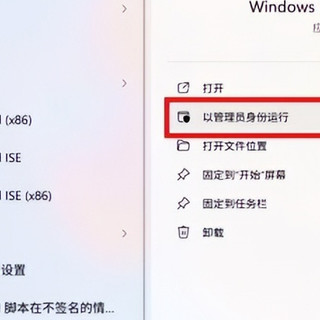
自带 Windows 系统的华硕整机,C 盘 eSupport 文件夹内留存原厂驱动压缩包。右键文件夹内 AsusInsWiz.exe,选择管理员身份启动,向导会自动识别可安装组件,按需勾选完成部署。


3. ASUS Driver Hub(主板专用)
华硕主板配套专属工具 ASUS Driver Hub,可一键获取适配驱动,详细操作教程可查阅专属指引。
三、两种标准驱动安装方法

运行安装程序
多数驱动压缩包内含 exe 或 msi 安装程序,右键以管理员权限运行,跟随指引完成安装。
若压缩包无可执行程序,右键 inf 格式文件选择安装;看不到文件后缀时,打开文件夹查看选项,勾选显示隐藏文件即可。

设备管理器手动加载
右键开始菜单打开设备管理器,选中故障硬件选择更新驱动,选择本地浏览模式,选中解压后的驱动文件夹,确认后等待系统完成部署。

四、推荐驱动安装先后顺序
芯片组驱动 → ASUS 系统控制接口程序 → 声卡驱动 → 显卡驱动 → 其余各类硬件驱动
大家平时习惯用哪种方式更新驱动?欢迎在评论区留言分享~





