










 深耕数码、汽车、AI兴趣领域




95
42
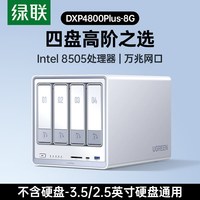
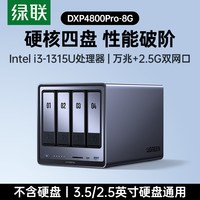
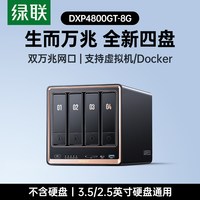
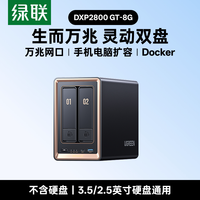
NAS有必要上专用SSD吗?闪迪NAS 600、NAS 800搭配绿联DXP4800 GT体验
2026-11-04 13:39:19
0点赞
0收藏
1评论
不知道你们有没有这样的问题,照片和视频素材越积越多,存储、管理就成了一个大问题。最初可能只是想找个地方放文件,后来开始希望手机能自动备份,电脑可以直接访问素材,出门还能随时取文件。如果是多人使用,还得考虑共享权限和同时访问时的响应速度。
于是,个人NAS成为了不少人的一个选择。它既能集中存储数据,也能承担相册整理、媒体管理、同步备份和团队共享等工作。并且,随着全闪NAS、AI相册和智能检索等方案逐渐进入用户视野,存储系统面对的任务也更复杂了。除了连续读写一个大文件,还可能需要处理缩略图、索引、应用数据,以及多台设备发来的访问请求。
 DSC_2261 拷贝.jpg
虽然机械硬盘仍然适合大容量存储,但在零散文件和频繁随机访问场景下,机械寻道会影响响应。SSD因而有了更多用武之地。不过,给NAS配SSD,应该看哪些指标?电脑上的高跑分,装进NAS后又能发挥多少?
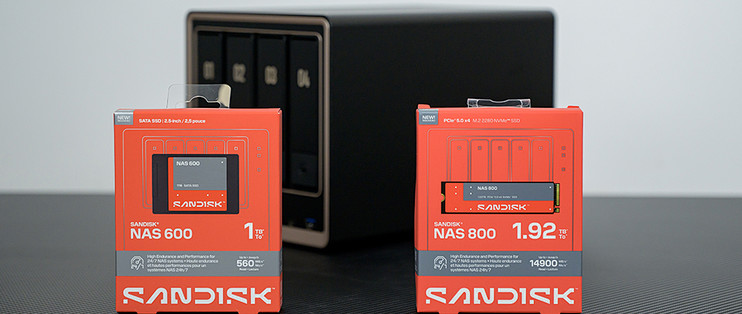
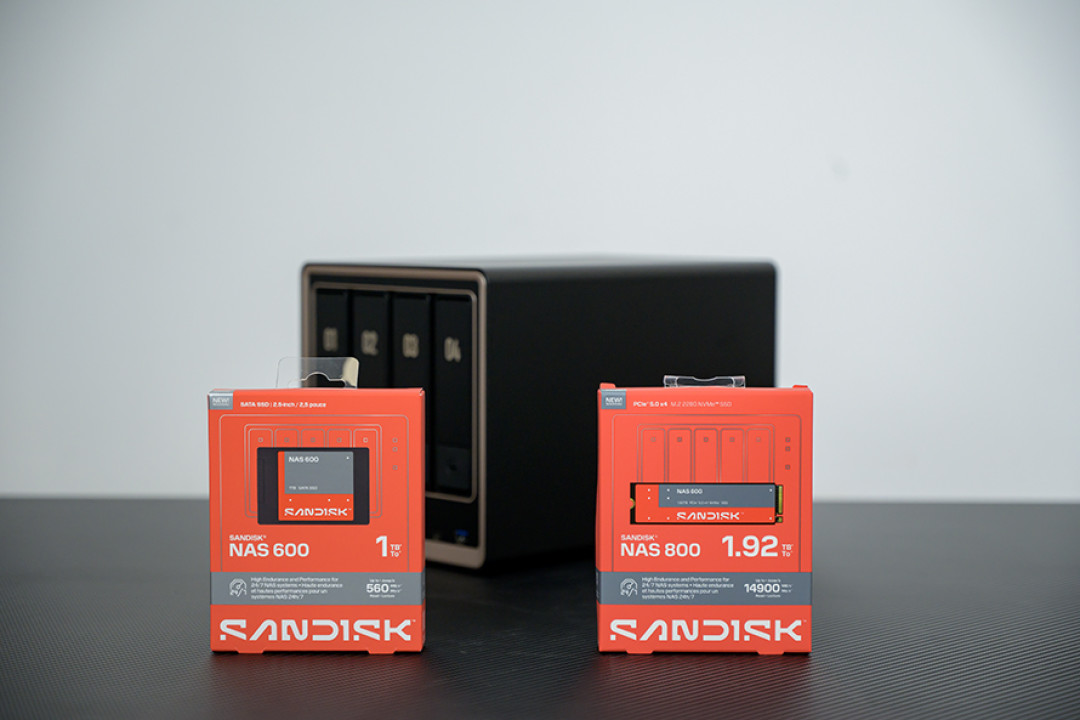
这次我们选择闪迪NAS 600 SATA SSD和NAS 800 NVMe SSD,搭配绿联DXP4800 GT,从单盘测试到实际文件管理,看看两种接口的NAS SSD分别适合什么用途。
两种接口,不同的升级思路
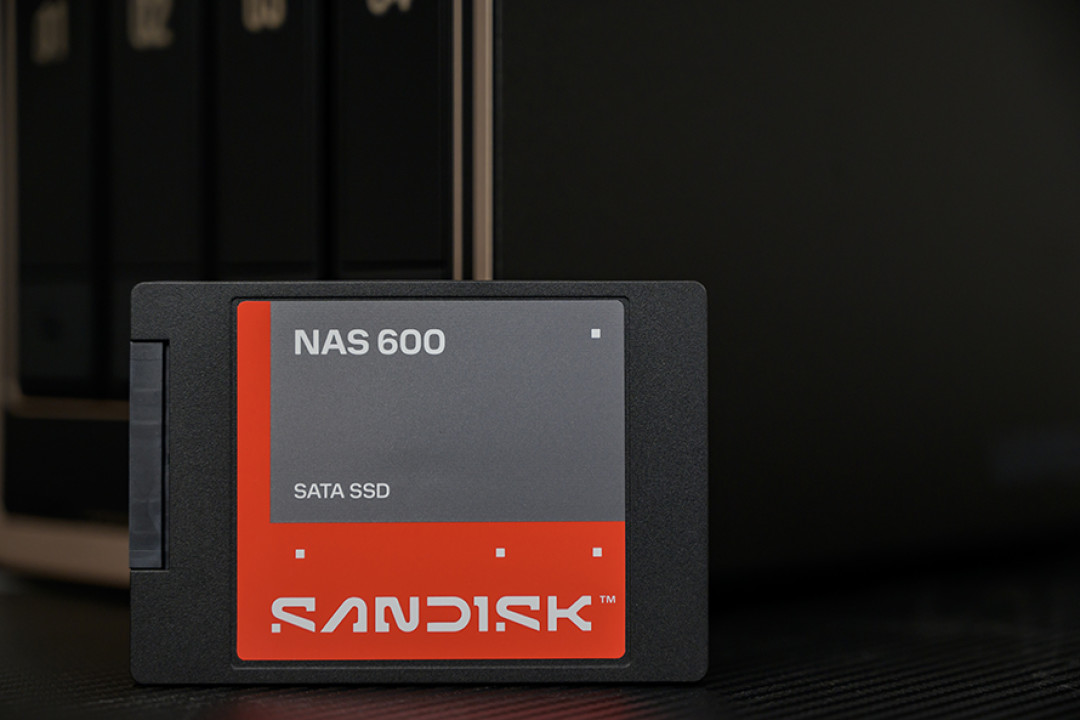
闪迪NAS 600采用2.5英寸、7毫米厚度的SATA规格。对于支持2.5英寸SATA SSD的NAS来说,可以利用现有硬盘位部署,既可以作为独立固态存储空间,还可以在系统支持的情况下参与缓存配置。
 DSC_2267 拷贝.jpg
它的意义在于提供一个相对直接的HDD升级路径。比如,把经常编辑的照片、项目文件放进SSD存储空间,将已经完成的素材留在机械硬盘上,就可以按访问频率安排数据,无需一次性把所有容量都换成固态。
 01.jpg
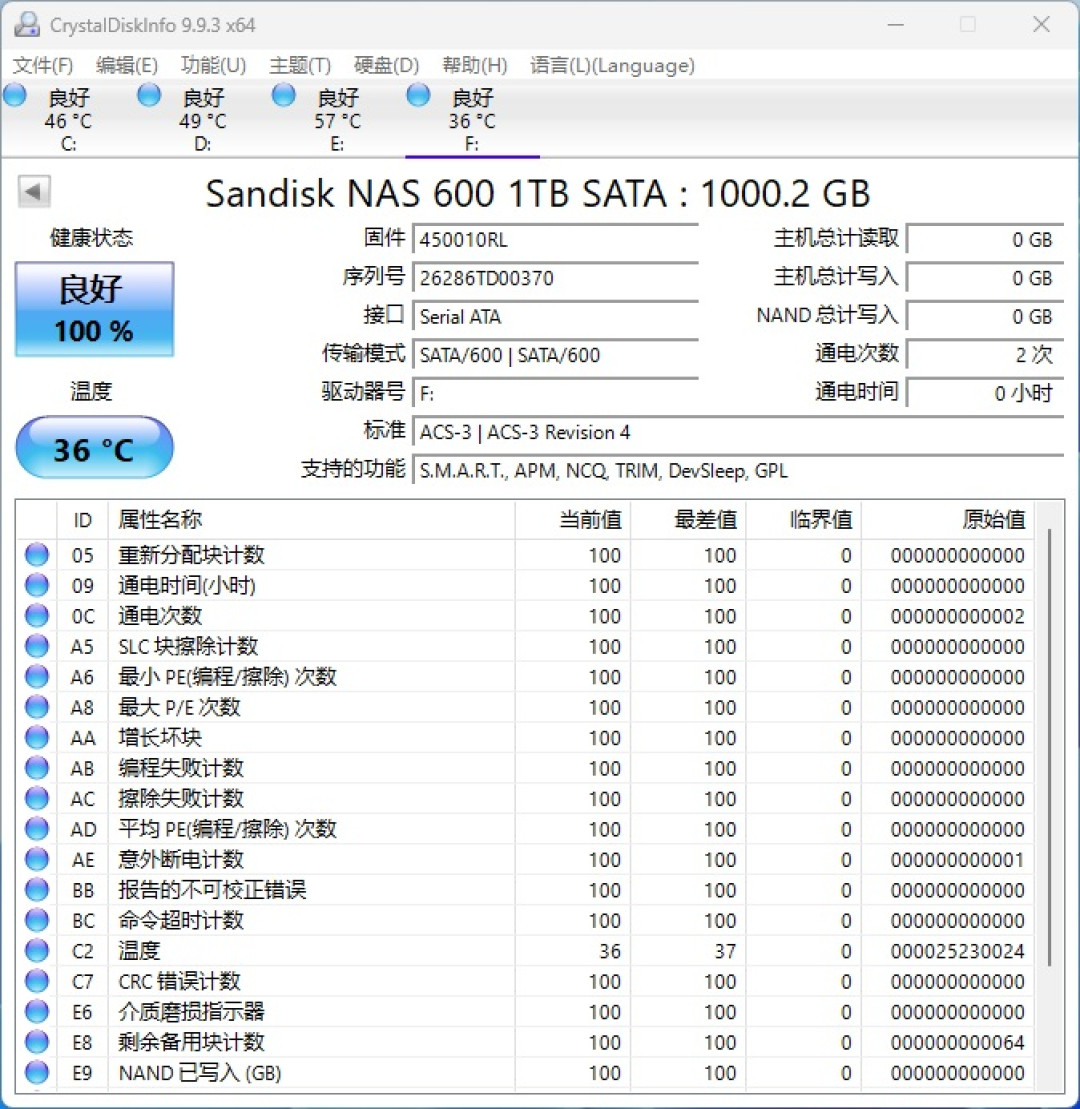
本次对应的NAS 600 1TB版本,官方标称顺序读取最高560MB/s、顺序写入最高515MB/s,耐久度为600TBW。产品采用TLC 3D NAND,配备SLC缓存,无独立DRAM缓存。
 DSC_2266 拷贝.jpg
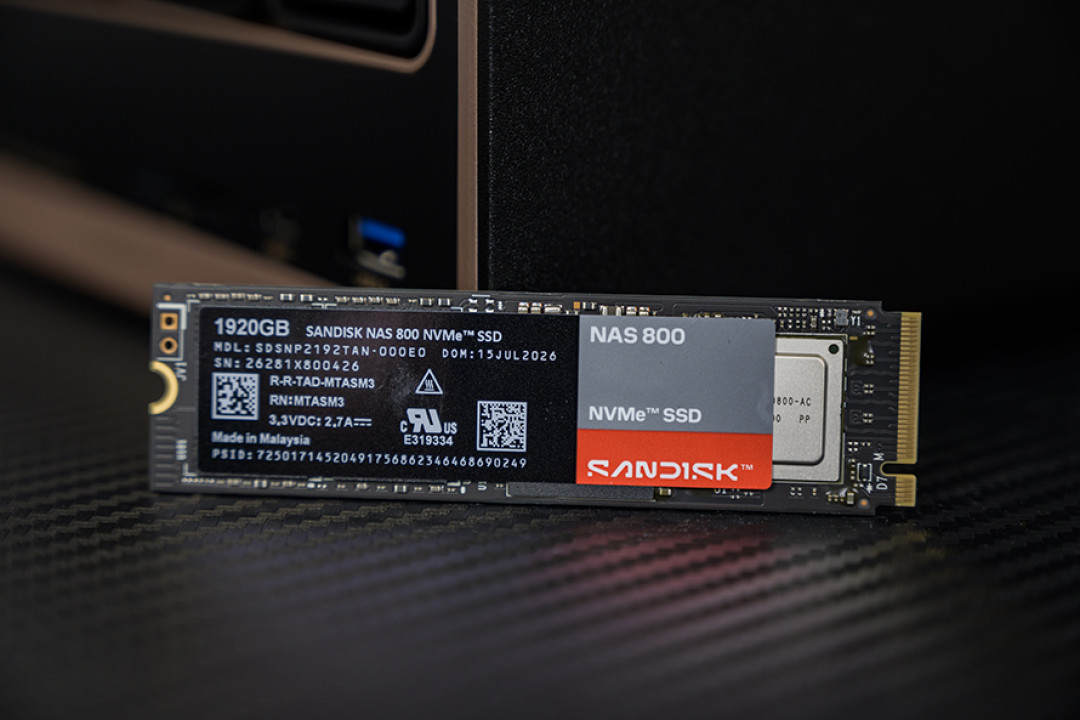
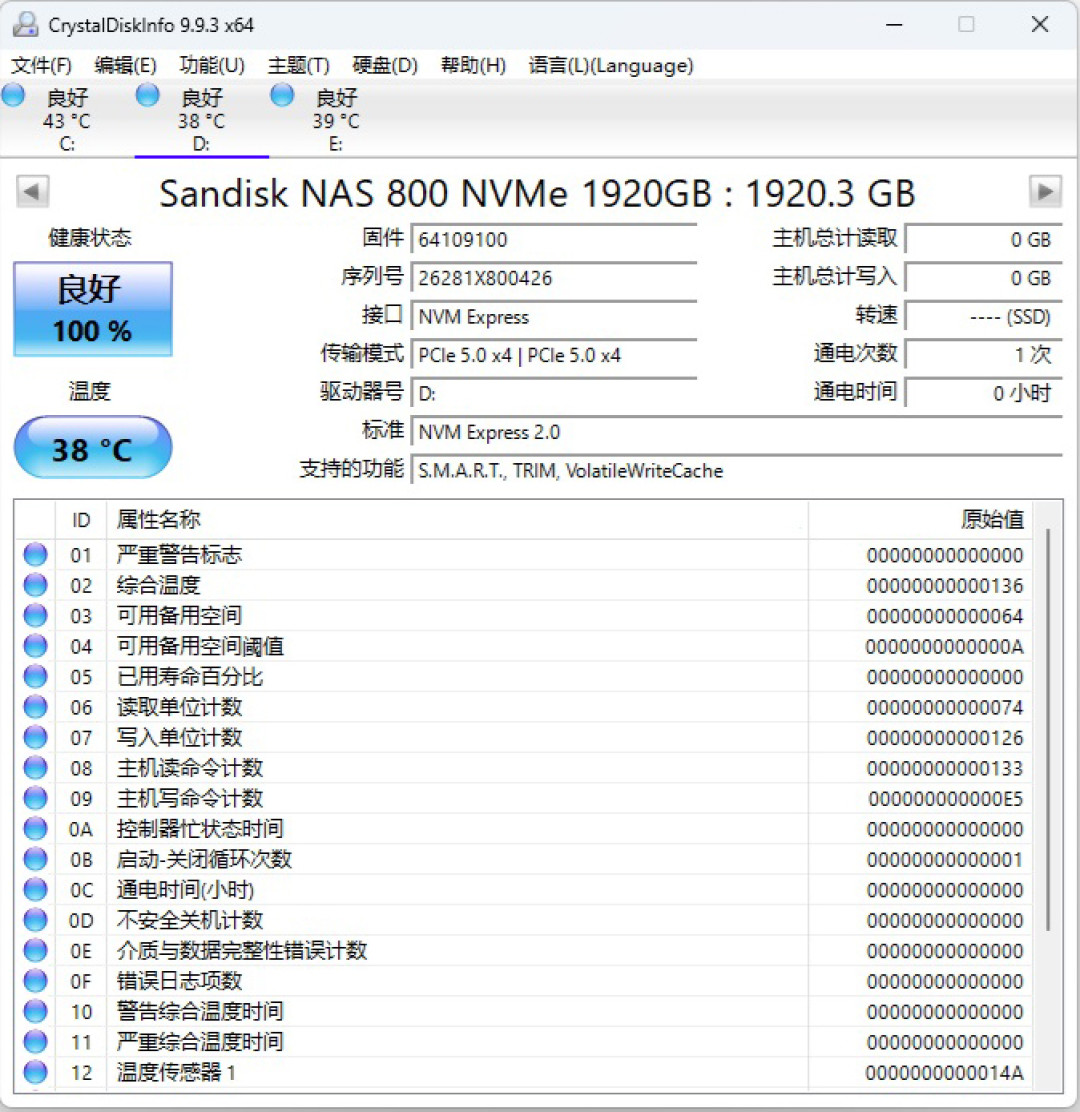
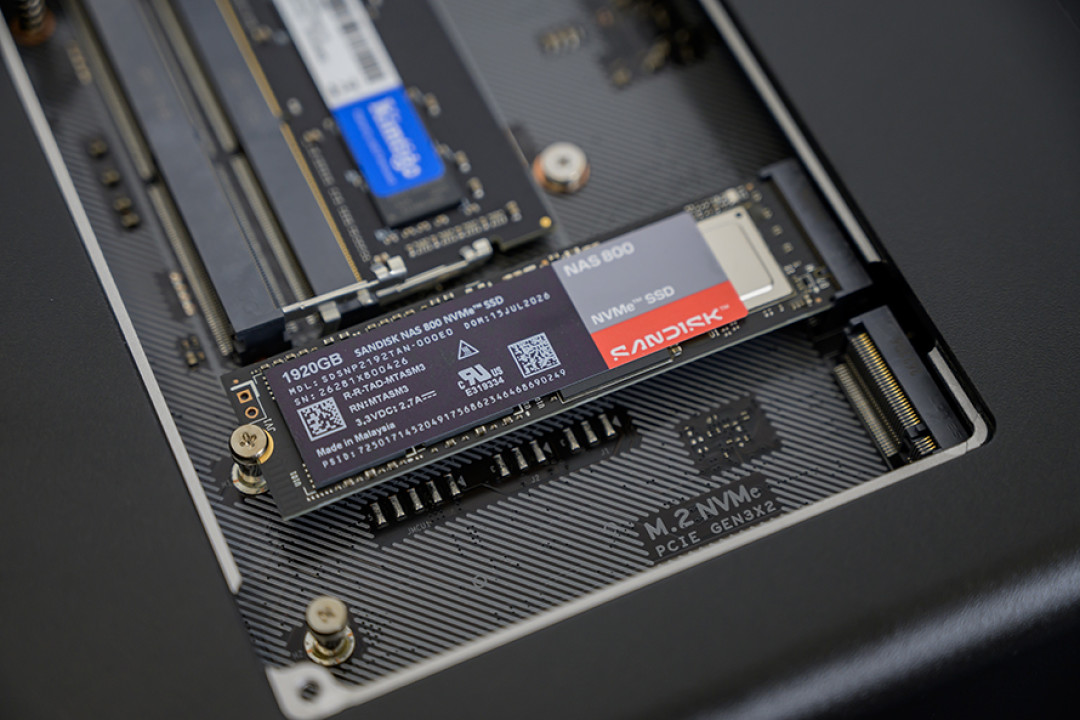
NAS 800则面向对存储性能要求更高的环境。它采用M.2 2280规格,支持PCIe 5.0 x4和NVMe 2.0,搭载TLC 3D CBA NAND与DRAM缓存。本次对应的1.92TB版本,官方标称顺序读取最高14900MB/s、顺序写入最高13200MB/s,耐久度为3500TBW。
 02.jpg
这样的带宽上限,为高速存储卷、密集随机访问和未来平台升级提供了空间。但选择时也要看主机条件,NAS的M.2插槽采用哪一代PCIe、提供多少通道,以及系统允许将SSD用作存储卷还是缓存,都会影响实际用途。
两款产品均面向7×24小时NAS工作环境设计,并提供五年有限质保,具体受质保条款和耐久度上限约束。
单盘性能测试
为了分清SSD本身的能力和NAS平台的限制,我们先在电脑上测试单盘,再将它们装入NAS。首先是闪迪NAS 800 1.92TB。
 02.jpg
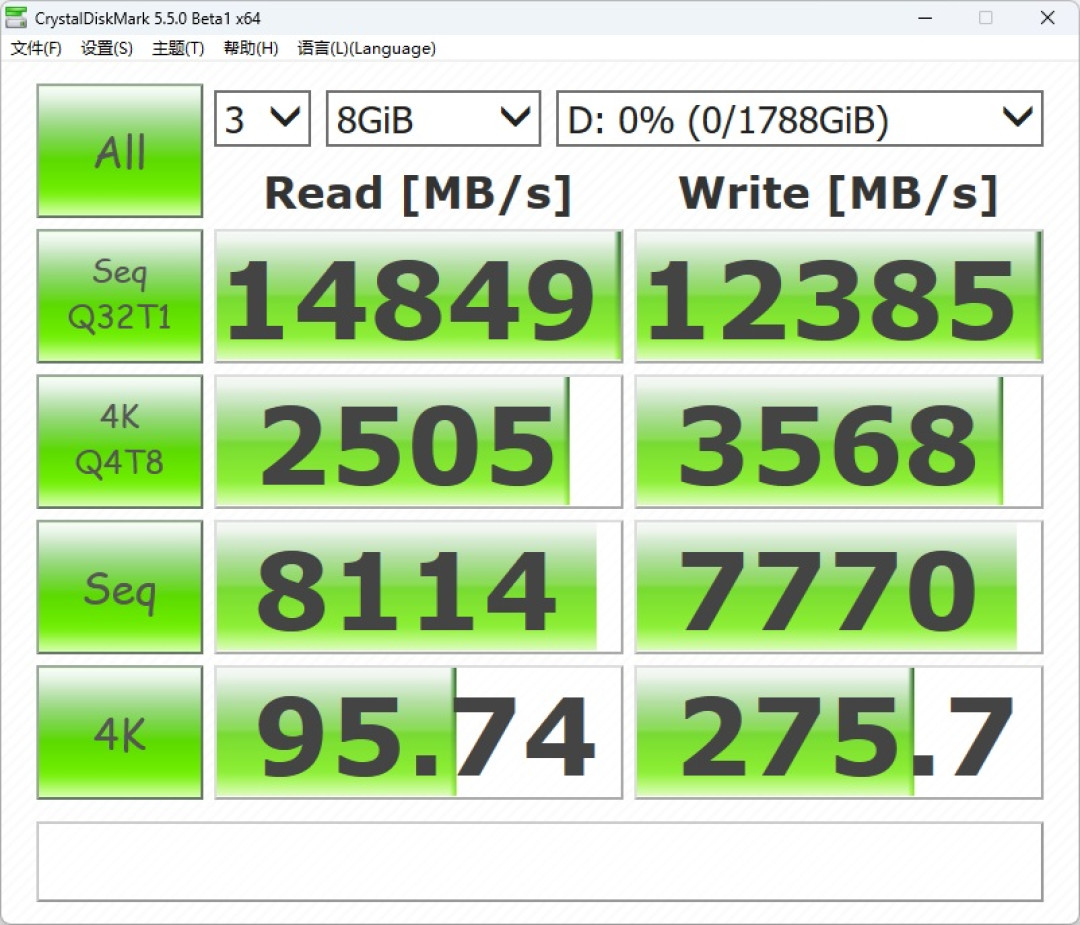
CrystalDiskMark统一采用8GiB测试大小、3轮测试。NAS 800在Seq Q32T1项目中的顺序读取达到14849MB/s,顺序写入达到12385MB/s,展现出PCIe 5.0接口的高带宽。普通Seq项目的读取和写入分别为8114MB/s、7770MB/s。
随机读写方面,4K Q4T8读取和写入分别达到2,505MB/s、3,568MB/s,普通4K项目分别为95.74MB/s、275.7MB/s。
 04.jpg
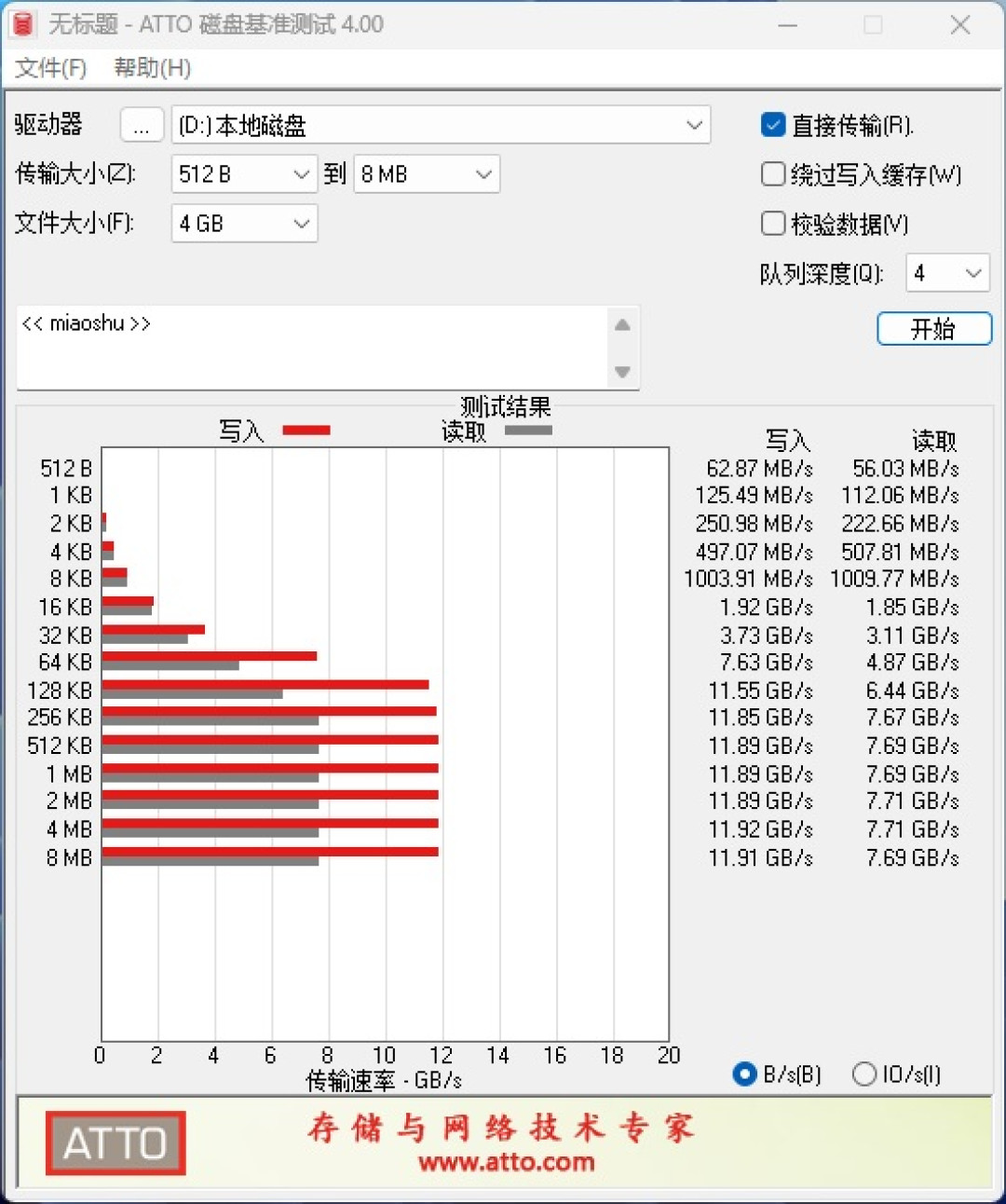
接下来使用ATTO Disk Benchmark进行测试,设置4GB测试文件、QD4,并开启直接传输。随着传输块增大,NAS 800的吞吐逐步提升;在256KB至8MB区间,写入基本维持在软件显示的11.85~11.92GB/s,读取则约为7.67~7.71GB/s。
 05 拷贝.jpg
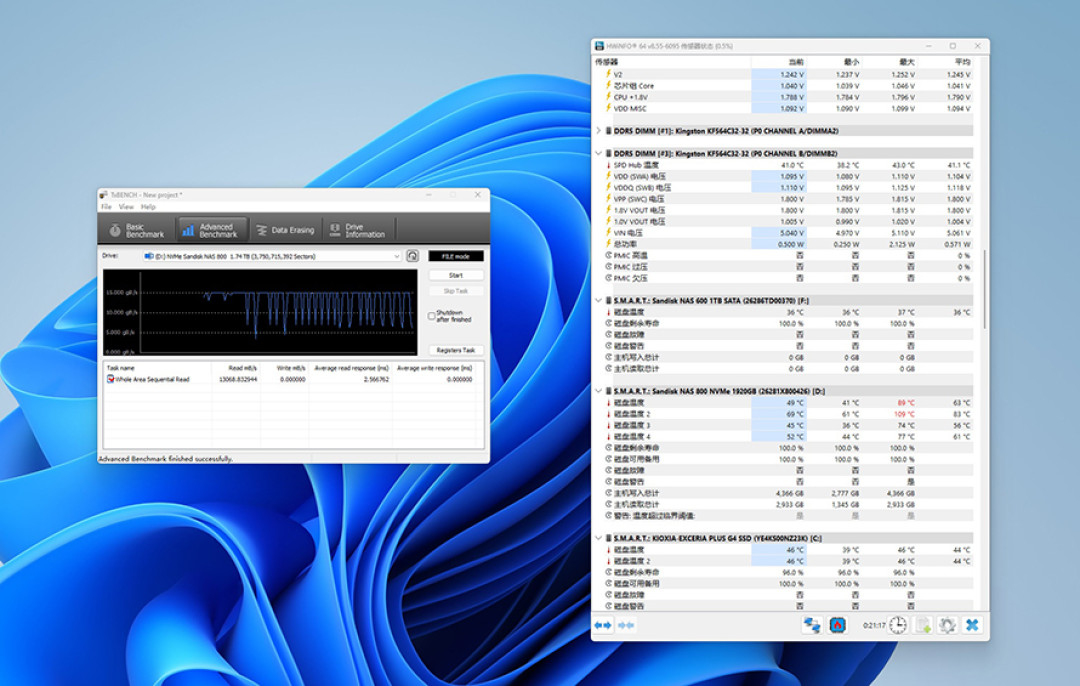
TxBENCH的Whole Area Sequential Read测试则得到约13,069MB/s**的平均读取速度。
总体来看,NAS 800在短时顺序测试中提供了超过13GB/s的读写性能,300秒连续写入则给出了约3.86GB/s的平均吞吐。
与追求高带宽的NAS 800相比,闪迪NAS 600提供了一条更直接的SATA固态升级路径。本次测试的1TB版本采用2.5英寸规格,CrystalDiskInfo显示容量为1000.2GB,固件版本为450010RL,当前传输模式为SATA/600,初始健康状态为100%。
 02.jpg
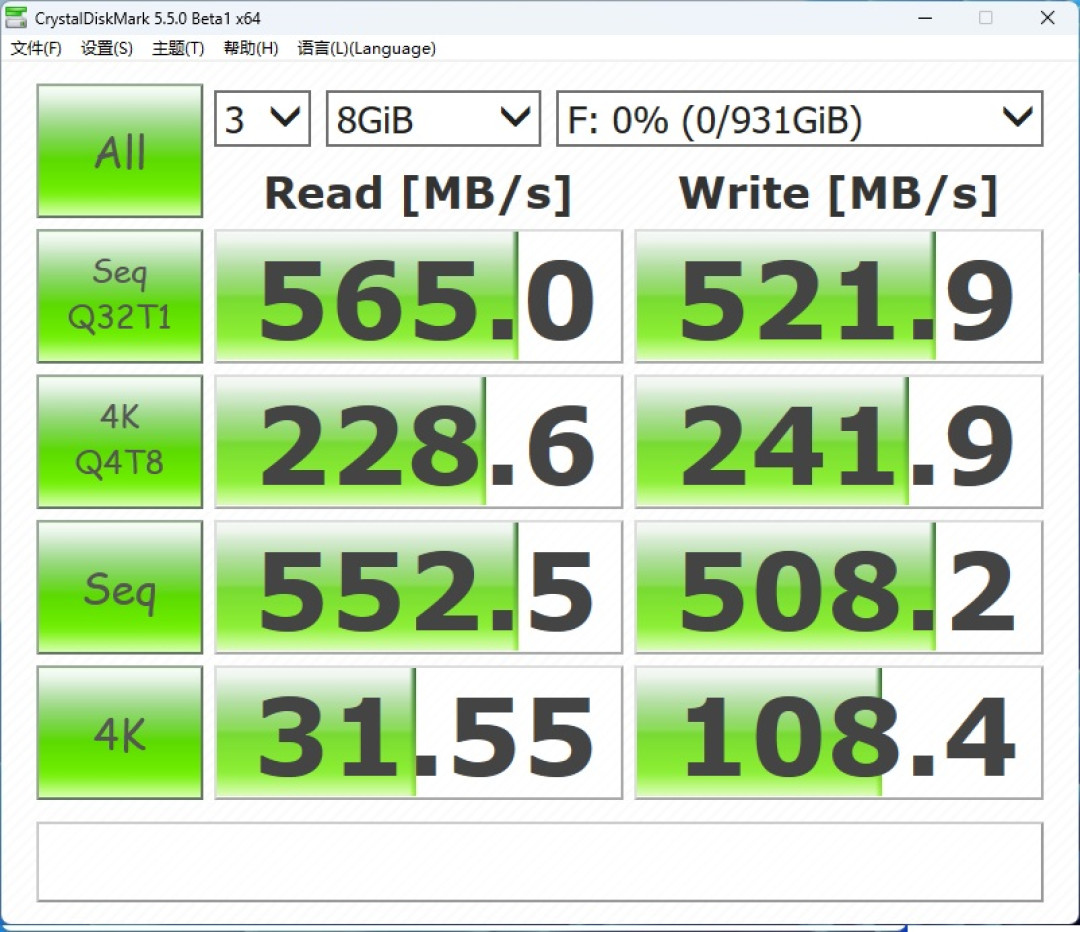
在CrystalDiskMark中,我们采用8GiB测试大小、3轮测试。NAS 600的Seq Q32T1顺序读取达到565.0MB/s,顺序写入达到521.9MB/s;普通Seq项目分别为552.5MB/s、508.2MB/s。两组顺序结果均处于SATA SSD 常见的高吞吐区间,符合这款产品的接口定位。
随机读写方面,4K Q4T8读取和写入分别为228.6MB/s、241.9MB/s**,普通4K项目分别为31.55MB/s、108.4MB/s。
 03.jpg
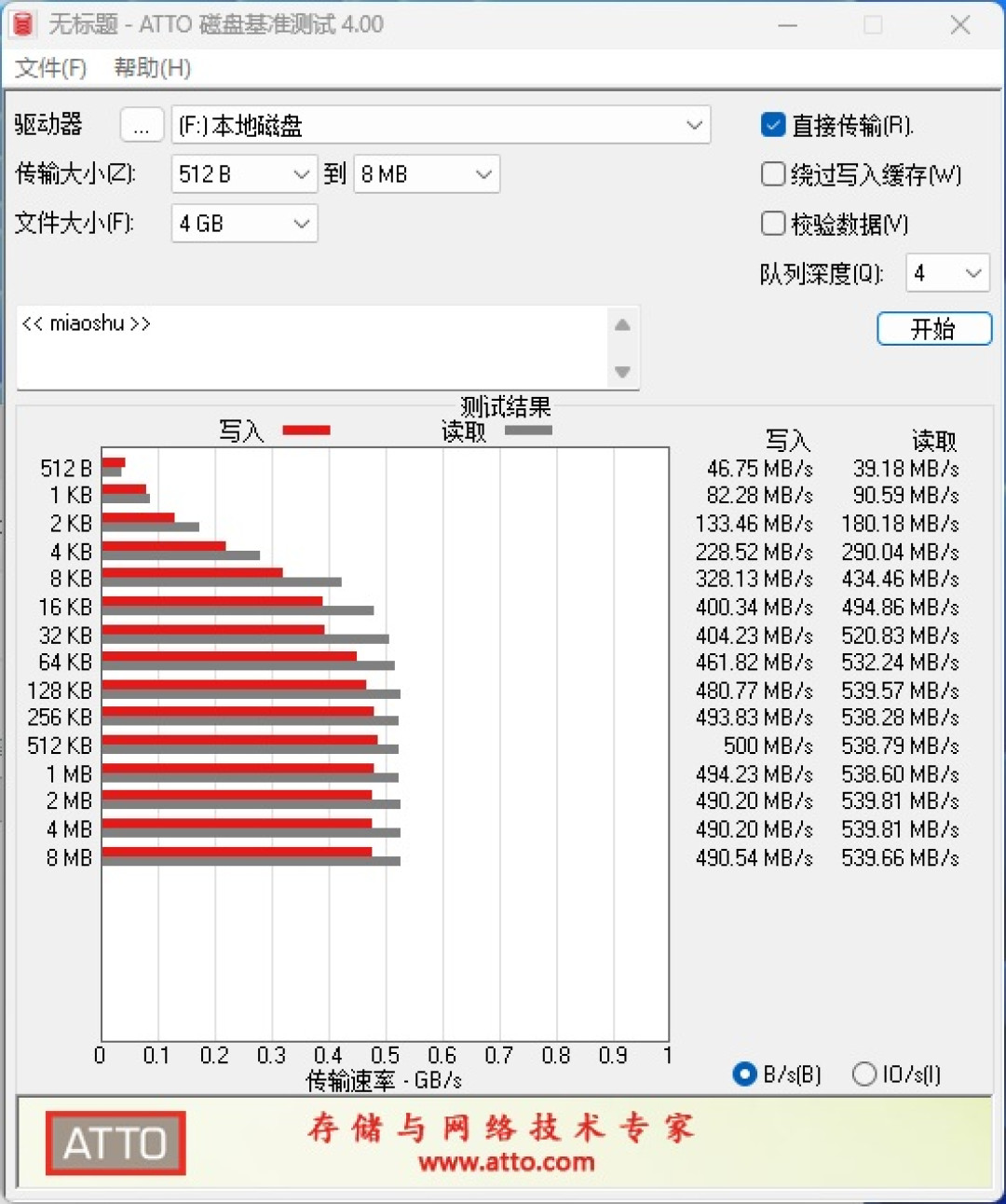
ATTO Disk Benchmark使用4GB测试文件、QD4,并开启直接传输。随着传输块增大,NAS 600的读写速度逐步提升。达到32KB时,读取已超过520MB/s;在64KB至8MB区间,读取约为532~540MB/s,写入约为462~500MB/s。其中,512KB及以上项目的写入结果约为490~500MB/s,大块传输成绩比较集中。
从已经完成的测试看,NAS 600的顺序读写接近SATA接口的实用带宽上限。它适合利用现有SATA盘位建立独立固态存储空间,将正在编辑的照片、视频素材和常用文件集中存放。
绿联DXP4800 GT实测
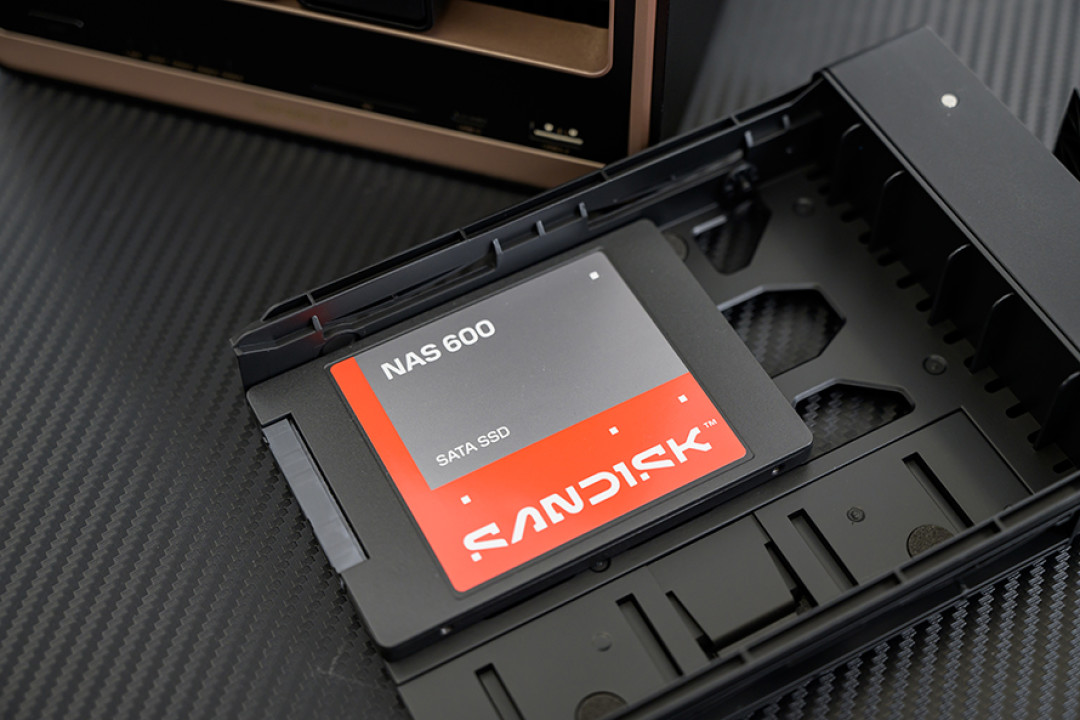
那实际装到NAS之后,表现又如何呢?本次NAS平台我们选择的是绿联DXP4800 GT。NAS 600安装在SATA硬盘位,NAS 800安装在M.2插槽。另外需要注意的是,NAS的传输还受到网络带宽的影响,本次测试我们使用电脑10G网口与NAS直连的方式进行测试。
 DSC_2270 拷贝.jpg
测试使用FastCopy 3.70,缓存设置为256MB,分别进行电脑向NAS写入、NAS向电脑读取测试。测试文件包含两组:一份约41GB的单个大文件,以及总量约88.8GB、包含370个文件的批量素材。
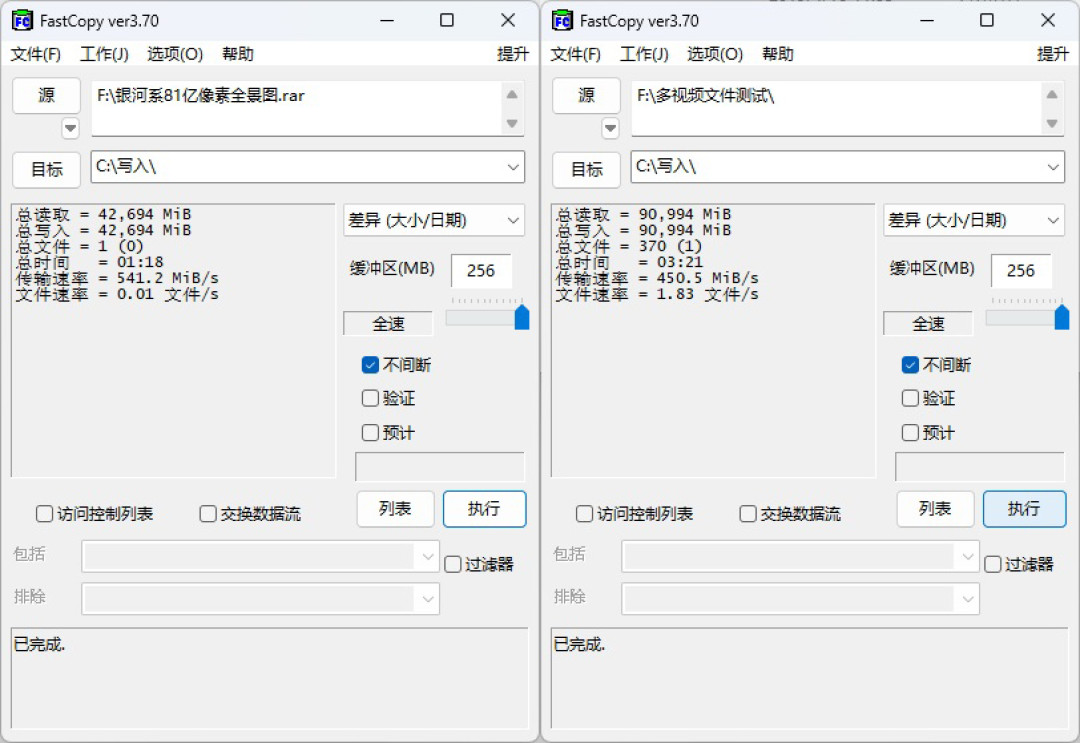 NAS600读取.jpg
NAS600读取测试,左单文件,右多文件
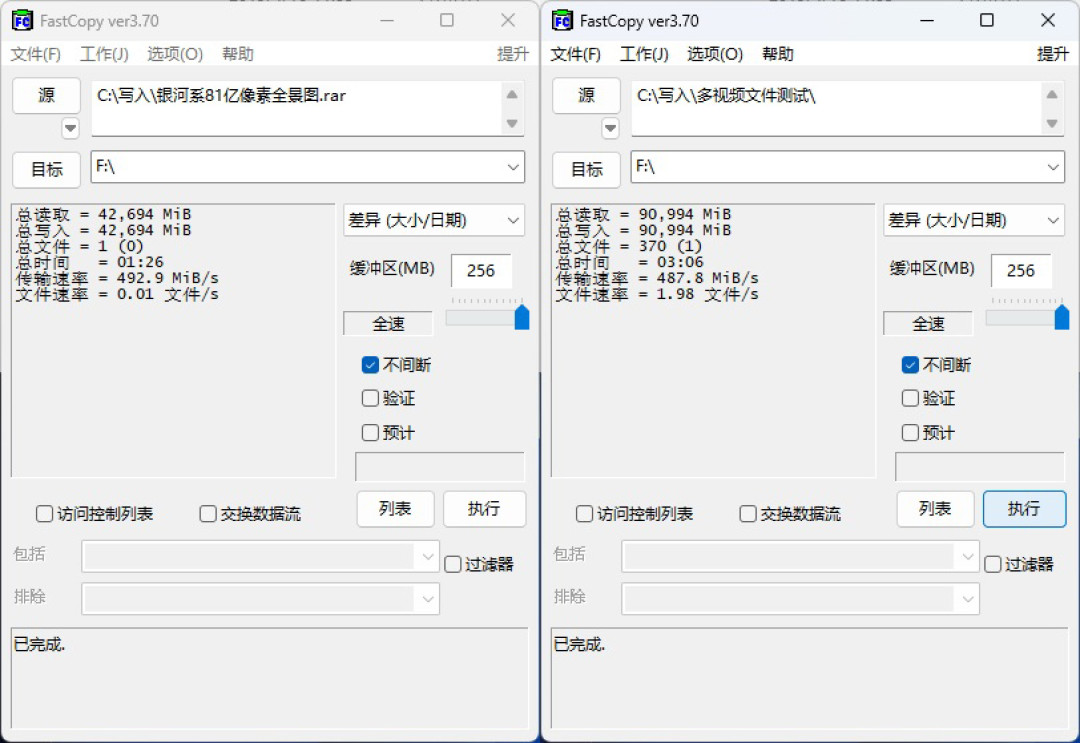 NAS600写入.jpg
NAS600写入测试,左单文件,右多文件
NAS 600的单文件写入和读取分别达到492.9MiB/s、541.2MiB/s,约41GB文件的双向传输均在一分半以内完成。面对88.8GB批量素材,写入和读取分别需要3分06秒、3分21秒。整体来看,它在这套配置下提供了接近SATA单盘吞吐水平的传输表现,能够满足日常素材归档和项目文件取回的需求。网络拷贝结果也可能受到系统缓存影响,不宜将其直接等同于SSD的原始读写速度。
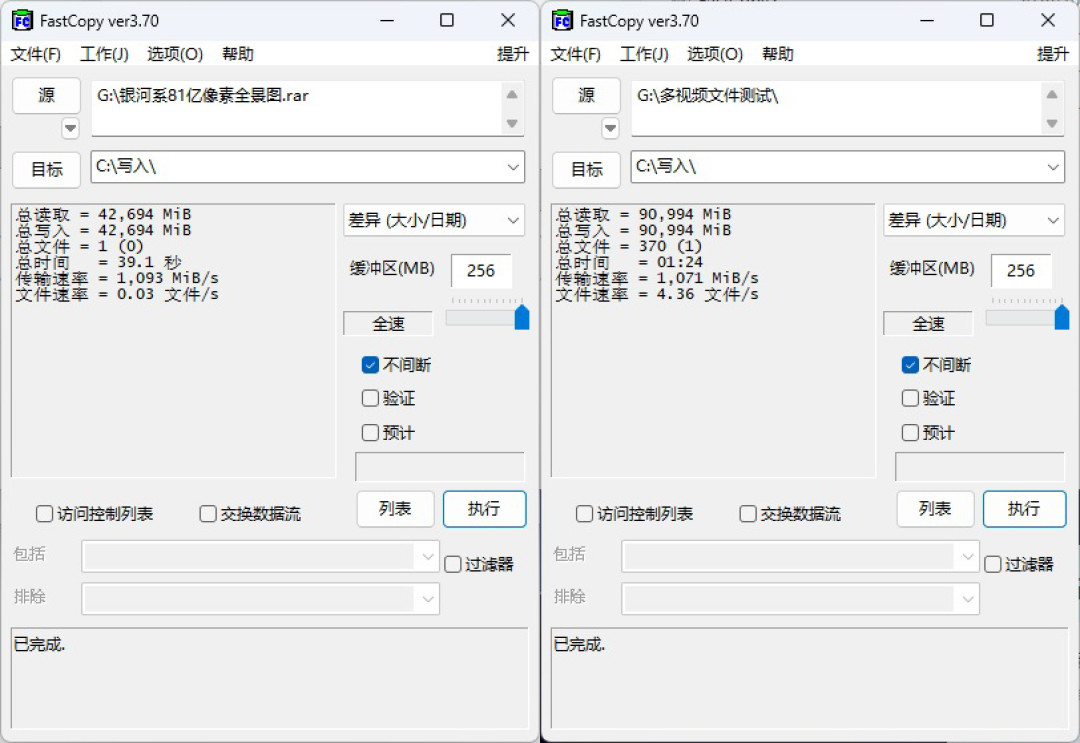 NAS800读取.jpg
NAS800读取测试,左单文件,右多文件
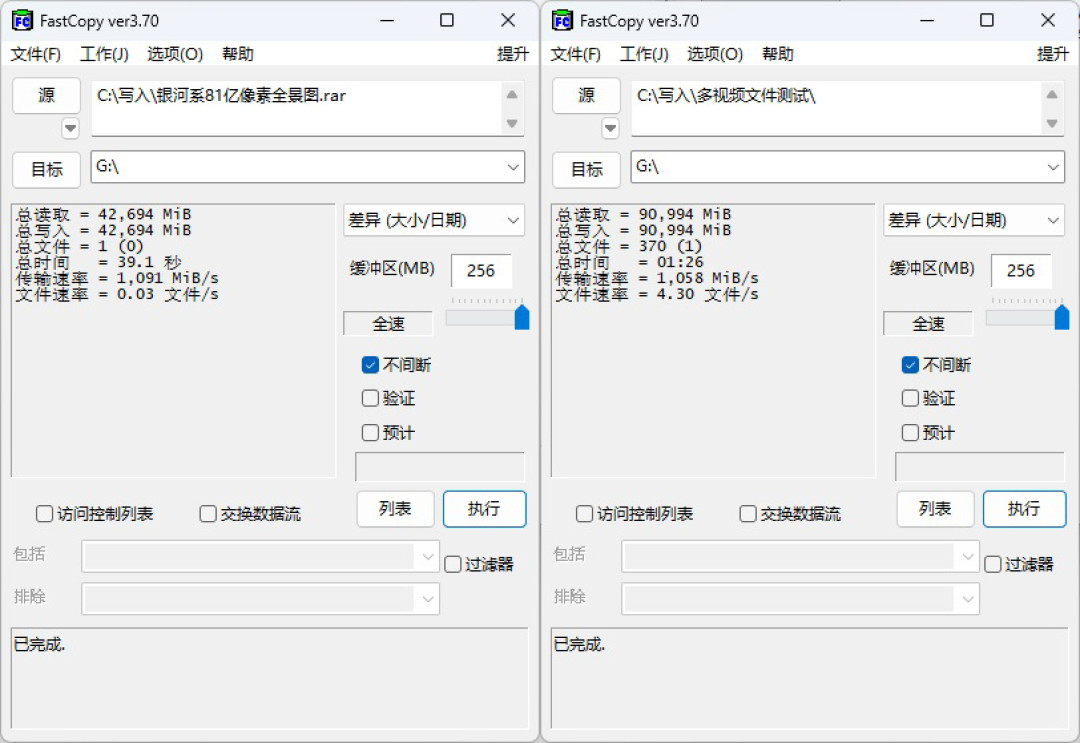 NAS800写入.jpg
NAS800写入测试,左单文件,右多文件
换用NAS 800后,万兆连接下的性能差距更加清晰。单文件写入和读取均超过1090MiB/s,约41GB文件只需39.1秒即可完成传输。370个文件、合计88.8GB的批量素材,双向平均速度也都超过1050MiB/s,写入耗时1分26秒,读取耗时1分24秒。
 DSC_2273 拷贝.jpg
与NAS 600相比,NAS 800在本轮四项任务中的平均传输速度约为其2~2.4倍。对于经常导入拍摄素材、转移大型项目的用户,这种差距直接体现为等待时间的缩短:同一批88.8GB素材,写入时间从三分钟左右缩短至一分半以内,取回素材也有类似收益。
NAS 800的四项成绩约合1.11~1.15GB/s,已经接近单条万兆链路的实际吞吐上限,可以有效发挥绿联DXP4800 GT的性能。
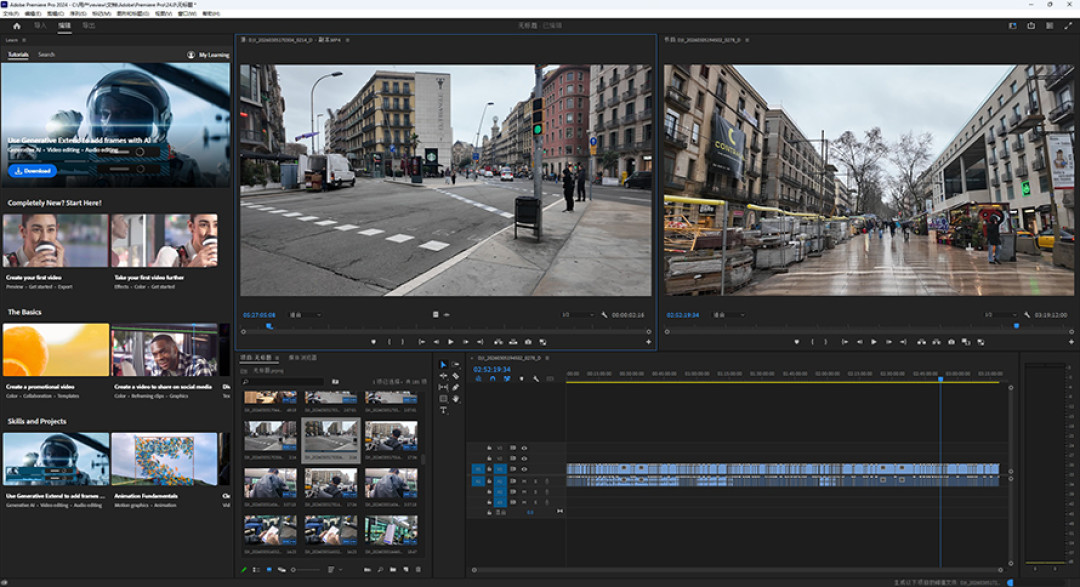 PR.jpg
此外,我们也模拟了实际使用NAS进行视频处理的体验,我们使用Premiere分别从本地、NAS 600和NAS 800导入素材,共计44G,184个视频文件。其中本地导入速度是6.39s,NAS 600导入速度是10.08s,NAS 800导入速度是9.63s。彼此差距不大,并且在剪辑时,拖动时间线也是非常丝滑的,没有卡顿。可以说在两款SSD加持下,我们完全可以把素材存放到NAS上,再完成像是剪辑这样的工作,有效减轻了电脑本身的素材存放压力。
NAS究竟带来哪些便利性
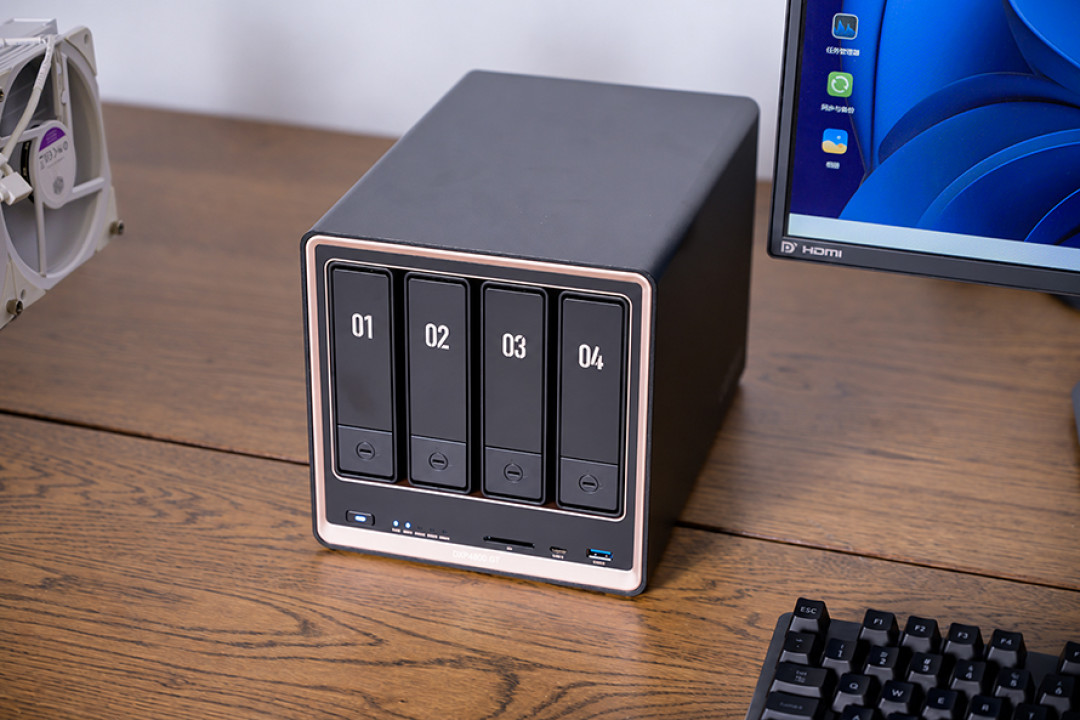
说完闪迪两款SSD的表现,我们顺便说下绿联DXP4800 GT的一些体验。
 DSC_2531 拷贝.jpg
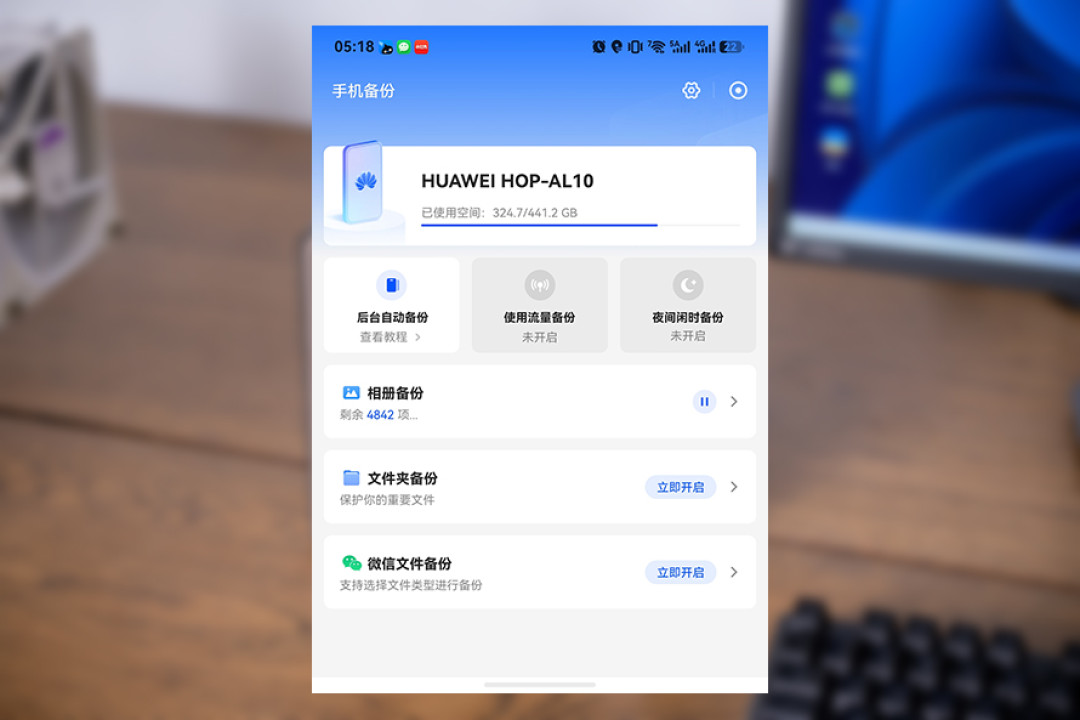
其实对于很多人来说,NAS首要的一个作用,大概就是照片的备份了。绿联DXP4800 GT预装UGOS,相比过去传统NAS复杂的系统,上手难易度低了不少,可以说真的做到了开机即用。而照片备份这类的功能,也是以应用的方式,已经预置在了对应的应用市场,用户按需下载安装即可。
 03-1.jpg
那备份照片就更简单了,过去网盘你是怎么操作的,绿联DXP4800 GT就一样怎么操作。设置完之后,在符合条件的状况下,手机会自动向NAS备份照片,我们也就不用担心手机太满,照片无处安放了。
而且不仅可以在手机端查看、管理这些备份的照片,在电脑端也能够通过SMB访问共享文件夹,按项目或拍摄日期管理素材。这种方式便于把分散在手机和电脑里的文件集中起来,管理更加方便。
 04-1.jpg
照片多了之后,怎么管理、寻找也是个问题。绿联AI相册提供人物等分类与整理功能,可以尝试用一批实际照片检查人物归类、照片浏览和查找是否方便。
另外就是访问,过去很多NAS对于本地访问是非常方便的,但是外网访问,就需要复杂的内网穿透设置,对于小白用户确实非常不便。绿联就不一样了,它提供了UGREENlink远程访问方式,开启之后,就可以远程查找和下载NAS中的数据。简单一句话说,就是过去网盘怎么用,绿联这款NAS就怎么用。
 07.jpg
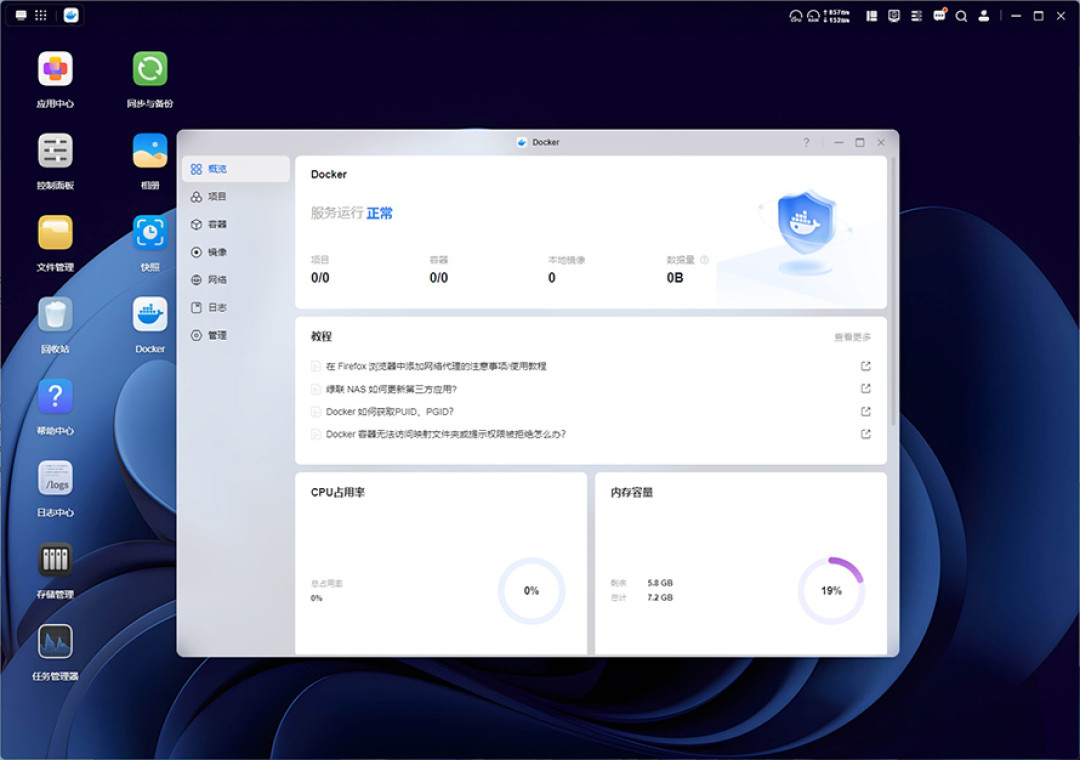
而对于小型工作室和团队,绿联DXP4800 GT的用途还可以延伸到文件共享之外。通过Docker,绿联DXP4800 GT的可能性就变得非常丰富。用户可以根据业务需要部署项目管理、知识库或文件处理工具,将常用服务集中运行在NAS上。虚拟机则可以提供独立的系统环境,用于软件测试、开发验证,或运行特定的内部工具。这样,素材存储与部分协作服务可以放在同一台设备上管理,具体部署规模则需要结合内存容量、处理器负载和应用兼容性安排。
 DSC_2527 拷贝.jpg
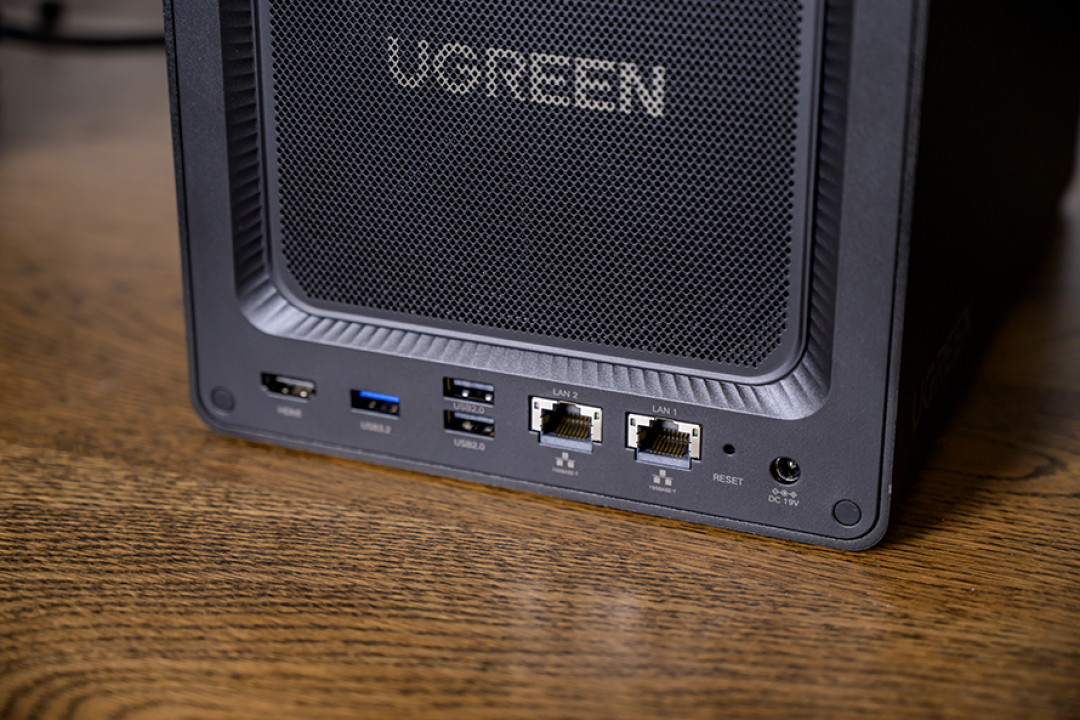
双万兆网口也为团队部署提供了更多选择。例如,一个网口连接剪辑工作站,承担大体积素材的直接传输,另一个接入办公网络,供其他成员访问共享文件和内部服务。相比所有设备共用一条网络链路,这种连接方式有助于分配不同任务的流量。具备相应交换机和网络配置条件时,还可以进一步考虑链路聚合,但双万兆并不意味着单台电脑的一次文件复制就能自动获得双倍速度。
搭配SSD存储空间后,团队可以将正在处理的项目素材与应用数据按需安排,让文件传输、服务运行和成员协作各有合适的位置。对人数不多、又希望集中管理数据与工具的工作室来说,这些功能让NAS在素材仓库之外,也能承担一部分日常工作平台的职责。
 05-1.jpg
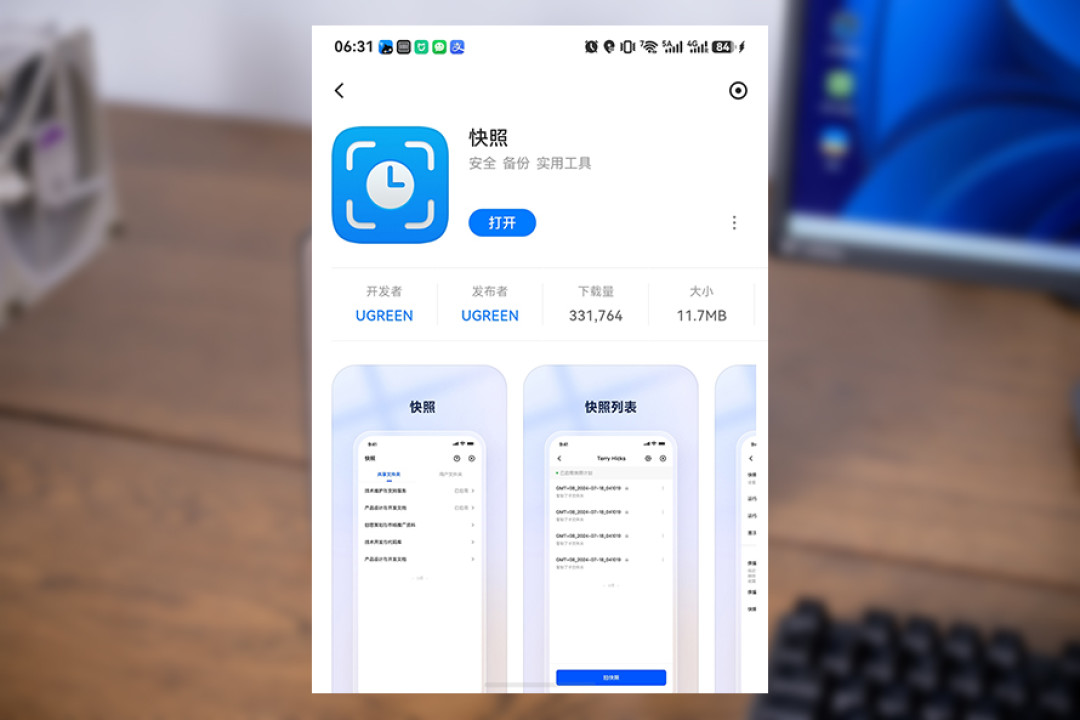
集中存储解决了文件分散的问题,那文件安全呢?UGOS提供同步备份、快照以及硬盘健康管理等功能。实际使用中,可以按设备和文件夹建立备份任务;在受支持的存储配置下,通过快照保留历史状态,并验证误删或修改文件后的恢复过程。
 06-1.jpg
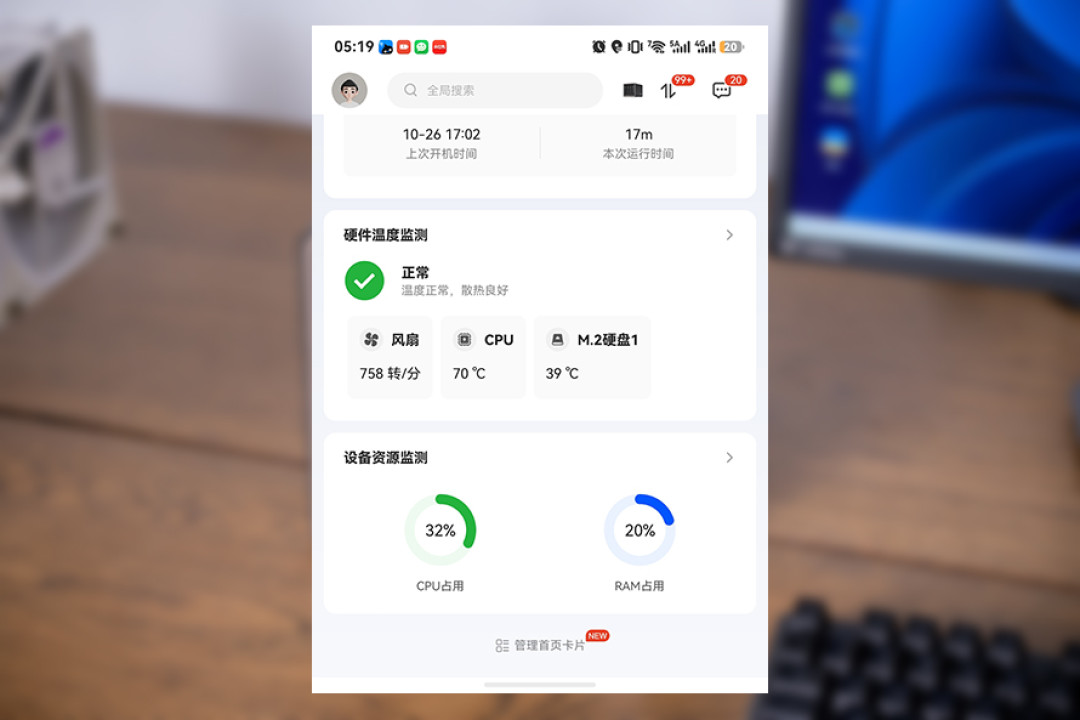
日常维护则可以查看SSD温度、健康状态及系统提供的相关信息,并检查异常提醒是否已经配置。相比只关注装机时的一次跑分,这些信息更有助于了解设备长期使用中的状态。
写在最后
闪迪NAS 600和NAS 800提供了两条不同的固态升级路径。NAS 600适合利用现有SATA盘位建立固态存储空间,用来存放常用文件和正在处理的素材;NAS 800则更适合对吞吐和并发访问有更高要求的用户,也为后续升级高速NAS平台留出了余量,不过需要搭配合适的散热和网络,才能发挥优势。
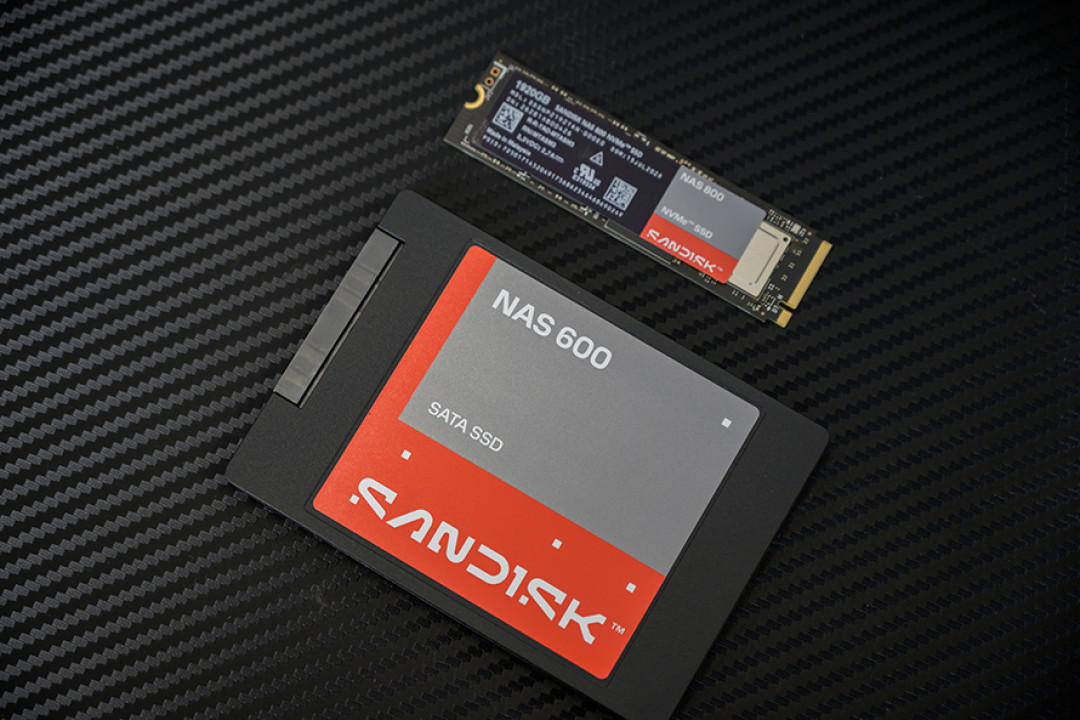
在平台适配方面,两款产品分别采用常见的2.5英寸SATA和M.2 2280 NVMe规格,为不同NAS的存储升级提供选择,并且包括像是QNAP、绿联、极空间、和ASUSTOR在内的品牌,都可以兼容适配。
 DSC_2268 拷贝.jpg
回到我们这次搭配的组合,绿联DXP4800 GT将这些存储能力融入了日常使用:从照片备份、素材整理,到跨设备访问和文件共享,SSD的价值最终落在具体的工作流程里。对于个人创作者和小团队,这套组合值得考虑的地方,既有素材传输效率,也有集中管理带来的便利。
当然,选购时,按自己的接口条件、容量需求和使用方式搭配即可。把预算花在当前最影响效率的环节,比单纯追求更高的跑分更有意义。
作者:顾亭亭














校验提示文案
校验提示文案