

一直想让 AI 助手帮忙管 NAS,但权限这一关过不去:给大了怕误删,给小了啥也干不了。
绿联新出的 WorkBuddy 连接器把这个问题解了大半——用官方的「访问令牌」控制 Agent 能碰哪些功能,把删除权限关掉就行。而且令牌能走 UGREENlink 免费流量转发,外网也能连,不用自己折腾内网穿透。
当然,其他 AI 助手也可以,后面有说。因为通路的关键不在连接器本身,而在绿联的访问令牌和 UGREENlink 服务。连接器只是最省事的一层壳,其他 Agent 也能复用。
这篇是我自己配通的全流程:NAS 端怎么开服务、令牌怎么勾权限、三种 Agent 接入方式怎么选、配好之后能干什么。配置都是实测跑通的,照着抄即可。
一、为什么现在敢把 NAS 交给 AI
以前让 Agent 摸 NAS,权限和安全是绕不过去的坎。给大了,Agent 一个抽风就把文件删了;给小了,查询、部署什么都干不了。
绿联官方连接器的做法是用访问令牌控制权限范围。我自己把文件管理里的「删除文件」权限关掉,其他保持开启。
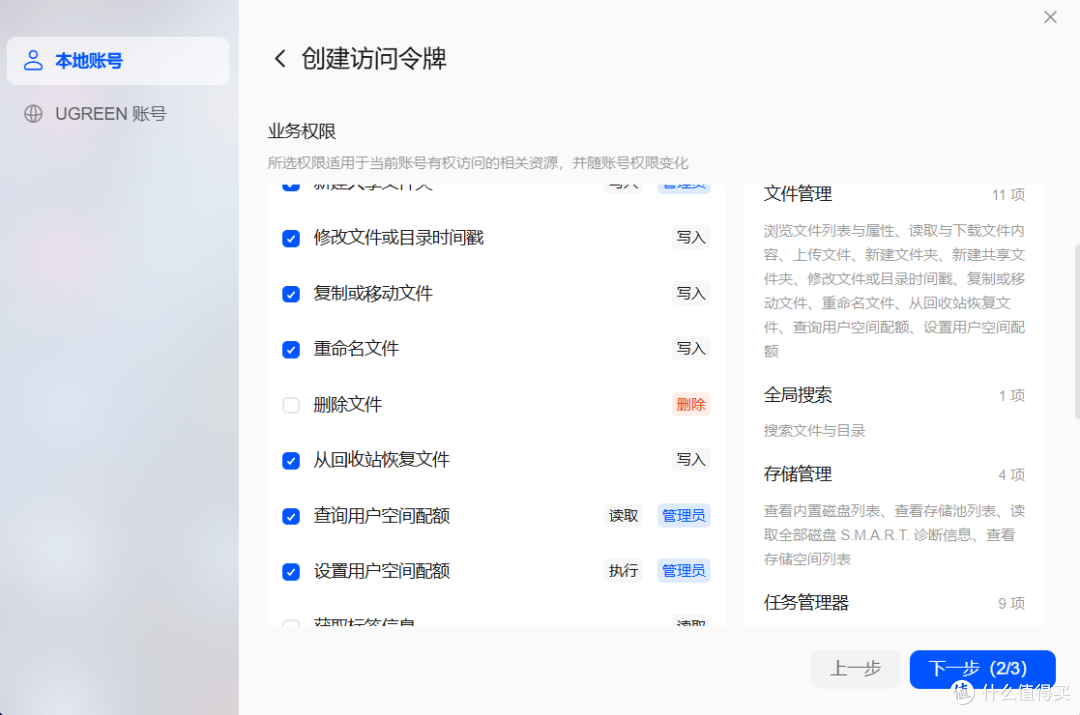
涉及写入、删除、系统变更的动作,官方是 AI 先出方案、人点确认、NAS 才执行,从机制上把误操作挡住了。
另外用访问令牌后,Agent 可以通过 UGREENlink 流量转发和 NAS 对接,外网连接也方便——这点对个人用户很实用。
二、NAS 端:开服务 + 建令牌
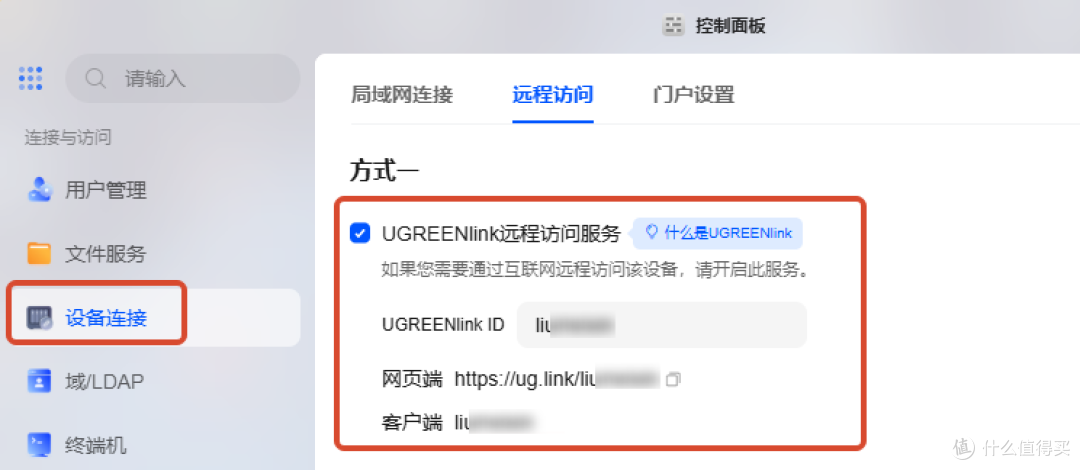
先把系统升级到 1.21.0.0190 以上,然后到「控制面板 → 设备连接」打开 UGREENlink 远程访问服务。这样就能免费用绿联的流量转发了。
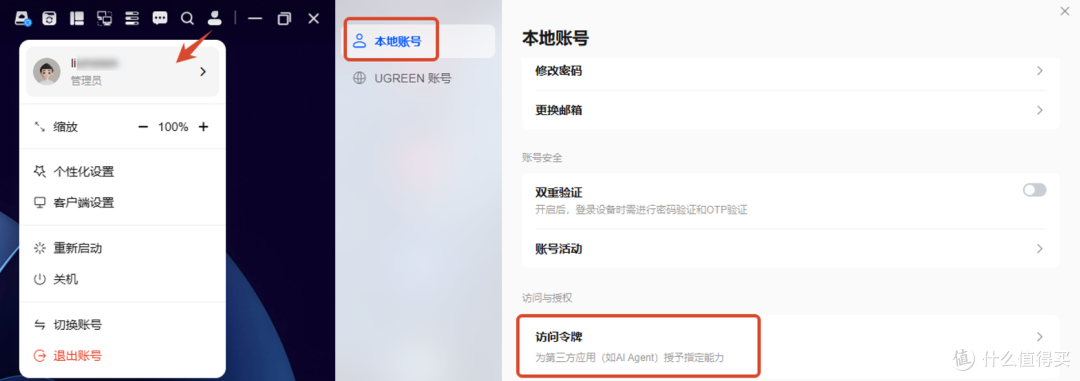
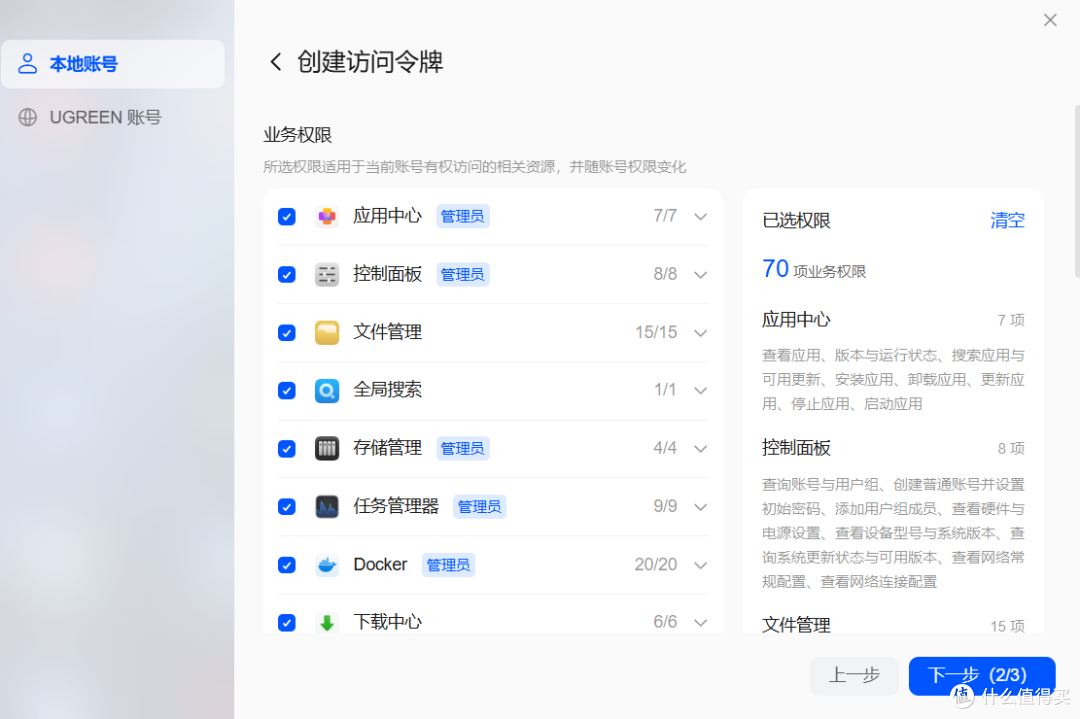
接着建访问令牌:点右上角用户图标 → 自己的账户 → 本地账号 → 访问令牌 → 创建令牌。
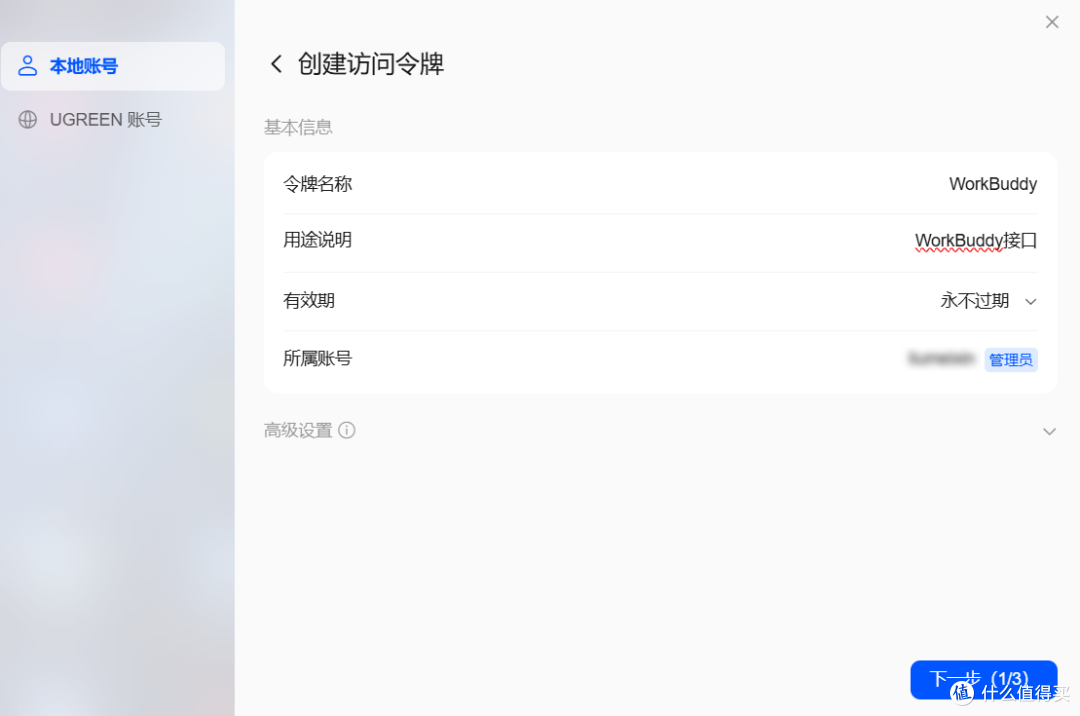
令牌名称、用途、有效期按需填。
权限列表这一段要仔细看。 每项都有说明,按自己能承受的风险、以及对 Agent 和模型智力的信心来勾。我是把「文件删除」关了,其他开着。
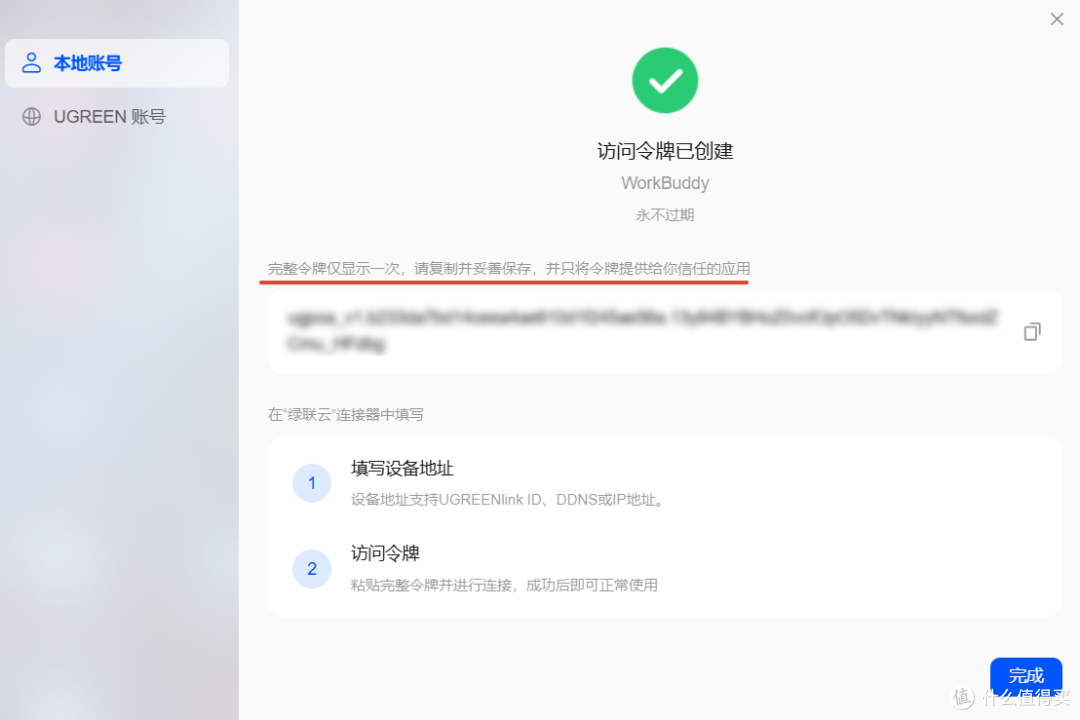
最后生成令牌。注意:令牌只显示一次,务必保存好。 设备地址支持用 UGREENlink ID 或 IP 地址,这个细节必须给绿联点赞——外网场景直接填 ID 就行。
三、Agent 端配置:三种接法怎么选
接法一:官方连接器(最省事)
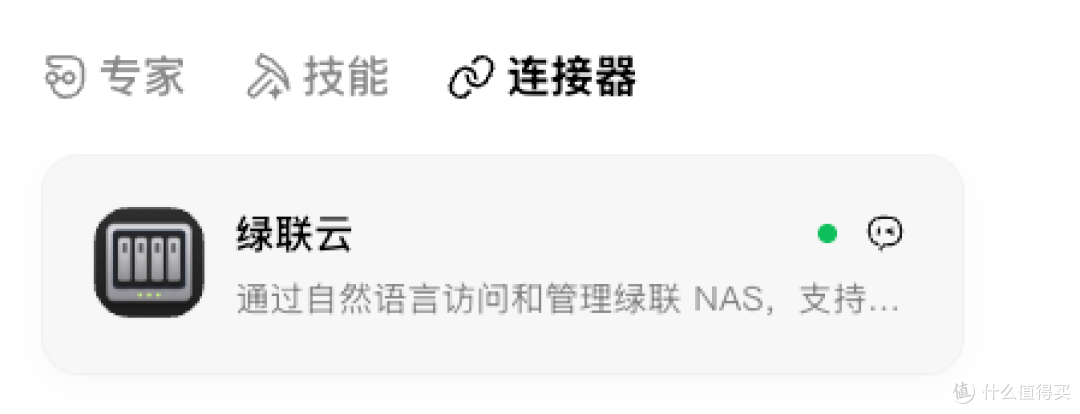
WorkBuddy 直接去连接器里搜「绿联云」安装,填 UGREENlink ID 和访问令牌就完事了。
接法二:让 Agent 照着连接器定义自己搓一个
如果用的 Agent 没有官方连接器(比如我在海外版上就没这待遇),可以让它参照国内版绿联云连接器的定义自己实现一份。
接法三:用开源项目包一层本地 CLI
github 上的 BuvkB/dsh-ugreen-nas,让 AI 助手复用它 npm 包里的协议编解码层,包一层薄 CLI 来调。
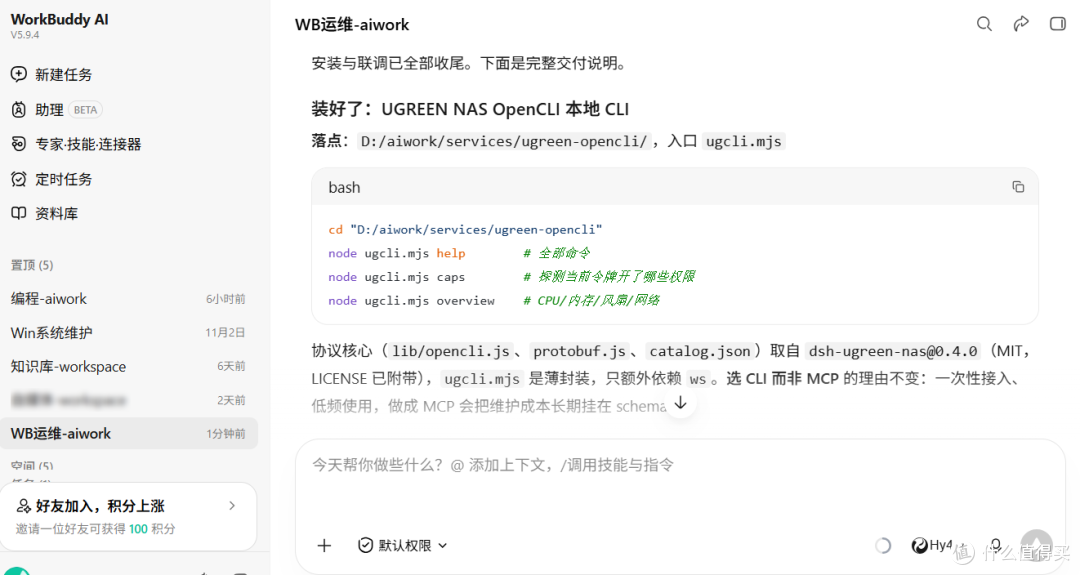
三种怎么选:建议直接用第一种,简单高效。
第三种薄封装虽然更轻、更省 Token(不会每次对话都带着连接器的信息),但自己维护成本高,而且这个项目不是官方维护的,自行取舍。
两个安全细节别漏:
把 UGREENlink ID 也告诉 AI 助手,让它自己解析正确的访问地址并测试连通。令牌为避免泄露,建议写进隐私凭证文件,Agent 只读。
配好目录白名单,以及 NAS 上 AI 助手容器的路径与宿主机路径映射表,减少误操作。
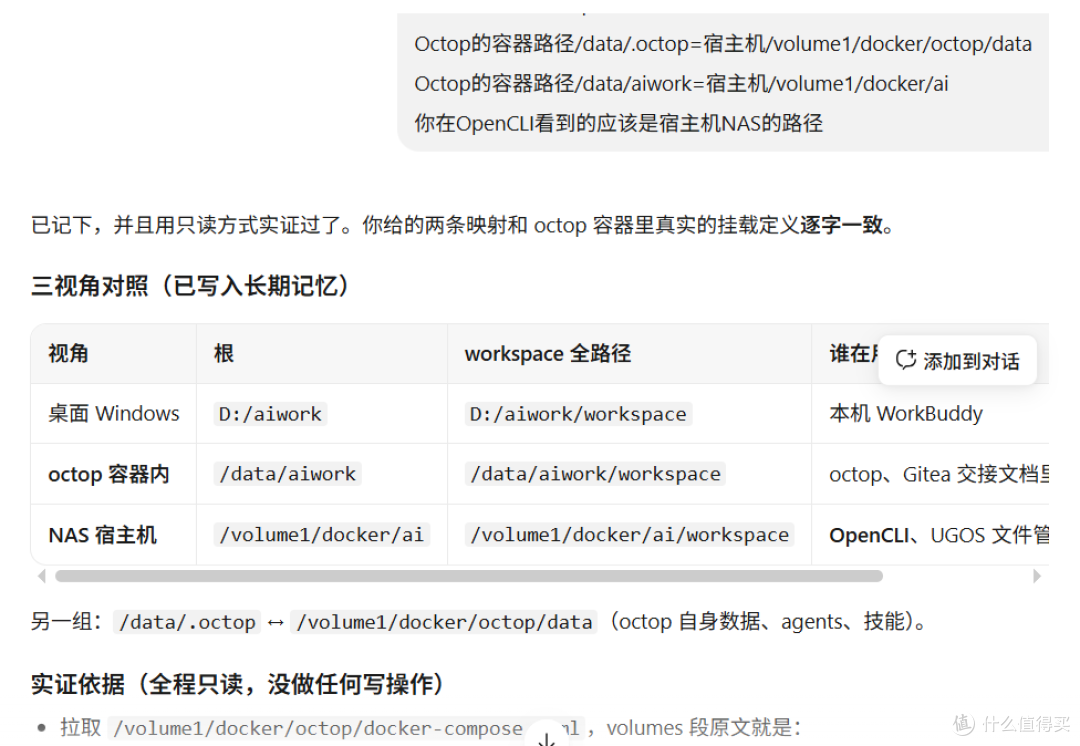
四、配好之后能干什么
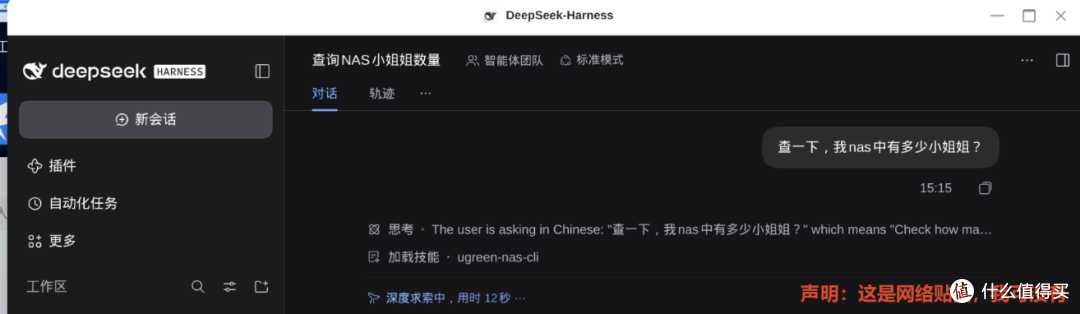
一句话出巡检报告。 存储池、RAID、SMART、温度、通电时间,加上 CPU、内存、网络流量、磁盘读写和进程占用,都能拉出来让 AI 汇总、标出风险项。
一句话找影片。 查文件、找影片、管理下载任务都是顺手的事。
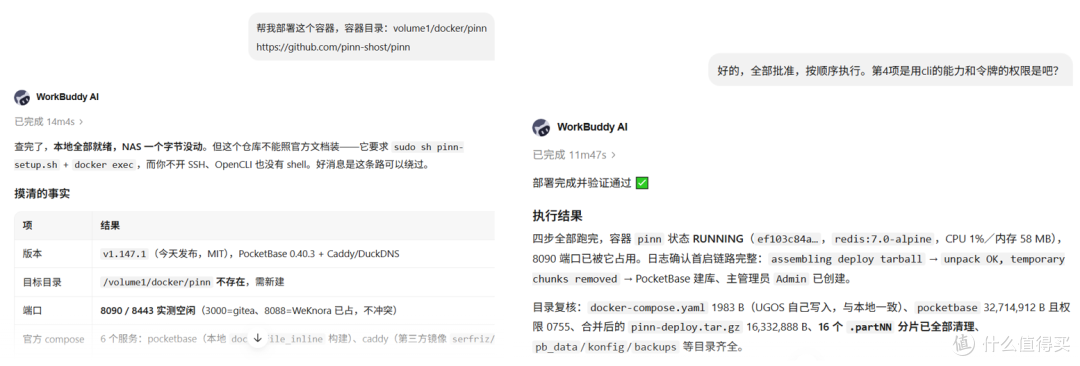
一句话部署 Docker 容器。 容器、官方应用、账号和用户组配额都能管。写操作前会让你确认——这条建议做成铁律。
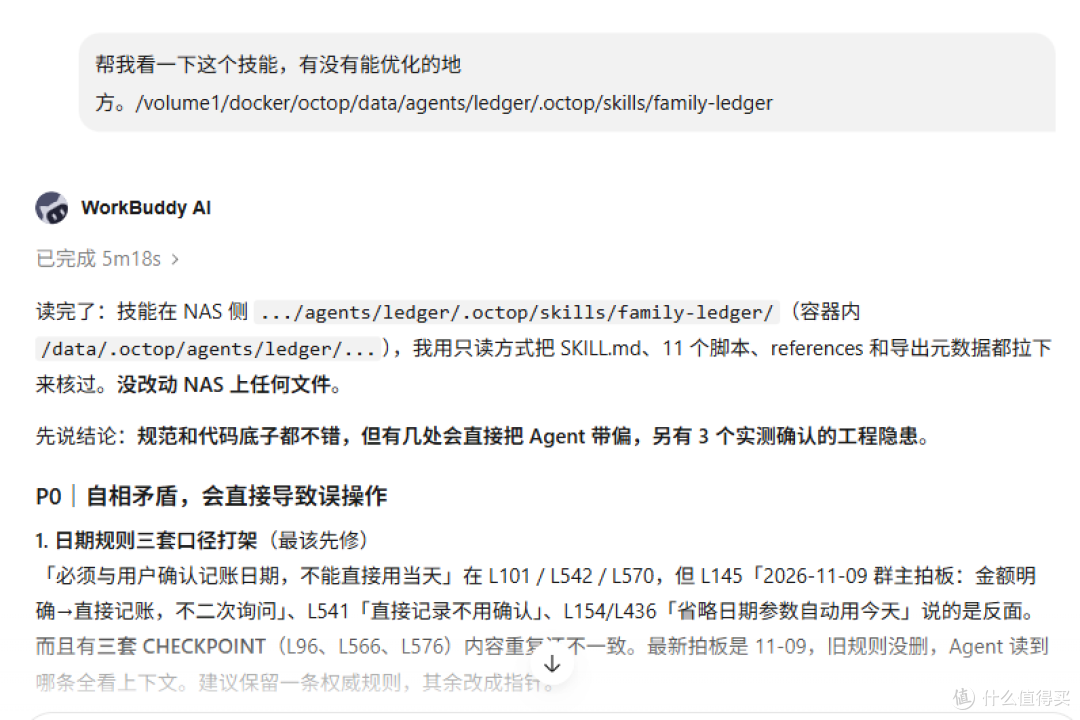
一句话优化 NAS 上 AI 助手的 Skill。
还没试的:文件批量重命名、找特定照片、状态指示灯跳舞当氛围灯。以后玩玩再来补。
五、边界
访问令牌给的能力并不多,是限制,也是保护。
适合交给连接器的:状态监测、文件管理、相册和影音文件整理、Docker 和硬件巡检。
沿用原方案的:应用层的活,比如 gitea 异步同步和沟通机制,还是走原来的路子。
权限扎得紧,才更敢放手。绿联这次的思路反倒是对的。
当前文章无评论,是时候发表评论了