














 深耕数码兴趣领域









8
5
文件管理神器:FileBrowser增强版,性能强大、颜值在线
2026-04-15 19:38:17
1点赞
13收藏
0评论
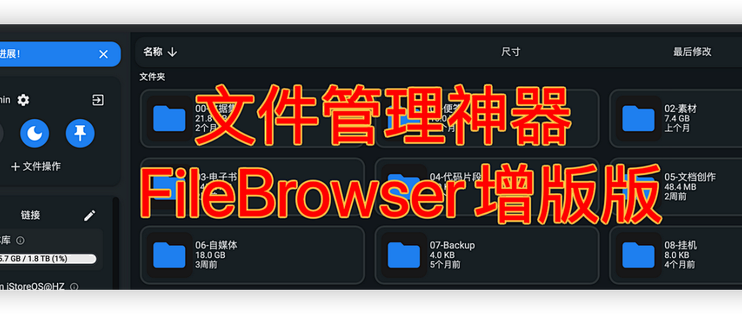
今天给大家推荐一款文件管理的利器,比FileBrowser好用,性能更强,多源管理很方便
FileBrowser Quantum是一个让你用网页就能管理服务器文件的轻量级工具。听这名字就让人感觉高大上,对吧?其实,“Quantum”并不是指真正的量子计算,而是形容它功能强大、速度快、易用性高,就像量子一样神奇。
使用场景:代替网盘、文件素材管理、在线编辑器、视频和音频在线观看、轻量化相册
支持多源文件统一管理(本地 / NAS / 云存储)、毫秒级实时搜索、Office/PDF/ 视频 / 代码全格式在线预览,并提供OIDC/2FA / 目录级权限等企业级安全能力
功能特点:
🚀 性能怪兽:Quantum 版优化了文件索引架构,即便是面对十几 TB 的影视库或成千上万的备份照片,搜索和加载都是“秒级”响应
🌐 全能兼容性:它针对现代网络环境进行了重构,无论你是内网直连,还是通过各类反向代理软件进行外网远程访问
📂 极速全域搜索:内置了比原生版更强大的搜索引擎,支持模糊匹配和深度过滤,找文件不再是大海捞针
🖼️ 影音预览天花板:支持绝大多数音视频编码的在线直接播放,文档预览也更加丝滑,是真正的“全能预览器”
外网访问“真·一体”: 适配了完善的安全协议,你在外网通过 HTTPS 域名登录 Unraid 后,里面的文件管理模块依然稳如泰山,无需二次登录,更不会弹出报错窗口
移动端自适应: Quantum 版对手机端进行了深度优化,配合 响应式界面,在手机浏览器上管理文件也像原生 App 一样好用
项目地址:
Github地址:https://github.com/gtsteffaniak/filebrowser
官方文档:https://filebrowserquantum.com/en/docs/
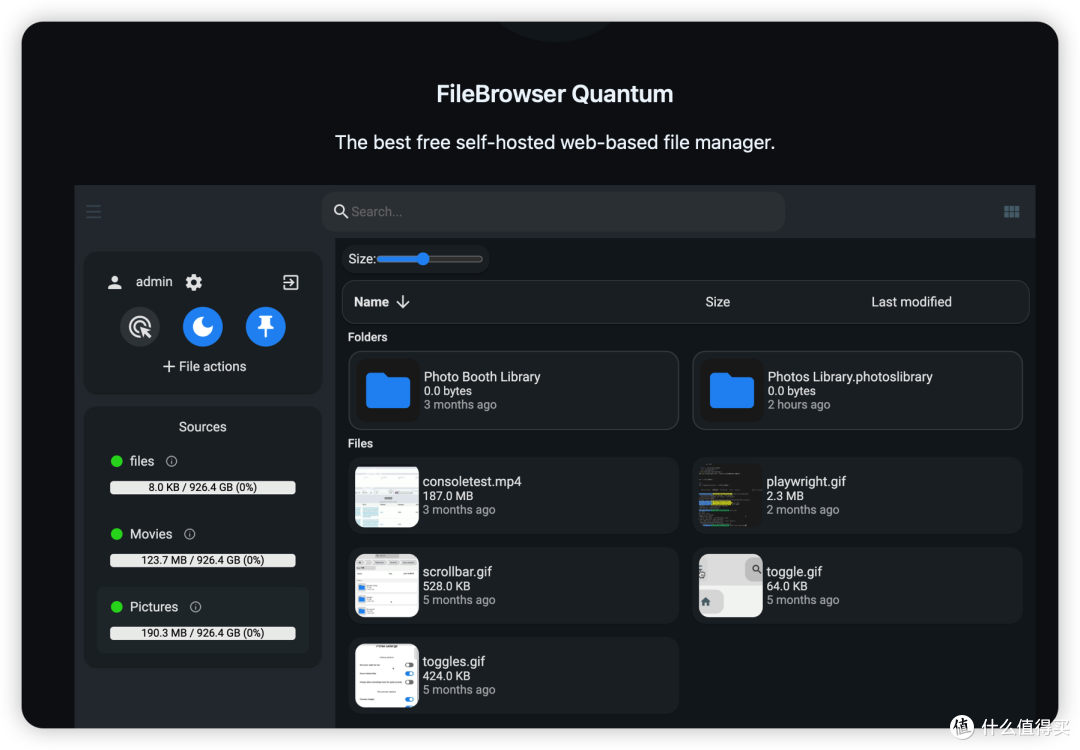 image-20260318165721090
内存占用中等
安装部署
创建本地数据存储目录:
 mkdir -p /opt/filebrowser-quantum
 # 创建子目录
 mkdir -p data cache media
 cd /opt/filebrowser-quantum
1、Docker Compose配置
 services:
   filebrowser:
     image: gtstef/filebrowser:1.2.1-stable
     container_name: filebrowser_quantum
     environment:
       FILEBROWSER_CONFIG: "data/config.yaml"
       FILEBROWSER_ADMIN_PASSWORD: "123456"
       TZ: "Asia/Shanghai"
       # 配置封面缓存大小(单位 MB,示例 100MB,可调整)
       CACHE_SIZE: 200
       # 配置封面缓存过期时间(单位 小时,示例 24 小时)
       CACHE_TTL: 72
     volumes:
       - /vol1/1000/素材/filebrowser/srv:/folder   # 本地真实目录映射
       - ./data:/home/filebrowser/data       # ← 配置文件和数据库存放处
       - /vol1/1000/素材/视频/xxxx/Downloads:/media/cdrom   #TZ@iStoreOS下载
         # 挂载封面缓存目录(关键:视频封面会存在这里)
       - ./cache:/home/filebrowser/tmp
     ports:
       - "8185:80"
     restart: unless-stopped
     deploy:
       resources:
         limits:
           memory: 1024m  # 限制为使用1GB内存
config.yaml配置文件
基于官网给的配置基本不用修改,修改sources配置,配置多个媒体库
对应volumns挂载:
config.yaml配置的source使用容器内目录
      - /vol1/1000/素材/filebrowser/srv:/folder   # 本地真实目录映射
      - /vol1/1000/素材/视频/xxxx/Downloads:/media/cdrom   #TZ@iStoreOS下载
config.yaml:
server:
port: 80
baseURL: "/"
database: "./data/database.db"
cacheDir: "tmp"
disablePreviews: false
disablePreviewResize: false
disableTypeDetectionByHeader: false
logging:
- levels: "info|warning|error"
output: "stdout"
sources:
- path: "/folder" # Docker 映射后的路径,对应本地 /vol1/1000/素材/filebrowser/srv
name: "媒体库"
config:
defaultEnabled: true
defaultUserScope: "/"
disableIndexing: false
- path: "/media/cdrom" #这里对应容器内目录
name: "From iStoreOS@TZ" #视频下载From TZiStoreOS
config:
defaultEnabled: true
auth:
adminUsername: "admin"
adminPassword: "admin"
tokenExpirationHours: 2
methods:
password:
enabled: true
minLength: 5
signup: false
frontend:
name: "FileBrowser Quantum"
disableUsedPercentage: false
disableDefaultLinks: false
disableNavButtons: false
externalLinks:
- text: "帮助文档"
title: "帮助文档"
url: "https://github.com/gtsteffaniak/filebrowser/wiki"
userDefaults:
darkMode: true
locale: "zh"
viewMode: "normal"
singleClick: false
showHidden: false
themeColor: "var(--blue)"
quickDownload: false
dateFormat: false
gallerySize: 3
stickySidebar: true
disableQuickToggles: false
disableSearchOptions: false
hideSidebarFileActions: false
permissions:
admin: false
modify: false
share: false
api: false
realtime: false
preview:
image: true
video: true
popup: true
office: false
highQuality: false
autoplayMedia: false
disableHideSidebar: false
loginMethod: "password"
disableUpdateNotifications: false
deleteWithoutConfirming: false
fileLoading:
maxConcurrentUpload: 10
uploadChunkSizeMb: 10
integrations:
media:
ffmpegPath: "" # 如需支持视频转码可指定 /usr/bin(容器中 ffmpeg 安装路径)
使用教程
1、首页顶栏
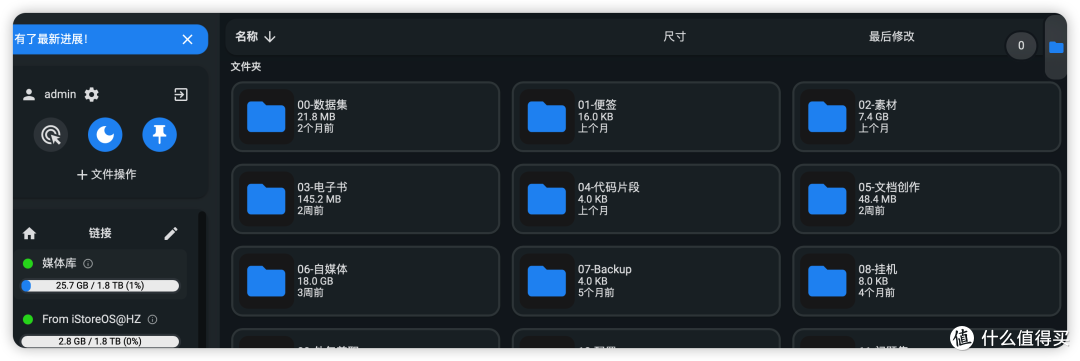 image-20260318174028037
2、文件预览
支持视频、音频、文本直接预览、编辑
1)视频预览
自动生成封面
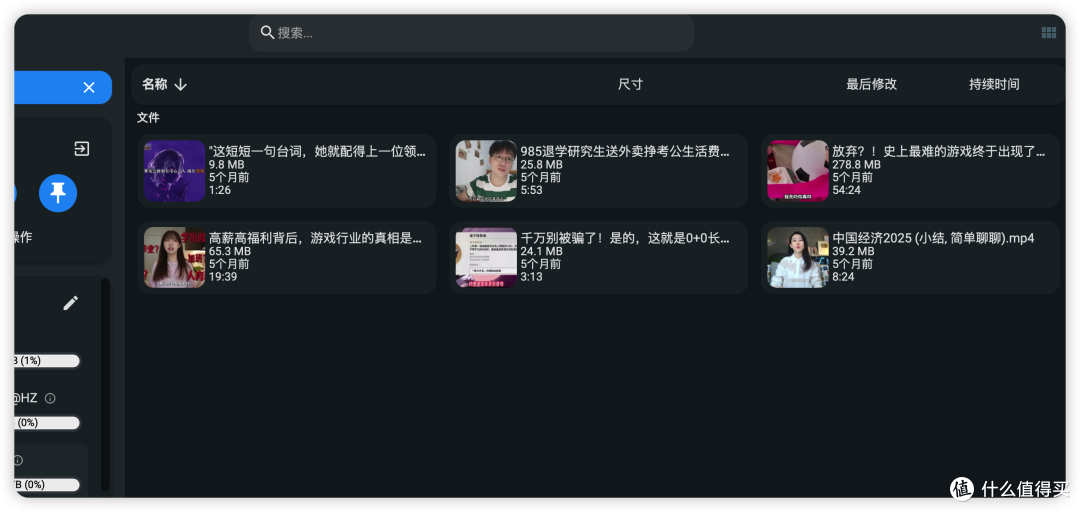 image-20260318174227732
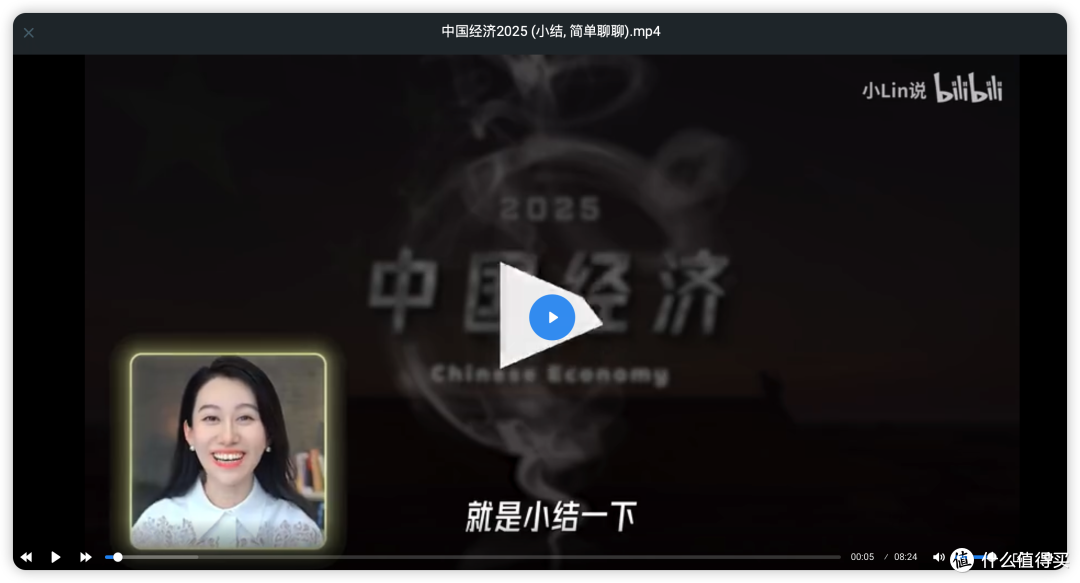 image-20260318174327145
文件预览
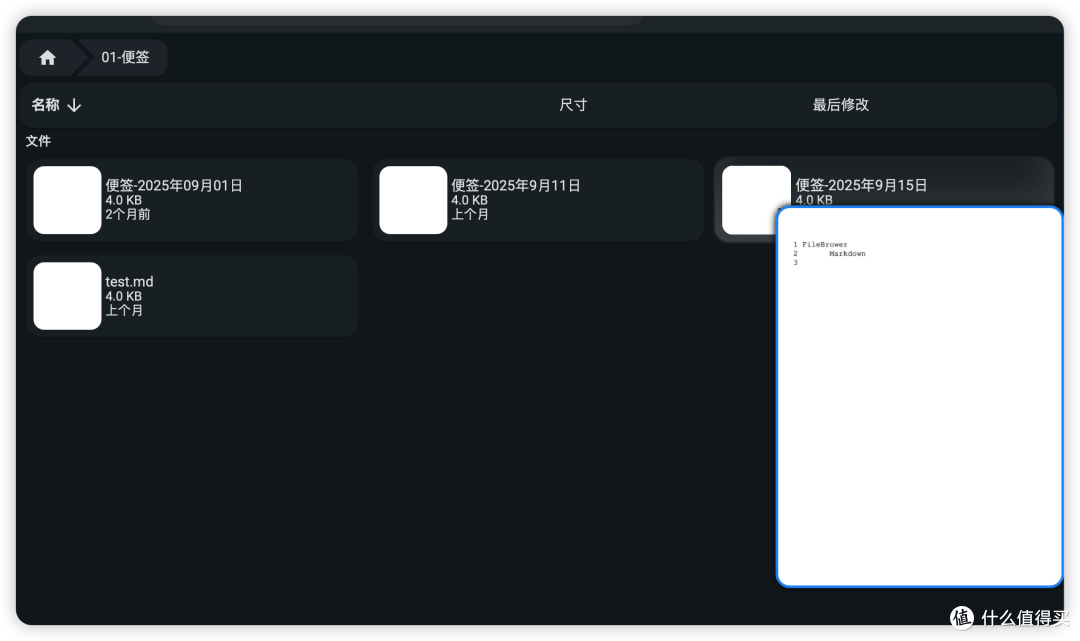 image-20260318174509864
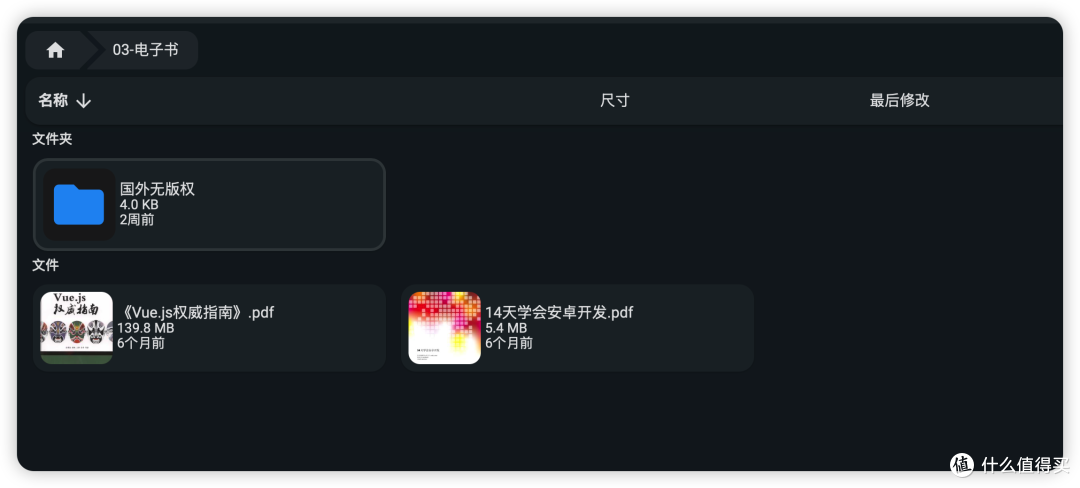 image-20260318174530679
3、在线编辑文件
写文档、写代码都很方便
支持Markdown语法:
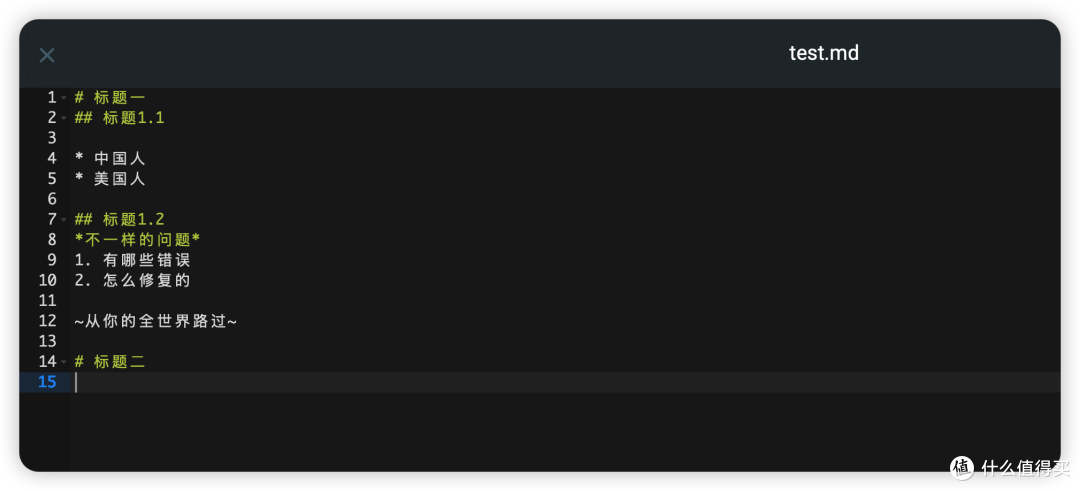 image-20260318174741168
按Ctrl+回车保存
重新打开文件,默认Markdown预览
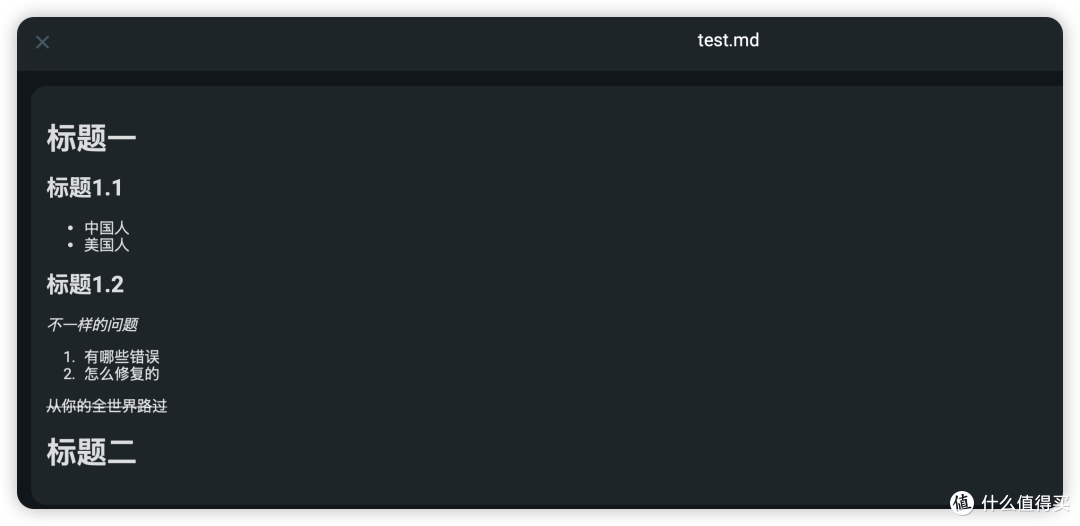 image-20260318174847181
支持代码高亮:
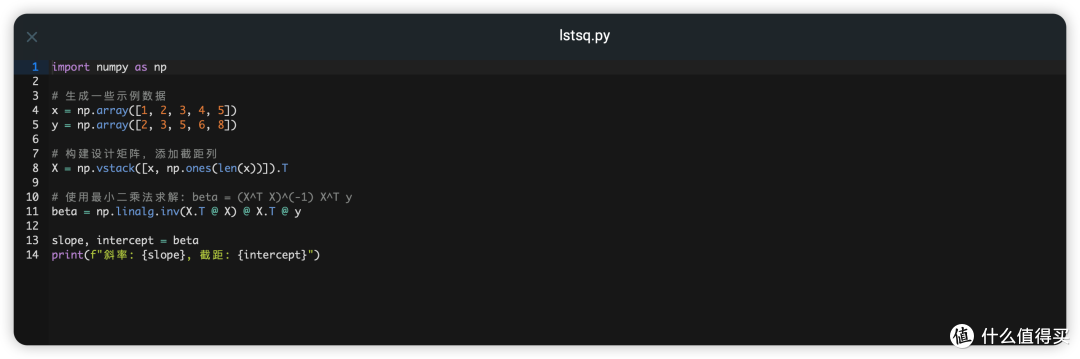 image-20260318175212970
4、文件搜索
搜索性能很高,基本秒级响应
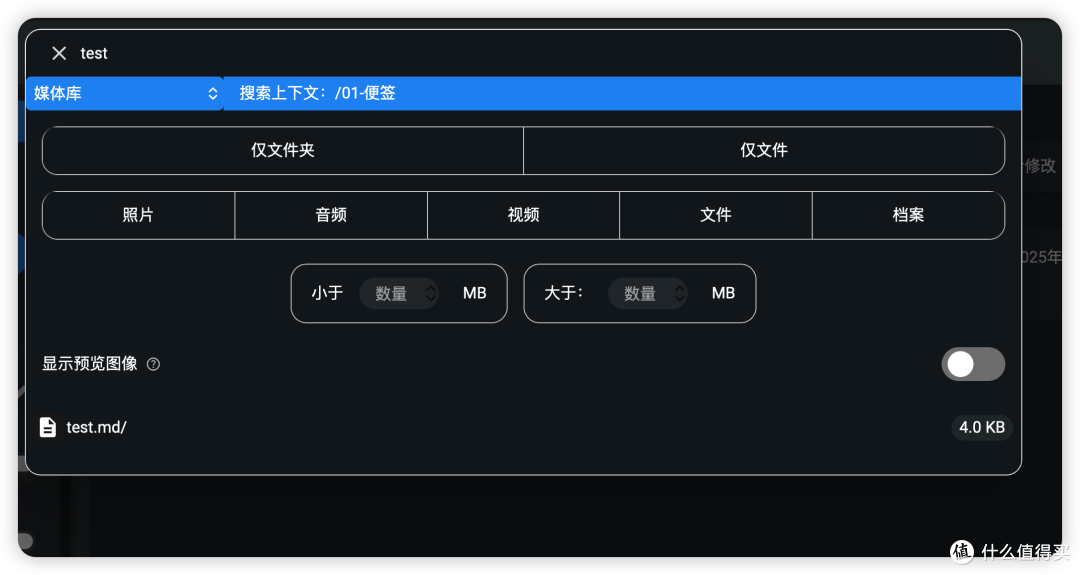 image-20260318175137998
作者声明本文无利益相关,欢迎值友理性交流,和谐讨论~








