




































 深耕数码兴趣领域











18
12
小米路由R1D官方救砖
2026-08-22 13:48:55
1点赞
1收藏
0评论
一部分使用者希望更换更大的硬盘,或者因为其他原因不慎格式化了原装硬盘亮红灯无法进入系统。为了解决这个问题,用U盘刷机功能来救活你的路由器。
刷机前必读:
请根据路由器指示灯状态采取对应的操作方法:
· 【蓝灯】蓝灯长亮代表正常运行。
· 【红灯闪烁】红灯闪烁代表进入安全运行模式。
· 【红灯长亮】红灯长亮代表系统启动失败。
· 【黄灯长亮/闪烁】如果路由器指示灯为黄色,则表示路由器正在启动、硬盘正在修复或者正在刷机,一般等待一段时间即会变成其他颜色;如果超过15分钟依然是黄色,则可以尝试初始化路由器(按住reset键10秒钟)。
刷机ROM包的选择:
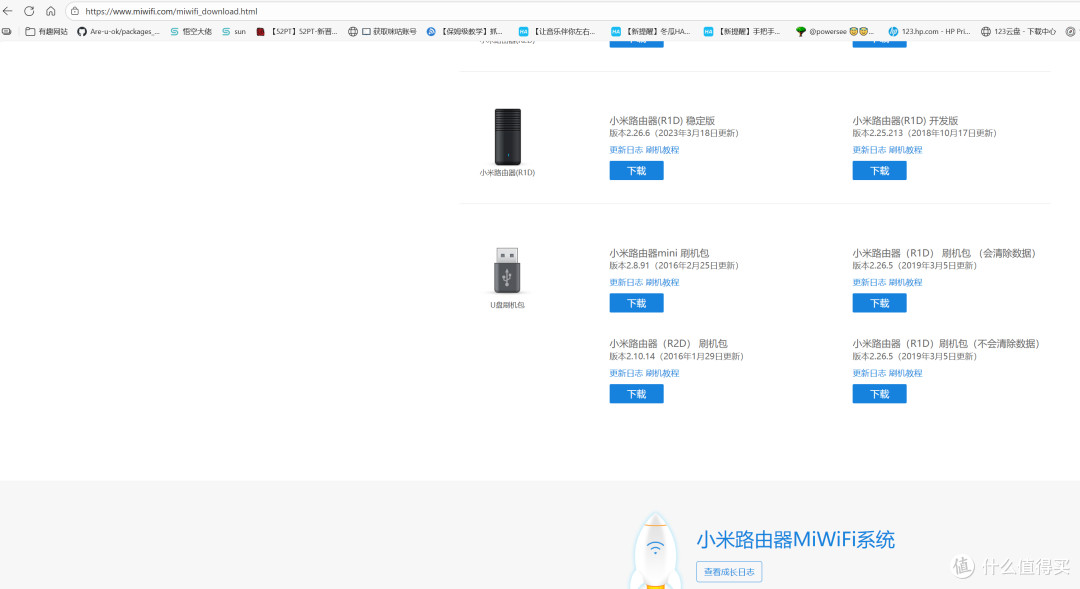
小米路由器的ROM包分为anf包和hdk/all两种,可通过文件名来识别:
hdk/all包:属于深度修复,刷机会格式化路由器硬盘,清除硬盘里所有数据。
anf包:刷机不格式化路由器,不清除硬盘数据。
刷机步骤:
1. 请确定已知晓用hdk/all包刷机会格式化硬盘,如有疑问请仔细阅读上文;
2. 准备系统格式为FAT或FAT32的U盘一个;
3. 将下载的ROM包复制到U盘的根目录,并重命名为miwifi.bin;
4. 断开小米路由器的电源,将U盘插入路由器USB接口;
5. 用细长工具将reset键按下,重新接入电源,等待指示灯变为黄色闪烁状态后松开reset键;
6. 等待刷机完成,整个过程约为10分钟,完成后系统会自动重启并进入自动启动状态;如果出现异常、失败、U盘无法读取的状况,会进入红灯状态,建议重试或更换U盘再试。