



































 深耕数码兴趣领域















13
10
华为eNSP的防火墙(USG6000V)WEB登陆配置教程
2026-10-26 17:15:08
1点赞
1收藏
0评论
准备工作
1.准备好USG6000V的镜像包.
2.关闭自身PC的防火墙。
3.修改VirtualBox Host-Only Network #2的IP地址为192.168.0.2/24。修改的目的是为了和防火墙USG6000V接口G0/0/0接口在同一网段上。
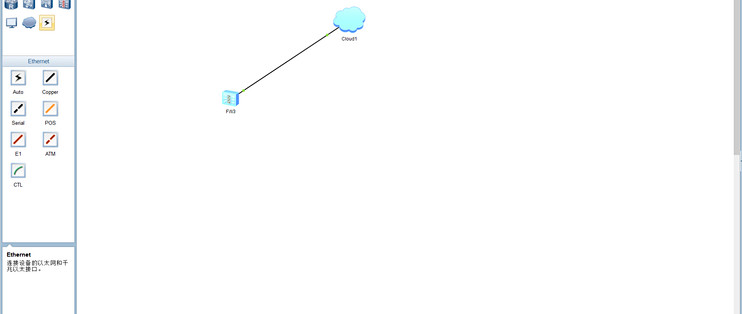
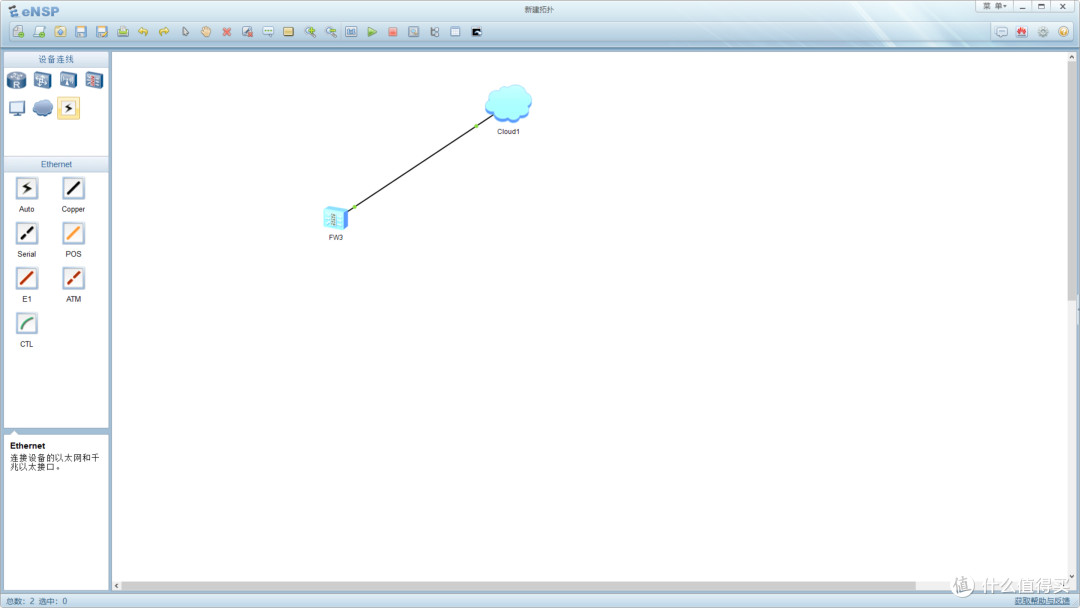
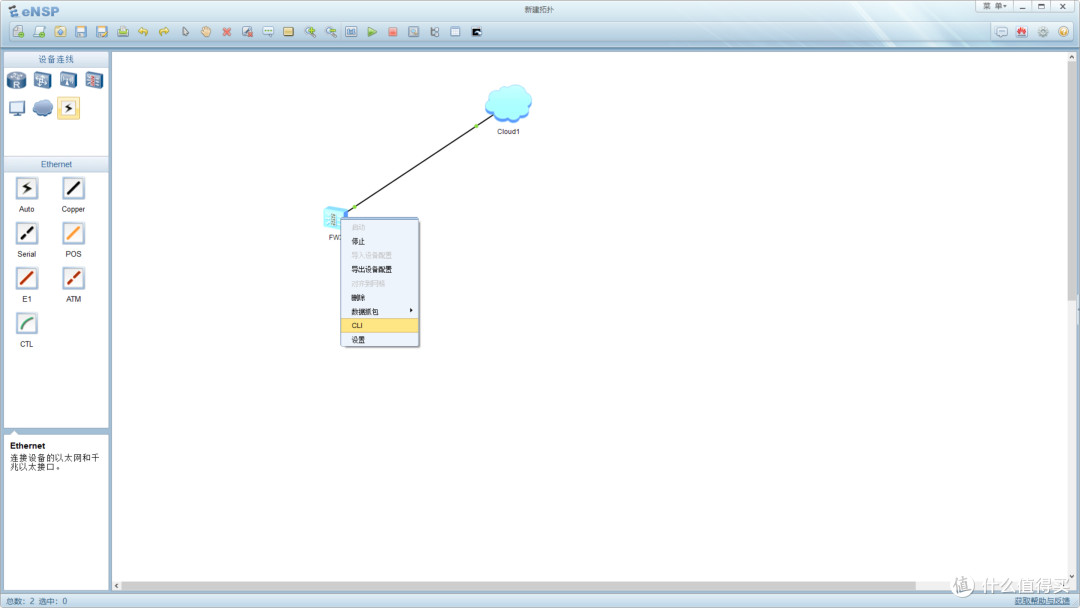
示例拓扑
创建虚拟网卡
因为USG6000V有默认登录IP地址,所以需要将新建的虚拟网卡和USG6000V默认登录地址配置在同一个网段中,确保本地网络到USG6000V网络可达。以VirtualBox 5.2.34为例创建并配置网卡。
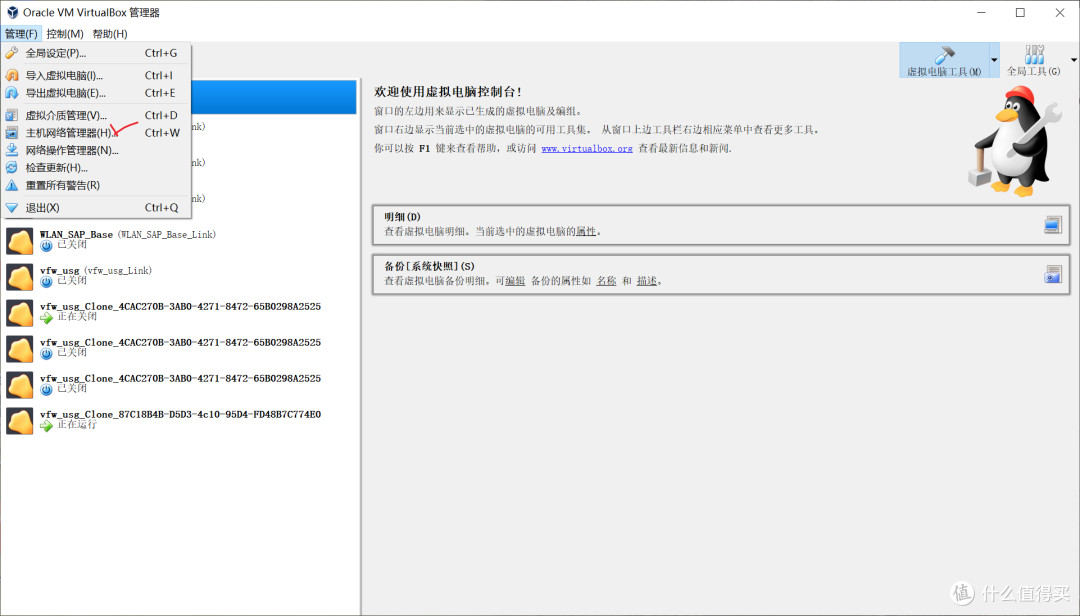
步骤:打开VirtualBox,点击“管理”,选择“主机网络管理器”,在新选项卡中选择“创建”,完成创建后配置网卡信息:
ip:192.168.0.x
掩码:255.255.255.0
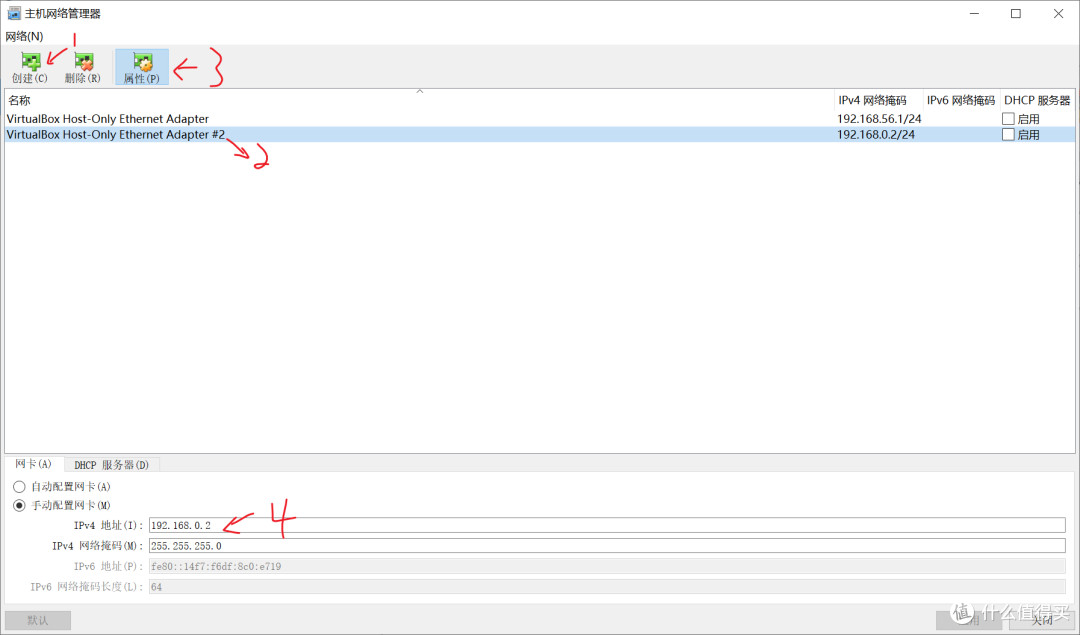 注意:不要启用DHCP服务器
3、配置Cloud
步骤1:增加UDP端口和本地网卡连接端口
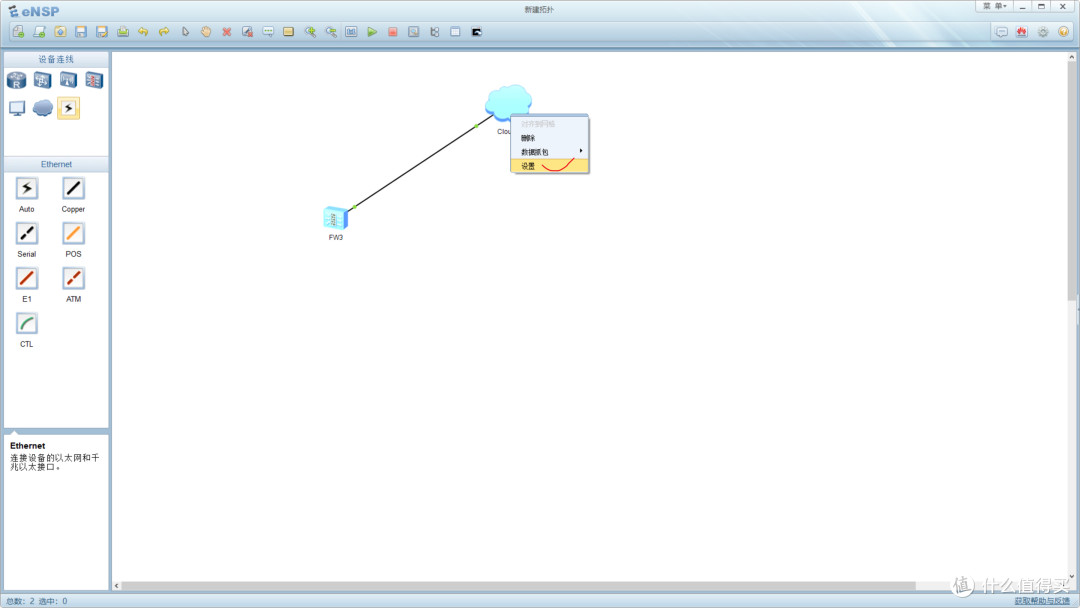
(1)右击Cloud,选择“设置”,进入Cloud端口配置界面,如图3.1所示;
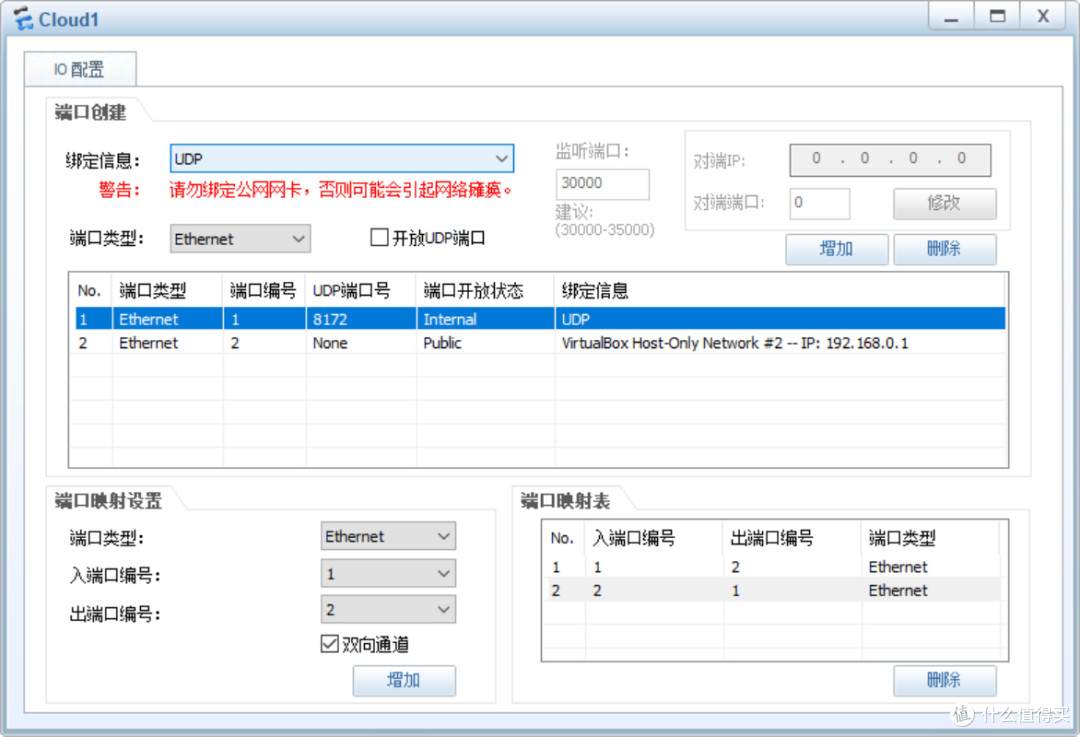
(2)在端口创建中的绑定信息窗口,点击窗口下拉箭头选择要绑定的网卡信息,选择“UDP”,点击“增加”,如图;
在端口创建中的绑定信息窗口,点击窗口下拉箭头选择要绑定的网卡信息,选择“本地网卡(如:VirtualBox Host-Only Network #2)”,点击“增加”
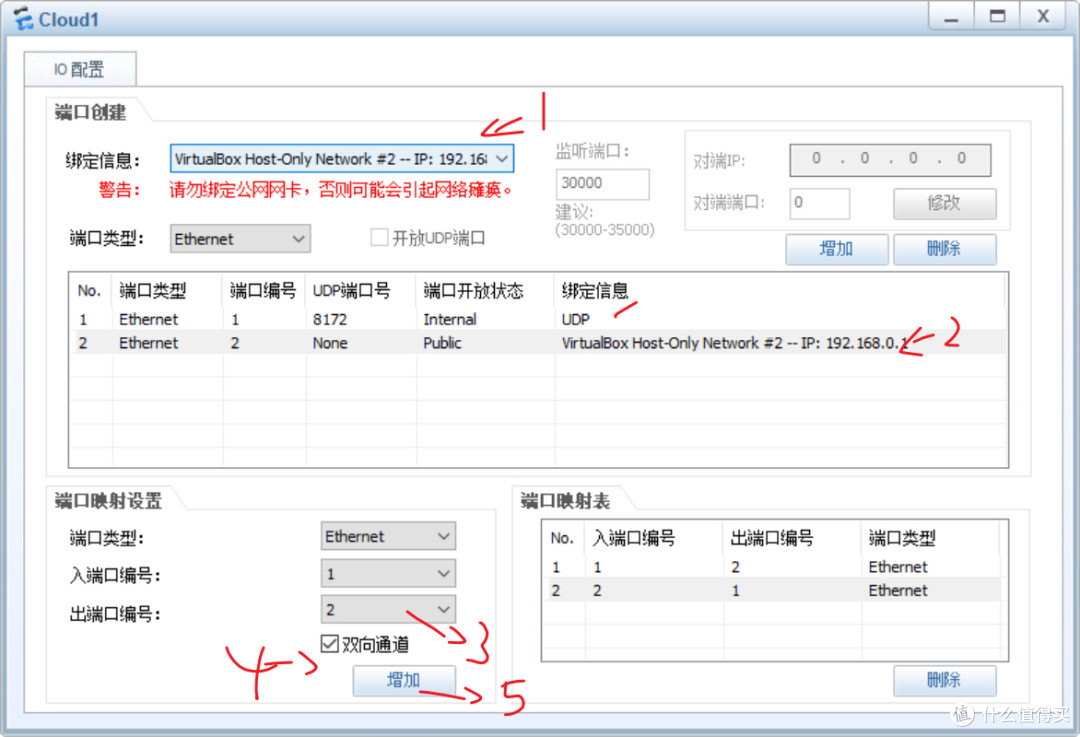
注意:本地网卡建议选择虚拟网卡,切勿绑定电脑网卡。
管理器”,在新选项卡中选择“创建”,完成创建后配置网卡信息:
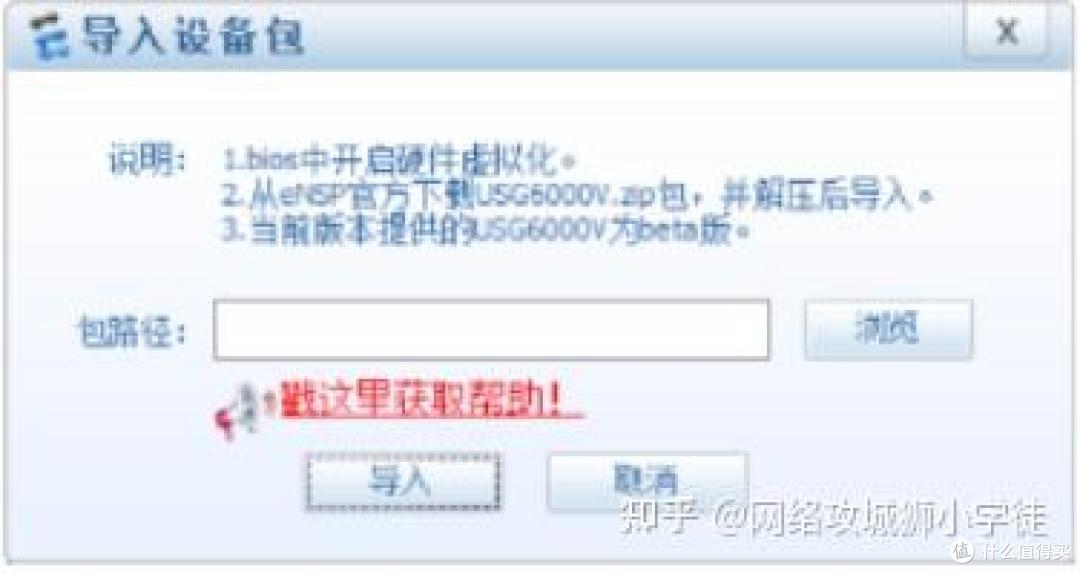
打开eNSP新建项目,将USG6000V拖入右侧设备区,双击点开后,提示"需要导入镜像文件"。那我们就将上面下载好的文件导入进去即可。
配置USG6000V
打开USG6000V的CLI命令配置窗口,输入以下配置命令:
开启Web服务
1.双击打开防火墙USG6000V后,提示输入账号和密码。默认账号为admin,密码为Admin@123。同时,第一次登录需要修改密码。可根据自己的意愿进行修改。
Username:admin
Password: Admin@123(密码输入不会显示)
The password needs to be changed. Change now? [Y/N]: y 输入正确账户密码后会提醒修改密码输入 y 回车后提醒如下:
Please enter old password:输入旧密码
Please enter new password:输入新密码
Please confirm new password:确认新密码
2.进入G0/0/0口开启WEB服务,
sys
[USG6000V1]int g0/0/0
[USG6000V1-GigabitEthernet0/0/0]service-manage all permit
[USG6000V1-GigabitEthernet0/0/0]quit
[USG6000V1]quit
save
The current configuration will be written to hda1:/vrpcfg.cfg.
Are you sure to continue?[Y/N]y
Now saving the current configuration to the slot 0.
Save the configuration successfully.
查询所有服务是否都放开了。
[USG6000V1]int g0/0/0
[USG6000V1-GigabitEthernet0/0/0]dis th
# interface GigabitEthernet0/0/0
undo shutdown
ip binding vpn-instance default
ip address 192.168.0.1 255.255.255.0 alias GE0/METH [USG6000V1-GigabitEthernet0/0/0]service-manage all permit
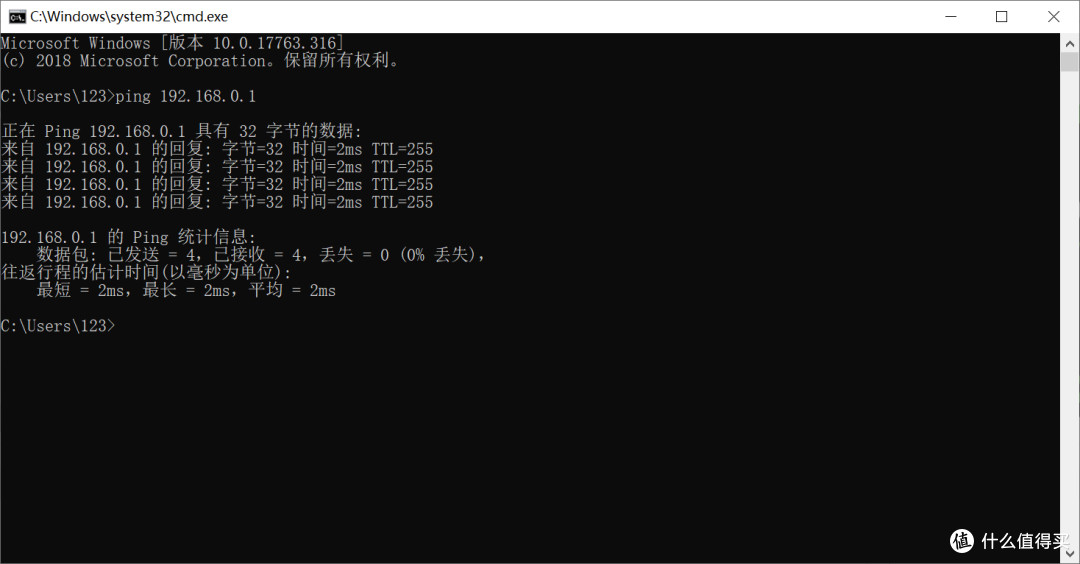
完成以上所有步骤后,打开CMD命令行窗口,输入:ping 192.168.0.1,测试网络连通性
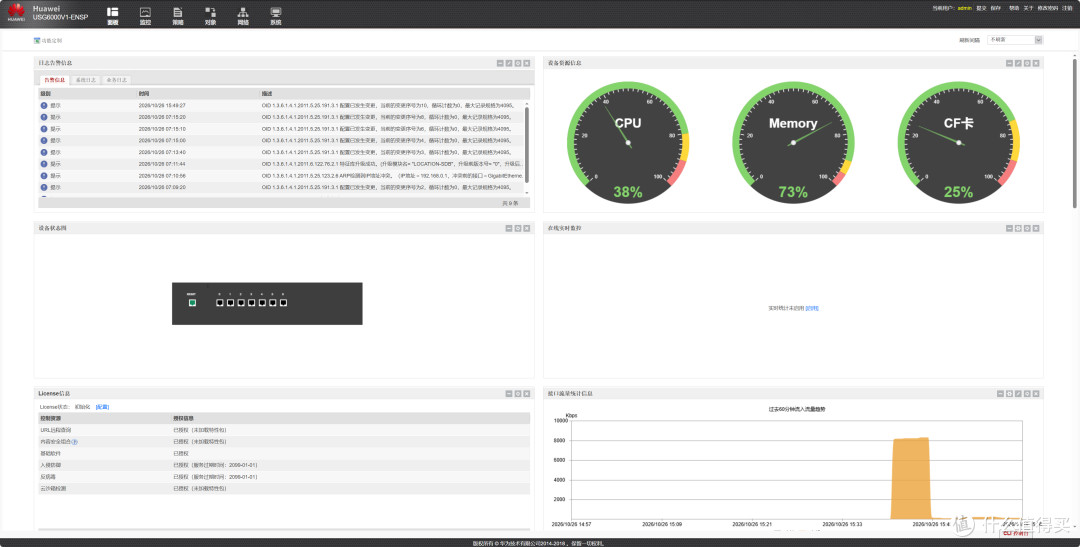
打开浏览器,在地址栏输入USG6000V登录IP地址,即可完成本地登录,如图5.2所示。登录地址:https://192.168.0.1:8443(我这里已改为9999)