

Hello大家,不知道屏幕前的各位使用ToDesk的移动端是否总能都很顺呐?例如出差路上用手机查看一眼电脑中的AI程序运行进度,在平板上远程调改个急要文件,或者在客户现场临时处理电脑问题,诸如此类的情况下,移动远控怕的往往不是网络慢,而是功能藏在菜单里,不习惯用就找不准。
对此,ToDesk随着新版升级,这次特将移动端远控工具栏重新整理了分类、顺序和设置说明,核心目标就一个,即令常用操作更好找,设置作用更好懂。快来随着小编的科普一并了解下吧~
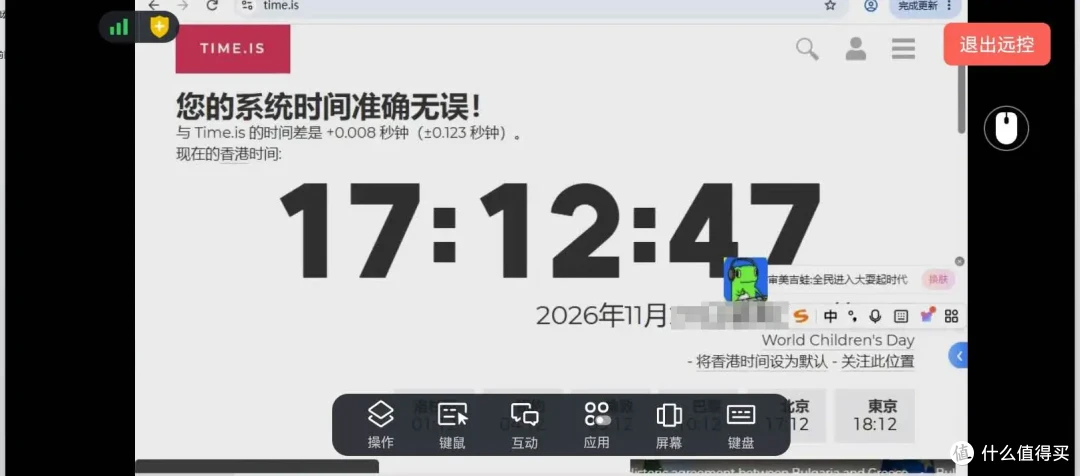
底部入口分类:超顺手的排列顺序
底部入口是按【操作、键鼠、互动、应用、屏幕、键盘】这几个模块来进行的归类。简单理解,就是我们为大家先放的是“要做的动作”,再放“怎么输入、怎么显示、怎么打字”。高频操作集中在“操作”区,键鼠和键盘负责输入,屏幕负责显示参数,互动和应用相关入口各归其位。这样不用在多个菜单之间反复跳,找功能时思路也更顺。
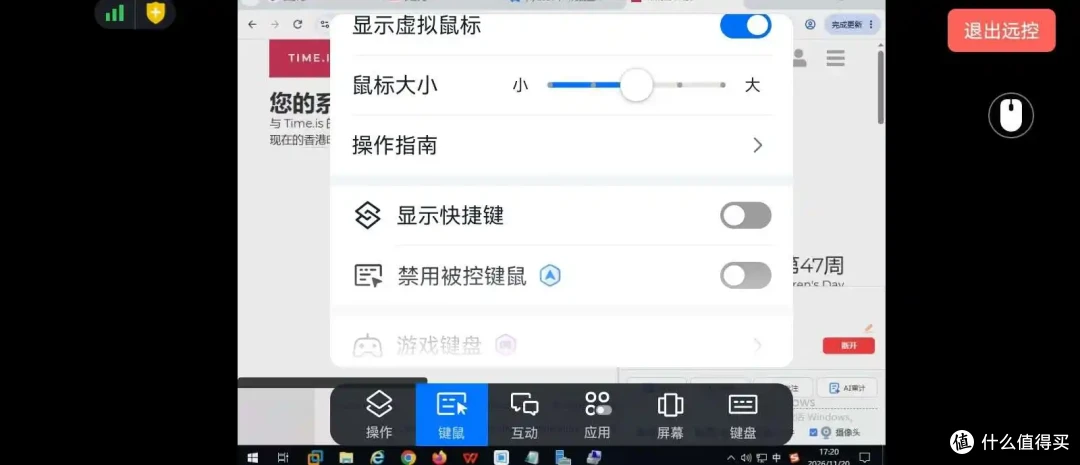
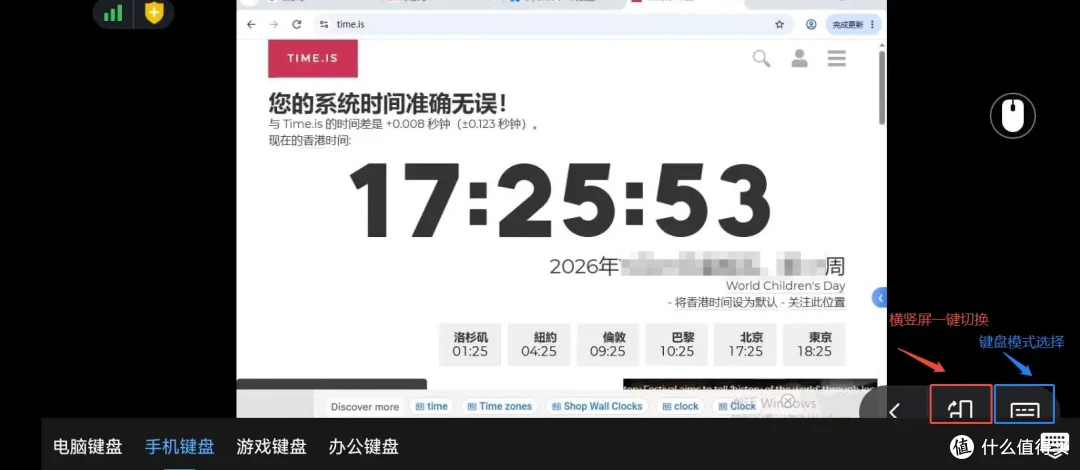
常用动作前置:横竖屏、窗口、桌面更顺手
在操作快捷区,横竖屏切换、键盘模式选择都有在屏幕右下的明显位置可以直接点击。可别小看这个改变:手机竖屏看文档舒服,横屏看表格和远程桌面更完整;各位的键盘也在不同的操作场景下能发挥更大作用。
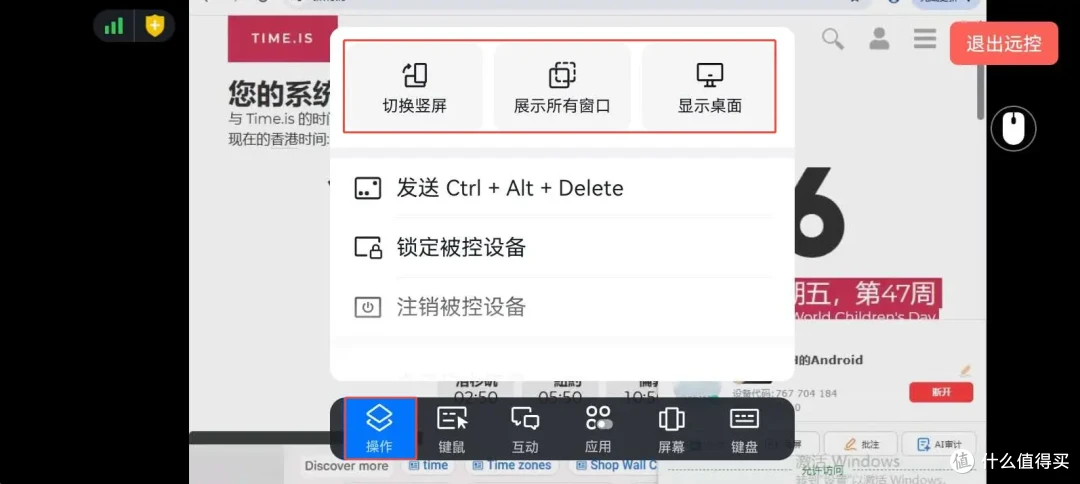
在【操作】这里,置顶有【切换屏幕】【展示所有窗口】【显示桌面】这三项,当远程窗口开多了,点“展示所有窗口”即能快速切换;当桌面被窗口挡住时,“显示桌面”则能一键回到干净桌面。常用动作前置后,这少绕的一步,就能令操作节奏顺很多。
键鼠入口:触屏、指针、3D模式分清楚
键鼠入口目前区分触屏、指针和3D 模式。
触屏模式适合直接点按、滑动,像用手机一样操作远程电脑;
指针模式更接近鼠标,适合精细点击、拖拽和选中小目标;
3D 模式则面向需要更精细或三维操作场景的用户。
先选出合适的输入方式,再调试出自己更习惯的操作速率,比在菜单里反复试更省时间。
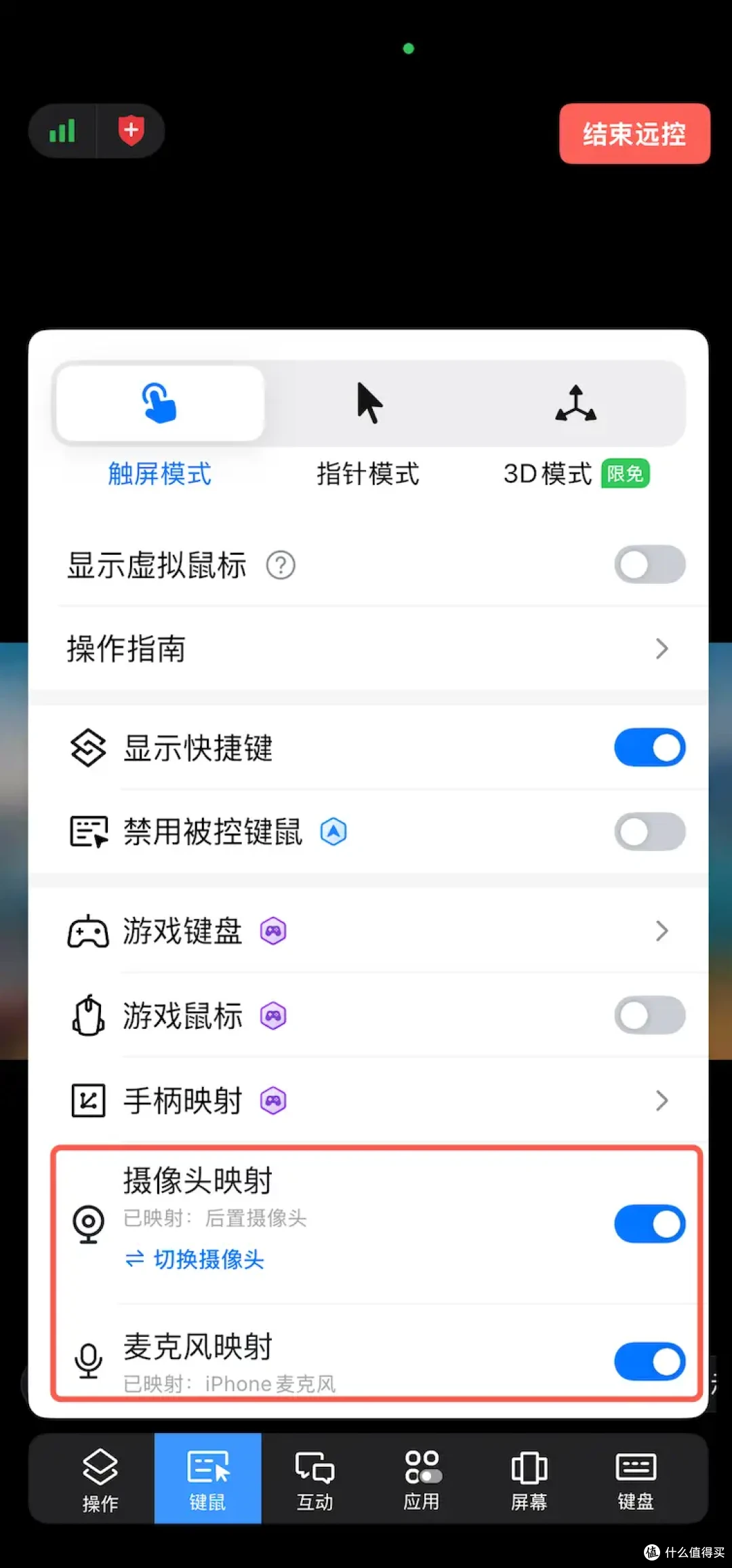
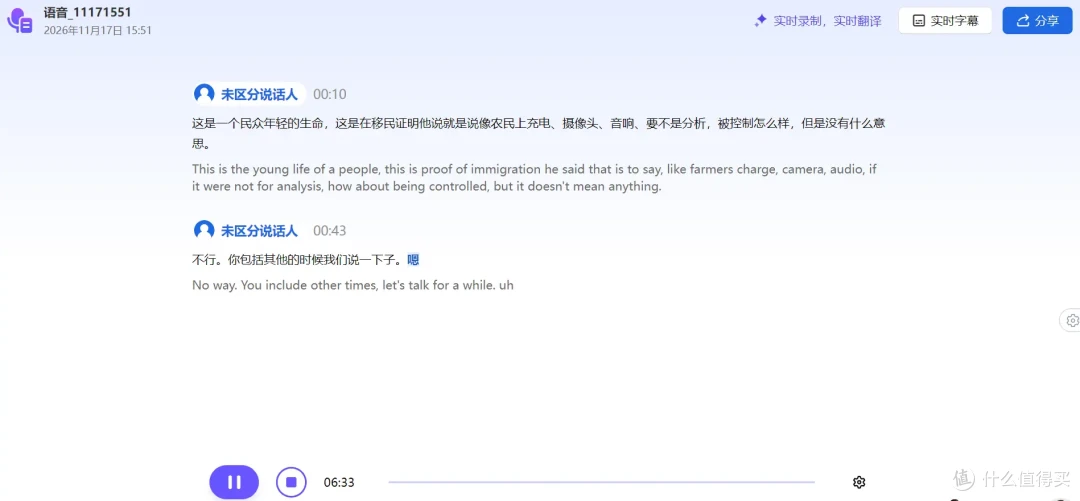
而且,新增有【摄像头映射】以及【麦克风映射】这两项新功能,手机上的能收到的语言和画面信息直接可以同步显示到windows端,在很多场景下是远比传统的打字录入、拍摄画面再传输要更加便捷和高效!
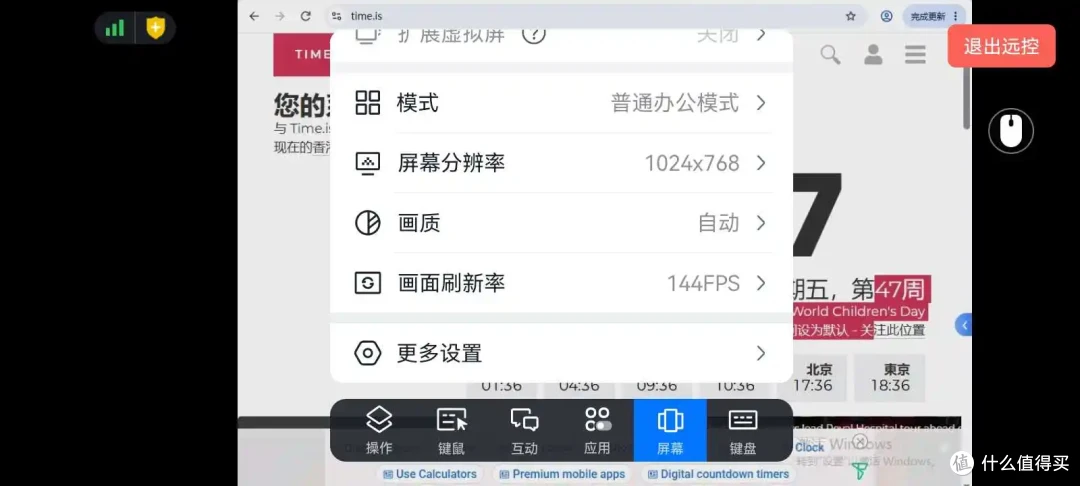
屏幕参数按顺序排:模式、分辨率、画质、刷新率
屏幕设置是按模式、分辨率、画质、刷新率来排列的,逻辑是“先定显示方式,再调清晰度和流畅度”。先选屏幕模式,再根据网络和视线需求调分辨率;画质和刷新率则是一对需要平衡的参数,网络一般时,适当降画质或刷新率,远程操作会更跟手。顺序清楚后,调参就不用靠摸索,目前移动端支持最高144Hz帧率和2K高清画质。
补充设置说明:声音、键盘、工具栏
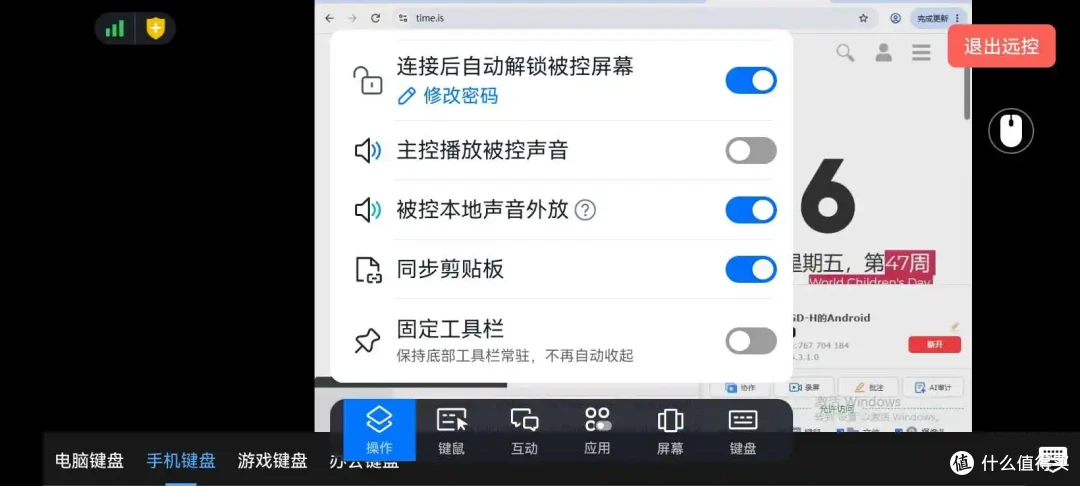
当然,一些容易忽略但很实用的设置,也在移动端新版本中补上了说明:声音播放端可以确认声音在手机还是电脑播放,避免远程会议或视频时找不到声音;自动弹出键盘适合输入频繁的场景,进入输入状态自动调起键盘;固定工具栏则适合经常操作工具栏的用户,减少自动隐藏带来的重复呼出。
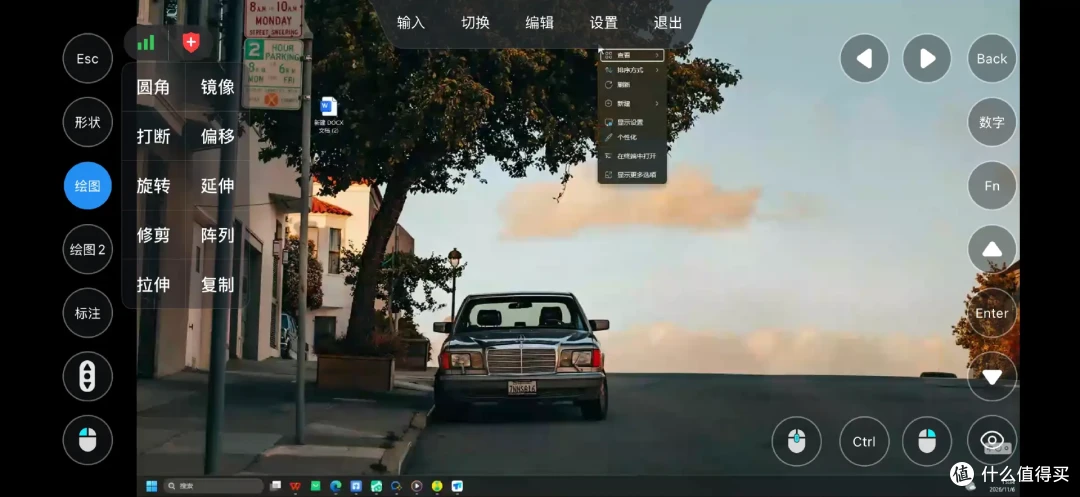
另外,移动端远控键盘这次还新增了【办公键盘】分类,提供综合、CAD、Office/WPS、剪映、Code五种布局,把常用按键、组合键和应用操作入口集中放在触手可及的位置,减少远控时反复切换键盘或临时记快捷键的麻烦。
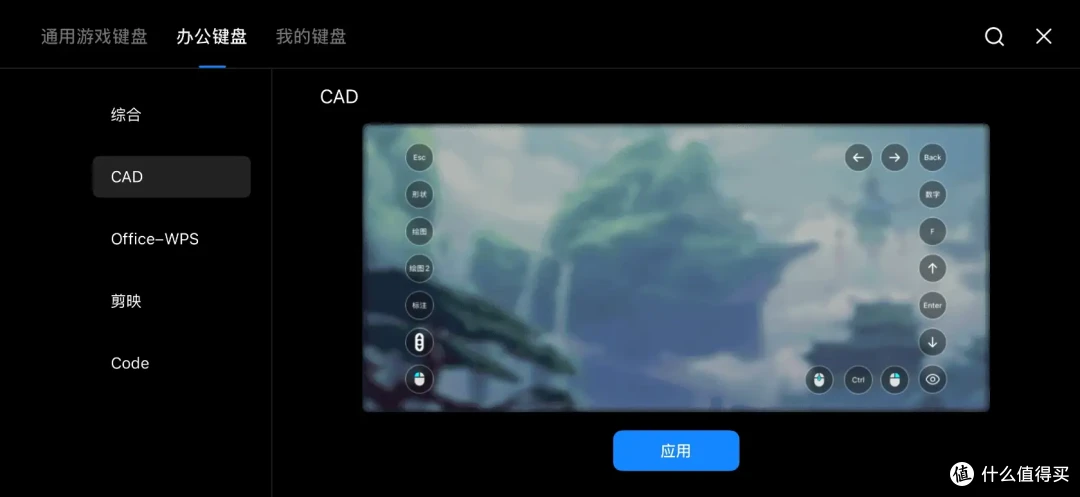
文档编辑、CAD绘图、视频剪辑、写代码或日常办公,都可以按场景选择对应布局,让手机或平板远控电脑时也能更顺手地完成办公操作。
远控留黑区域可拖动,快捷键能收能展
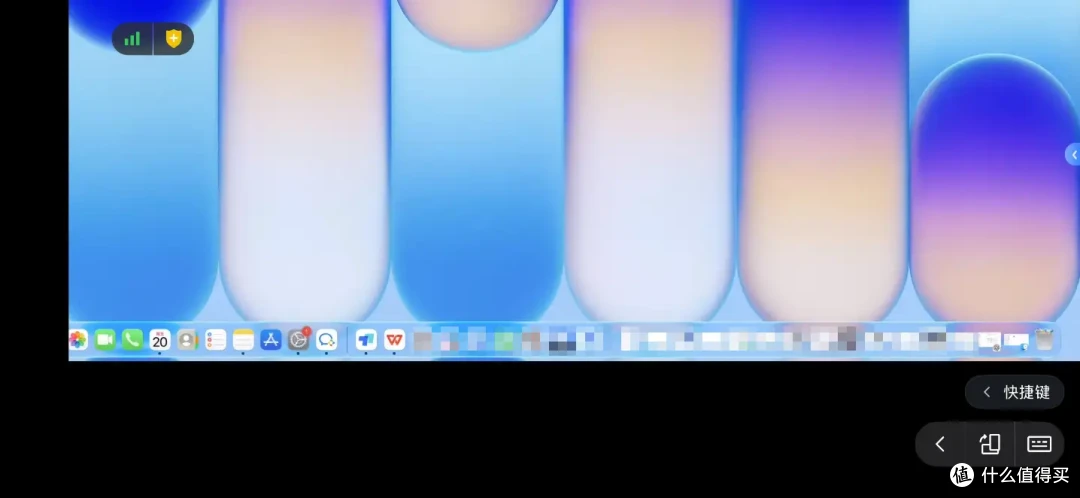
再重点给大家说一点,新版移动端远控工具栏还补了一个很是实用的布局优化:所有模式下,工具栏下方的黑边区域均支持用户手动拖动调整。
黑边区域的大小以菜单栏为基准,各位可以根据自己的使用习惯上下拖动,决定给快捷操作留多少空间。当快捷键行、应用切换等内容展开时,区域高度也可以相应增加,避免内容被挤压或遮挡,远程画面和操作区之间的布局从此更灵活。
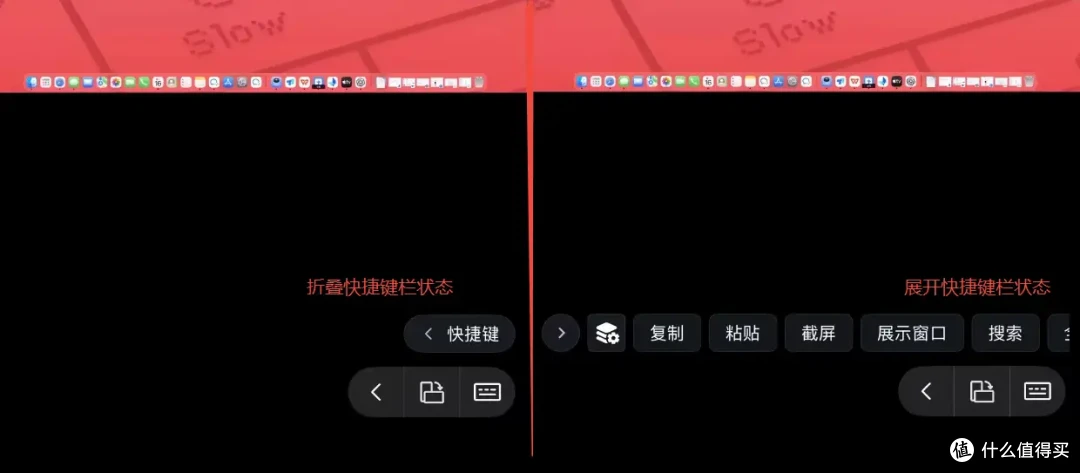
同时,快捷键行也支持收缩和展开了。不常用快捷键时,可以把它收起来,减少对远程画面的占用;当需要频繁操作时再展开,确保常用快捷键随手就能点。对手机小屏用户来说,收起后可视区域更大;对平板横屏或经常使用快捷键的用户来说,展开后操作更直接,不用反复进菜单找功能。
简单说,这项优化是把“界面留多少空间”交给了大家自行决定。黑边区域可拖动,快捷键行可收展,常用操作和远程画面之间的平衡更顺手;无论是手机远控电脑看桌面,还是平板横屏处理文件,都能按自己的习惯调出更舒服的工具栏布局。
总结一下,ToDesk新版移动端远控工具栏优化是按真实使用路径重新排布了,将常用动作前置,键鼠、屏幕、键盘分组更清楚。而且黑边区域可拖动、快捷键行可收展,界面留多少空间均由屏幕前的你来灵活决定;办公键盘五种布局可按场景来选则,而且摄像头和麦克风映射让手机画面声音直达Windows端!常用操作少绕路,布局习惯自己定,手机平板远控电脑都能更便捷也更顺手~
当前文章无评论,是时候发表评论了