

Hello大家,不知道在日常远程办公时,屏幕前的你是不是也曾遇到过这种场景:人在家里,却要连公司电脑所在内网的数据库;出差在外,临时要打开内网某台机器上的Web服务;开发联调时,只想把远程某个端口“借”到本地工具里用,并不想完整操作远程桌面。
这时候,ToDesk的端口映射功能可就派上大用场了。以下小编就为大家讲清楚具体应该怎么用,快来一起看下吧!
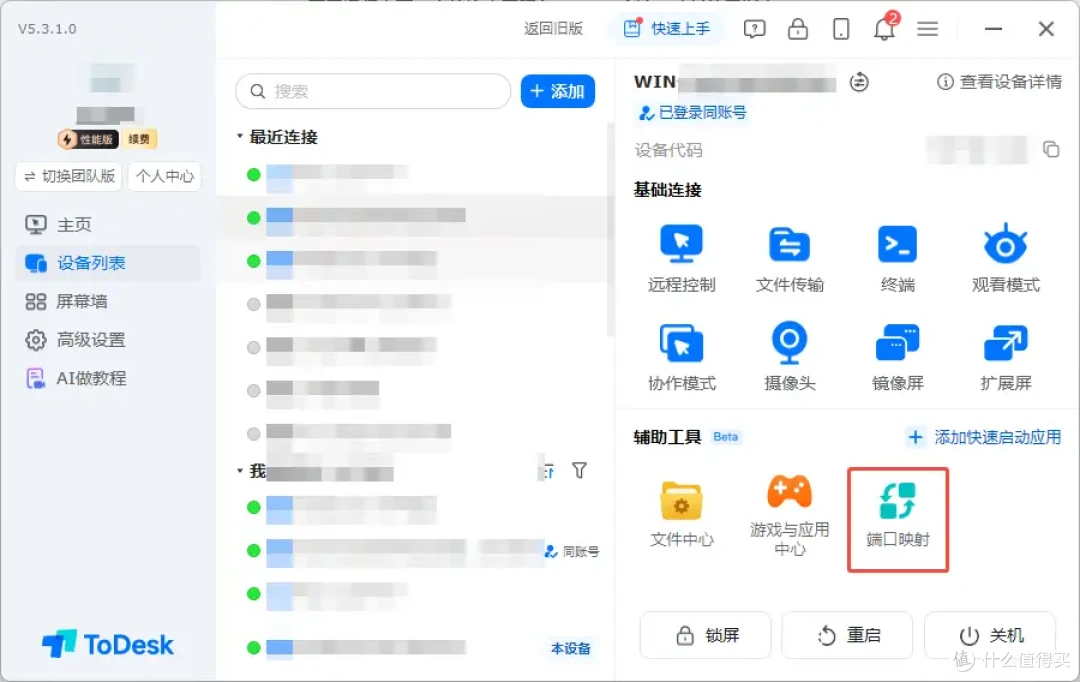
端口映射是什么?
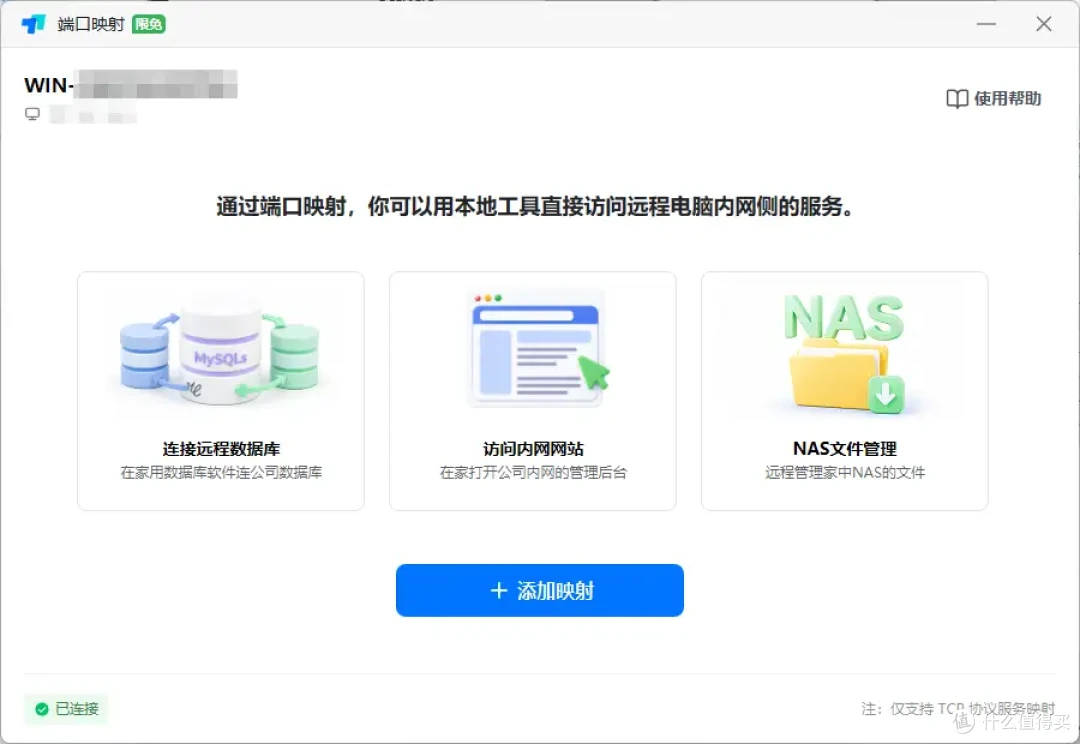
简单理解:它可以把本地工具(比如 Navicat、数据库客户端、浏览器等)的网络请求,通过加密隧道转发到远程内网里的特定服务。用户可以不需要查看或操作远程桌面,只要在本机访问一个本地端口,就能连接到远程目标服务。
而且,适合的人群和场景可不少,凡需要建立特定端口连接,但不方便完整远程桌面的场景都合用!
使用前,先确认这几个条件
想顺利使用端口映射,需要满足以下条件:
主控端和被控端都要登录同一个账号;
主控端和被控端均需升级到ToDesk v5.0.0.0 或以上版本;
被控端需在线,且目标服务(如 Web 服务、数据库等)已启动;
确保目标地址、目标端口填写正确。
这几点虽然看起来基础,但实际使用中最容易出问题的往往就是账号不一致、版本过低、目标服务没启动,或者地址端口填错的问题。
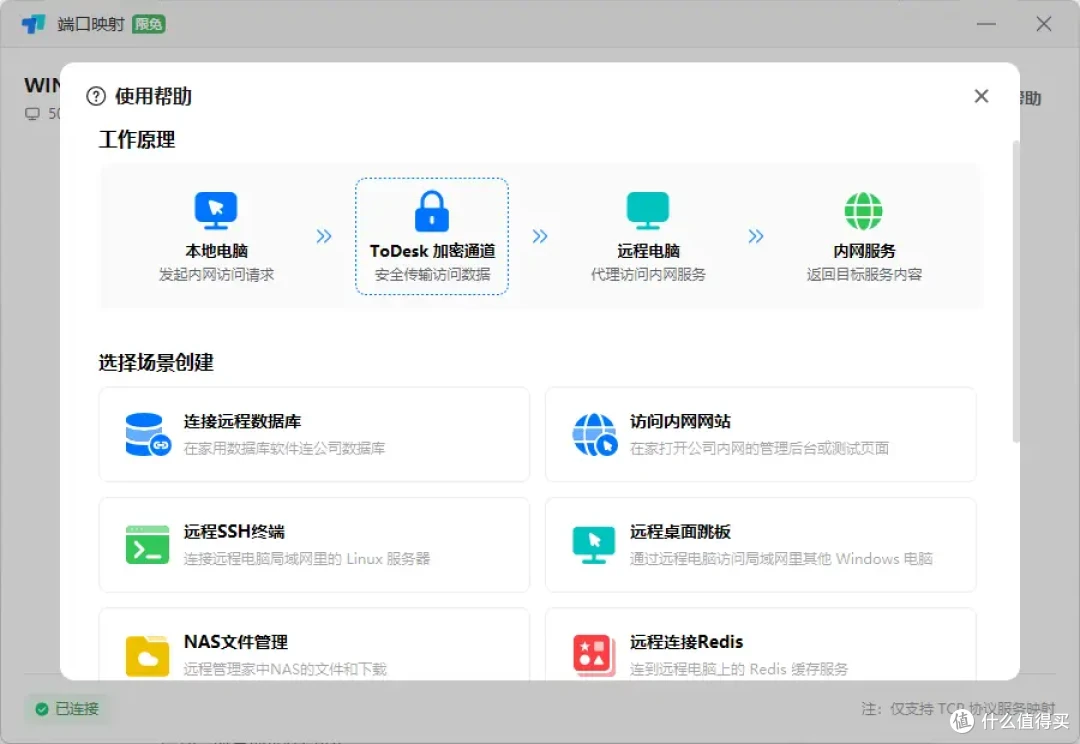
配置步骤:以SSH模板为例
下面以创建SSH模板为例,带大家走一遍流程。其他服务也可以参考这个思路配置。
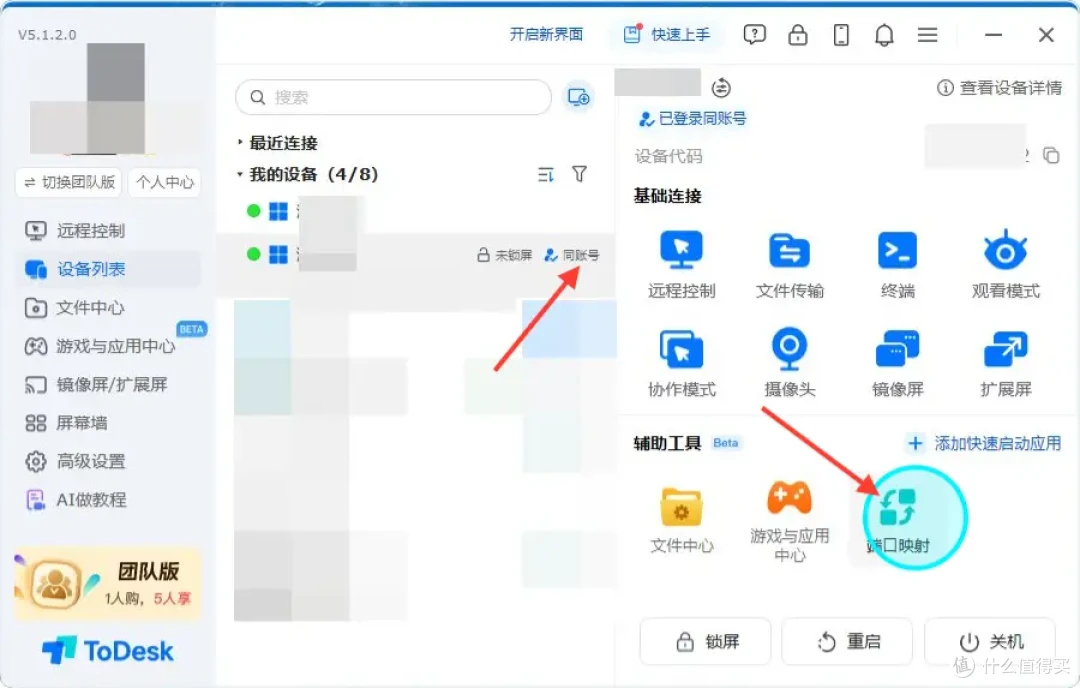
第一步:找到目标设备
在主控端主界面进入“设备列表”,找到目标设备,在右侧菜单栏点击“端口映射”。
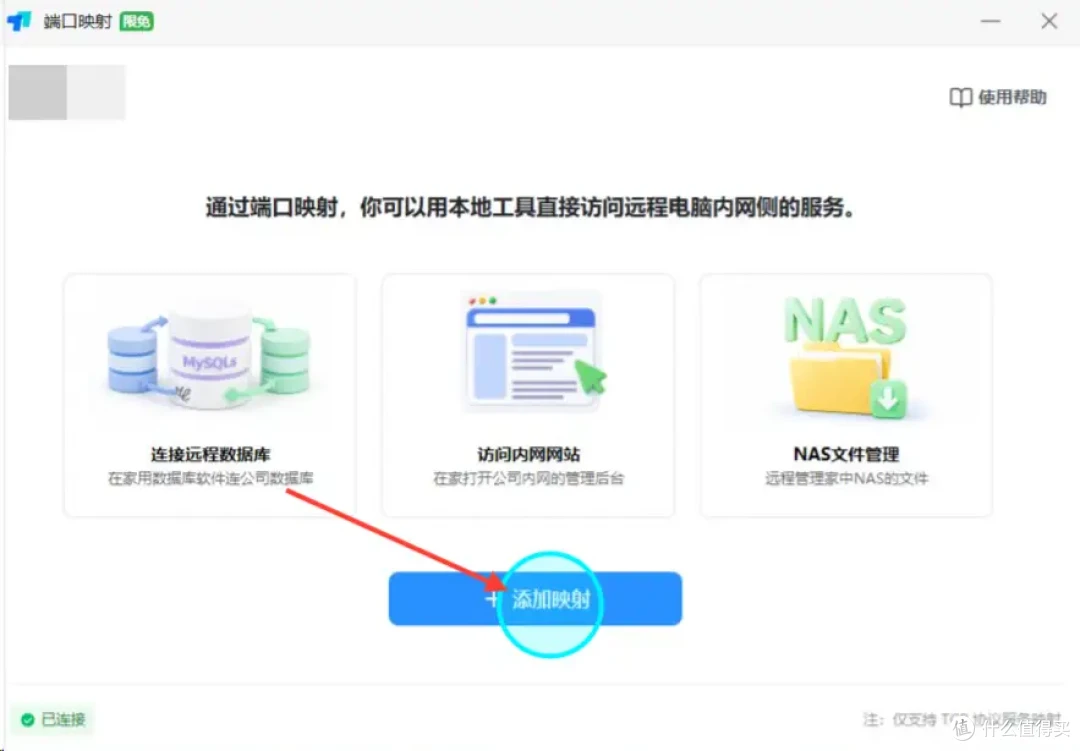
第二步:添加映射
选择“端口映射”,点击“添加映射”。
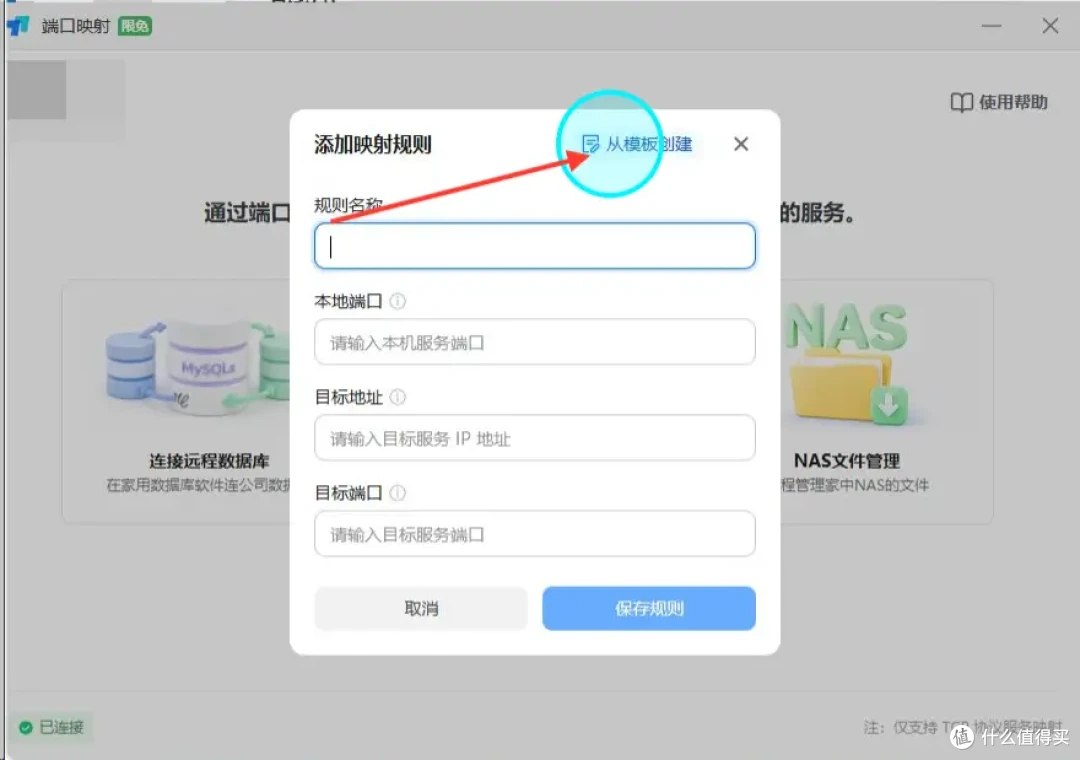
第三步:从模板创建
可以选择从模板中进行创建,点击“从模板创建”。
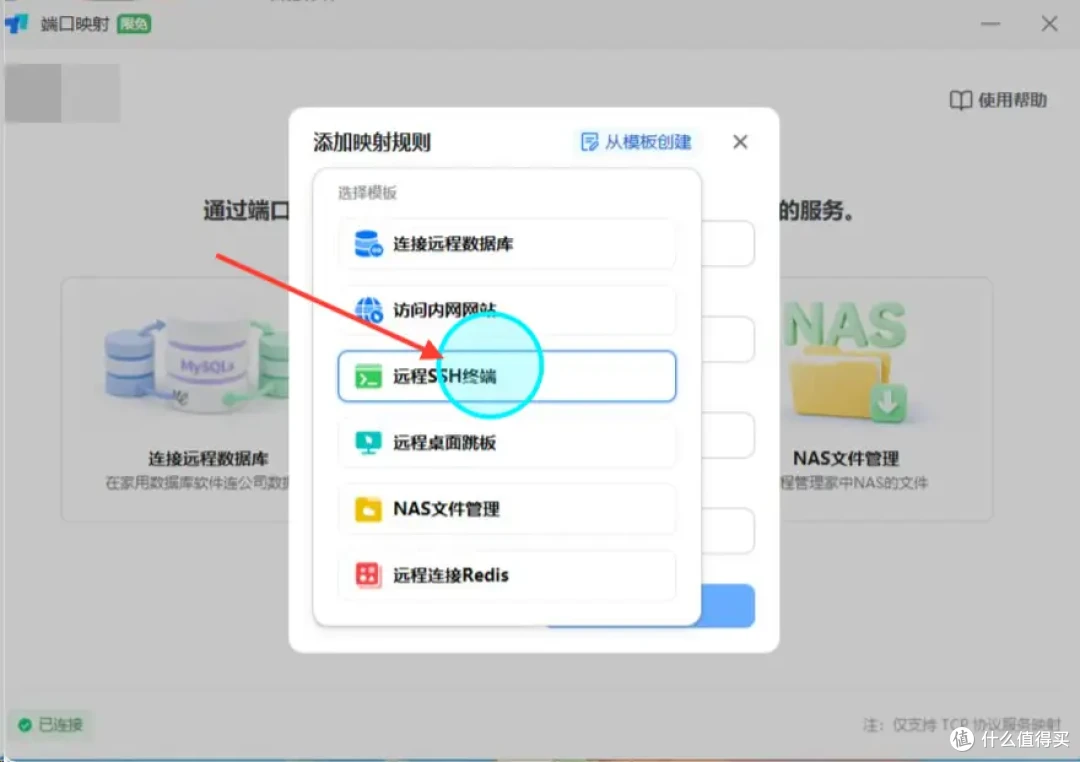
第四步:选择模板
点击选择“远程SSH终端”。如果是其他服务,也可以按实际需求填写自定义规则。
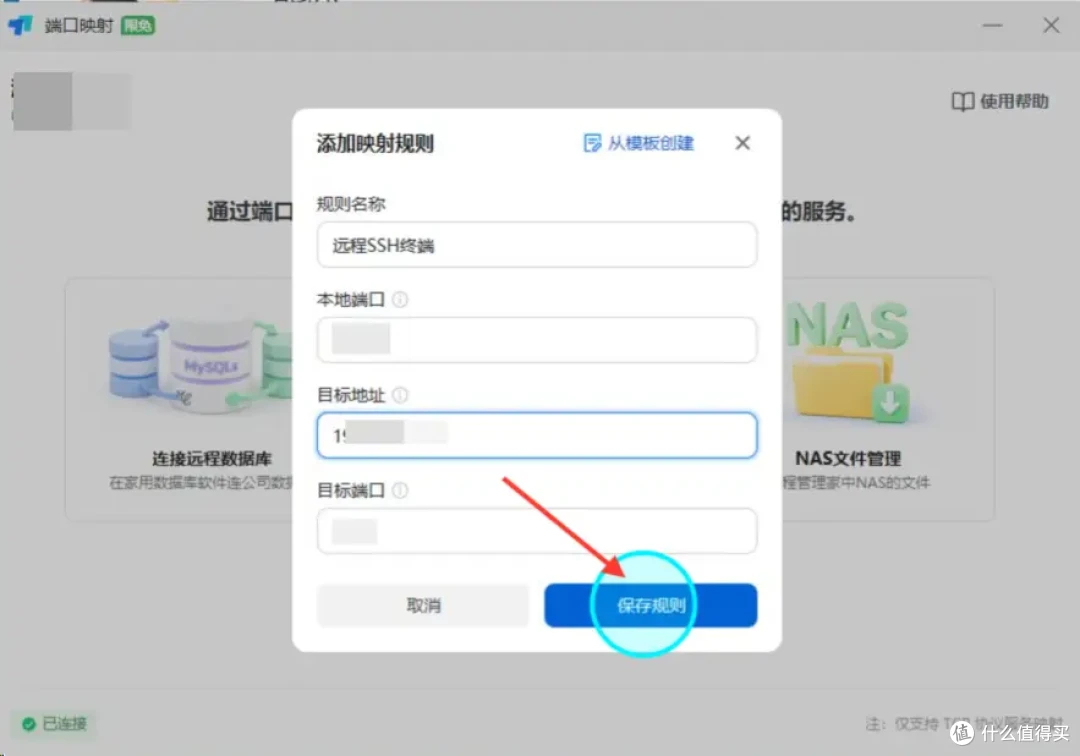
第五步:填写规则
依次填写本地端口、目标地址、目标端口,点击保存规则。
这里小编特别提醒一下:本地端口是你本机访问的入口,目标地址和目标端口是远程内网服务的信息。如果本地端口被占用,换一个未占用的端口即可。
第六步:开启并访问
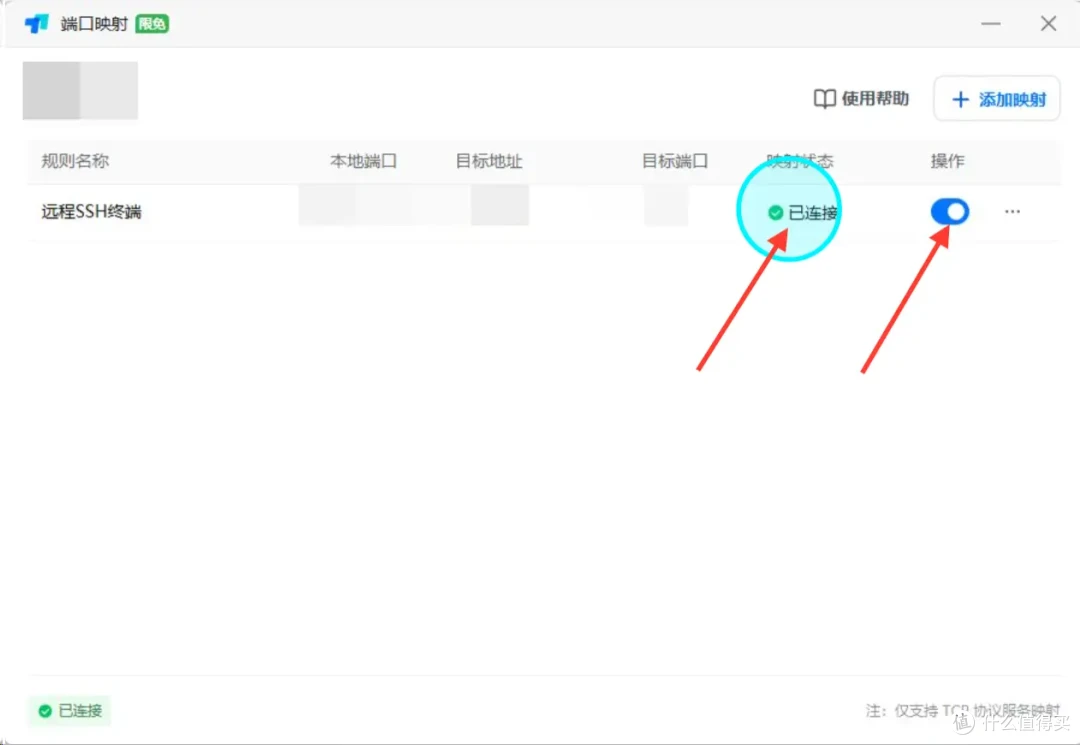
点击开启位置。当映射状态显示“已连接”后,就可以在本机浏览器或工具中访问对应端口,直达远程内网服务。比如浏览器访问某网站的某端口,数据库客户端则把主机填为相关信息,端口填本地端口即可。
方便归方便,安全别忽视
端口映射本质上是把特定端口通过加密隧道转发出来,并不是把服务直接暴露到公网。即便如此,也建议只映射必要的端口,用完及时关闭;账号权限要管理好,不要把敏感服务长期开放给不必要的人。
如果配置后连不上,可以按顺序排查:主被控是否同账号、版本是否达标、被控端是否在线、目标服务是否启动、目标地址和端口是否正确、本地端口是否被占用,以及目标服务是否允许相应地址访问。
总的来说,ToDesk端口映射适合“只想连某个服务,不想完整操作远程桌面”的场景。按规则配置好,本地工具也能安全、便捷地访问远程内网服务!
当前文章无评论,是时候发表评论了