













9
7
蛟龙16Pro到手了?先别急着激动联网,把这套流程走完再爽也不迟
2026-08-05 22:20:41
1点赞
2收藏
0评论
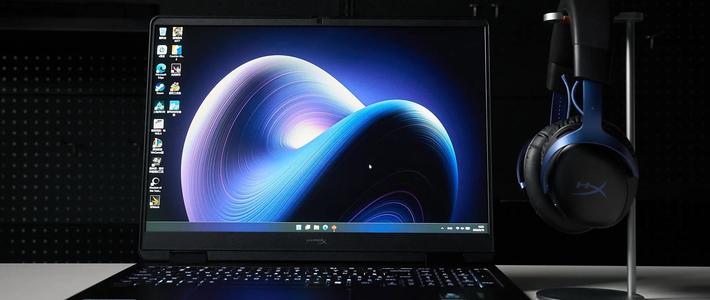
蛟龙16Pro到手了?先别急着激动联网开撸,把这套流程走完再爽也不迟。我结合自己踩过的坑和网上各路兄弟的翻车经验,给你捋一份完整的验机流程。

准备工作
找张干净的桌子,光线要好。手机充满电,全程录像不要停——从拆快递箱那一刻就开始录,万一有问题这就是你跟客服battle的证据。
另外提前在U盘里下好“图吧工具箱”,后面检测硬件要用到。别嫌麻烦,花半小时验机,能省后续一大堆扯皮的事。
第一步:外包装检查
先别急着拆,围着箱子转一圈。看封条有没有被撕过的痕迹——蛟龙16Pro的封条一般是透明黑色胶带加白色logo贴纸,如果发现胶带厚重、边缘粗糙、或者箱子表面有被揭掉皮的痕迹,要警惕,可能是二次封装的。
再看箱子底部的产品标签,核对配置是不是你买的那款——处理器是R7还是R9、显卡是5060还是5070、内存硬盘多大。生产日期也可以看一眼,太老的批次留个心眼。
第二步:开箱检查
打开箱子,先看配件齐不齐——电源适配器(蛟龙16Pro配的是250W的SiC适配器,体积比传统的小巧不少)、说明书、保修卡这些。
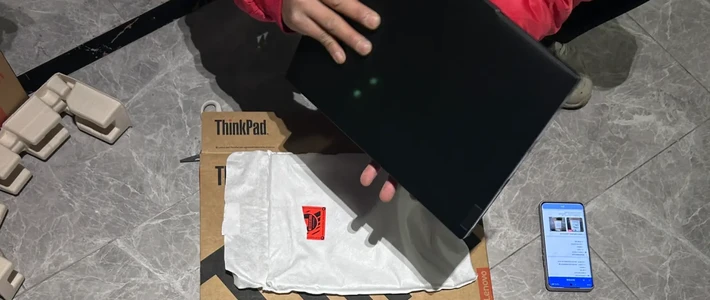
把电脑拿出来,检查机身有没有划痕、磕碰、掉漆。重点看几个地方:D面(底面)的脚垫和螺丝有没有拧动痕迹;接口里面有没有插拔过的痕迹,拿手电筒照一下更清楚;屏幕和键盘之间应该夹着一层白色无纺布,防止运输途中压伤屏幕。
拿起来轻轻晃一晃,听听有没有零件松动的异响。
第三步:开机前的关键一步
先别插电!新机一般有“运输模式”——不插电源按开机键是没反应的。如果没插电直接就能开机,大概率是被别人摸过的退换机。
确认运输模式正常后,插上电源再开机。
第四步:跳过联网激活(这步最最重要!)
Windows初始化设置界面,千万不要连Wi-Fi!一旦联网系统就自动激活了,7天无理由退货基本就没了。
到了“让我们为你连接到网络”这一步,按 Shift + F10(有些机型要加按Fn键)调出命令提示符,输入:
oobebypassnro
回车之后电脑会重启,再走一遍设置流程,这时候就会发现多了一个“我没有Internet连接”的选项,点它就能跳过联网了。设备名建议用英文,避免后面某些软件兼容问题。
第五步:进系统后的硬件检测
进了桌面,插入装好图吧工具箱的U盘,开始逐项检查。
先看系统激活状态——设置里如果显示“尚未激活”或“通知”状态,说明系统之前没被激活过。
然后生成电池报告。以管理员身份打开命令提示符(CMD),输入:
powercfg /batteryreport
系统会生成一份电池使用报告,保存在指定路径。打开看“Usage History”(使用历史)——全新机器的电池应该只有出厂检测时的记录,使用时间几分钟那种。如果Usage History完全是空的,反而有问题,可能是被重置过。电池损耗应该显示为0%。
接着用图吧工具箱里的 CrystalDiskInfo 看硬盘信息。全新机器的通电次数一般小于50次,通电时间小于50小时。如果写入量高得离谱——比如有人的蛟龙16Pro到手写入量1500多GB——那绝对有问题,硬盘被大量用过,赶紧退换。
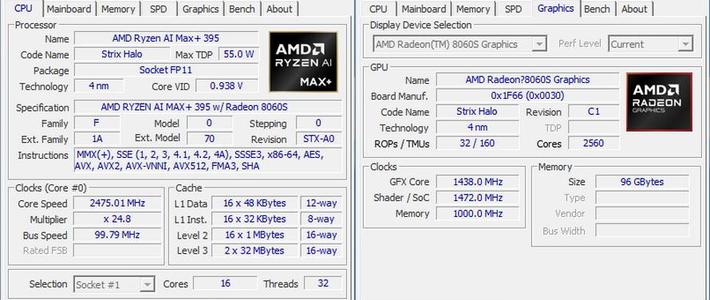
图吧工具箱里还能看到硬件配置——CPU型号、内存大小品牌、硬盘型号、显卡、网卡,挨个核对跟订单配置是不是一致。蛟龙16Pro不同批次用的配件不一样,有镁光内存、天马屏幕、长江存储硬盘、联发科网卡这些组合。
第六步:屏幕检查
打开图吧工具箱里的屏幕测试工具,切到纯色背景(黑、白、红、绿、蓝各看一遍),肉眼仔细找有没有坏点或亮点——有一个坏点就可以考虑申请退换。
再切到黑色背景,关灯看屏幕边缘有没有严重漏光。IPS屏有点漏光正常,但如果肉眼可见一大片发白,那就属于品控问题了。
第七步:键盘、触控板、接口、转轴
新建一个记事本,把所有按键都按一遍,确保每个键都能正常响应。触控板摸一摸有没有塌陷或松动。蛟龙16Pro有用户反映过按键翘边、触摸板左侧下陷的问题,仔细检查。
转轴开合几次,感受阻尼是否均匀,有没有异响。有人的蛟龙16Pro转轴异响翻车,这个一定要试。
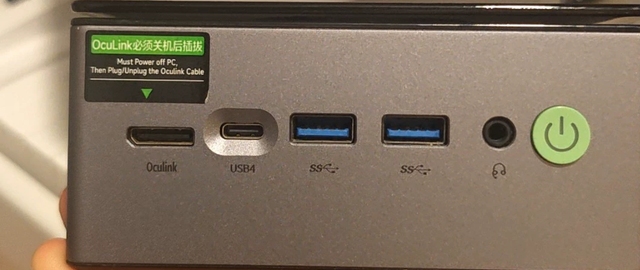
所有USB口、Type-C口、HDMI、耳机孔都插拔测试一下,确保接口正常。
第八步:烤机测试(可选但推荐)
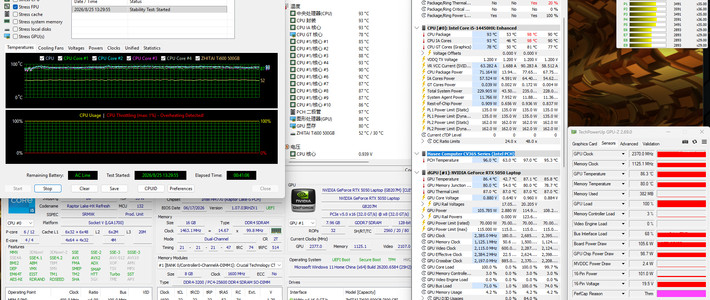
如果前面都没问题,想做进一步压力测试,可以用图吧工具箱里的 AIDA64 单烤CPU,再用 FurMark(甜甜圈) 单烤显卡,最后两个一起开做双烤。
双烤大概跑20分钟,观察会不会蓝屏、死机、自动重启。蛟龙16Pro正常双烤时CPU温度在70℃左右、功耗65W上下,显卡温度70℃出头、功耗135-140W。另外注意听高负载下有没有明显的电流声(滋滋声) ——有用户反映蛟龙16Pro在玩游戏或烤机时有电流声,轻微的可能是正常电感啸叫,但如果特别明显且无法接受,建议换货。
几个额外提醒
关于蛟龙16Pro有几个常见问题值得留意:QLC固态硬盘,部分批次用的是QLC颗粒,长时间大量写入会掉速;高负载键盘温度,玩游戏时键盘区域会比较热;蓝牙掉驱动,有用户反映用着用着蓝牙没了。这些不算验机环节能完全规避的,但心里有个数。
最后
以上全部验完没问题,恭喜安全下车,可以联网激活正常使用了。
有问题的话,别犹豫——截图、录像、拍照全部留好,直接联系卖家退换。7天无理由是你的权利,别被客服几句话忽悠过去。
你买的蛟龙16Pro是什么配置?验机过程中有没有遇到什么奇怪的情况?评论区聊聊 👇