








 深耕数码兴趣领域






27
35
899的2K高刷275HZ来了——KTC棱镜Q27Plus电竞显示器体验分享
2026-10-13 19:16:19
0点赞
0收藏
0评论
千元级显示器主要需求
家里有好几台显示器,唯一高刷那台27寸1080P 144Hz服役快四年了。144Hz当年还算能打,但1080P铺满27寸颗粒感有点跟不上了,玩游戏其实还好网页文字边缘都是糊的。色域也一般看照片总觉得颜色发闷,支架更是只支持俯仰高度不合适只能拿书垫。显示器这块每年也算是在进化,千元级这个价位也是卷的最厉害的。
现在换千元级的电竞屏至少27寸的话分辨率至少得2K,FPS游戏刷新率得200Hz以上。同时色彩也要能看,不能再想之前为了刷新率,其他全放弃了。预算基本要控制在一千元以内,超了就是另一个故事了。
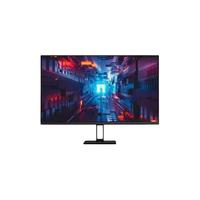
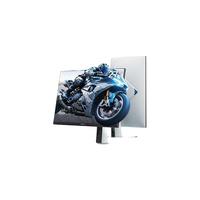
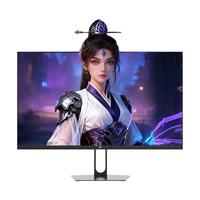
我最近入手的这个KTC的棱镜Q27Plus 价格的话是899,需求基本满足还有很多亮点小功能。
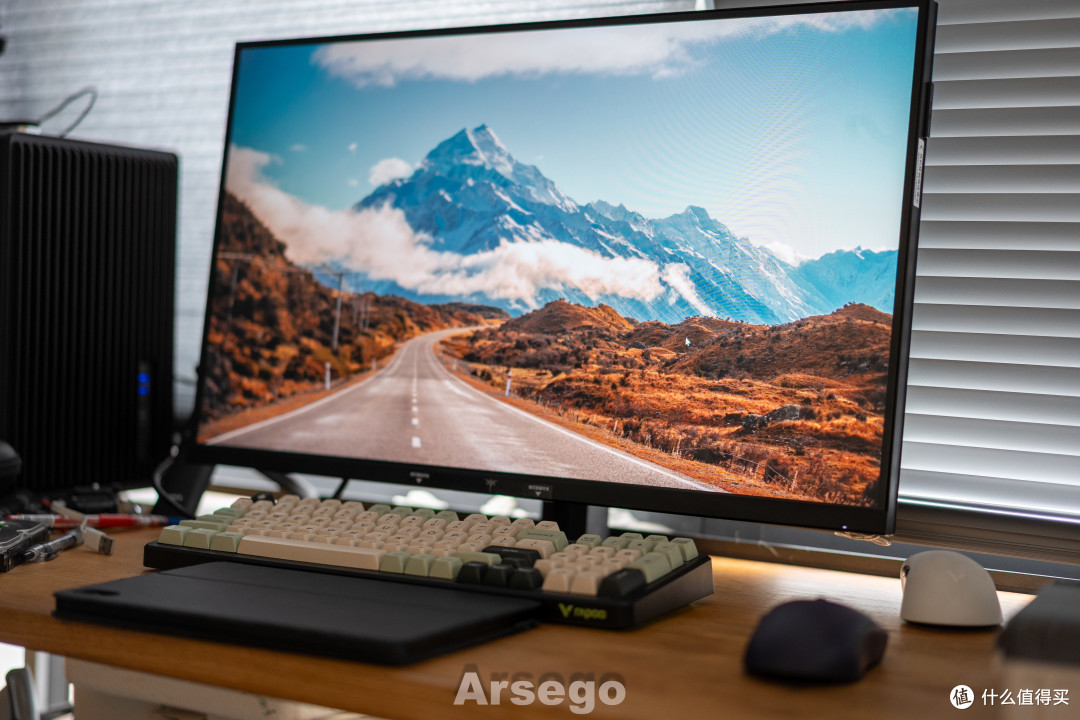
边开箱边体验
显示器主要配置及特点
先过一遍核心参数:
27英寸 Fast IPS 面板,2560×1440(2K)分辨率
原生260Hz刷新率,超频275Hz
0.5ms(DAC)响应时间
97% sRGB色域,ΔE<2 出厂校色
10bit色深(8bit+FRC),HDR400
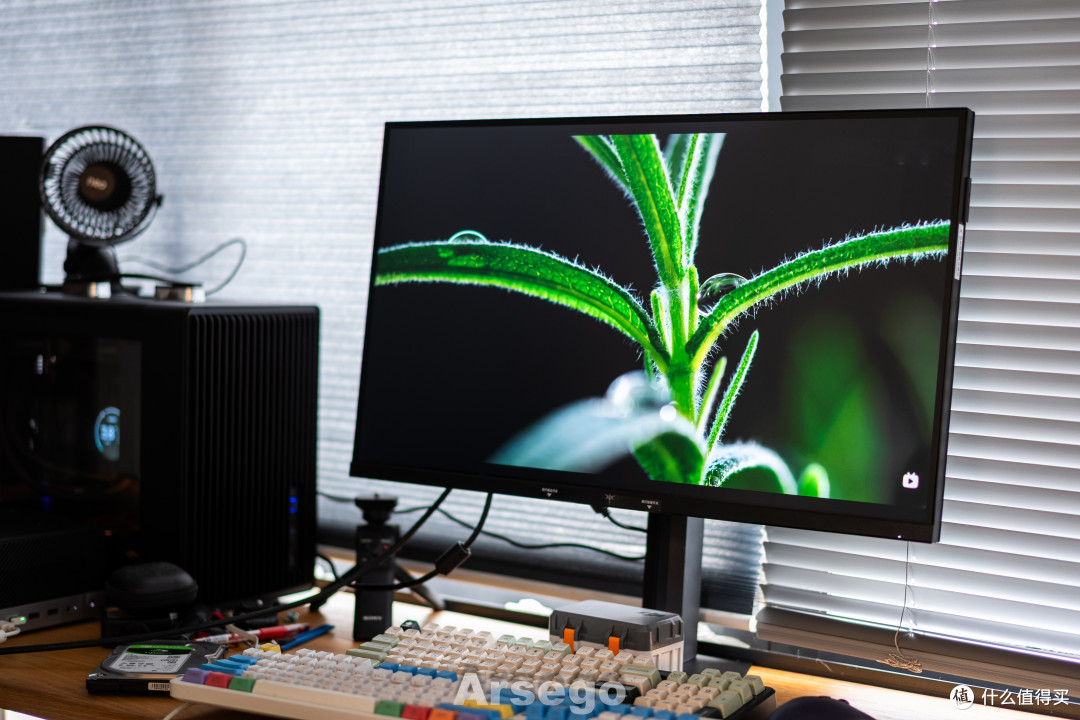
这里面我最在意的是出厂校色,作为摄影爱好者平时喜欢随便拍拍,在电脑上后期LR调色对显示器色彩要求还是有点的。ΔE是量化色准的指标,数值越小颜色越正,Q27Plus出厂自带校准ΔE<2,意味着人眼基本看不出显示色和标准色的偏差。我喜欢在B站看一些HDR真彩视频,只有兼容的显示器开启后才有这个视频规格选项,虽说这个Q27Plus的HDR400在目前的属于入门及格线,不过实际在播放HDR视频的时候体验还可以,毕竟这个价格也不能要求太高了。
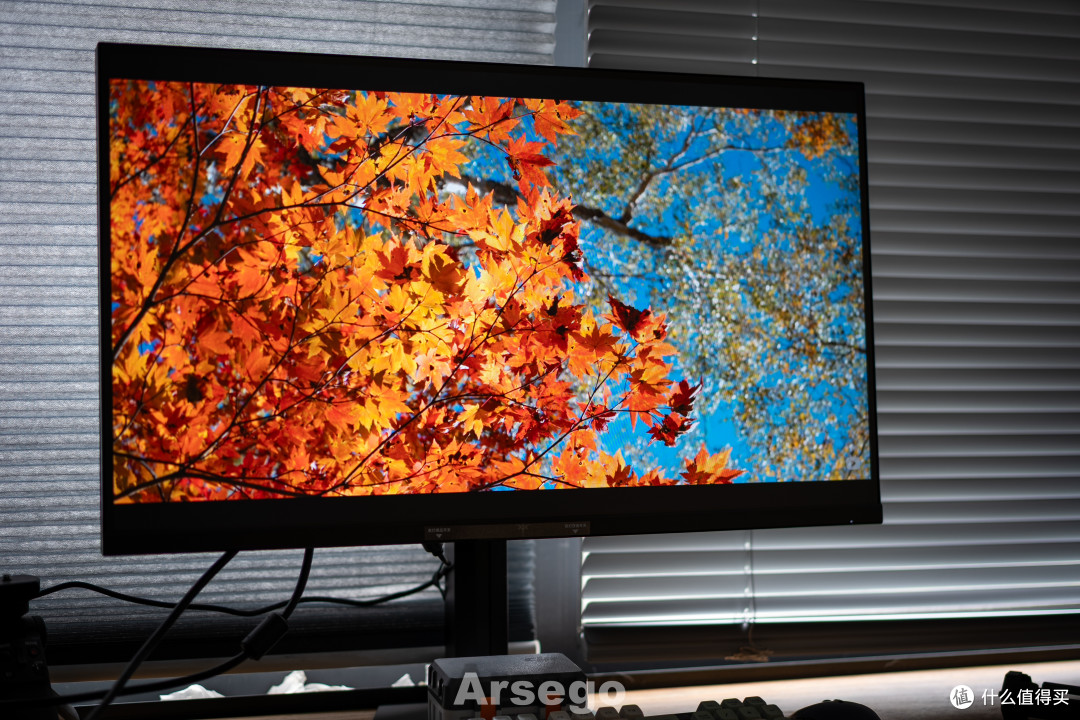
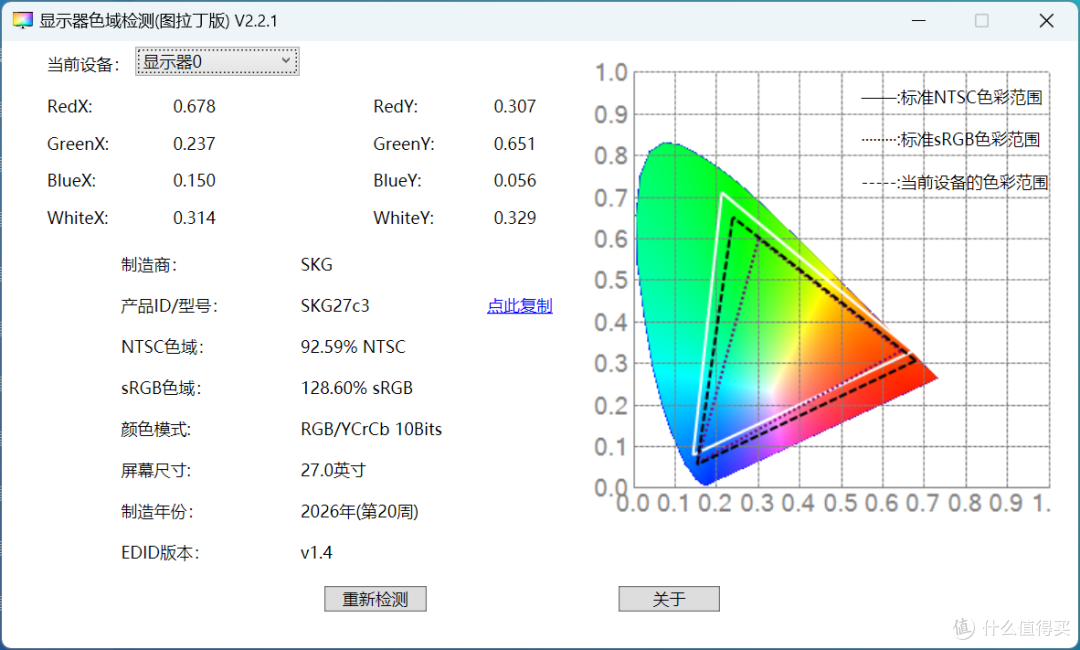
以前千元屏基本不可能在这方面下功夫,到手偏色只能后期再花钱用校色仪调整,现在出厂逐台校好开箱即用,打打游戏还能兼顾下生产力。Q27Plus标称的的sRGB色域覆盖是97%啊,我测试出来色域容积有128.6%。
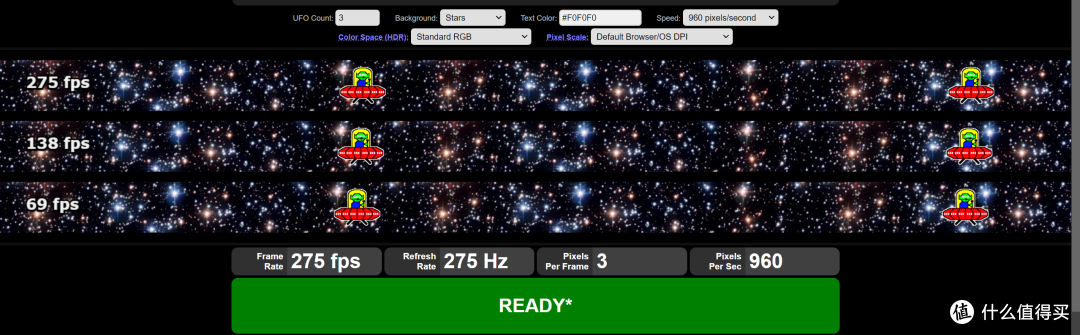
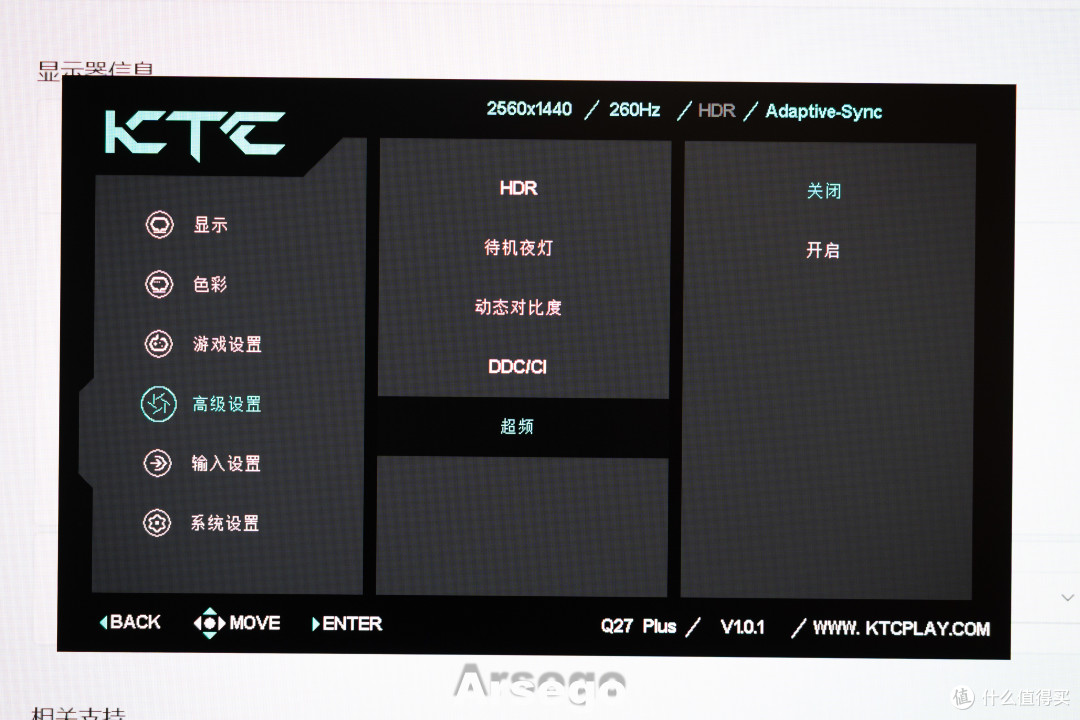
Q27Plus显示器设置中开启超频,可以把最高刷新从260进一步提升到275HZ。面板用的是Fast IPS相比普通IPS液晶分子响应更快,高刷下拖影控制好不少。说白了刷新率和响应速度是一对搭档,前者管画面更新的频率,后者管每个像素变色的快慢,只有2个都加同步了快速移动的画面才是干净的。
参数归参数,这段时间我拿常玩的五款游戏试了一下。
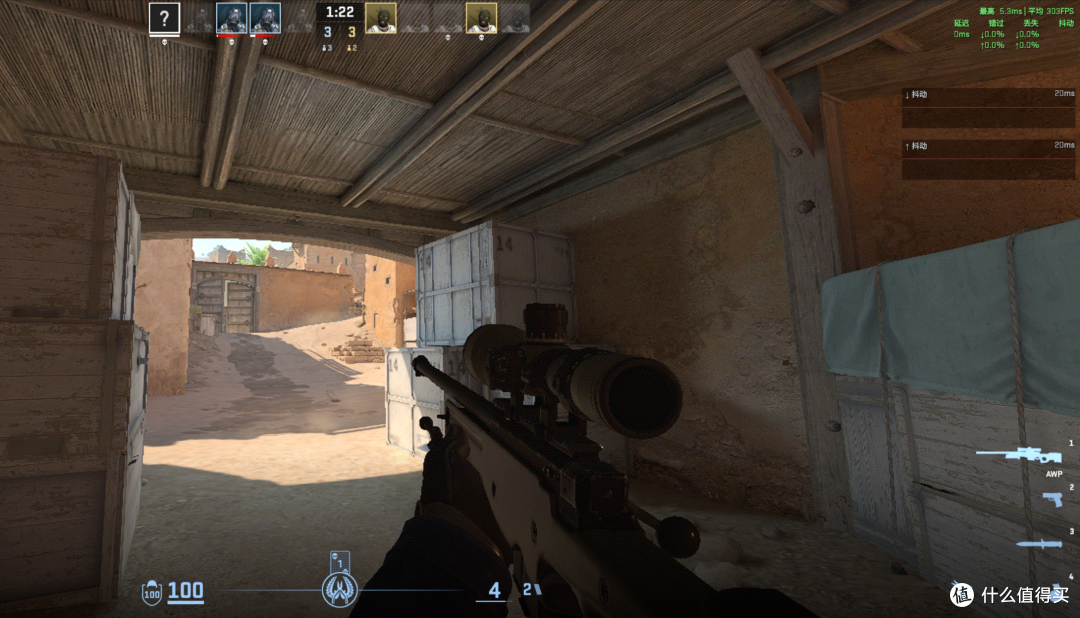
CS2是对刷新率最诚实的游戏,调整画质轻松跑满帧。快速转身、拉枪、甩狙,跟手程度比我那台144Hz老屏高出一截,准星移动干脆利落没有黏滞感。0.5ms响应在满帧状态下价值最直接,转角对枪画面干净不带拖尾。
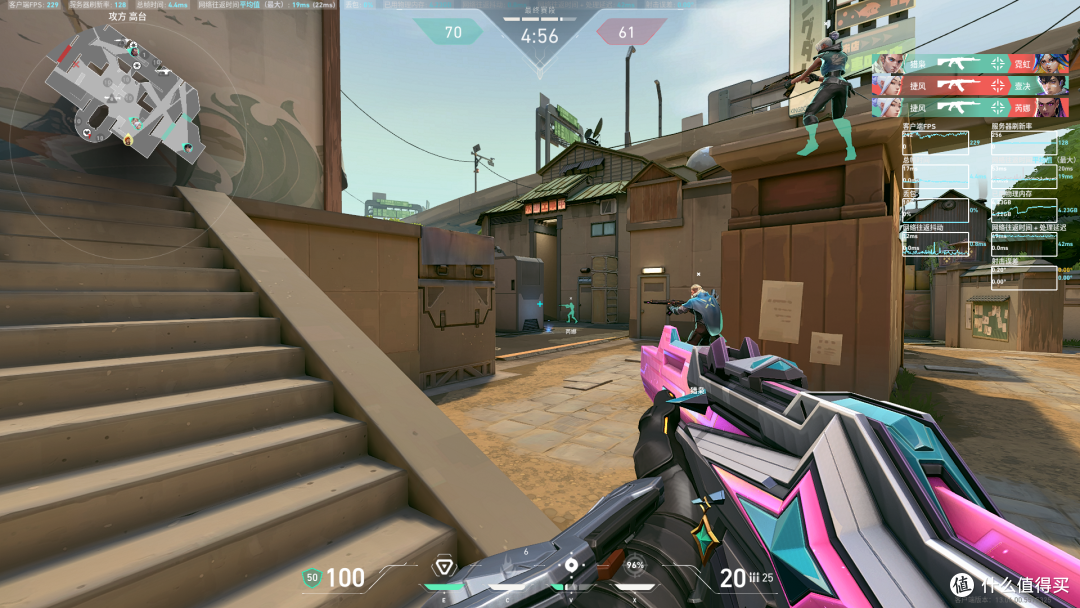
无畏契约节奏偏慢半拍,不过属于是一枪定生死。暗部平衡功能在这游戏里很实用,不是简单粗暴拉高整体亮度,而是专门提亮阴影暗处、压住高光过曝,小道、箱子后面这些阴影角落里的身位看得更清楚,技能特效的色彩也干净。守望先锋国服回归之后我又捡起来玩了。这种卡通渲染风格其实很吃色域,超高的sRGB下颜色相当讨喜,地图场景的饱和度舒服。团战大招乱飞的时候,Adaptive Sync开着画面没有撕裂感,连贯性比之前那台强。
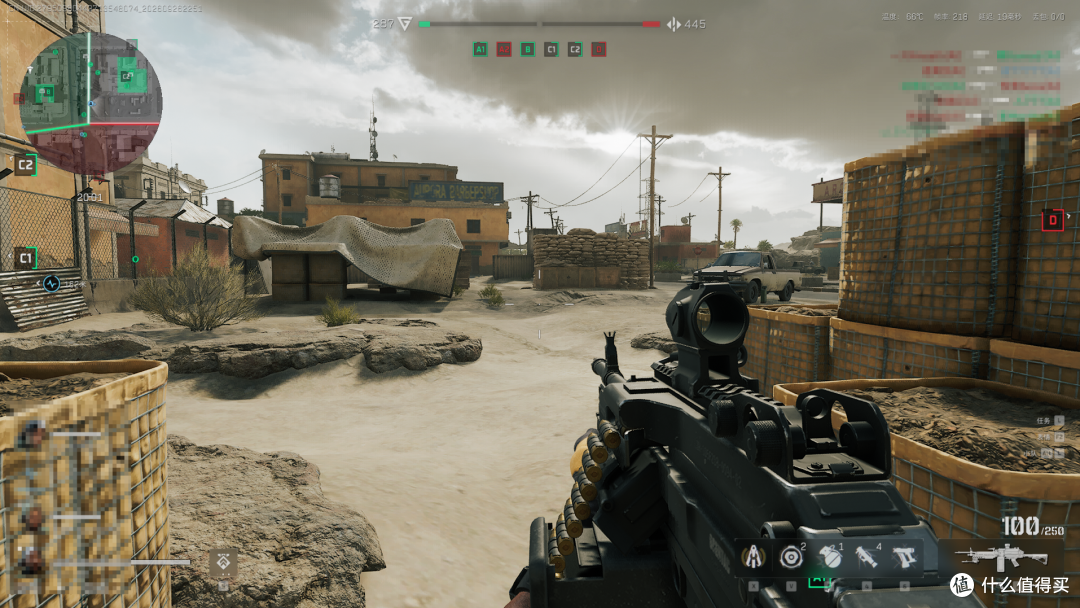
三角洲行动是这批里最吃画质的。写实画面下2K分辨率的价值很直观,远处的人物轮廓、载具边缘都清晰锐利,再看1080P那种糊法是回不去了。不过2K高帧对显卡有要求,我的卡开高画质百帧出头,想跑满275Hz得降画质,不过这是我显卡的问题。英雄联盟不吃配置,团战轻松满帧。技能满屏乱飞的时候画面很顺滑,虽然MOBA玩家对高刷的感知没有FPS玩家那么剧烈,实际体验下来就回不去了,属于由奢入俭难。
关于Q27Plus自带的这个Adaptive Sync 技术我特意去研究了一下,是VESA制定的可变刷新率(VRR)标准,说人话就是让显示器的刷新率不再固定,而是动态跟随显卡的实际帧率,从而从根源上消除画面撕裂和卡顿。
传统显示器的刷新率是固定的(比如 60Hz、144Hz),但显卡渲染游戏的帧率却是时刻波动的。有时候显卡帧率高于显示器刷新率时,显示器扫描完一帧前显卡就送来了新的一帧,屏幕上会同时出现两帧的画面,形成横向错位会画面撕裂。另一种情况,当显卡帧率低于显示器刷新率时,显示器会重复扫描上一帧等待新画面,导致视觉上的停顿感。Adaptive Sync 的核心机制是让显示器等显卡,刷新率完全跟随显卡的帧率实时变化始终同步,撕裂和卡顿自然就消失了。
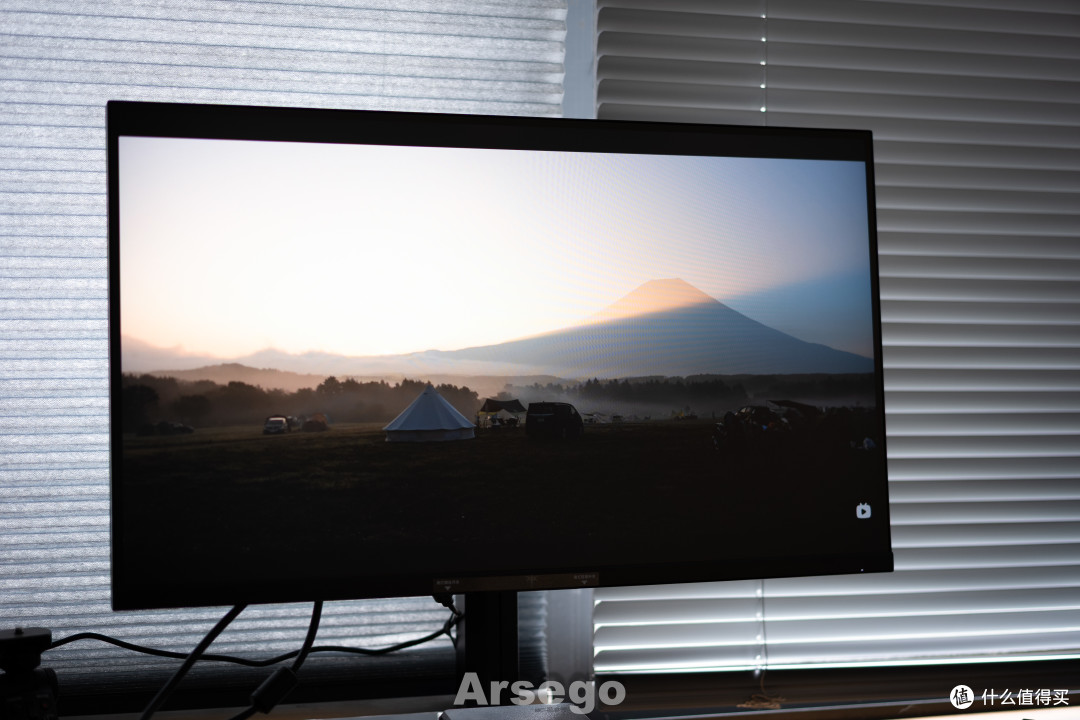
Adaptive Sync 是底层的开放标准,而 AMD 的 FreeSync 和 NVIDIA 的 G-Sync 是建立在它之上的技术。AMD FreeSync直接采用了 Adaptive Sync 标准,N卡之前封闭现在也基本支持新显示器的这项技术了。好在我2台电脑的N卡和A卡都试了完美支持,无脑开启直接嗨。
千元屏也开始卷体验了
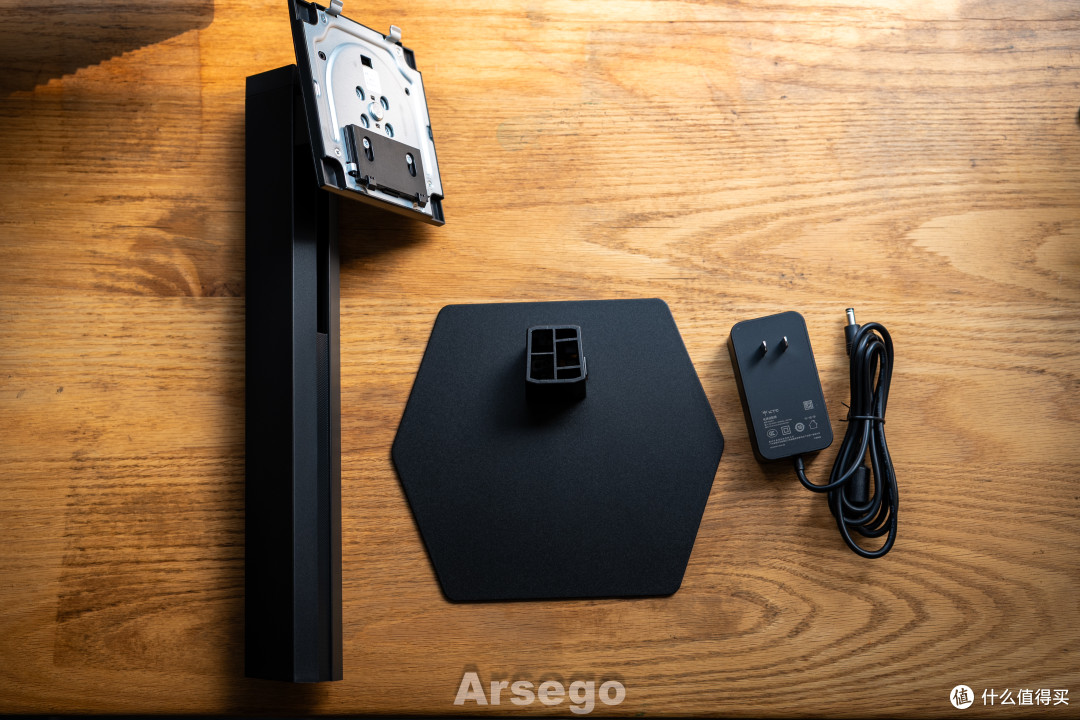
Q27Plus配件和安装都比较简单,防呆设计无脑安转,无螺丝直接卡扣按压到位直接锁紧。
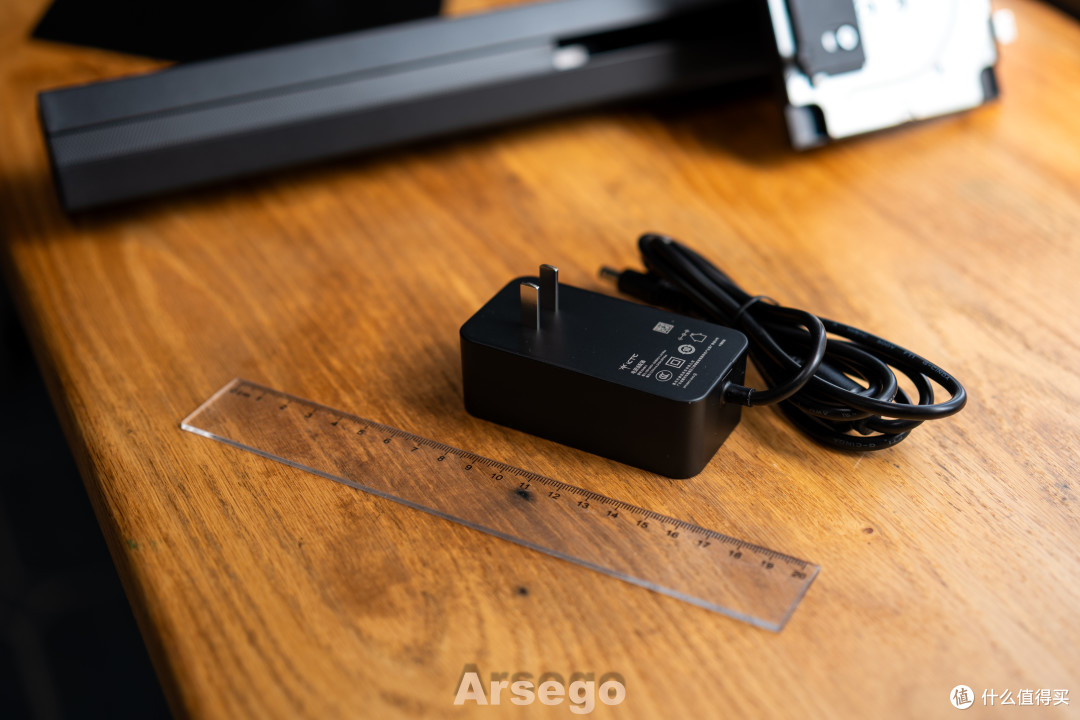
这个适配器也不错,跟个手机充电器一样大小,相比之前几台显示器的砖头适配器好太多了。
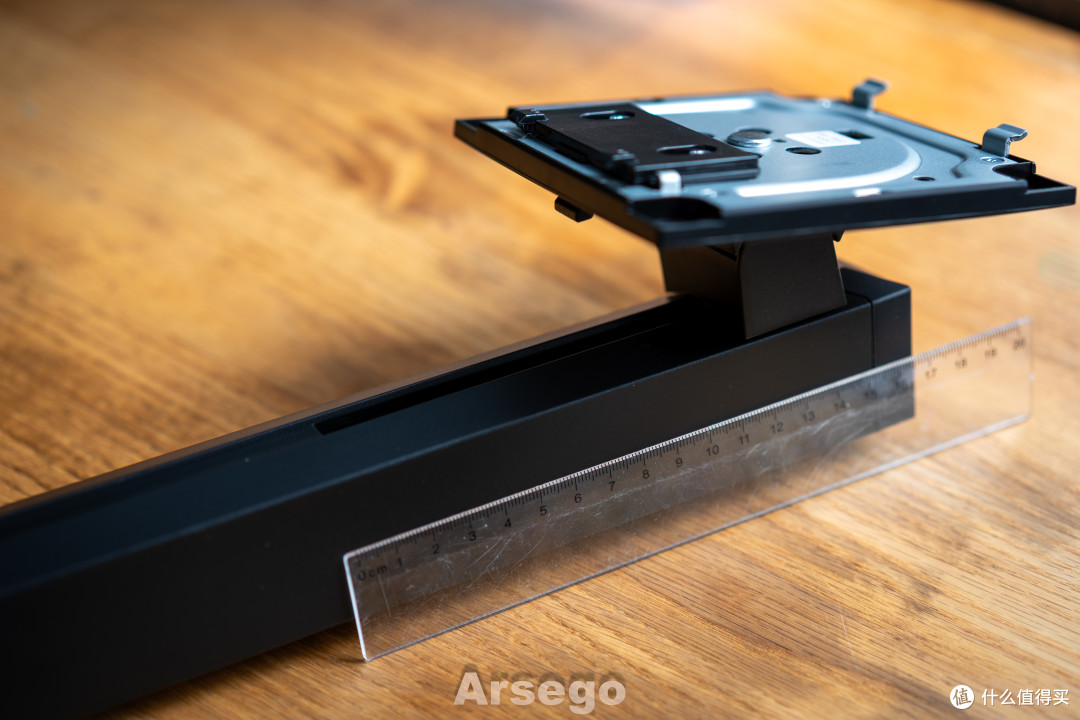
高低调节悬停比较方便,省去一个显示器悬臂的钱,调节范围大概在12CM左右。
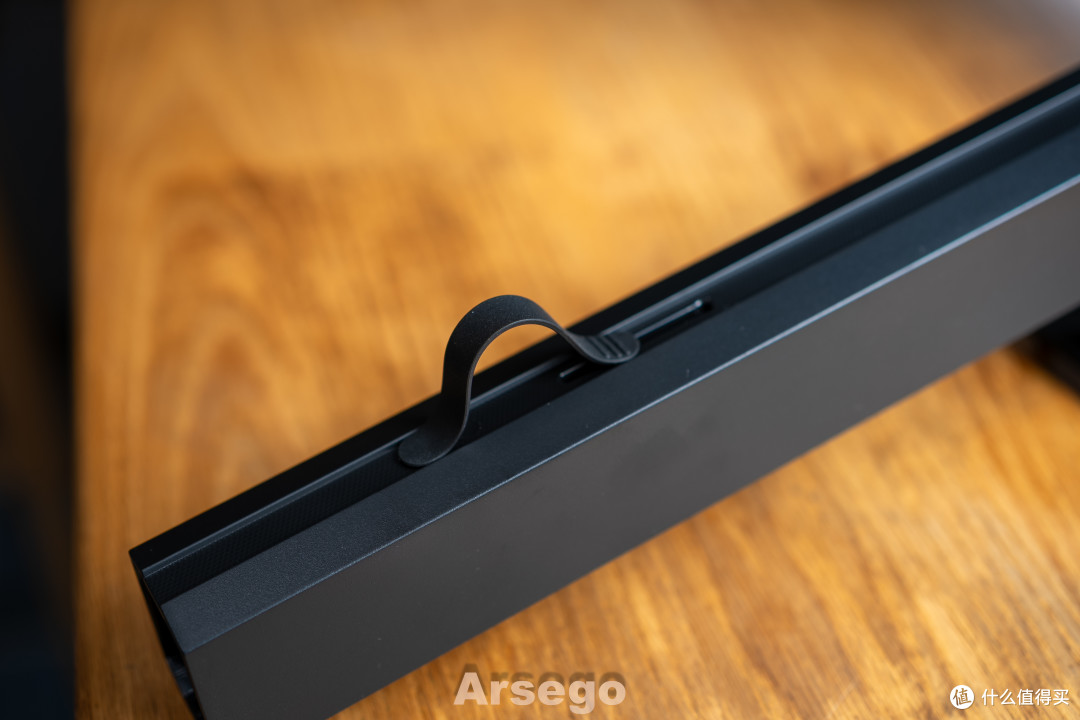
支架背部这个理线扣还是第一次看到,可以根据线材的多少自由调节松紧还不错。
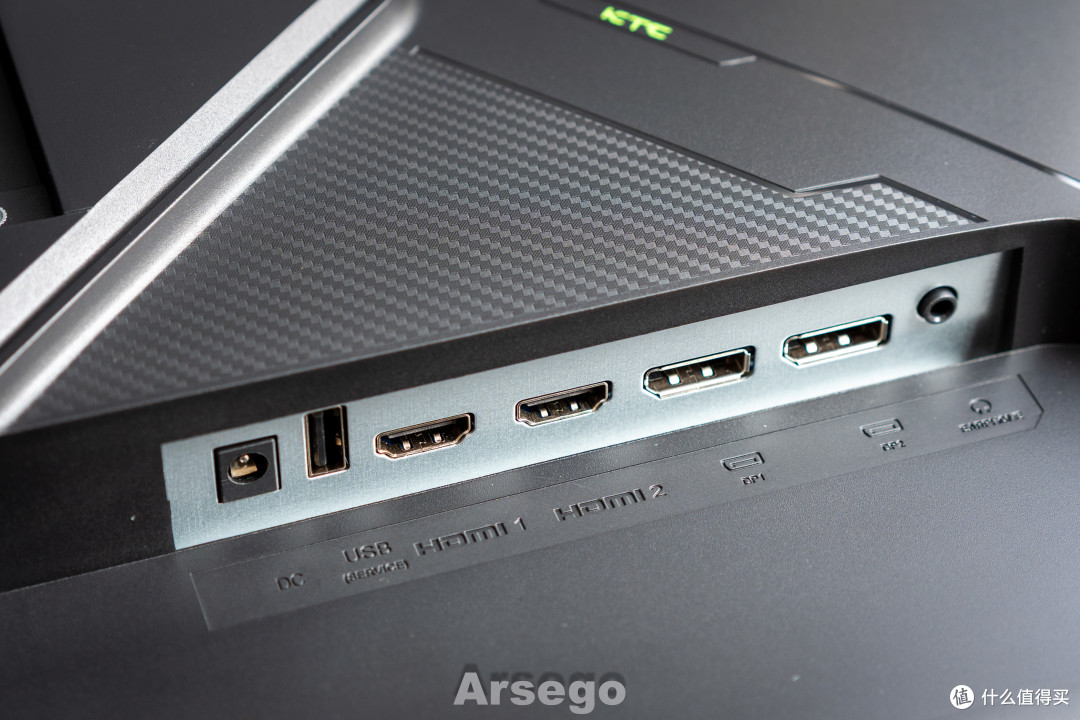
接口给了2个HDMI 2.0加2个DP 1.4。我主力机和黑苹果走的DP,笔记本走HDMI,同时接着不用来回拔插,信号源一键切换。不过想要2K+260Hz必须走DP 1.4,HDMI 2.0的带宽跑不满这个刷新率。
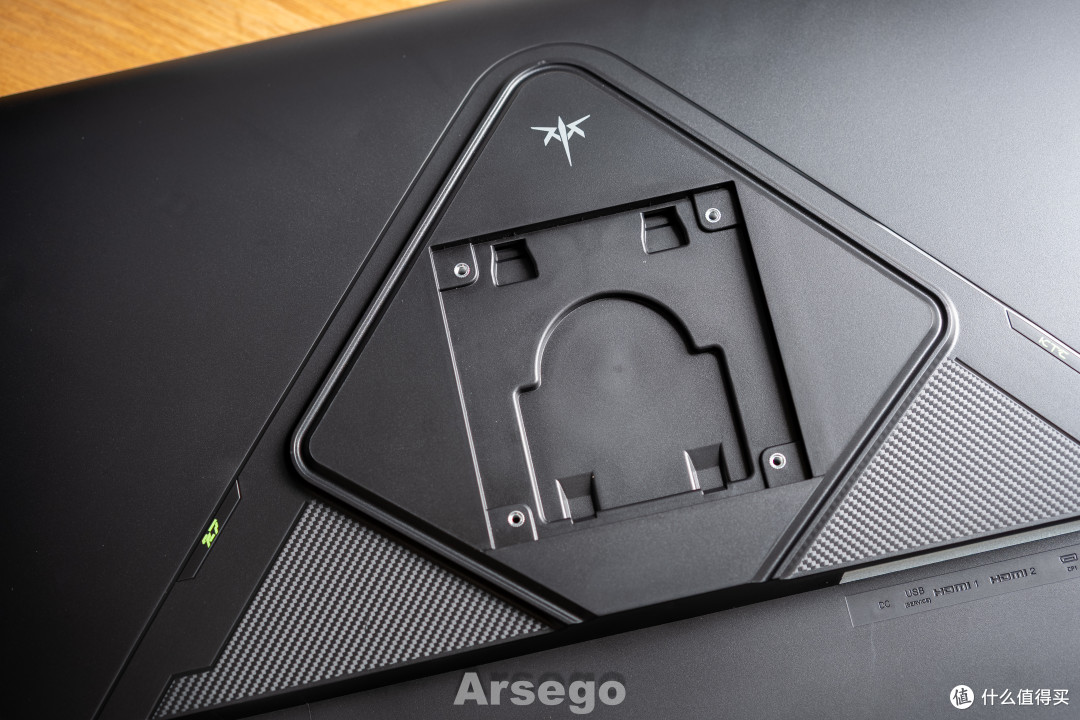
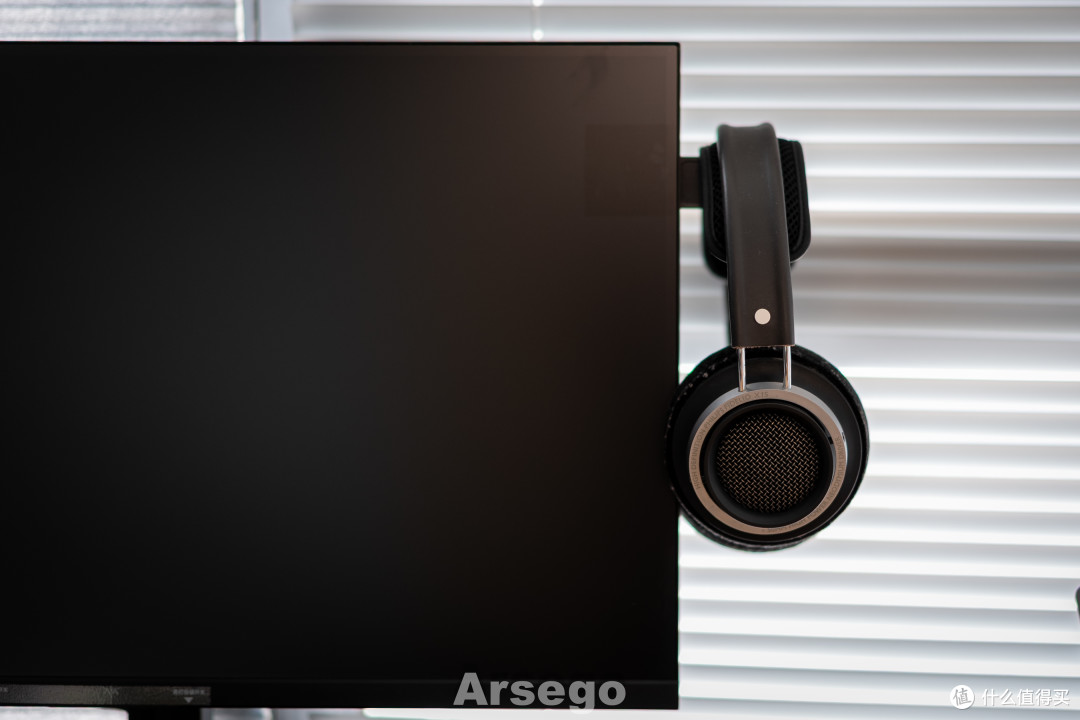
Q27Plus自带双2W扬声器就听个响的水平,日常使用偶尔看个视频够用,想要好听感还是得搭配耳机。好在机身侧面藏了个隐形耳机挂架,挂上桌面清爽不少。
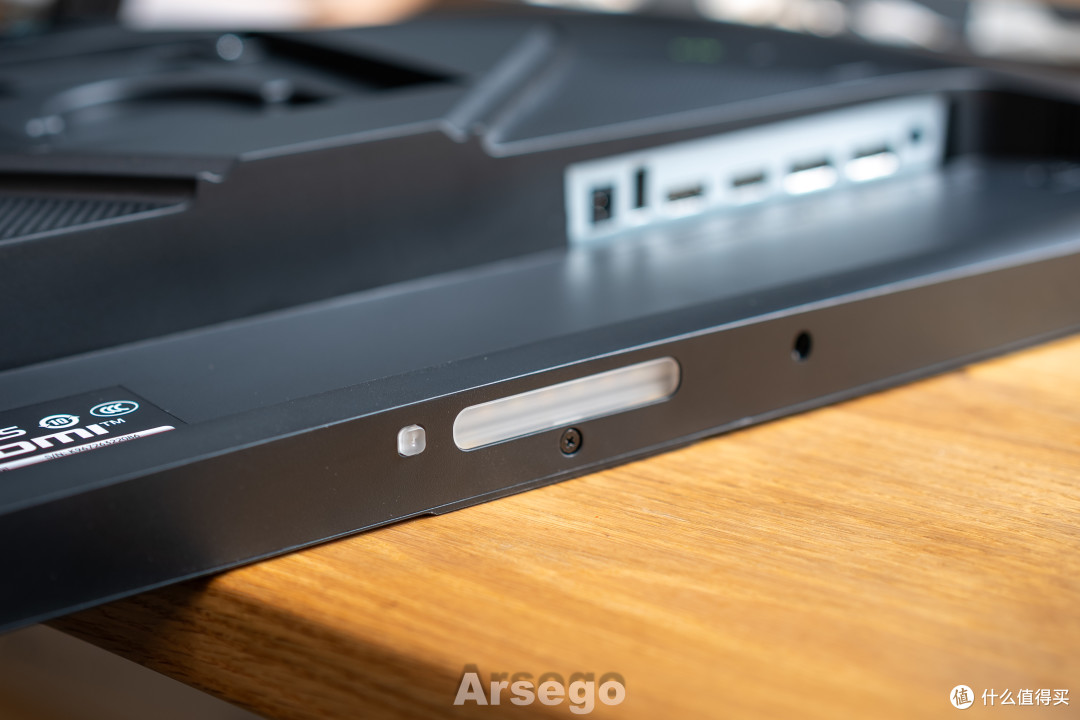
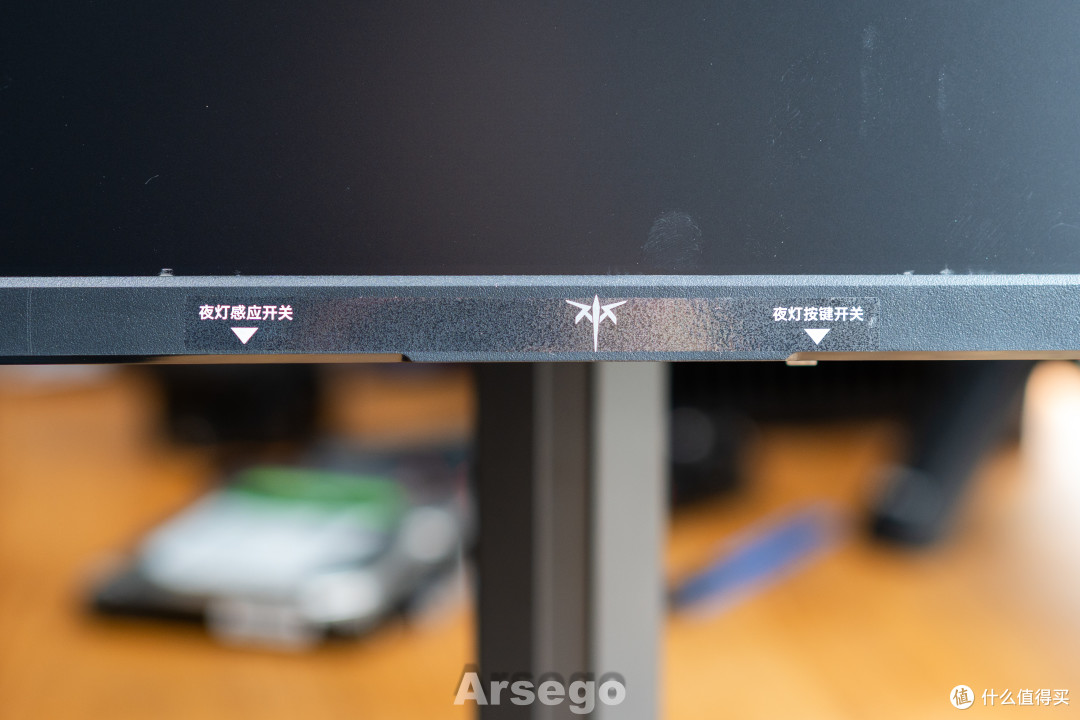
这个小夜灯功能算是惊喜一开始还没注意,想要沉浸式游戏又不想太伤眼,这个小灯提供的氛围照明在关灯环境下正好起到不光效果。
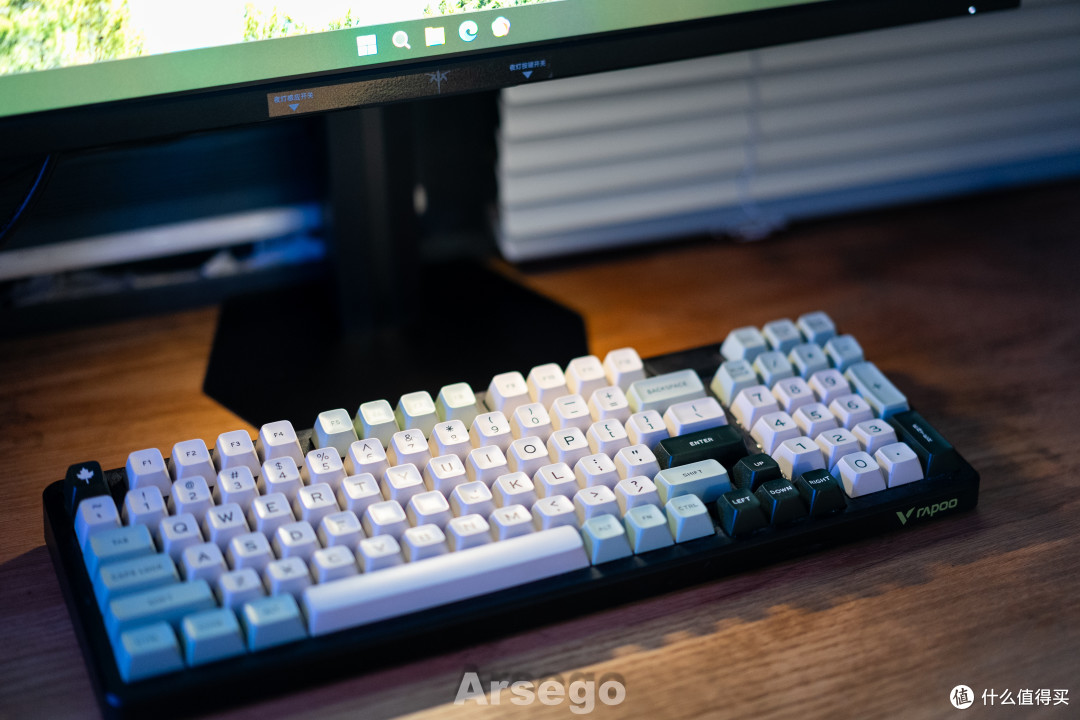
开启后通过挥手感应打开,底座会亮起一圈柔光,三种色温循环正好照亮桌面的一小块操作空间。
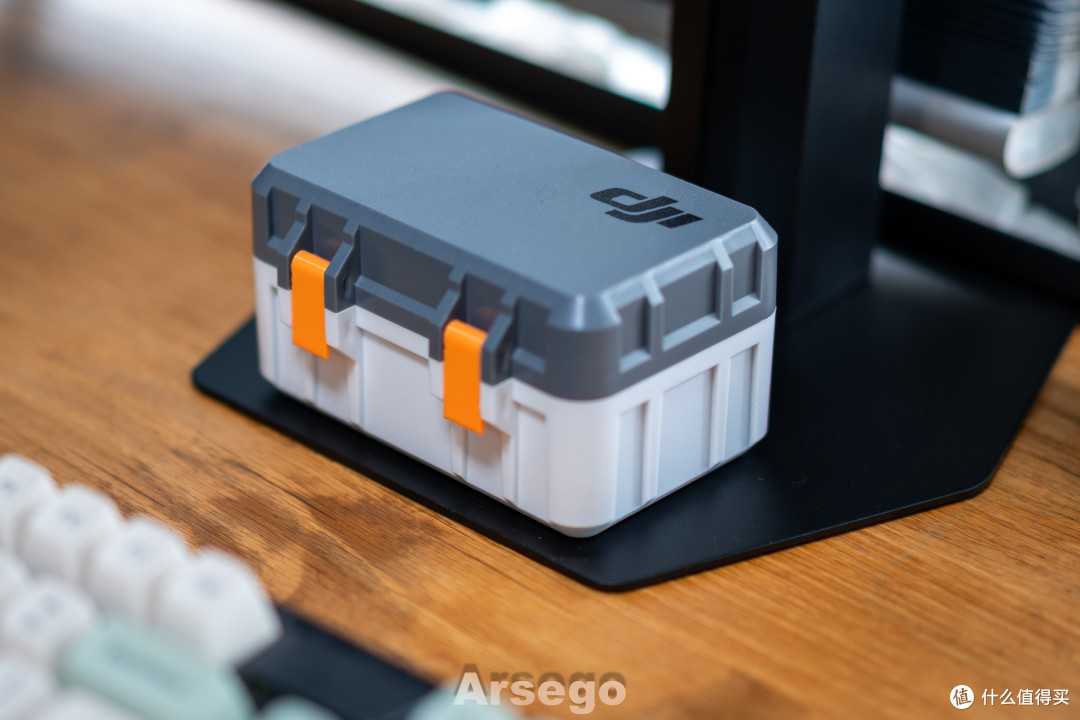
一开始我还在想Q27Plus这个铁板底座不够亮眼,用时间长了我发现这个超薄设计占地又小,键盘可以直接推到屏幕底下。像我自己桌面经常一堆杂物空间有限,这块利用起来还是相当不错的。
关于分辨率和帧数的调节
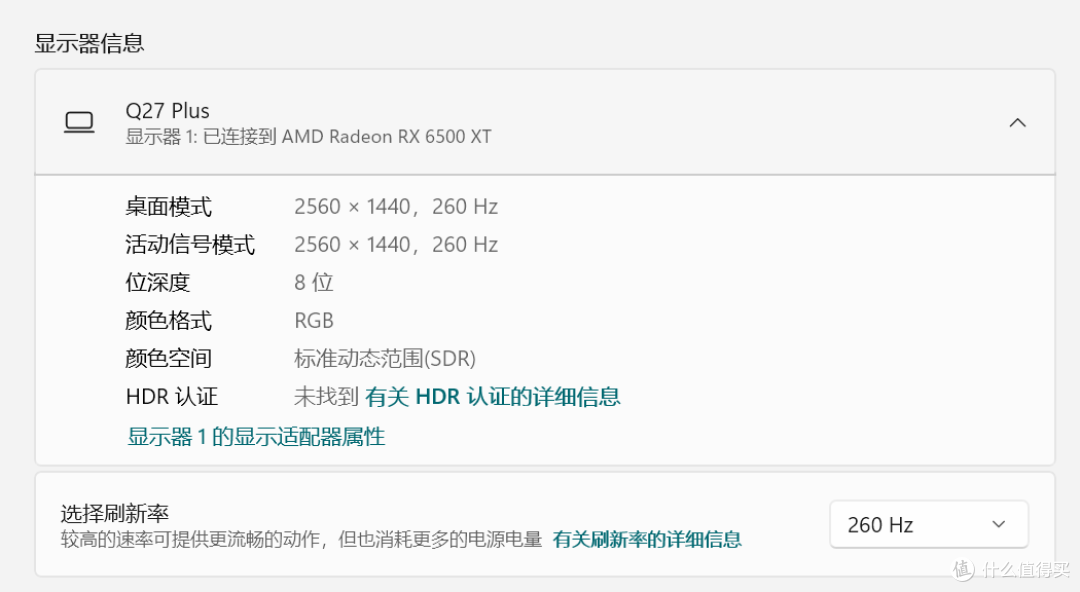
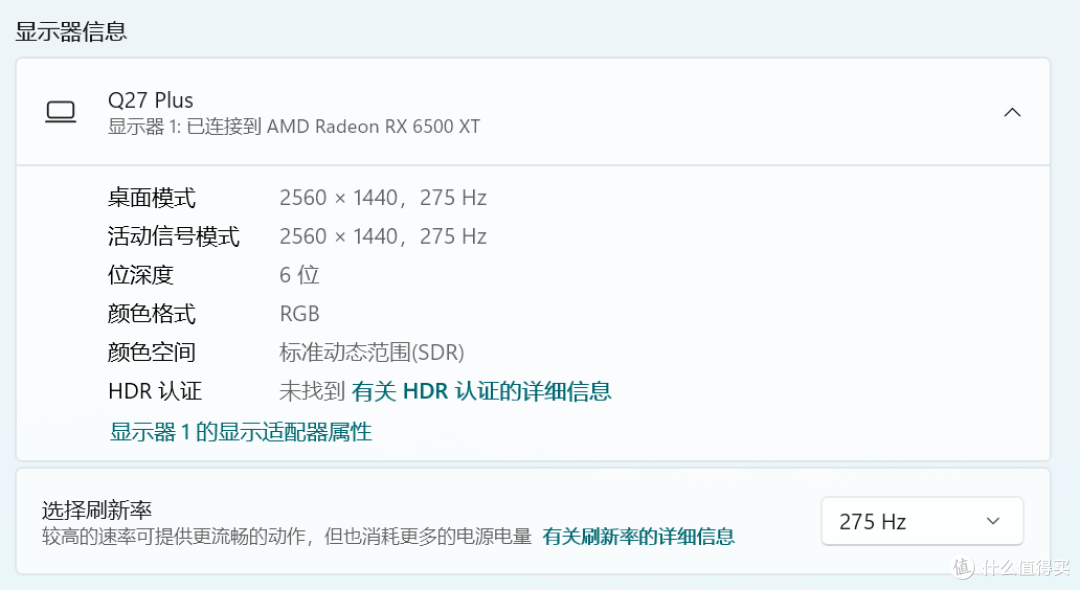
在window上,Q27Plus直接在设置中就可以开启2K+260HZ组合,显示器超频后直接能拉到275HZ。
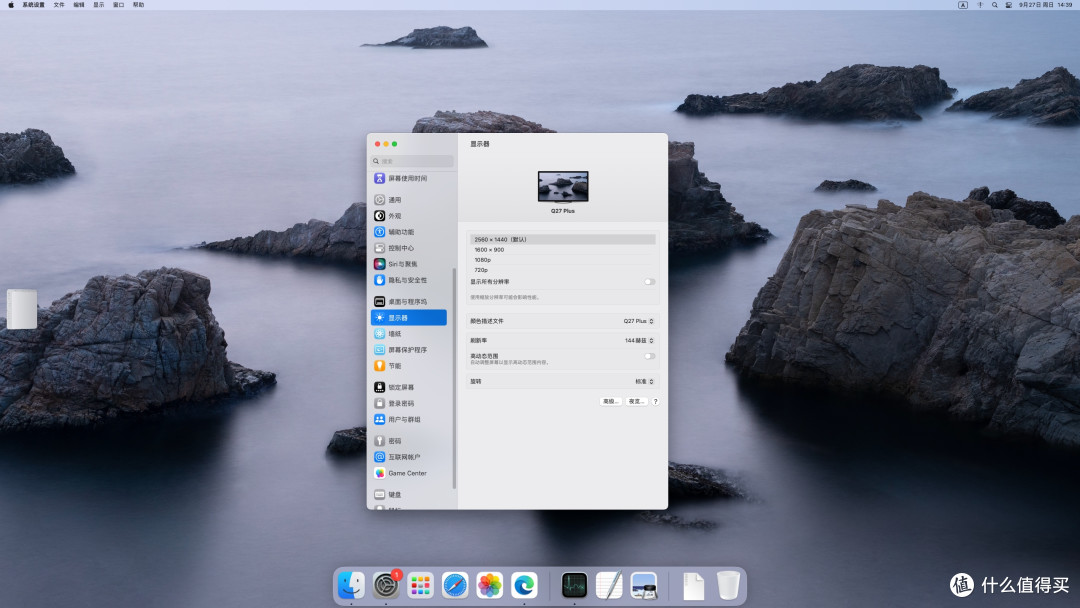
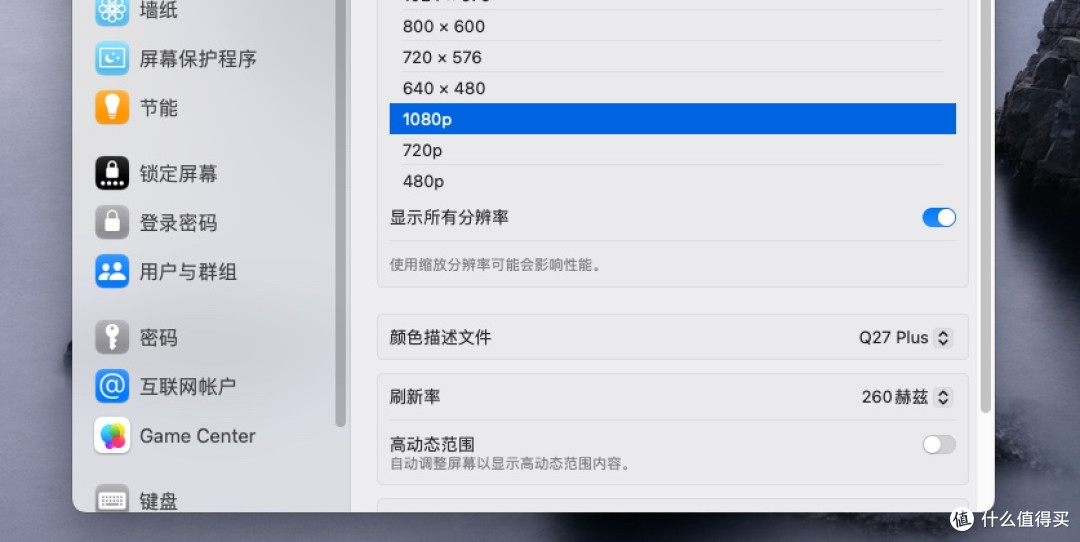
在MAC系统上整体的使用体验也是比较好的,2K分辨率的界面缩放都比较正常,打开260HZ没问题。结果仅供参考,所以想要体验高刷新率,需要保证显卡接口、DP线材、显示器接口都满足的情况下才能达到,入手前建议好好排查下。
桌面端MCC控制软件,调参数不用再伸手了
用过高刷屏的都懂一个痛点,游戏里想调个暗部平衡、切个情景模式,得伸手到显示器背后摸摇杆,OSD菜单一层层翻,打团的时候谁等你。Q27Plus配了个Windows端的MCC控制软件,装在电脑上,鼠标就能调全部OSD参数:亮度、对比度、色域、暗部平衡全在软件界面里控制。重点是支持保存多套预设,我存了FPS模式和日常模式两套,下班开游戏一键切换,暗部平衡、色温全按之前调好的来。
总结体验
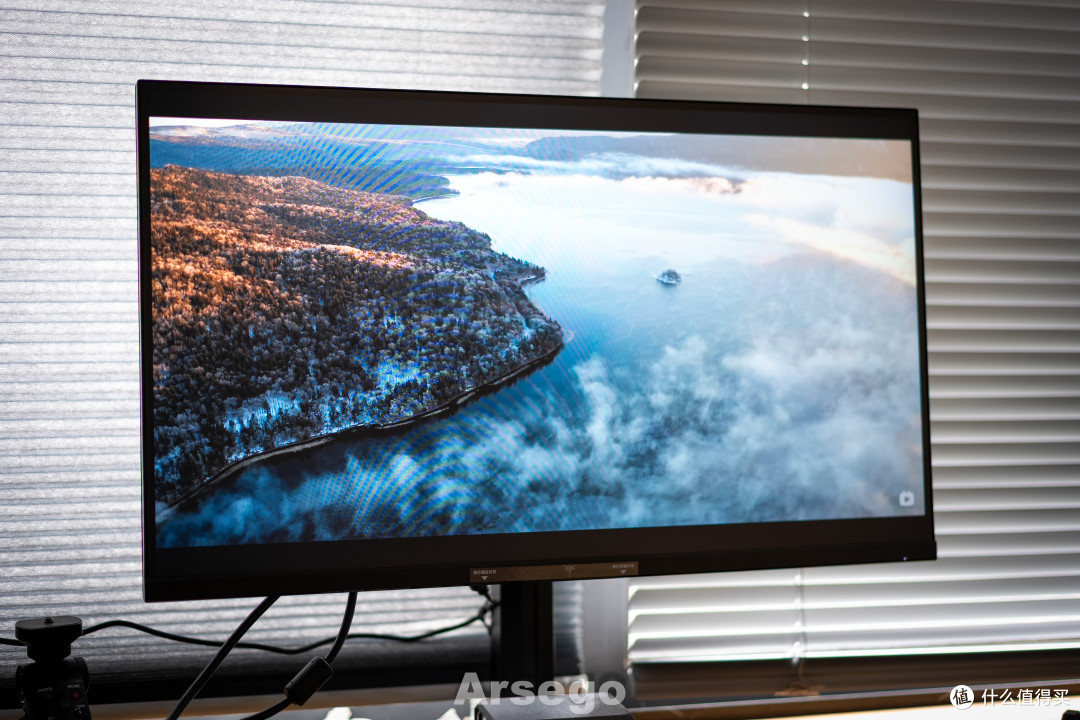
用了一段时间,直接上优缺点主观感受:
千元内原生260Hz的2K Fast IPS刷新率给得足。出厂校色ΔE<2到手即用,能兼顾下日常调色使用。夜灯、耳机挂架、扬声器、升降旋转支架这些小细节的日常使用场景都能覆盖到。MCC软件把调参效率拉满,一键切换使用场景最实用。问题的话侧入式背光屏幕边角有轻微亮度不均目前属于IPS通病。没有Type-C一线牵接口,笔记本用户使用还是有点麻烦的。扬声器听个响水平,日常够用游戏还是建议上耳机。
最后附上千元价位电竞显示器的选购攻略:
电竞显示器还是面板优先考虑,Fast IPS 200HZ刷新往上加出厂校色,比别的宣传页上花哨的数字重要得多。刷新率还是得看原生字样,超频档是加分项不是基本盘,有些屏原生144Hz超到200Hz,实际体验差一截。买之前确认接口带宽,显卡、线材、显示都要排插,2K高刷必须DP 1.4以上才行。别的支架调节、夜灯辅助照明、耳机挂架这些细节,自己按需对比。另外的,有轻度修图需求的还要关注下色准,出厂自校ΔE尽量低于2。
关于这台棱镜Q27Plus显示器,预算卡在千元并且主玩FPS又兼顾日常影音办公的玩家确实是不错的选择。这两年高刷屏换代的有点快,预算有限的情况下屏幕够用就行。
本文商品由什么值得买提供,并邀请用户撰写评测报告。更多新奇好物请关注众测活动~





