











 深耕数码兴趣领域




22
59
Sony创意风格or LUT自由?免破解一键安装77套滤镜
2026-10-11 22:45:23
17点赞
93收藏
4评论
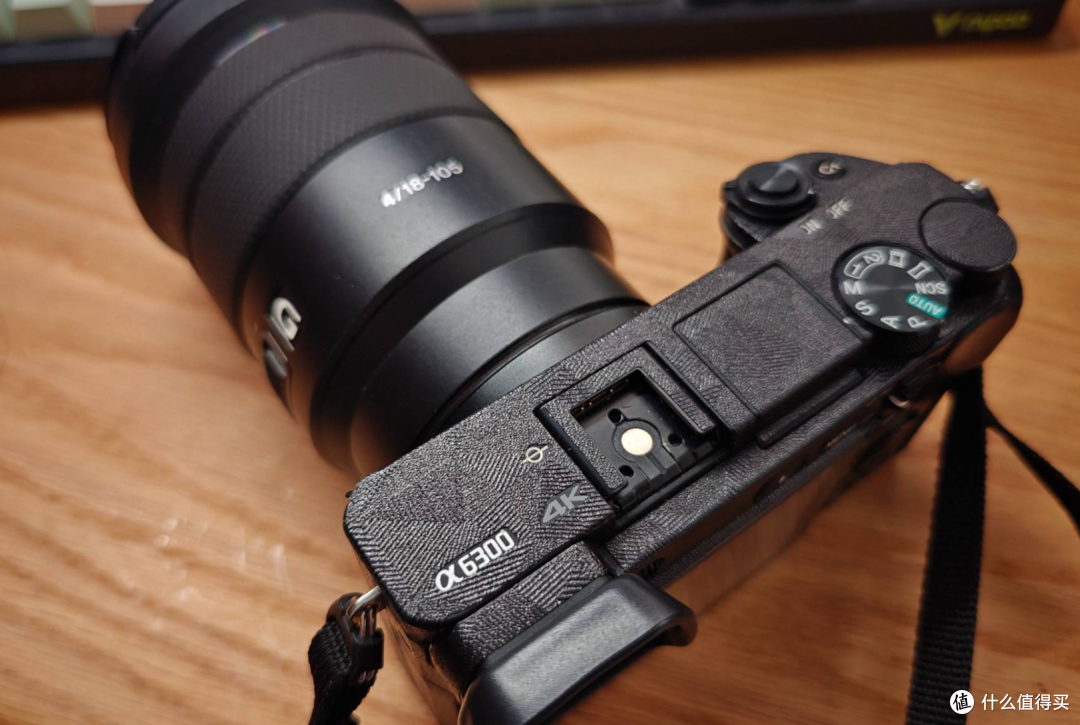
今天刷到B站介绍了一款SONY的“神级外挂”Recipe Lab,可以让索尼二代及更早微单(如A7M2、A6300、NEX-5R等)一键模拟富士胶片、徕卡德味、哈苏、柯达等风格,彻底改写直出体验。我大致上看了下整体的流程和风险,感觉步骤不是很复杂,主要是正好有一台索尼的A6300可以试试水,跟着介绍下载了一个安装软件和一个APK安装包很快就安装完成了。大致步骤如下:
下载安装工具 Sony-PMCA-RE(作者 ma1co): Windows 用户下载 pmca-gui.exe,无需安装,直接运行。
下载本应用 APK:在仓库的 Releases 页面下载最新 APK 文件。
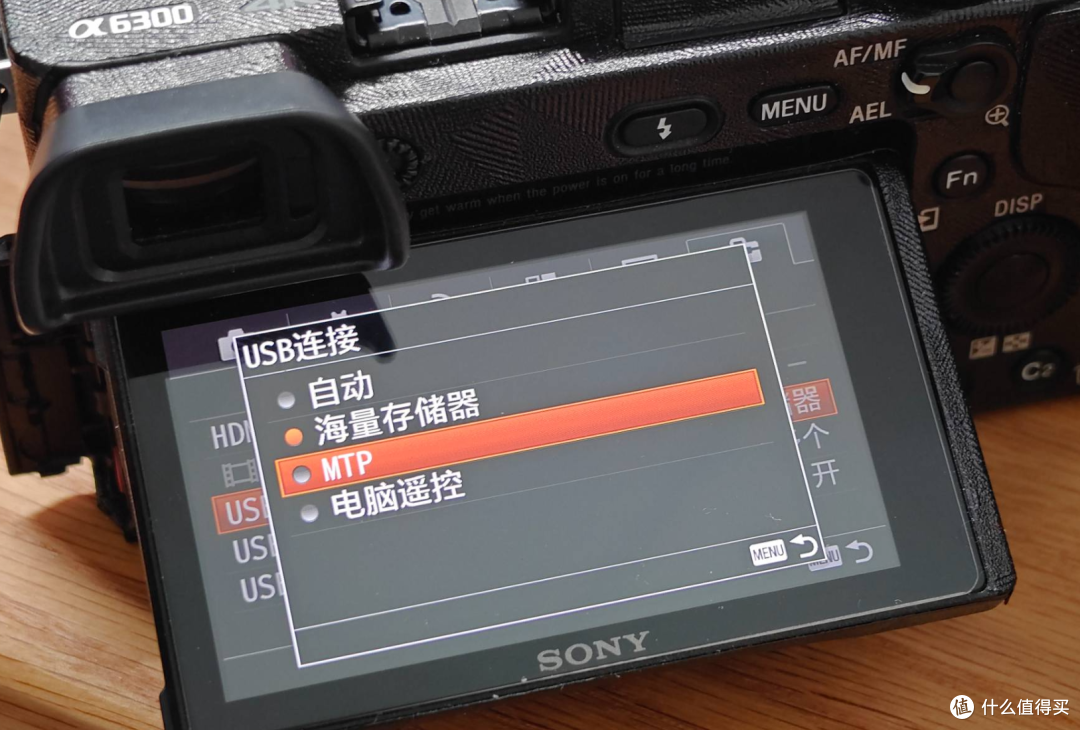
设置相机:开机,菜单中进入 设置 → USB连接,选择 MTP(注意:不是"海量存储器"),用 micro USB 线连接电脑。
安装:运行 pmca-gui.exe → 选择 Install app from file → 选中下载的 APK → 等待完成。
安装结束后拔线,关机再开机。应用位于 MENU → 应用程序 → 应用程序列表。
详细步骤
下面说下大致步骤和注意点,有支持列表里机型的朋友可以装了试试,我感觉老机型的可玩性提升很大。 基本支持覆盖索尼第二代及以前微单机型,已经实际测试过的机型有A6000、A6500、A6300、A5100、A7、A72、A7R、A7R2、RX100 V、NEX-5T。以下是理论上支持但没有测试过的机型A5000、A7S、A7S II、NEX-5R、NEX-6、A68、A77 II、A99 II、RX100 III、RX100 IV、RX1R II、RX10 II、RX10 III、HX60、HX90、HX400、WX500 。
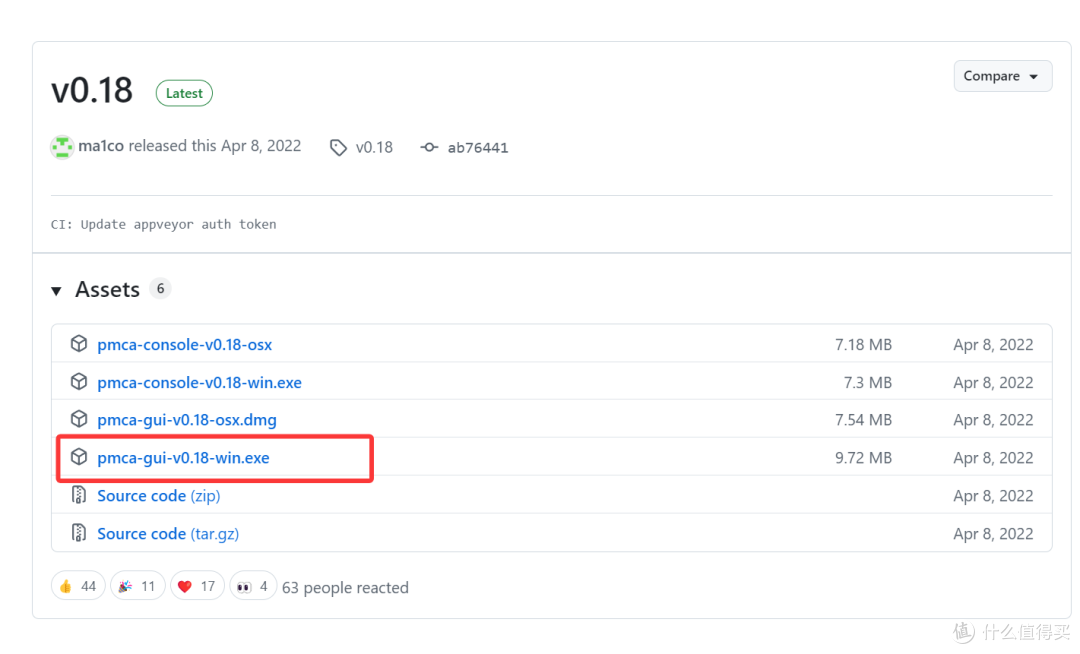
Windows 用户下载 pmca-gui.exe,无需安装,直接运行。
相机端的软件有个中文汉化版本的:https://github.com/wslzgf/recipe-lab-sony-pmca-chinese/releases
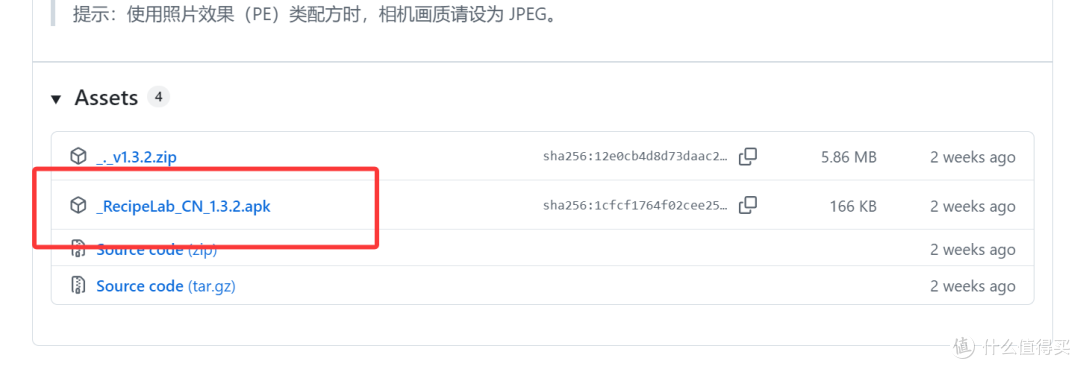
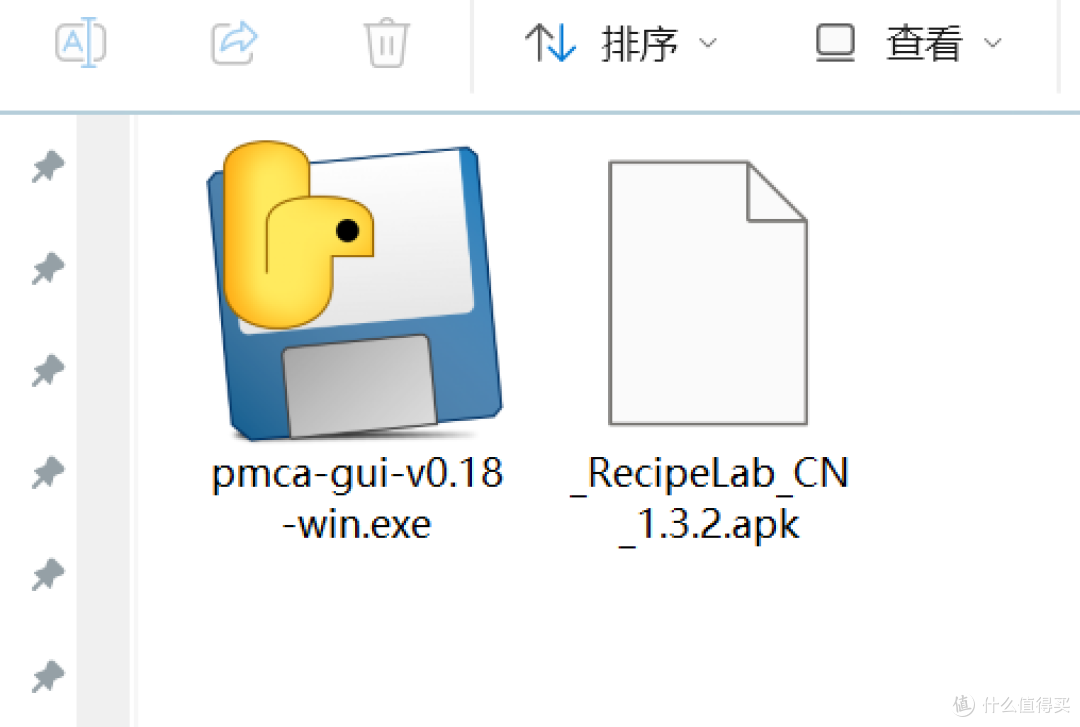
下载完放到同一个文件夹内,如上图看就是这2个文件。
安装过程
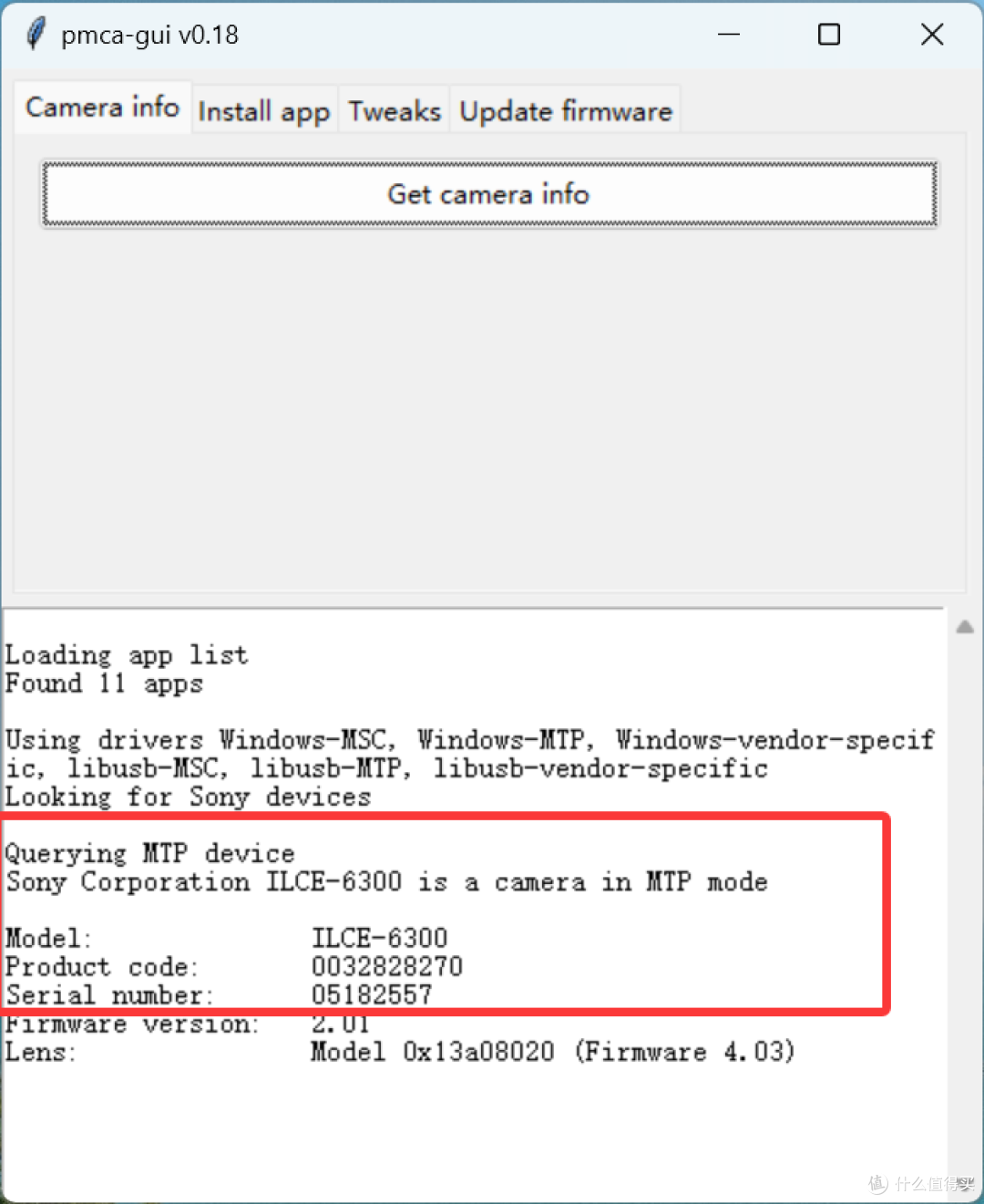
相机连接电脑的模式一定要选择“MTP”,这个很关键。然后就是USB线一定要是有数据传输功能的,智能充电那种不行。一切正常的话打开电脑端软件应该显示上面红框内的相机型号等信息。
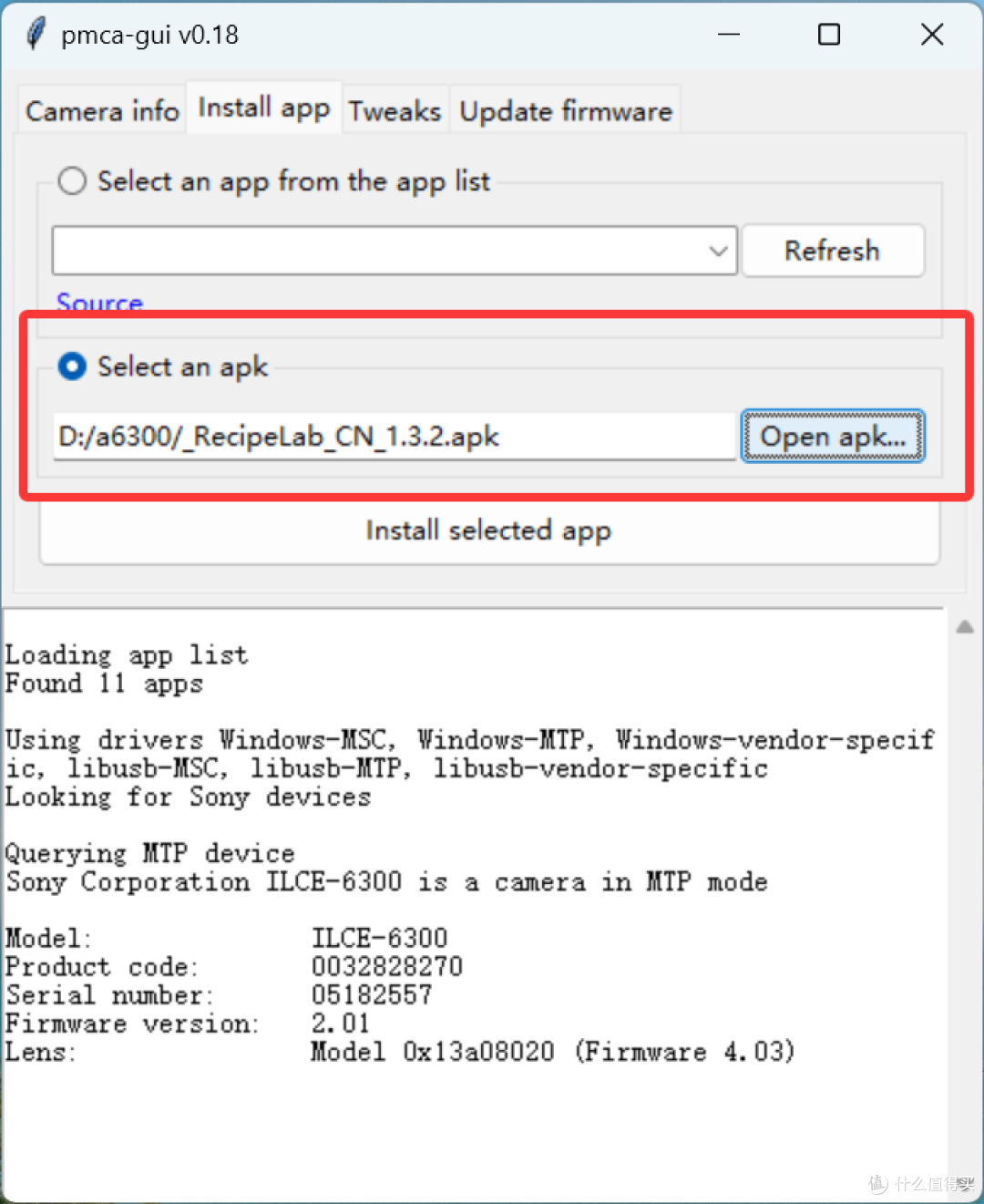
如红框中选取刚才下载的APK安装包。
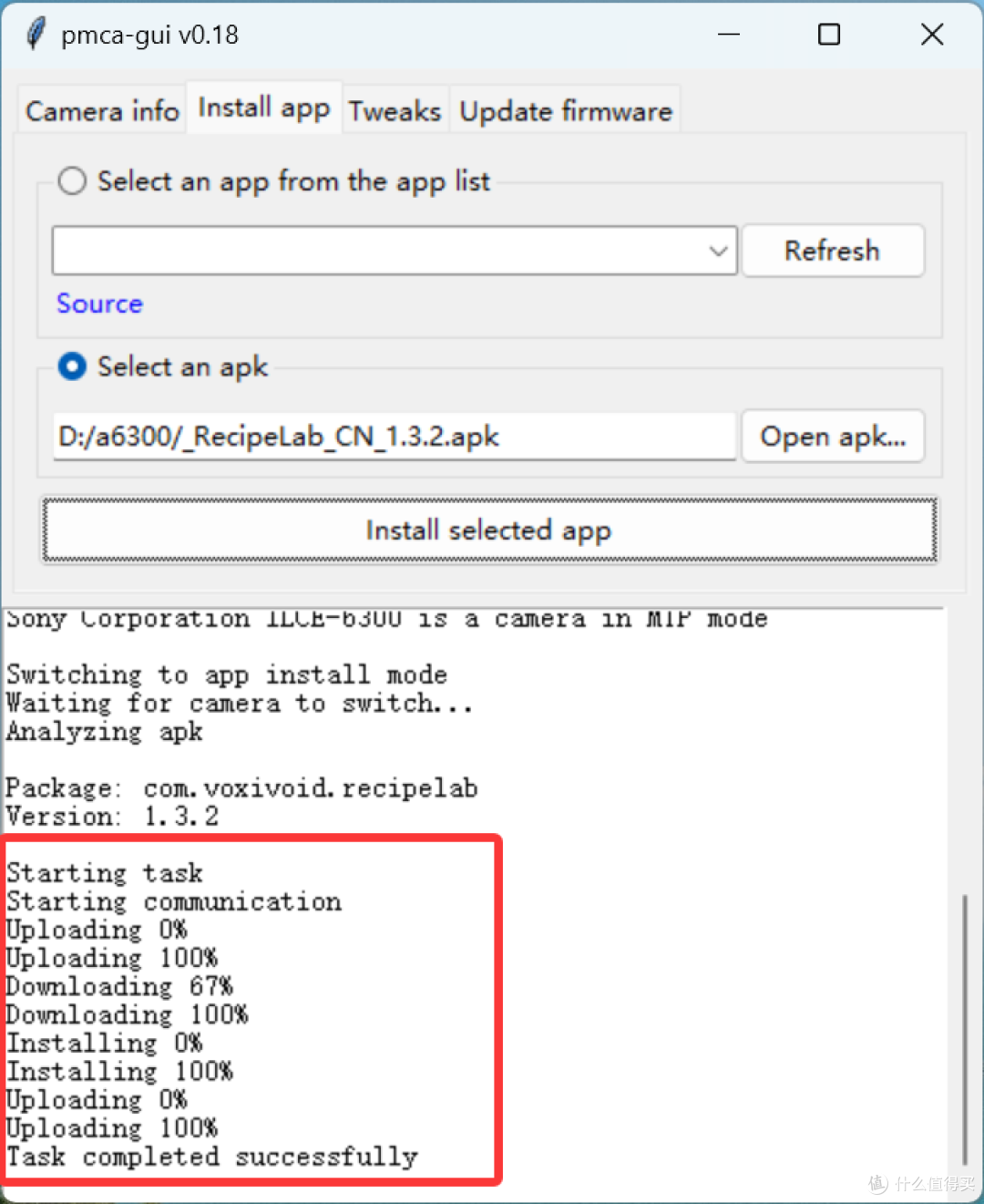
点击安装后差不多1分钟后 ,显示Sucessfuffy就是成功了。
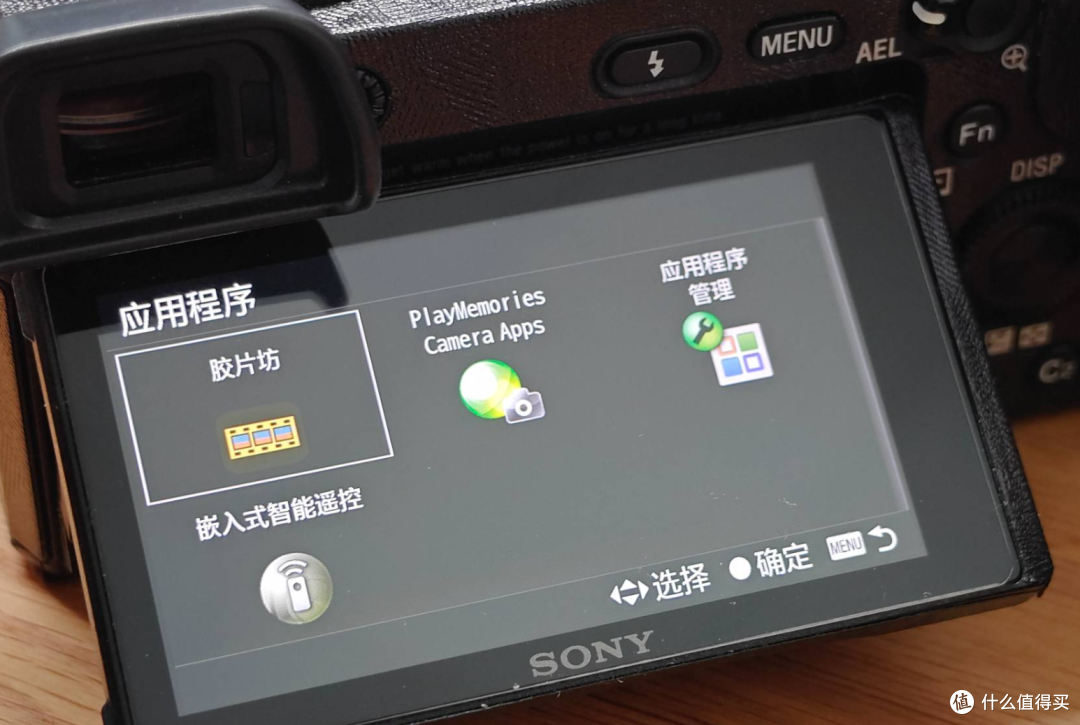
安装完成后在相机的应用程序界面就有了“胶片坊”应用。
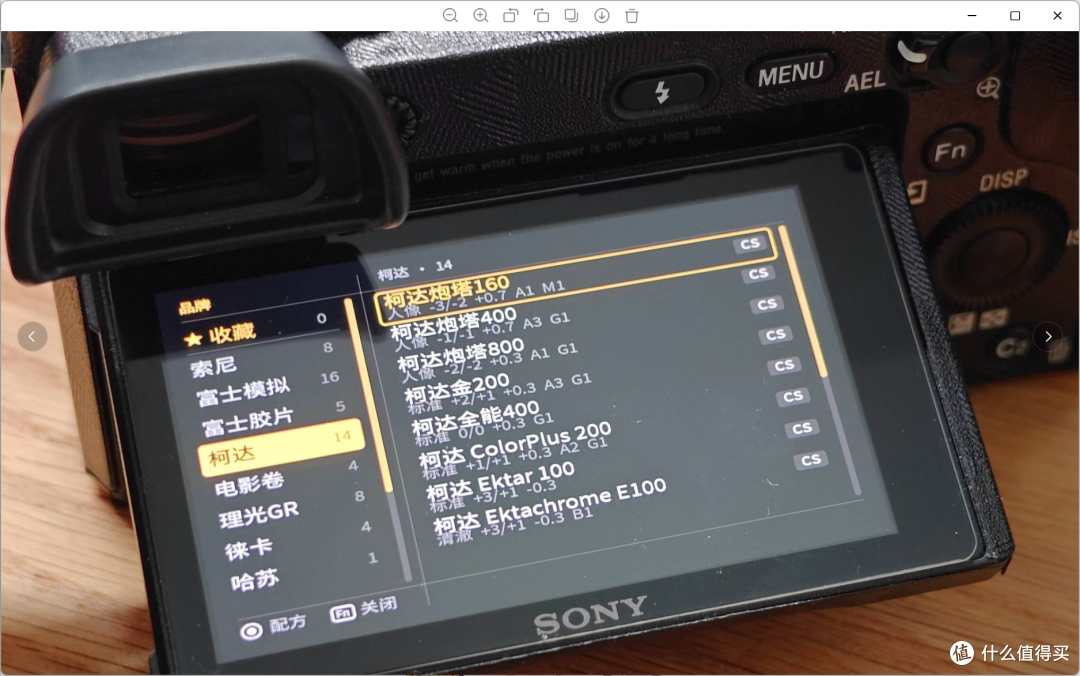
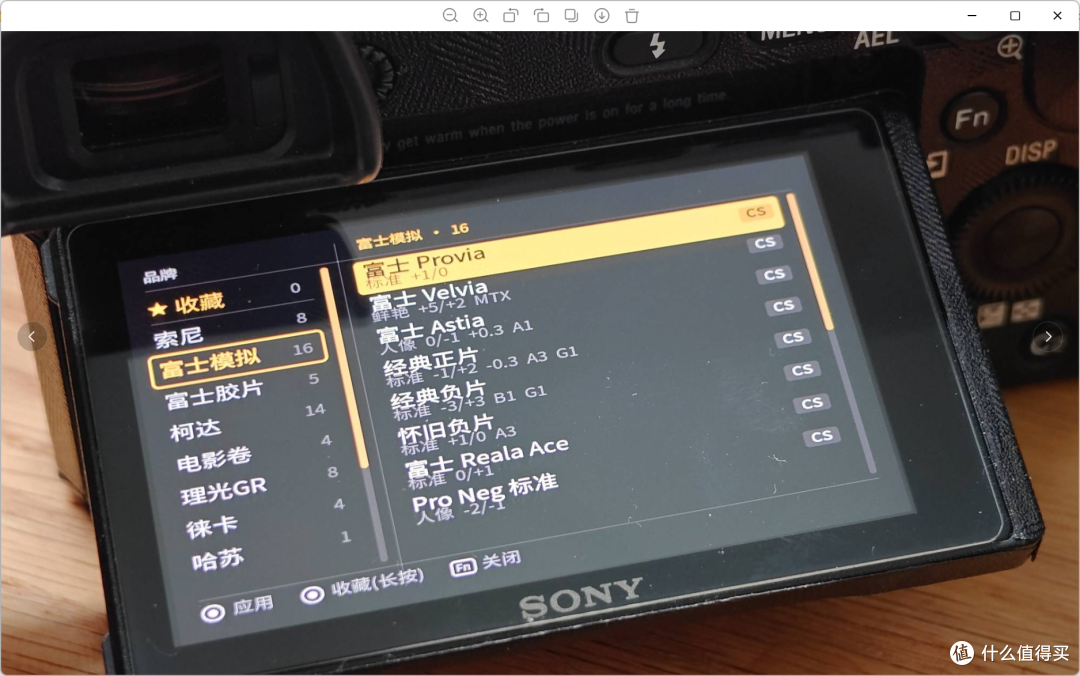
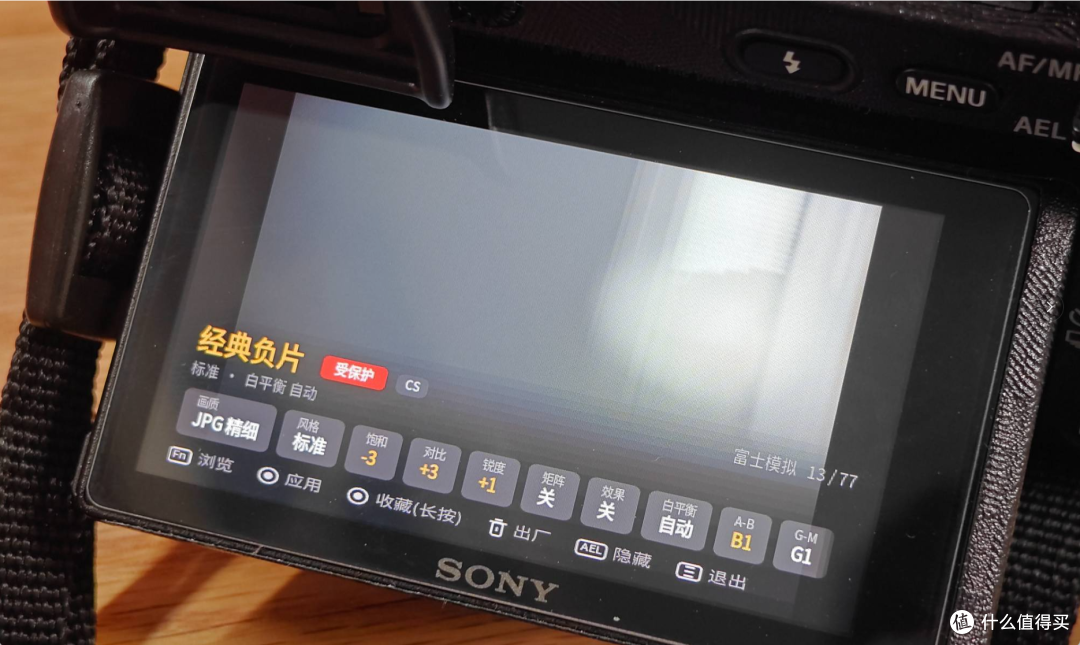
可以看到内置的LUT选择还是很丰富的,包括画质、风格、 饱和、对比、锐度 、 矩阵 、 效果、白平衡 、A-B 、 G-M这些调整都有预设,后期自己还可以调整。
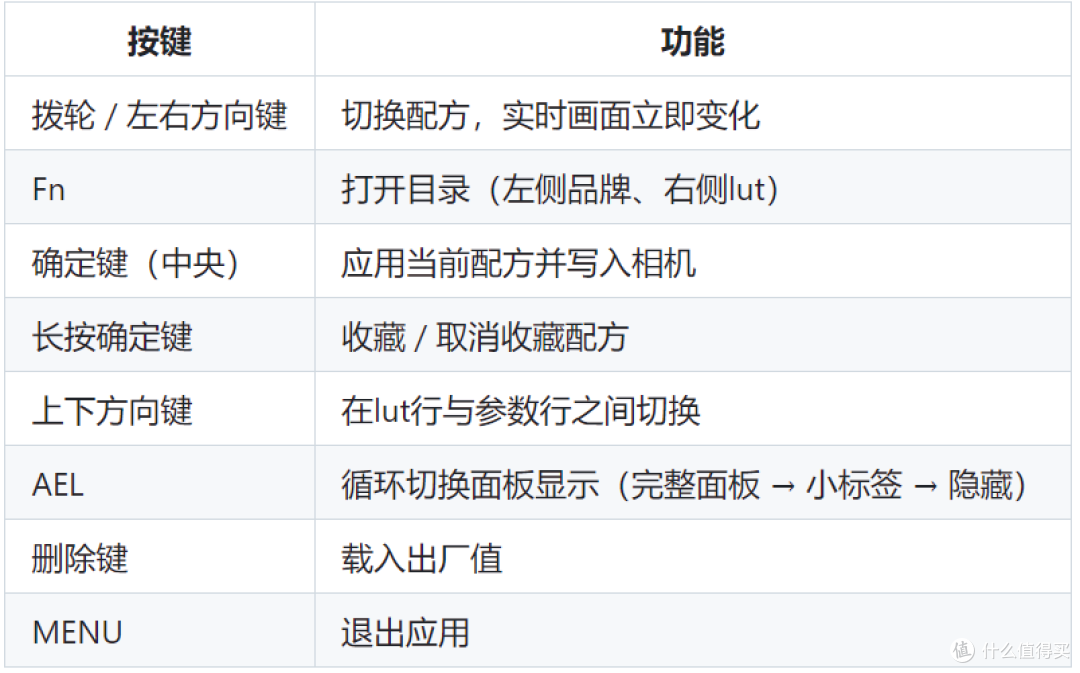
软件内部操作的话如上图所示,其实自己用的话多换几次就很熟悉了。
实拍表现
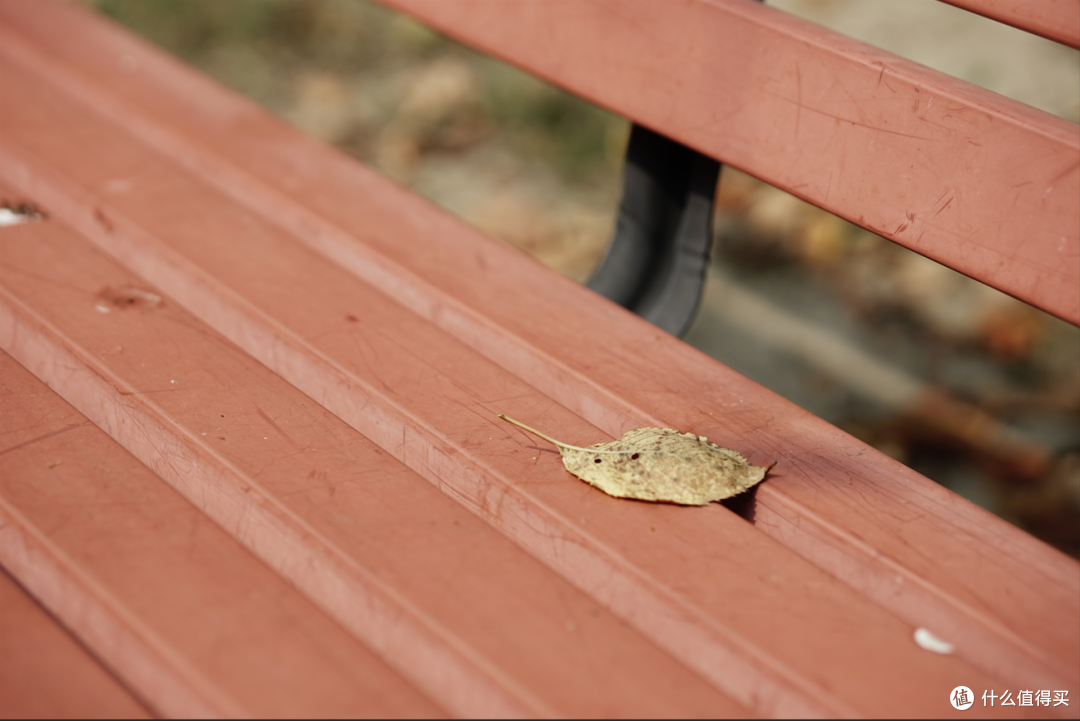
富士模拟经典负片
理光GR负片

莱卡经典

柯达金200

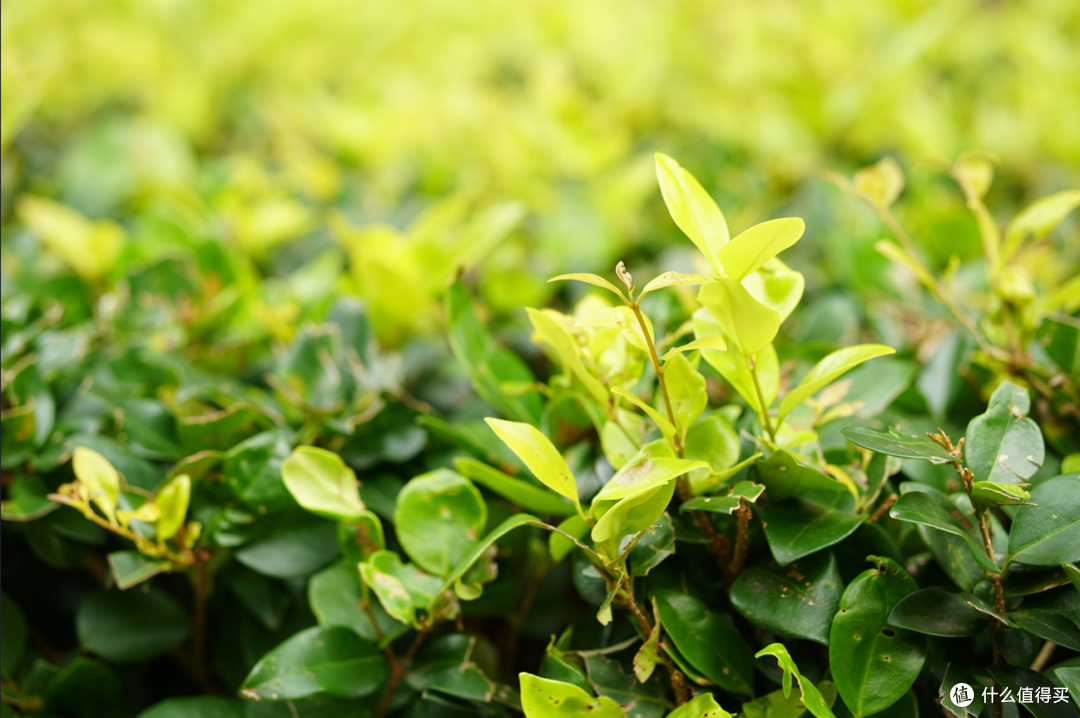
柯达Portra 200风格直出表现惊艳,肤色柔润、影调过渡自然,扫街出片率极高。拍人像的话因为JPEG动态范围窄、无后期余量,曝光建议前期调整一步到位,等后期再修的话空间不大。
使用建议
想要丝滑安装最重要的还是排查线材(老的USB线要带数据传输的)、MTP设置(菜单中进入 设置 → USB连接,选择 MTP,注意:不是"海量存储器")、机型兼容性(凡支持 PlayMemories Camera Apps 的索尼机型理论上均可安装)。 注意点就是滤镜仅作用于机内JPEG生成与LCD实时预览,对RAW文件完全无效,保险起见拍摄的话选择RAW+jpg模式最稳妥。 这应该不是100%的色彩科学移植,可以算是“JPEG渲染外挂”,直出党应该更合适。追求后期空间的朋友还是得选择RAW。
作者声明本文无利益相关,欢迎值友理性交流,和谐讨论~












校验提示文案
校验提示文案
校验提示文案
校验提示文案
校验提示文案
校验提示文案