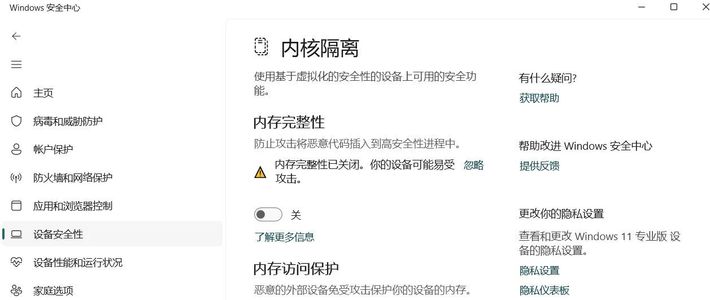
关掉Windows内存完整性,游戏帧率真能暴涨?真相和风险一次说清
06-20 21:49
精选参考来源

精选参考来源
1. 《瓦罗兰特》常见报错“HVCI enabled”究竟是怎么回事

微信公众号 2026-02-14 00:00:00
2. play:- HVCl enabledPress OK to visit our support page for more information

知乎 2026-04-22 00:00:00
3. Windows 系统的内核隔离技术,你了解多少? 很多伙伴可能都没有注意到,在 Windows 系统中有一项内核隔离技术,在默默的守护着我们的电脑安全。 那什么是内核隔离呢? 内核隔离,是一种将操作系统内核与其他进程隔离开来的技术。 它通过在内核层面建立一道安全屏障,防止潜在的安全威胁利用内核漏洞对系统进行攻击。在传统的操作系统中,所有进程都可以共享系统内核,这使得一个进程在崩溃或被攻击时,可能会影响到其他进程甚至整个系统的稳定运行。而内核隔离通过将不同的进程隔离开来,使得每个进程都有自己的内存空间和资源,而大大降低了系统被完全控制的风险。 [暗中观察R]内核隔离有哪些好处呢? 1. 提高安全性:通过隔离不同的进程,内核隔离能够防止恶意攻击和数据泄露,降低了恶意软件感染的风险。 2. 增强稳定性:当一个进程出现错误或崩溃时,内核隔离能够将其迅速隔离,防止对其他进程产生干扰,从而保持系统的稳定运行。 3. 满足安全性标准:内核隔离符合许多安全标准和合规性要求,如金融服务行业等,有助于降低违规风险。 [赞R]如何打开内核隔离呢? 1. 按住 Win + i 打开【设置】,选择【隐私和安全性】 2. 选择【打开 Windows 安全中心】 3. 继续点击【设备安全性】—【内核隔离详细信息】 4. 在【内存完整性】处可选择开启或者关闭。 如果选择关闭,系统会有提醒并且需要重启生效 以上就是关于内核隔离的知识点啦~ 在前文我们也介绍了它的功能作用 建议大家开启使用哦~#数码科技#电脑#内核隔离 #希望对大家有帮助

抖音 2026-03-06 00:00:00
4. 偷偷影响 Windows 性能的罪魁祸首,关掉它性能提升25%
知乎 2026-05-02 00:00:00
5. 偷偷影响 Windows 性能的罪魁祸首,关掉它性能提升25%
知乎 2026-05-02 00:00:00
6. 低U高显如何提帧数?10%差距实测!在游戏里总感觉帧数上不去,尤其是低U高显的搭配,明明配置不低却总卡顿?其实一个设置就能悄悄提升性能。 💻之前玩PUBG时,帧数一直不稳定起伏大,后来发现这个隐藏设置,开启后帧数直接涨了10%,虽然提升的百分比不算特别高,但在团战和复杂场景下,明显感觉画面更流畅,卡顿感少了很多。 这个方法亲测有效,低U高显的兄弟可以试试,说不定能帮你突破瓶颈~ #pubg帧数#游戏优化#电脑技巧#pubg帧数提升#低U高显
抖音 2026-01-27 00:00:00
7. 今天教你们一个超简单的设置,关闭它之后我的三角洲帧数有效提升40%,画面变的干净立体容易看清远处物体 操作步骤(超简单,1分半搞定)适合中低配电脑想提升游戏体验 觉得游戏画面模糊不清晰 适合高配电脑对帧数和画面有极致专业要求 还有kook设置和耳机参数推荐极其适合雷蛇飓风 收藏这篇,随时拿出来调! 你的帧数是多少?评论区告诉我! #游戏优化 #帧数提升 #FPS游戏 #游戏设置 #三角洲攻略
抖音 2026-05-20 00:00:00
8. 内存隔离打不开。很多朋友在开启Windows内存完整性时会遇到各种问题,我自己也踩过不少坑,整理了超详细的排查步骤,亲测有效,快码住! 第一步:检查硬件兼容性 内存完整性依赖CPU的虚拟化技术和TPM 2.0模块。首先进入电脑BIOS/UEFI设置,确认“Intel VT-x”或“AMD-V”虚拟化功能已开启,同时检查TPM 2.0是否启用。如果是老旧设备,可能不支持这些功能,就无法开启内存完整性。 第二步:排查驱动冲突 这是最常见的原因!内存完整性对驱动要求很高,尤其是显卡、声卡和第三方安全软件的驱动。可以先卸载最近安装的驱动或软件,尤其是杀毒软件、VPN工具,然后尝试重新开启。如果不确定是哪个驱动的问题,可以在设备管理器中逐一禁用测试。 第三步:修复系统文件 系统文件损坏也会导致功能无法开启。以管理员身份打开命令提示符,输入sfc /scannow和DISM /Online /Cleanup-Image /RestoreHealth命令,修复受损的系统文件。完成后重启电脑,再尝试开启内存完整性 小提示💡 • 如果以上方法都无效,可以尝试更新Windows到最新版本,微软会修复已知的兼容性问题。 • 部分游戏或专业软件可能与内存完整性冲突,开启后出现卡顿或闪退,可以暂时关闭该功能。 • 开启内存完整性后,务必重启电脑才能让设置生效,不要忘记这一步哦! #希望对大家有帮助#科普冷知识
抖音 2026-03-05 00:00:00
9. Win11 内存完整性打不开,内核隔离无法开启彻底解决
微信公众号 2026-04-28 00:00:00
10. Win11 极致流畅 三步极简优化。Win11 极致流畅 三步极简优化(低配/老电脑通用) 第一步:关闭VBS虚拟化安全(卡顿元凶) 设置 → 隐私和安全性 → Windows安全中心 → 设备安全性 → 内核隔离 关闭:内存完整性 重启电脑,立刻减少卡顿、掉帧。 第二步:禁用多余自启+后台程序 1. Win+Ctrl+Esc 打开任务管理器 → 启动应用 全部禁用非必要软件(只留输入法、显卡控制中心) 2. 设置 → 应用 → 应用和功能 → 后台应用 全部设为:从不允许 第三步:关闭视觉动画+性能拉满 1. Win+R 输入 sysdm.cpl → 高级 → 性能设置 勾选调整为最佳性能,保留字体平滑即可 2. 设置 → 个性化 → 效果 关闭透明效果、动画、模糊 三步做完:开机更快、桌面秒点开、软件无延迟,低配老电脑直接丝滑。#win11系统优化 #win11系统设置 #win11系统优化设置 #win11使用指南 #win11小技巧
抖音 2026-05-04 00:00:00
11. Win11卡顿?这8招优化让你的电脑丝滑如新
微信公众号 2026-06-07 00:00:00
12. Win11超详细优化教程!20个设置让电脑提速200%
微信公众号 2026-04-25 00:00:00
13. 帧率忽高忽低?可能不是硬件不行,是后台服务在拖后腿

今日头条 2026-06-05 00:00:00






-
 移动8元卡,实现6G流量,老用户20G+,30分钟通话93 276
 -
 免费!!让你的上古打印机支持手机打印80 81
 -
 诺基亚N73:那颗蔡司镜头,和一根被骂了十几年的摇杆98 469


已收藏
去我的收藏夹