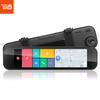
70迈M1恢复出厂设置后,设备会恢复到初始状态,常用软件和桌面消失,许多设置也需要重新调整。这对于不熟悉操作的用户来说确实是个难题。本指南将详细说明如何重新安装必要软件,并对系统进行关键设置,让设备快速恢复正常使用状态,确保定位等功能完美运行。
 智能速览
智能速览
通过专属链接获取并安装嘟嘟桌面。
在嘟桌设置中配置小白点与任务计划。
系统设置需开启高精度定位与网络对时。
可设置嘟嘟桌面为默认启动桌面。
长短按小白点可快速切换不同桌面。
 精华内容
精华内容
恢复出厂设置并不意味着设备无法使用。相反,只要掌握了正确的方法,就可以轻松完成所有配置。下面将分步详解整个恢复过程,让设备重焕新生。
安装桌面
恢复出厂设置后,首要任务是安装嘟嘟桌面。需要通过指定渠道获取安装包。安装完成后,桌面侧边栏可能显示为空,这是正常现象,无需担心,重启设备后即可恢复。完成这一步是后续所有设置的基础,确保了用户界面的可用性。
桌面配置
进入嘟嘟桌面的设置选项,首先找到“计划任务快速添加”,勾选第一项以启用基础功能。接着,在“实验室”中开启“小白点”功能。为减少视觉干扰,建议将小白点尺寸调至最小。在“短按”选项中设置为“返回多多桌面”,长按则设置为返回系统桌面。通过这种长短按的区分,可以实现两个桌面间的流畅切换,极大提升了操作效率。
系统设置
切换到系统设置,进行关键参数调整。在“位置信息”中,务必选择“精准度高”模式,相较于其他模式,此模式下的定位效果会更好。对于时间设置,推荐使用“网络对时”,其准确性和稳定性优于GPS对时。这两项设置直接关系到设备的定位精度和时间同步,是确保行车记录仪等核心功能正常工作的前提。
默认桌面
为避免每次开机都选择桌面,可以设置默认启动项。在系统的“主屏幕”设置中,有两个选项:“本地桌面”和“嘟嘟桌面”。根据个人使用习惯,选择其中一个作为默认桌面。选择“嘟嘟桌面”后,设备开机将直接进入该界面,无需手动选择。若需临时切换,依然可以通过之前设置好的小白点进行操作,兼顾了便捷性与灵活性。
按照以上步骤操作,70迈M1在恢复出厂设置后即可迅速恢复到最佳状态,所有功能都将完美运行。掌握了这套完整的设置流程,即便日后再次需要恢复出厂设置,也能从容应对。你是否也遇到过类似的设备设置难题?