



























 深耕汽车、数码兴趣领域













27
35
Wave Terminal:带AI和浏览器的跨平台终端管理器
2025-02-07 07:56:36
8点赞
22收藏
3评论
引言
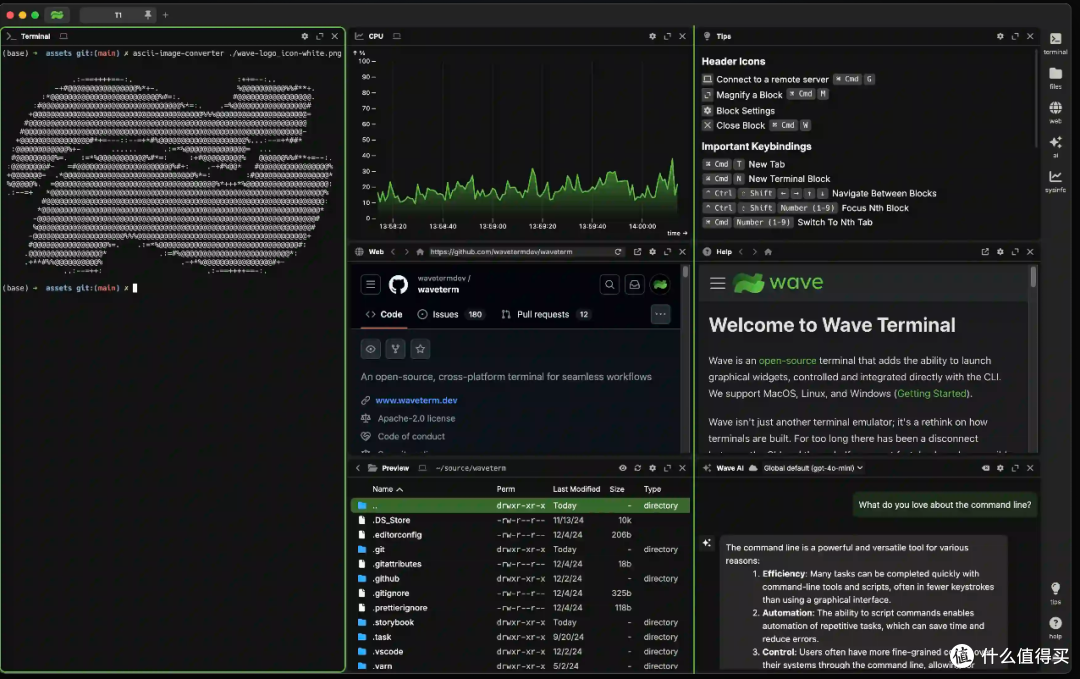
Wave Terminal 是一个极具创新性的跨平台终端,它不仅重新定义了终端的使用方式,还巧妙地融合了命令行界面的快速操作与图形界面的直观可视化效果。
Wave Terminal 的目标是弥合命令行界面(CLI)与网页之间的鸿沟。项目主要使用 JavaScript、TypeScript 和 Python 等编程语言开发。对于开发人员而言,这无疑是一款不可多得的高颜值、多功能工具。本文将详细介绍如何在 Windows 电脑上安装 Wave Terminal
一、Wave Terminal 的独特之处
跨平台支持:Wave Terminal 兼容 macOS、Linux 和 Windows 系统,满足不同开发者的需求。
功能丰富:除了常规的终端功能外,还支持文件预览、网页浏览、AI 对话等,极大地提升了工作效率。
高度可定制:用户可以根据自己的需求随意拖动、多开、添加或删除各个模块,实现个性化的工作界面。
二、Windows 系统上安装 Wave Terminal
安装步骤
访问官方网站: 打开浏览器,访问 Wave Terminal 的官方网站:www.waveterm.dev/download
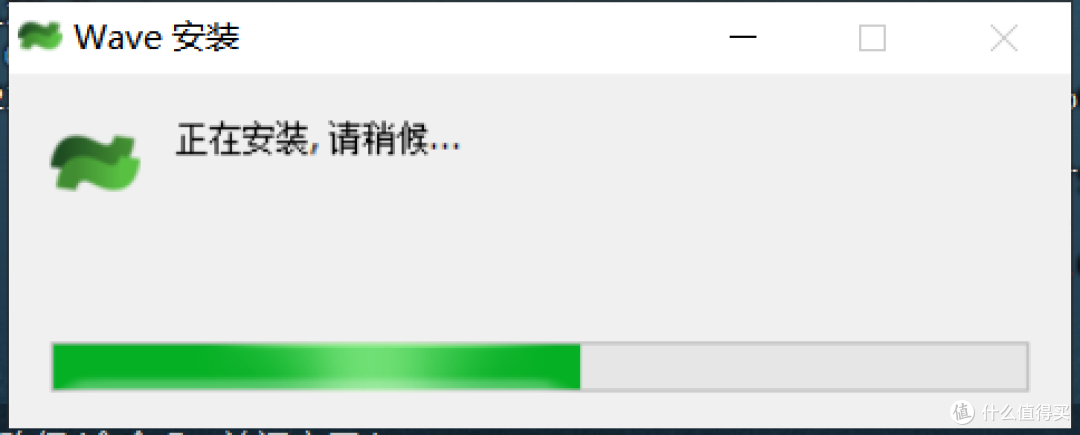
下载并安装: 在网站上找到适合 Windows 系统的安装包,下载后双击应用程序即可自动安装并打开终端界面。
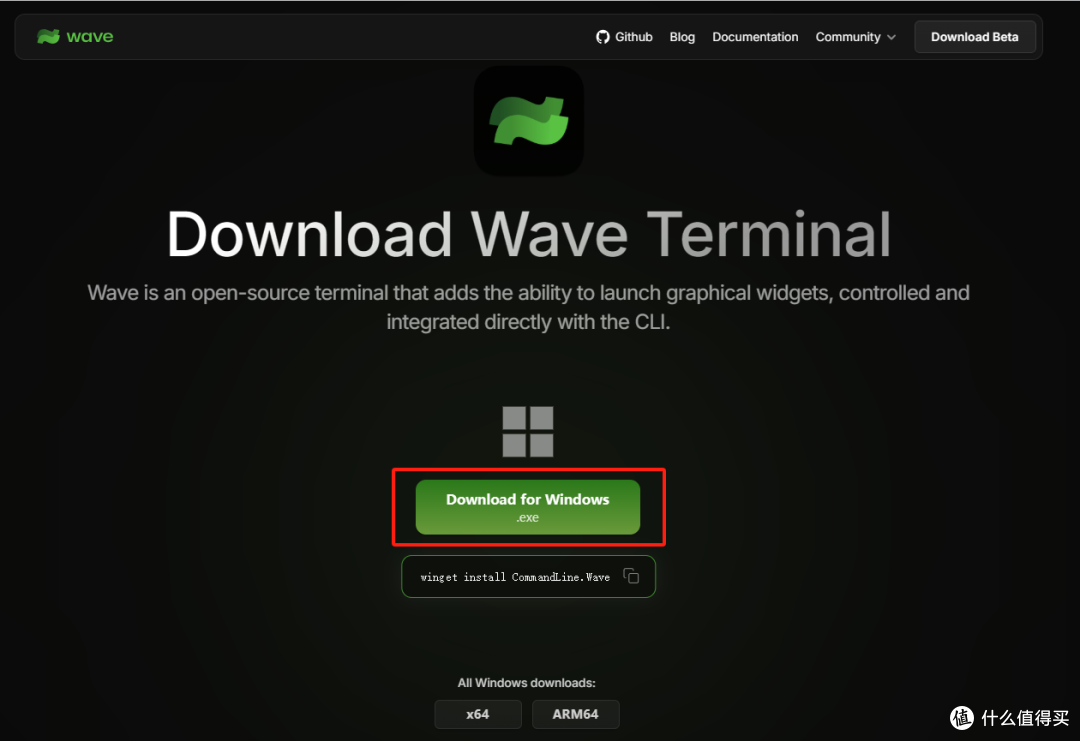
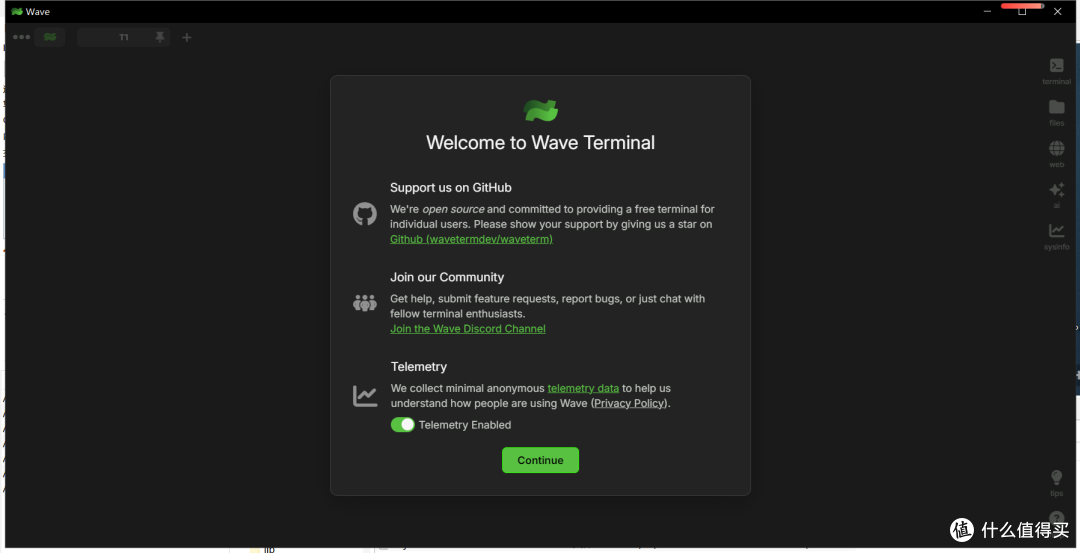
打开界面如下:
三、简单使用演示
默认界面:
左侧模块用于操作终端命令行。
中间区域分别显示 CPU 性能、浏览器和本地文件路径模块。
右侧区域提供帮助、提示和与 AI 进行对话的功能。
模块拖动与多开:
用户可以根据自己的需求随意拖动各个模块,调整其位置。
支持多开命令行窗口、浏览器网页和 AI 聊天框,提高工作效率。
本地文件预览:
在本地文件路径模块中,不仅可以查看文档和图片,还支持播放视频,实现多媒体文件的快速预览。
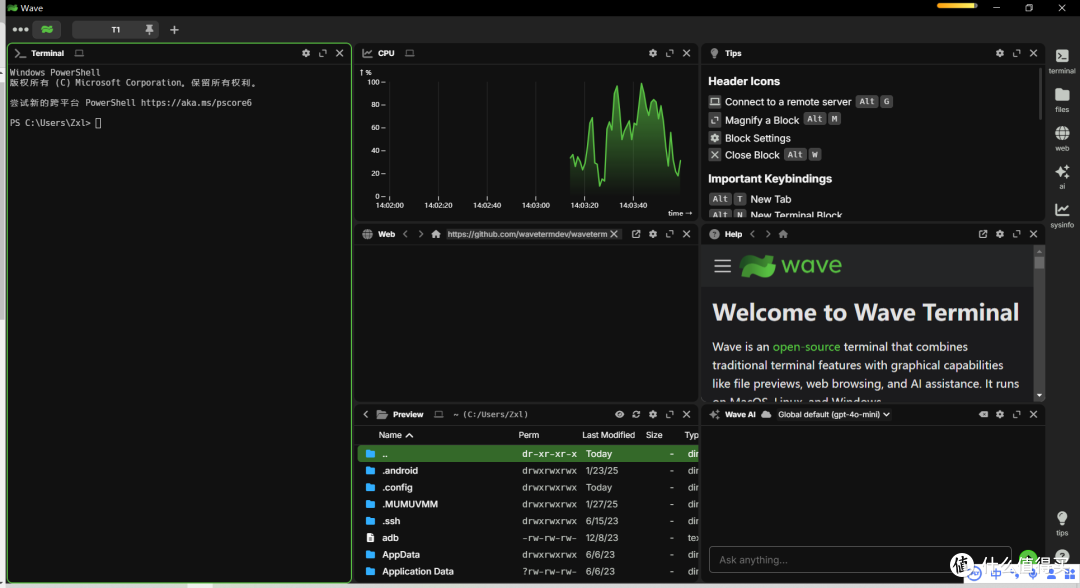
随意拖动模块,改变布局
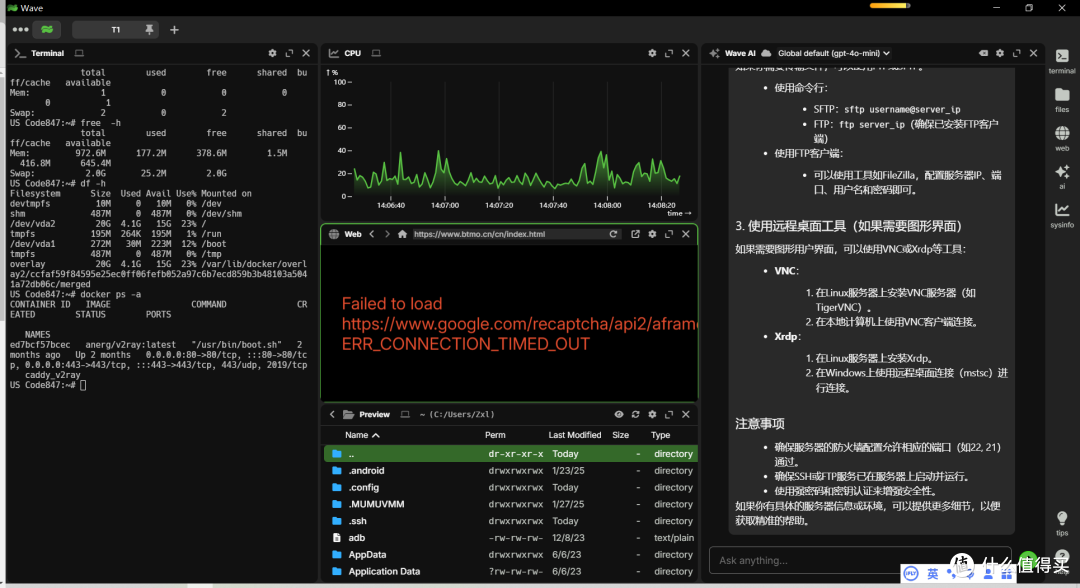
我比较喜欢的布局如下:

Wave Terminal 还集成了 AI 对话功能
可以在终端中与 AI 进行交互。这对于需要快速获取信息或解决问题的开发人员来说非常有用。
打开 AI 聊天框: 在右侧的 AI 模块中,点击“开始对话”按钮。
多开聊天框: 右键点击当前聊天框,选择“新建聊天框”来打开多个聊天窗口。

如右侧功能块

四、与FinalShell对比
左侧是Wave,右侧是Finalshell,相对来说wave更像是编辑用的cscod之类的编辑器。

Finalshell用的是JAVA,内存在320M左右,wave则是47M,很明显,占用很低

但是与Finalshell相比,Finalshell可以登陆保存到云端(SSH信息保存),这点Wave没有。
6. 总结
Wave Terminal 是一款功能强大且易于使用的跨平台终端,不仅支持常规的终端功能,还集成了浏览器、文件管理、AI 对话等多种实用功能。结合 cpolar 内网穿透工具,可以轻松实现跨网络远程连接本地内网 Linux 服务器,为开发人员提供了极大的便利。希望本文的介绍能够帮助你更好地了解和使用 Wave Terminal。
作者声明本文无利益相关,欢迎值友理性交流,和谐讨论~












校验提示文案
校验提示文案
校验提示文案
校验提示文案