





















28
35
NAS升级日记—瀚存见方L8盘NAS机箱
2025-05-12 00:26:04
13点赞
36收藏
3评论
一、按需升级
1️⃣职业:
独立后期编辑师
2️⃣前数据存放情况:
原设备天钡300U,改供电后使用希捷银河X16(冷数据存放盘)+紫盘4T(影音盘),istore系统下,与机箱内另外一块X16双备份数据。
3️⃣升级原因:
1、双备份空间于今年年初开始告急(空间不足);
2、希捷银河X16在电脑中sata直连已经无法满足素材流畅回放(性能不足);
3、主力剪辑电脑大大小小的硬件升级后,只剩下CPU和主板的缘故,一直支持不了PCIE4.0的硬盘和显卡,一直考虑升级;
4、天钡300U无法双通道点亮(现有设备存在问题);
4、飞牛OS发布,满足基本需求(上手简单)。
4️⃣升级需求:
1、储存阵列满足素材回放的性能需求;
2、双备份占用空间较多,升级更换为raid5磁盘阵列,平衡数据安全和性能;
3、主力编辑电脑最大化发挥硬件性能。
二、硬件选择
一直在考虑超大机箱直接通过阵列卡组建阵列,直接由1台主机完成阵列和项目备份的需求(但是真的很烦各种软件在不同盘符下,建立不同的文件夹),同时升级电脑。
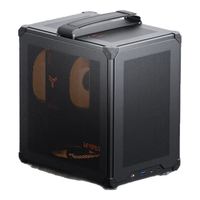
原本天钡300U只承担影音娱乐的功能,无意中发现瀚存见方L8盘NAS机箱,思考后决定调整方案。把多台设备硬件重新缝合,以尽量少的预算,最大化各种硬件的性能。
NAS配置:
主板:华擎Z490太极(旧机拆下,主板自带8个SATA口)
CPU:I3-10100(本地610自提了1个I3-10100大全套的机箱)
内存:朗科8G DDR4 2666(杂牌内存,由本地自提的电脑拆下)
散热器:玄冰400V5(新购)
电源:金河田500W全模组电源(二手80包邮,带4条独立的大4PIN,装机过程要轻松建议使用全模组电源)
机箱风扇:2把慧尔德MF12012超薄12mm 3把利民Thermalright- C12C系列12CM(风扇优点,可以直接串联)
NVME硬盘:128G 东芝(天钡300U拆下)
HDD硬盘:希捷银河X16 16T*2(拆下)
东芝MG08 16T*2(新购入)
西数1T*2(旧机拆下1块+由本地自提的电脑拆下1块)
西数4T*1 (旧机拆下)
SATA线材:建议直接购买成组线材,需要sata拓展板的建议70cm长的,直接接主板的50cm的够用。
三、机箱分析
 图源 产品详情页
有关散热器和电源请务必确认:唯一需要和客服咨询确定的是,报出自己选择使用的电源&主板型号,客服会非常专业的告诉你能够支持什么样的散热器。因为电源、散热器的安装空间真的非常极限。
有关机箱螺丝:主板铜柱、电源柱以及相关螺丝配齐且数量远超实际使用需求,硬盘螺丝远超实际使用需求。
可以自备的优化配件:2mm宽的扎带、风扇减震硅胶垫、EVA单面减震胶带、橡胶螺丝垫片、USB3.0直头转弯头。


四、拆装分析
拆装环节请务必仔细阅读产品说明书:
以下是个人踩坑经验,建议直接抄作业减少踩坑!
工具清单:长柄螺丝刀、短柄螺丝刀、尖嘴钳
1、前面板(产品说明书P1页面01)是由4颗螺丝固定非卡扣式安装,别撬;
2、硬盘笼(产品说明书P1页面02)是由前面4个螺丝与侧面2颗螺丝固定;
以上螺丝均已安装在机箱上
 产品说明书P1
3、主板安装(产品说明书P2页面03):与普通机箱安装无异(过于新手请务必仔细检查铜柱是否安装正确)
4、机箱内电源延长线(产品说明书P2页面04、05)走线可以直接塞到电源与主板中间的空隙,华擎Z490太极带装甲的都可以塞下;
 产品说明书P2
5、pcie设备插入需要剪掉相关的挡板(我暂时没有安装,这部分暂时没有什么踩坑的经验分享)
6、硬盘笼安装这一部分的安装最复杂,推荐电源使用全模组电源,建议安装步骤:第一步将sata线与大4PIN与硬盘背板相链接,并且顺清小板后的所有线材的走向,用扎带进行固定(这一步建议直接超硬盘笼正下方走,空间足够塞多余线材);完事以后再硬盘笼塞进去,把sata线直接压在下面就行。
 产品说明书P3
7、HDD的减震强迫症可以上垫片放在支架与硬盘中间
 产品说明书P4
小白全模组电源推荐安装顺序(务必机箱外点亮一次,过程实在是没存图,文字描述尽可能详细哈):
1、安装机箱主板铜柱,安装主板散热器扣具,再安装主板,并直接插入CPU供电线;
2、配合减震垫,安装机箱前置2把风扇(风向为向机箱内抽风)、CPU上方的1把风扇(风向为向外抽风);
3、插入主板24PIN供电、USB3.0跳线、机箱开机键跳线、已安装风扇接线,并预留好另外2把出风风扇的接口(这两把推荐接在主板下方的风扇接口,空间大好安装),如果可能再预留出机箱PCIE口的9cm风扇接口;
4、涂硅脂,安装CPU散热器、内存条;
5、安装电源铜柱、接入延长线、调整好开关为通路状态,将CPU供电线与电源延长线都塞到电源下面,然后再将电源与机箱固定;
6、安装硬盘笼;
7、将电源所有线材插入对应的模组电源接口(开机点亮一次);
8、安装活动板的风扇并插入主板;
9、将机箱侧板、前置风扇挡板安装到位;
10、安装sata硬盘,至此完结
走线分享:
我现在主板的24PIN这么绑起是因为PCIE设备我暂时不上,且大概无论怎么走都会与不同的风扇打架,需要插满PCIE设备时再考虑如何走线。
 主板24PIN走线
 大4PIN模组线走线分享(这里使用最2mm的扎带可以把线与机箱固定起来)
 装好的机箱俯视图(多余的线材可以放在红框里,用扎带稍微固定不乱跑就行)
五、软件部署&调试思路
部署需求:
1、储存方面:1个空间raid5做工作编辑工程的冷备份、1个空间做raid1做照片等重要资料的冷备份、1个空间做为资源影音盘
2、网络方面:1000M网口直连路由器,作为家庭NAS影音分享以及FN Connect端口;2.5G网络修改单独IP,直怼电脑作为备份工程项目的端口。
系统选择:
飞牛os
系统部署过程:
1、选择1个16GU盘安装ventoy-1.1.05,制作完成后下载飞牛OS的镜像拷贝进去。


2、插入NAS主板,BIOS修改U盘启动,重启。
3、这个界面找到飞牛OS的安装包(TRIM-0.8.47-823)

4、选择第一个图形化安装界面,一步步操作就可以。安装完成重启后,会显示后台管理的IP地址。


5、浏览器登录这个地址后,配置账号密码,就可以正常的进行操作了。

6、配置储存空间

7、直接怼电脑的网口需要手动配置一下,电脑端配置一个同网段的即可。


8、电脑端直接访问对应的飞牛设置IP地址,并直接在对应文件夹右键映射网络驱动器。就可以enjoy啦~












校验提示文案
校验提示文案
校验提示文案
校验提示文案