









































 深耕数码、AI兴趣领域














9
6
Windows系统Tai时长统计工具的使用体验
2025-06-02 23:11:34
3点赞
4收藏
9评论
Windows系统Tai时长统计工具的使用体验
一、Tai介绍
1.1 Tai简介
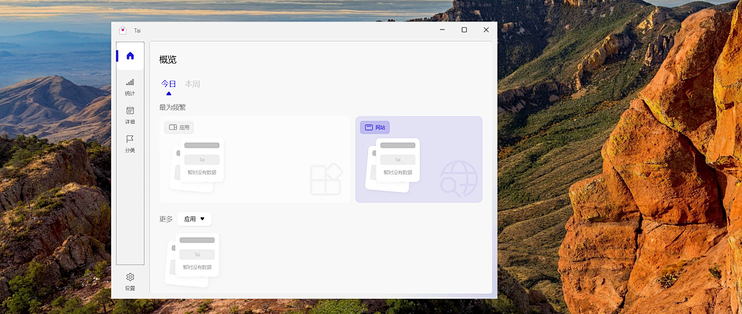
Tai是一款专为Windows系统设计的开源软件,用于统计用户在各个应用程序和网站上花费的时间。它可以帮助个人更好地理解自己的时间使用习惯,并据此进行时间管理。
1.2 安装环境要求
为了确保Tai工具能够在您的Windows电脑上顺利运行,请确认以下环境要求:
操作系统:Tai适用于Windows 10及以上版本的操作系统。对于更新的系统如Windows 11,通常已经预装了所需的.NET Framework版本。
.NET Framework:Tai依赖于.NET Framework 4.8或更高版本。大多数Windows 10及以上的系统默认包含了这一框架。如果您在启动Tai时遇到问题(例如程序没有反应),可能是因为您的系统中未安装正确的.NET Framework版本。在这种情况下,您需要下载并安装最新版本的.NET Framework。您可以点击提供的链接进行下载和安装。
二、下载及安装Tai
2.1 下载Tai
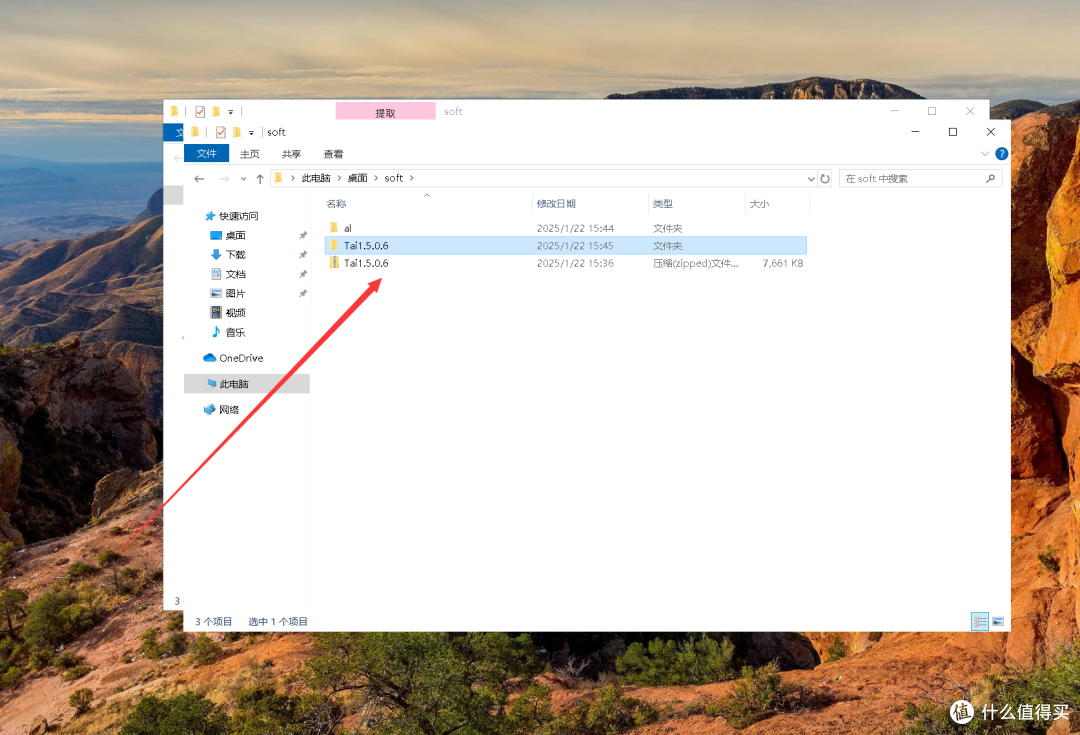
本次安装的操作系统环境为windows 10专业版 ,官方下载地址:https://github.com/Planshit/Tai/releases
 在这里插入图片描述
在这里插入图片描述
2.2 运行Tai工具
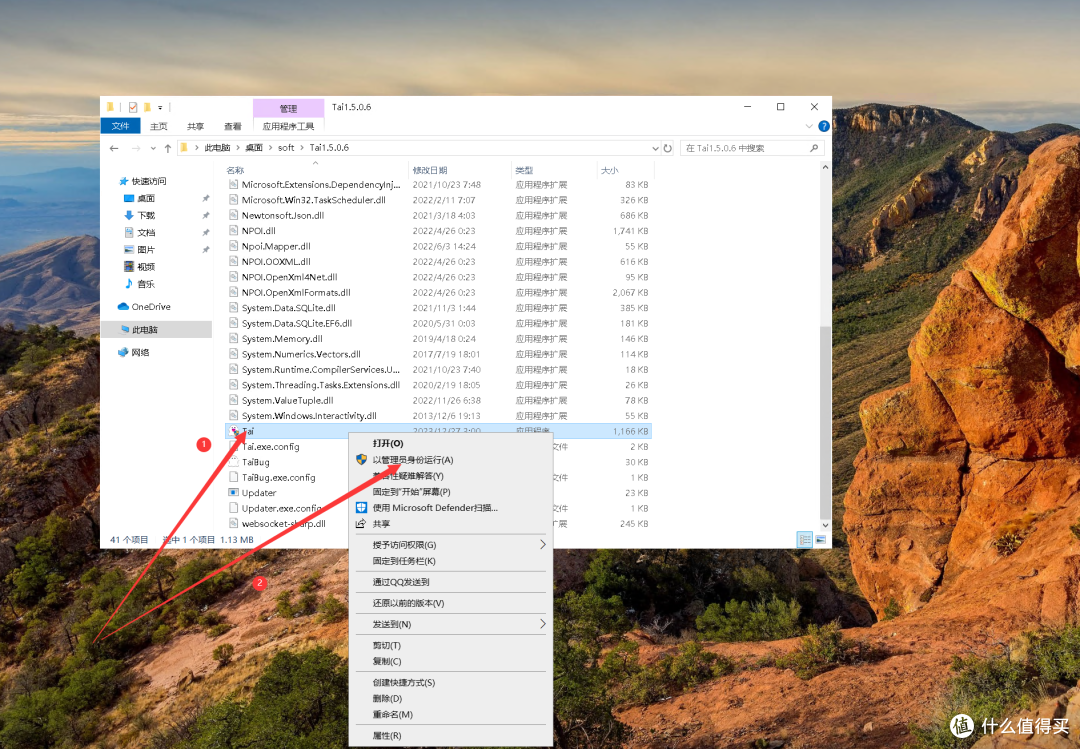
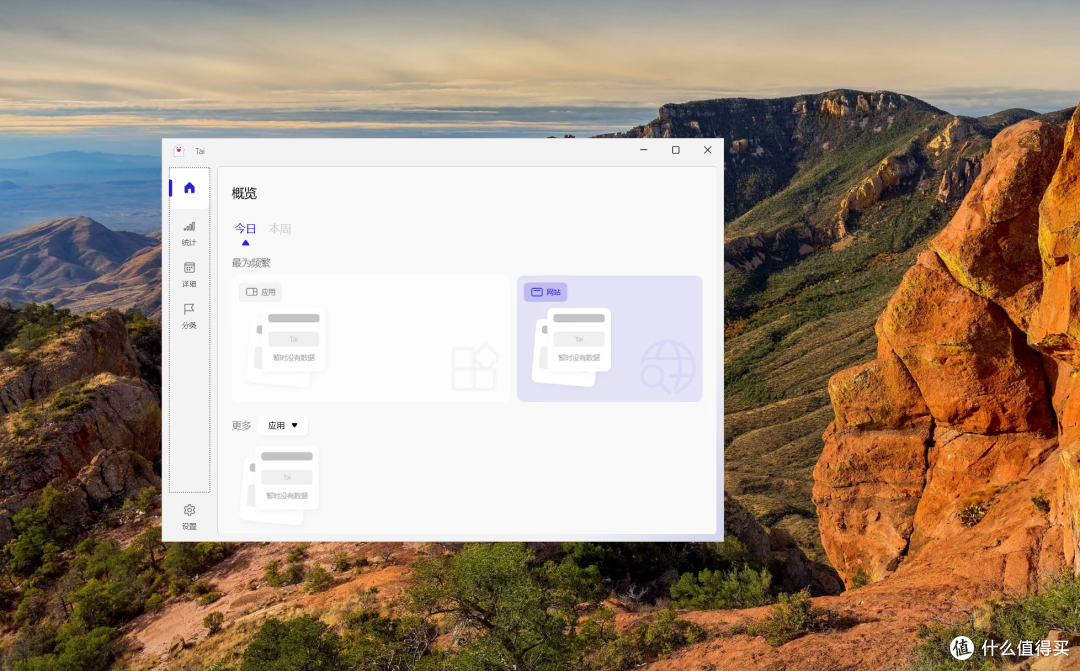
下载完成后,直接解压 Tai 软件包。在解压后的目录中,找到 Tai.exe 启动程序。由于该工具可能需要访问系统相关资源,为确保其正常运行及功能完整性,我们直接使用鼠标右键点击 Tai.exe,选择以管理员权限运行。
 在这里插入图片描述
在这里插入图片描述
 在这里插入图片描述
在这里插入图片描述
三、Tai的使用体验
3.1 系统设置
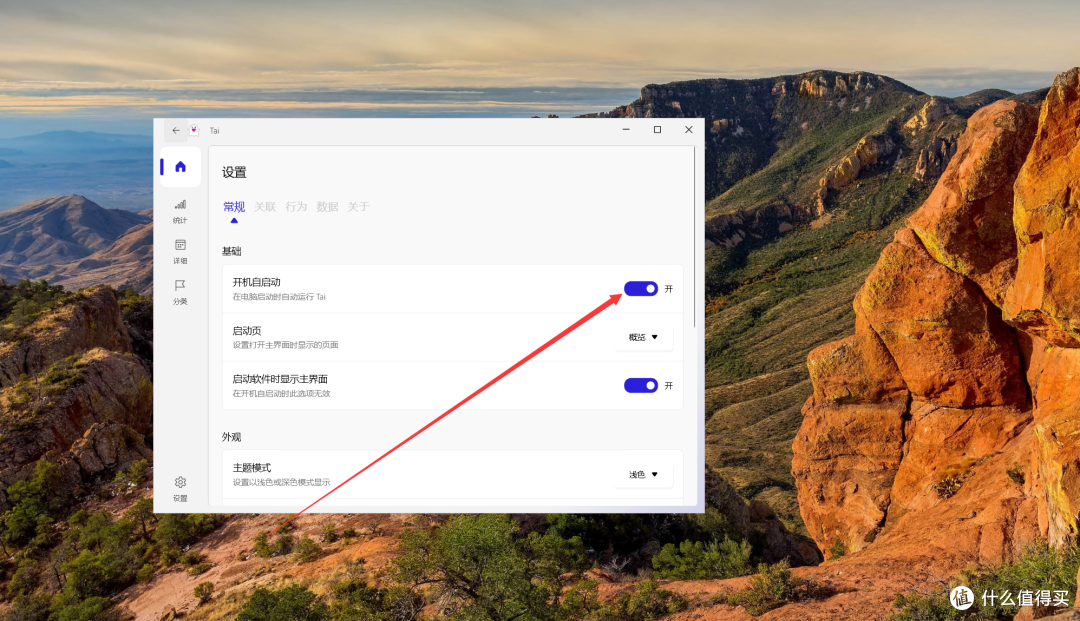
进入 Tai 工具后,选择设置模块,您会发现它涵盖了常规、关联、行为、数据等多个方面的设置选项,这些设置能够帮助您根据个人需求对 Tai 进行个性化配置。例如开启自启功能:在常规设置中,您可以找到开启自启功能的选项。开启该功能后,每次电脑启动时,Tai 会自动运行,确保您的使用时长统计不会出现遗漏。
 在这里插入图片描述
在这里插入图片描述
3.2 时长统计
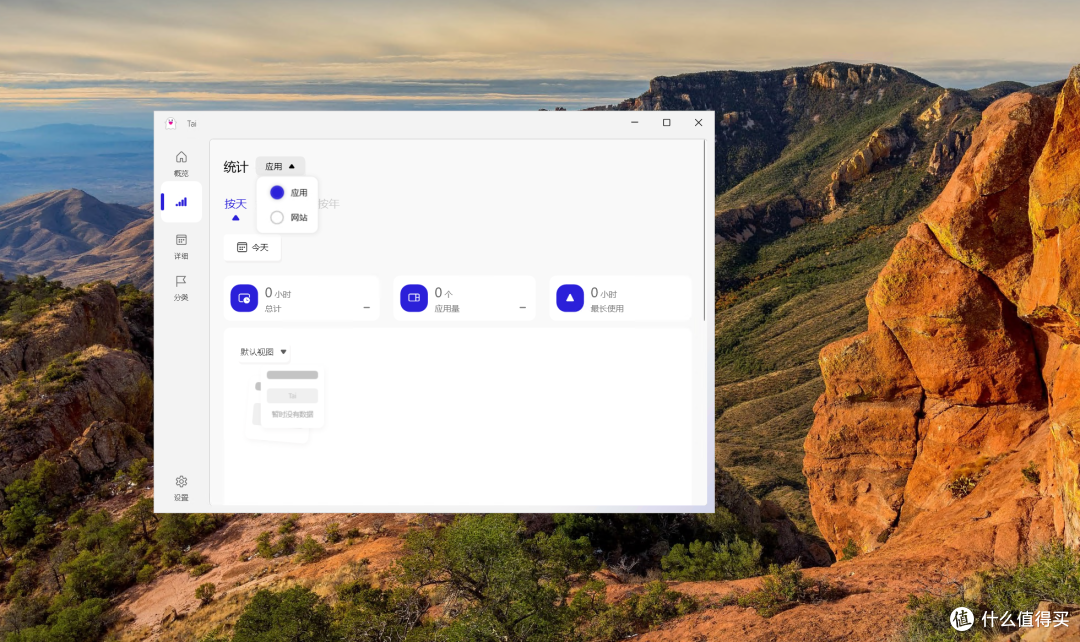
Tai 的一大亮点是能够按照应用和网站分别进行使用时长统计,并且支持按天、按周、按月、按年等不同时间维度进行统计。通过这种多样化的统计方式,我们可以全面了解自己在不同时间段内,对各类应用和网站的使用情况。例如,按天统计能让您清楚每天的时间分配,按年统计则有助于您从宏观角度审视一年的时间使用趋势。
 在这里插入图片描述
在这里插入图片描述
3.3 分类管理
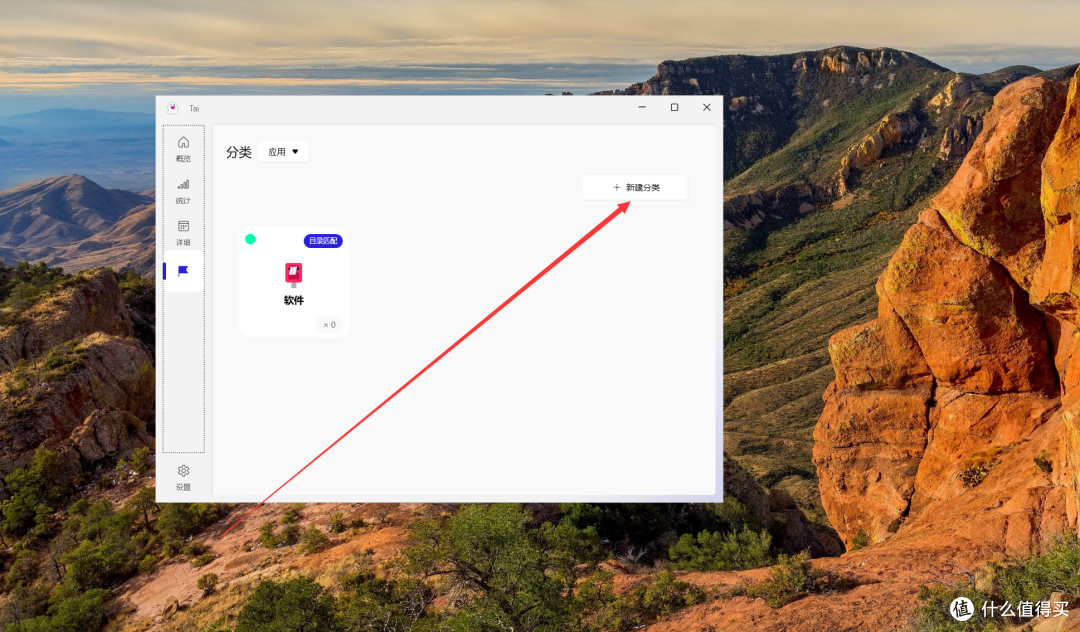
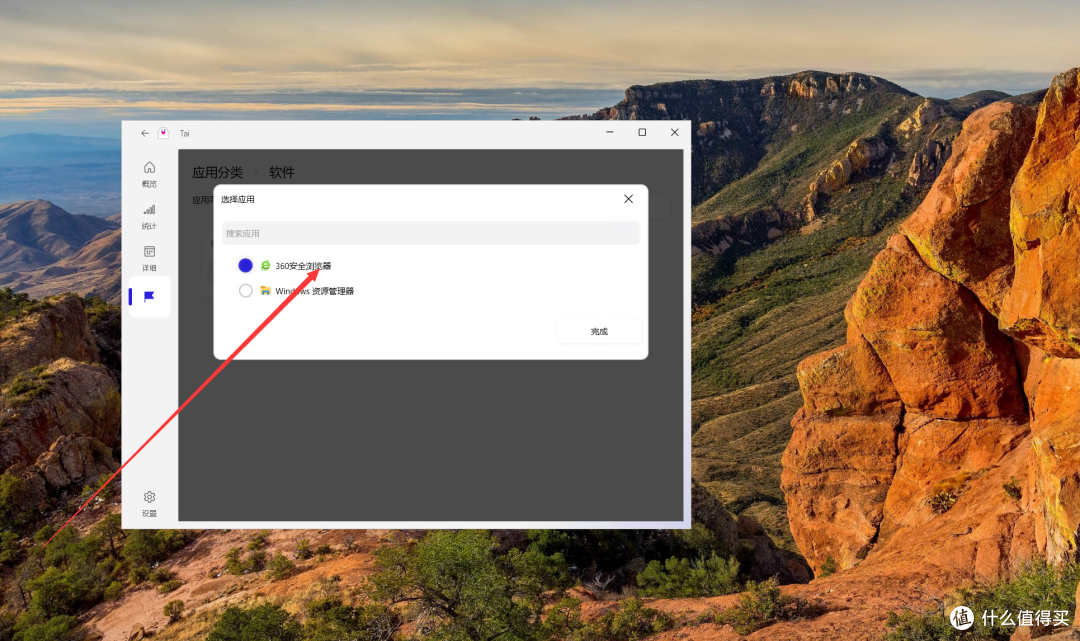
在分类管理模块中,您可以根据自己的使用习惯和需求,自定义分类名称。同时,能够选择系统正在运行的应用,并将其归类到相应的自定义分类中。这一功能使得对应用的管理更加有条理,方便在查看时长统计数据时,更直观地了解不同类别应用的使用情况。
 在这里插入图片描述
在这里插入图片描述
 在这里插入图片描述
在这里插入图片描述
四、总结
作为一款 Windows 使用时长统计小工具,Tai 以其简洁实用的功能,为用户提供了有效的时间管理辅助。它不仅操作便捷,而且在功能设计上充分考虑了用户的多样化需求,无论是普通用户想要了解自身时间使用情况,还是对时间管理有较高要求的用户,都能从 Tai 中获得有价值的信息。
作者声明本文无利益相关,欢迎值友理性交流,和谐讨论~
















校验提示文案
校验提示文案
校验提示文案
校验提示文案
校验提示文案
校验提示文案
校验提示文案
校验提示文案
校验提示文案
校验提示文案