

联想的Think系列一直是高大上的代名词,人们耳熟能详的ThinkPad系列笔记本就是一个例子。今年以来,联想又推出了ThinkVision系列显示器,自然也是主打高端,其中ThinkVision X1是该系列中最高端的一款机型,下面就让我们一起来看看吧。
作为一款旗舰机型,ThinkVision X1拥有*级规格,如采用27吋AH-IPS面板,支持3840X2160分辨率,配备HDMI + DP +USB 3.0多接口、设有一枚高清摄像头、一枚双阵列麦克风、内置扬声器等,其价格自然也不低,目前京东价为5988元,主要面向设计师、游戏发烧友等高端用户。
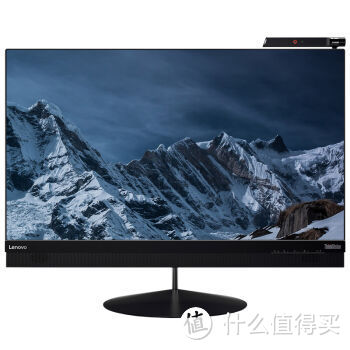 联想(ThinkVision)X1 27英寸4K超高清悬臂摄像头内置音箱纤薄窄边IPS屏显示...
一、开箱及外观赏析
ThinkVision X1的外包装采用环保型纸盒包装,外观简洁质朴,只有右下角一个大大的X1字样点明了其身份。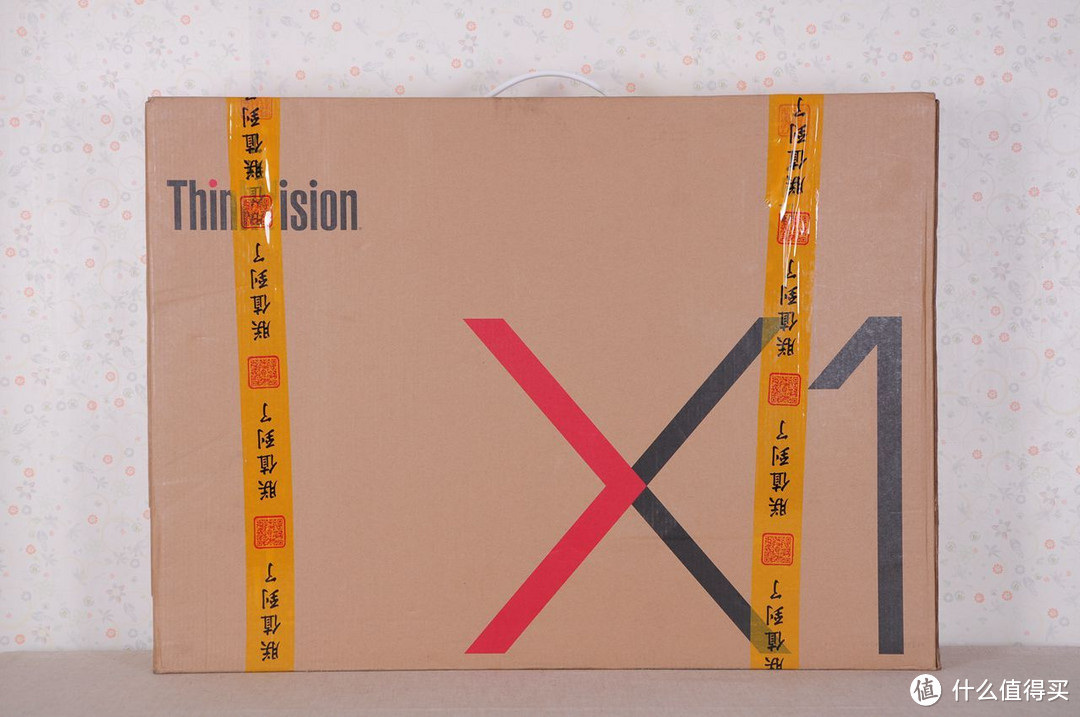
另一侧也相差无几。
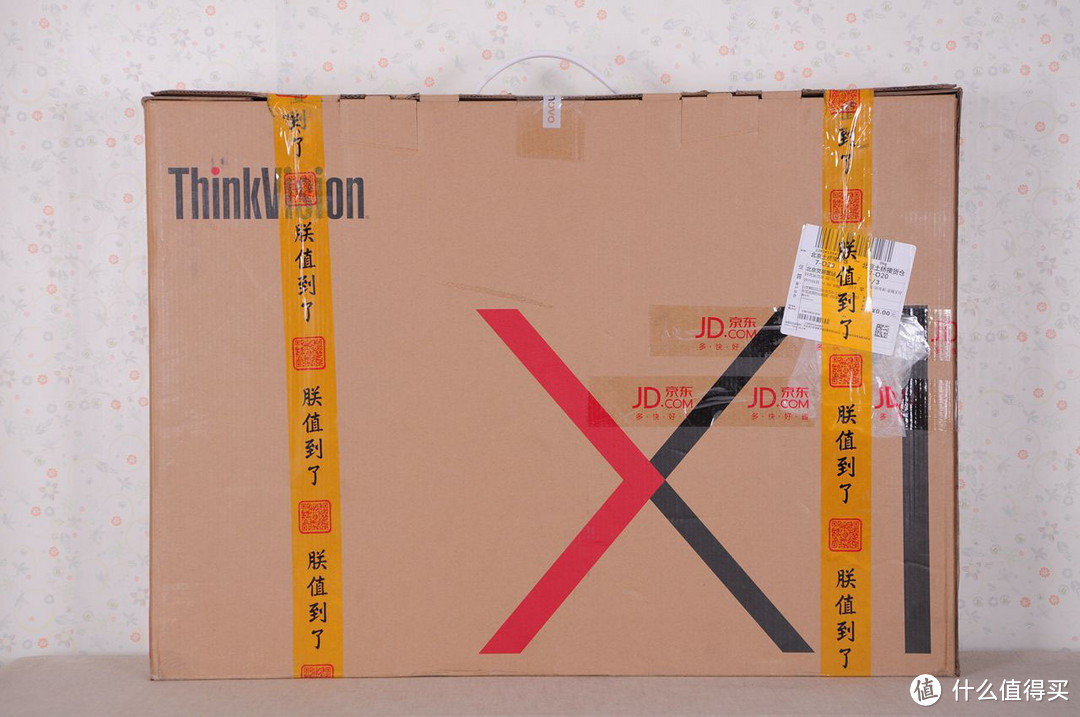
大妈的“朕值到了”字样灰常霸气。

显示器采用厚实的减震泡沫包装,显示器主体和附件分开放置,保证了运输过程中的安全性。

附件非常齐全,除了最基本的底座、支架和电源适配器外,还附赠了DP、HDMI线、USB3.0 TYPE-A To USB3.1 TYPE-C线、USB3.1 TYPE-C To USB3.1 TYPE-C线等。
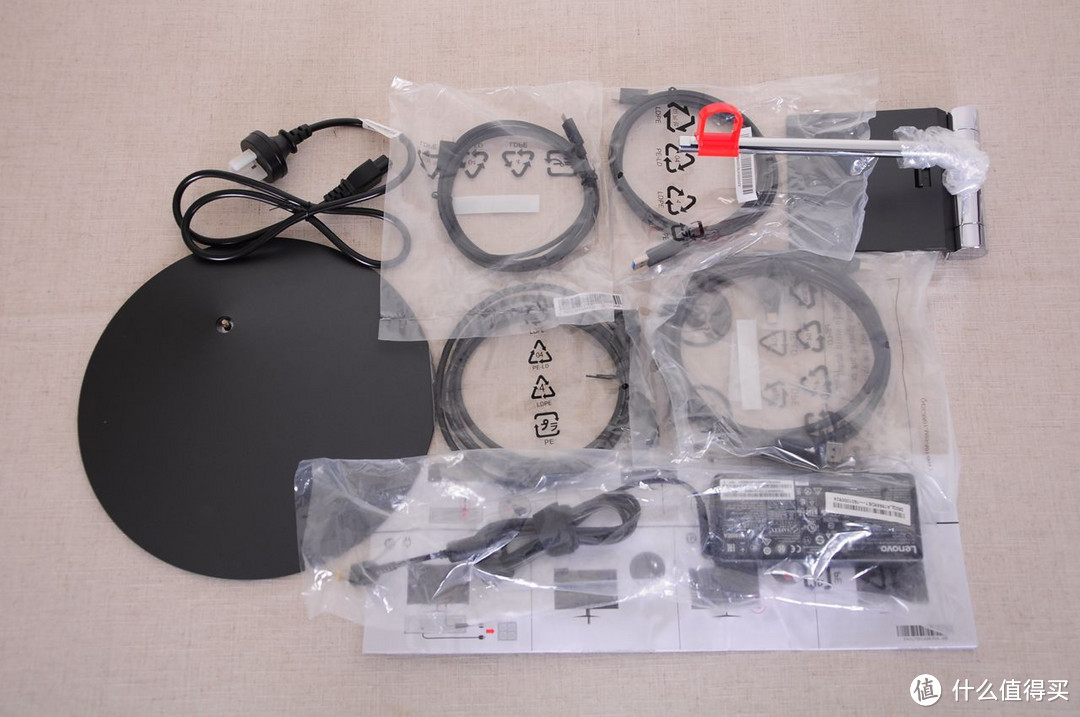
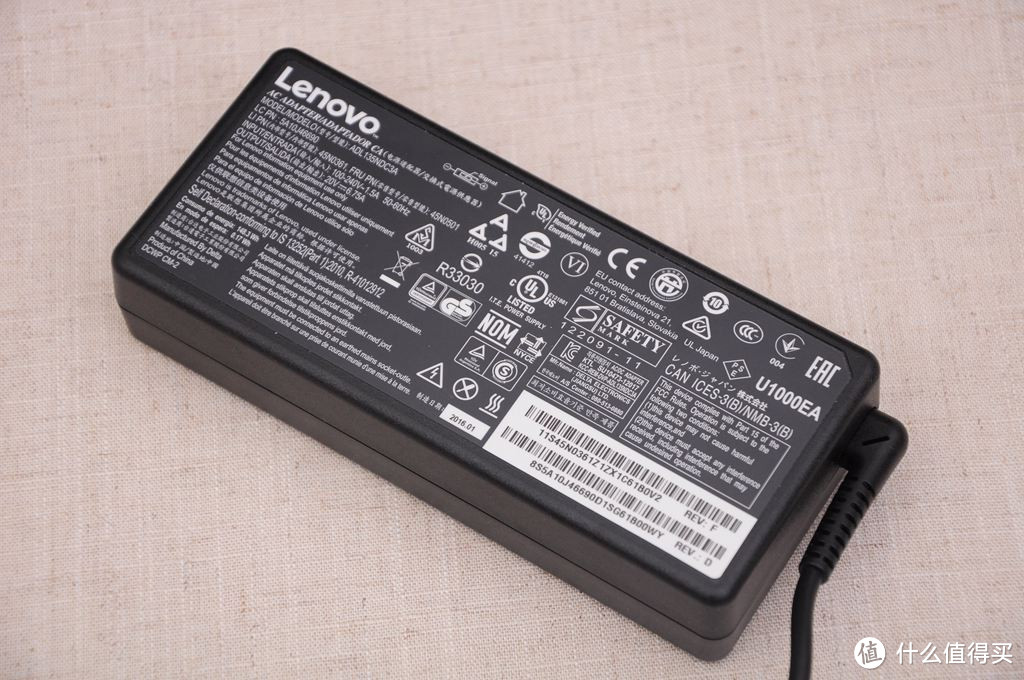
电源适配器,台达代工,20V 6.75A,输出功率高达135W,估计是显示器自带音箱,所以电源的功率也要准备充足一些。
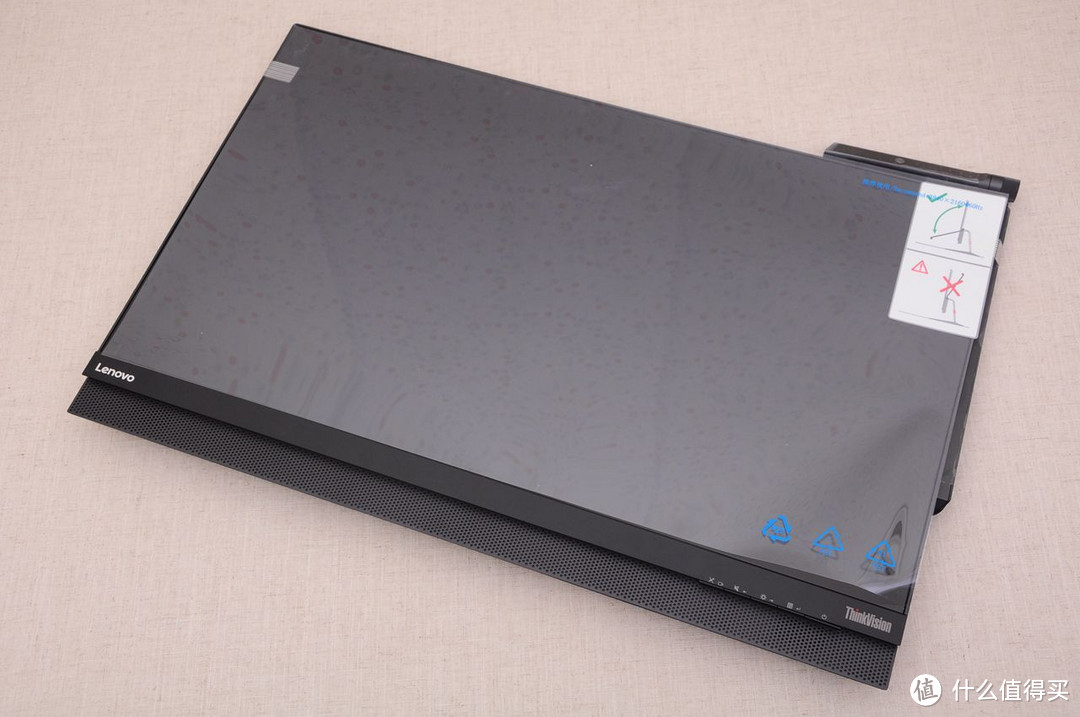
小心翼翼的取出显示器主体,可以看出正面还贴了一层保护膜。
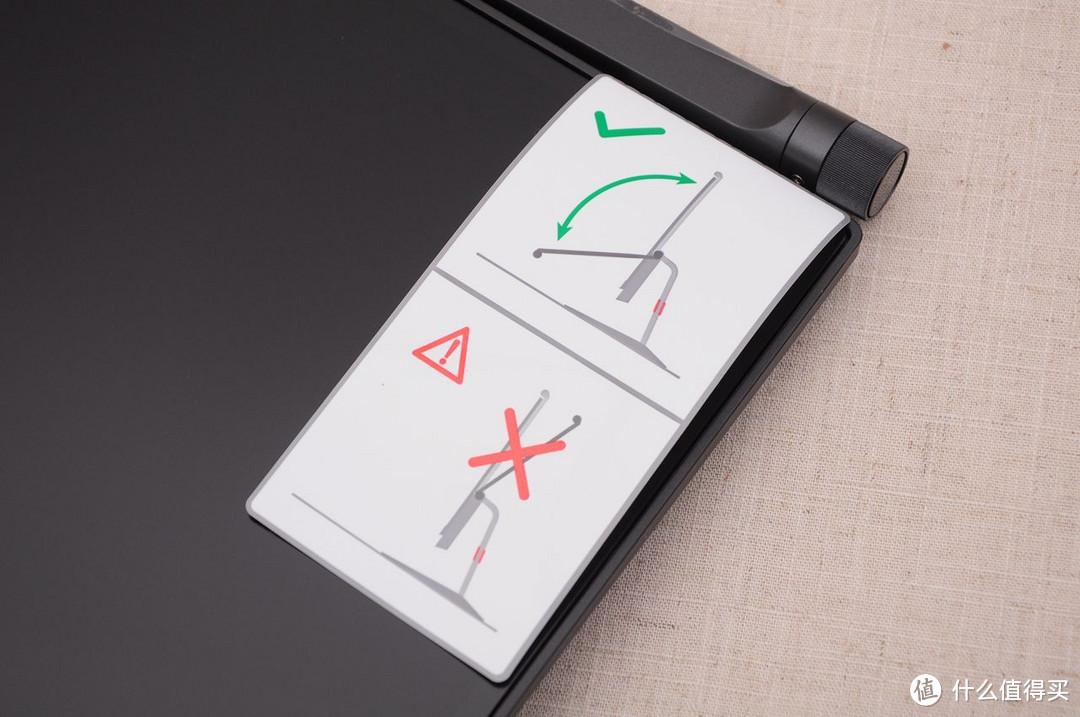
这是摄像头的使用指南。
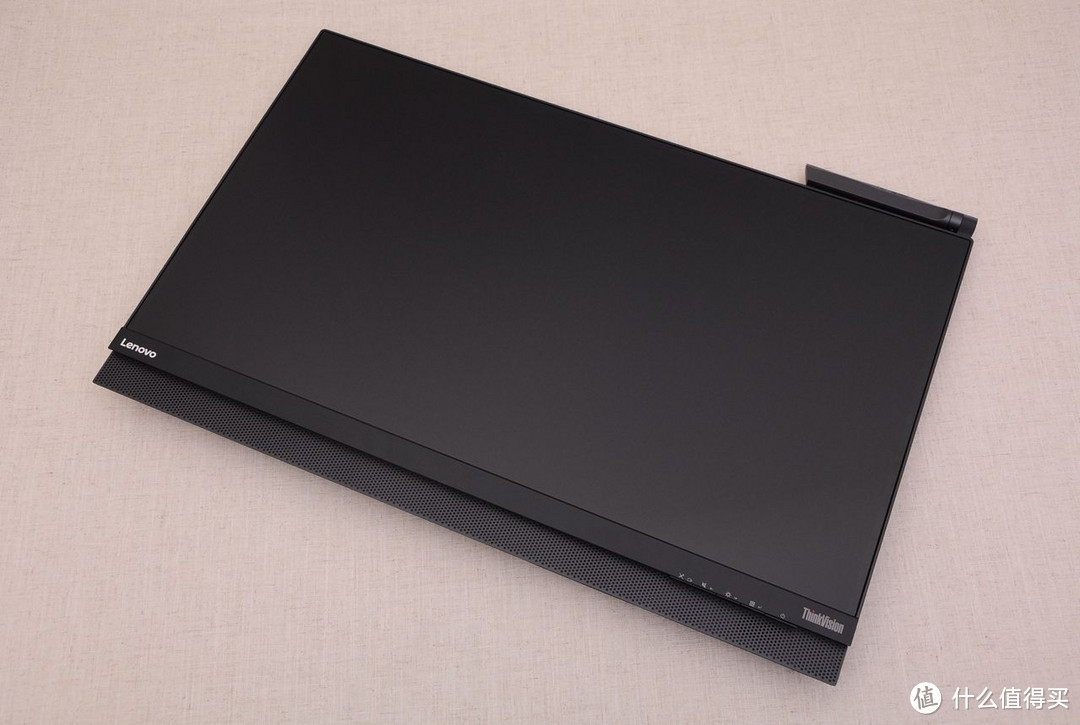
这下看到显示器真身了,显示器的正面非常简约,线条硬朗,充满商务气息。
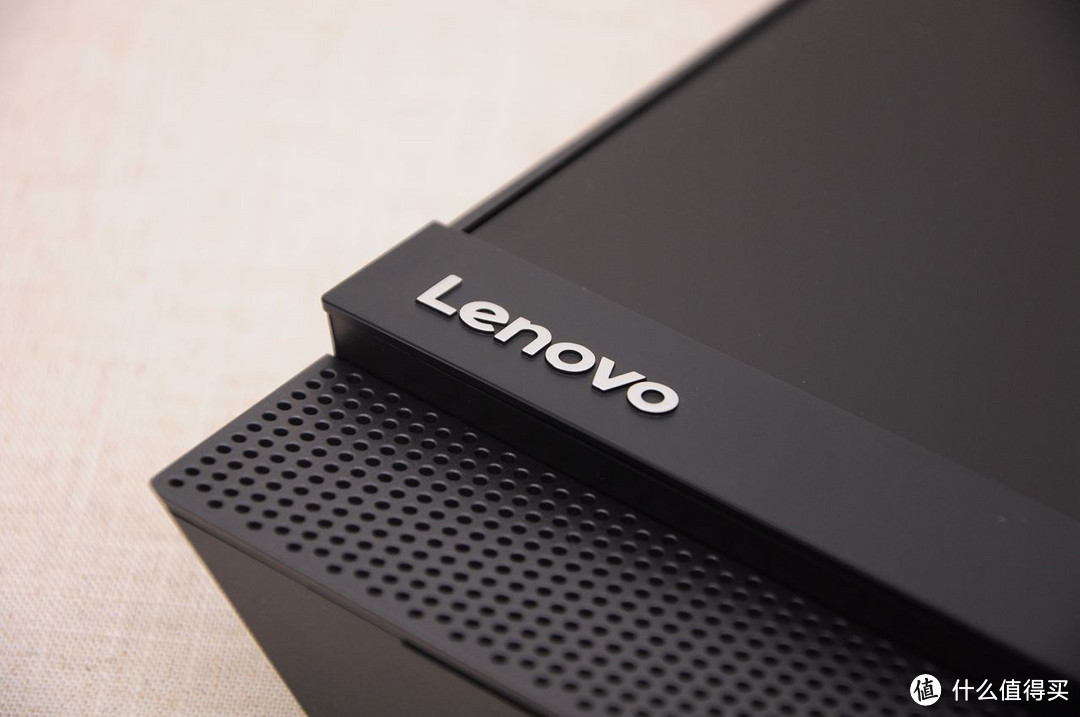
Lenove LOGO特写。LOGO的下方,很多小孔的区域便是自带的音箱了。
OSD按键,除了正常的显示器调节功能外,由于显示器自带摄像头和音箱,故摄像头和音箱的开关键也被巧妙的整合到OSD按键上了(最左侧的两个按键),不过按键的手感不是很好,需要用力才能按下去。

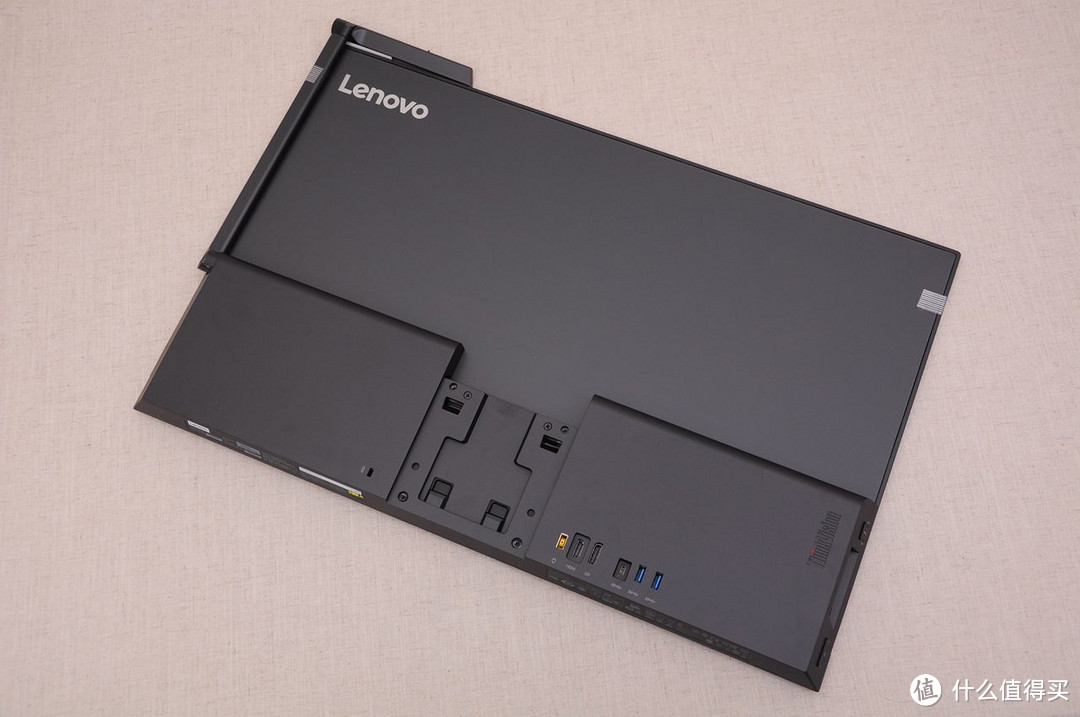
显示器背部。
LOGO特写。
安装支架的孔位,当然也是支持壁挂的。
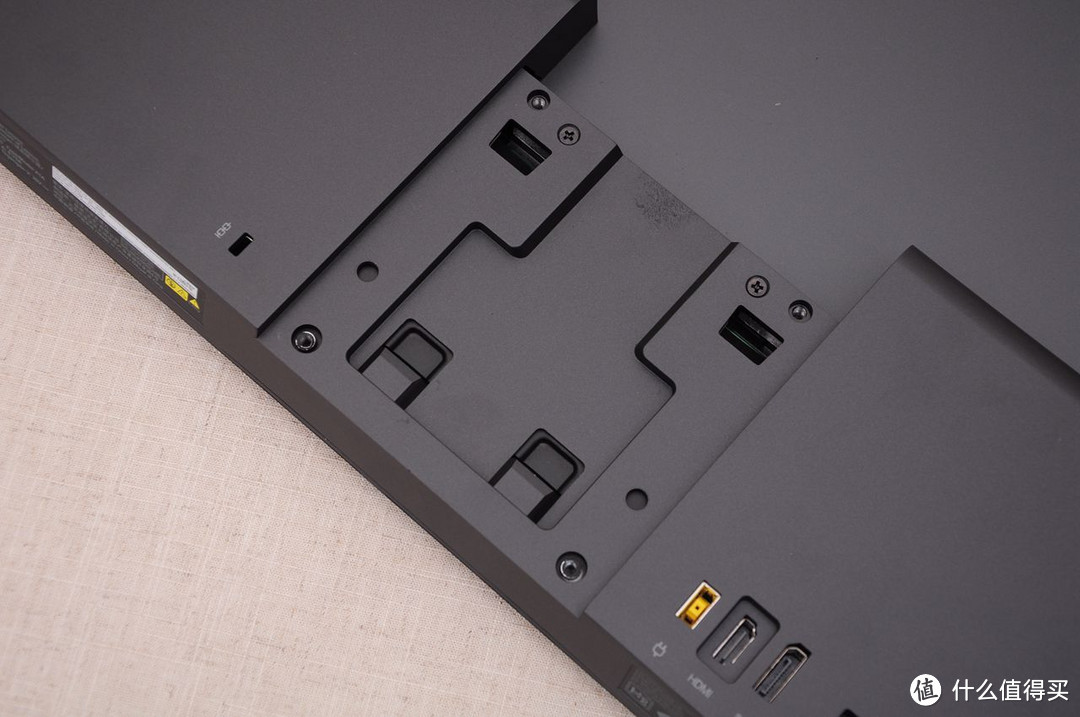
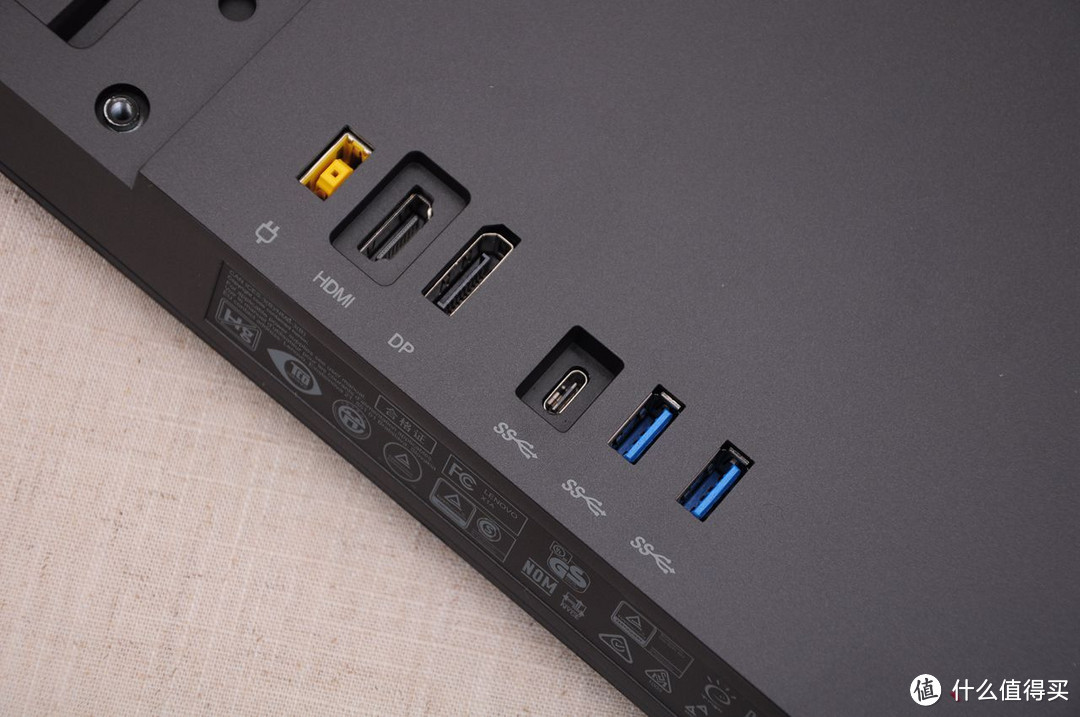
接口非常丰富,除了必备的电源、HDMI和DP接口外,显示器还有1个USB3.1 TYPE-C和4个USB3.0接口(另外两个在侧面),通过附带的线缆和电脑连接,显示器就起到了USB集线器的作用,非常方便。
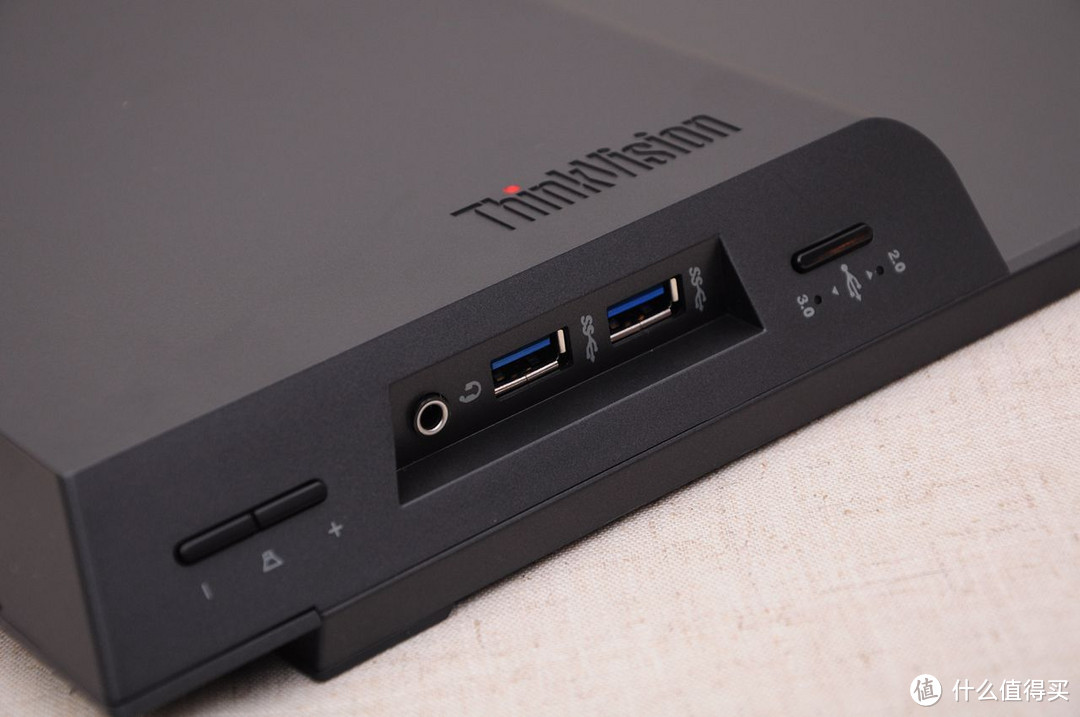
另外两个USB3.0接口在这里,左测有个音量调节键,右侧则为USB3.0/2.0切换键。
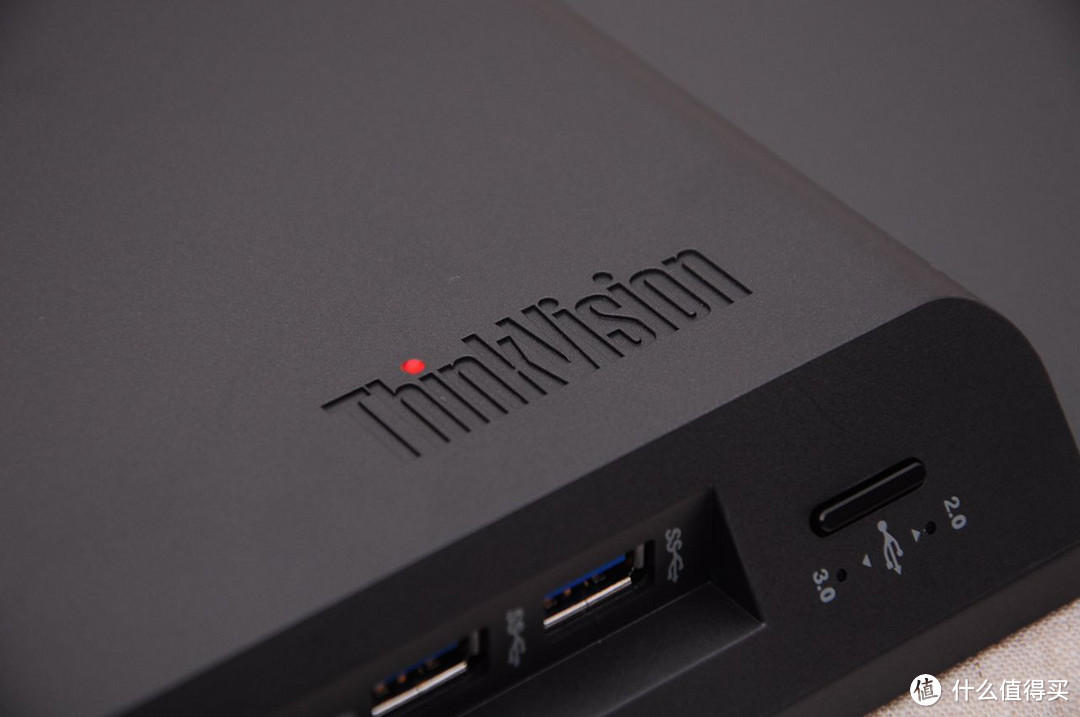
“ThinkVision”特写。
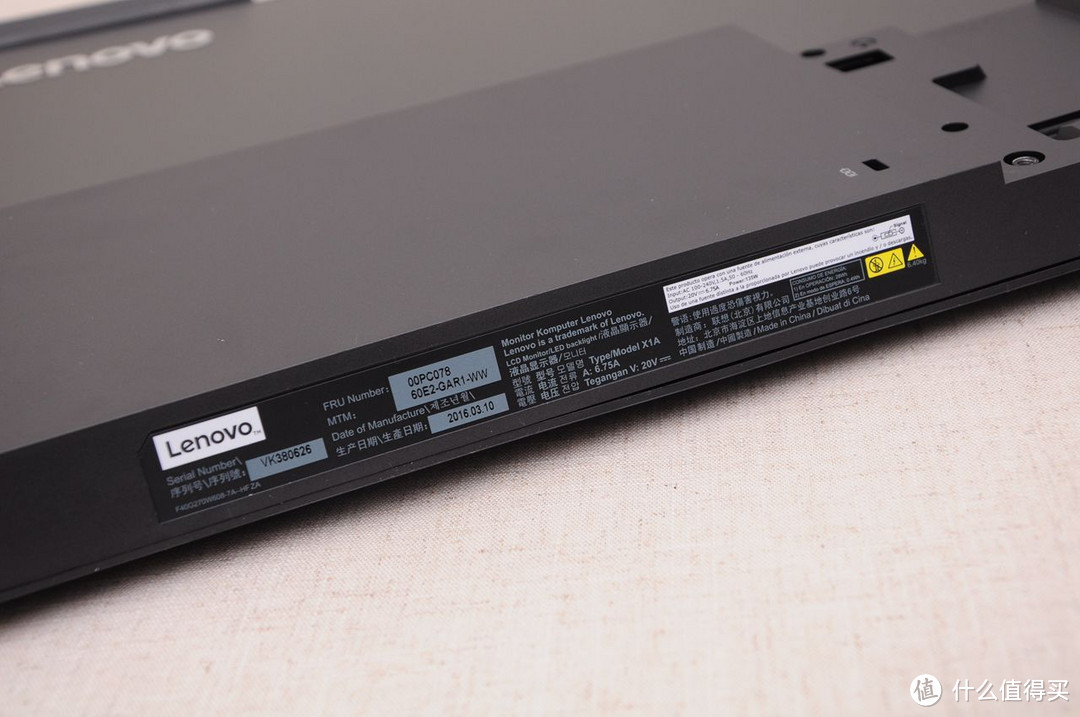
显示器背部靠下测印了很多参数信息。
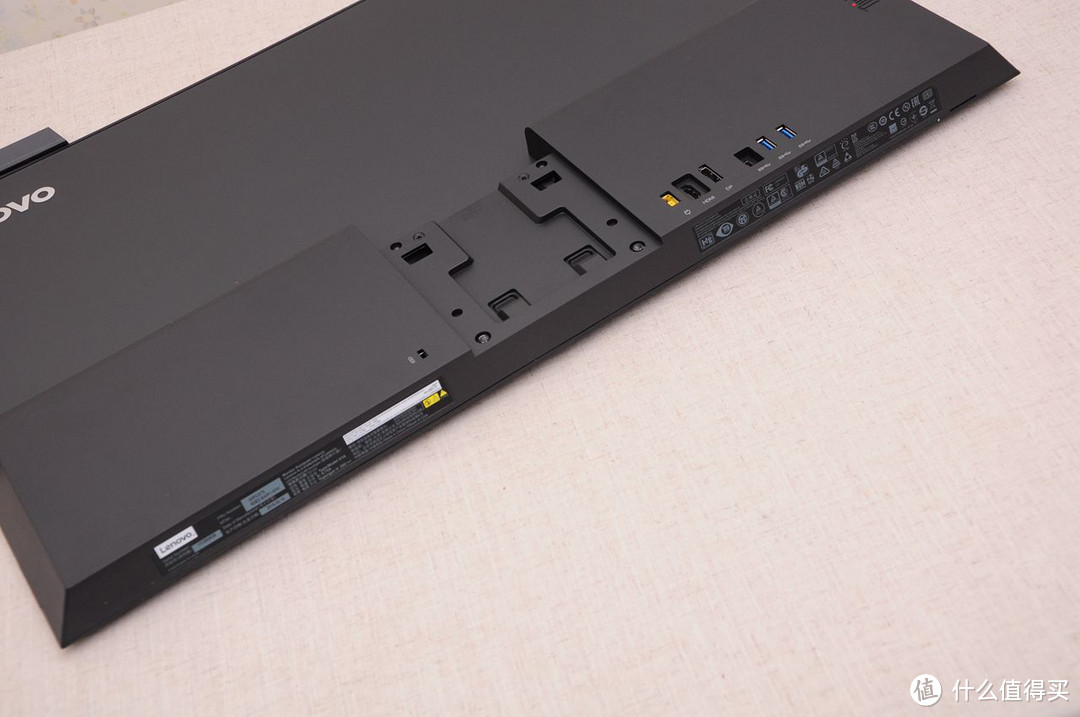
如产品的生产和出厂信息。
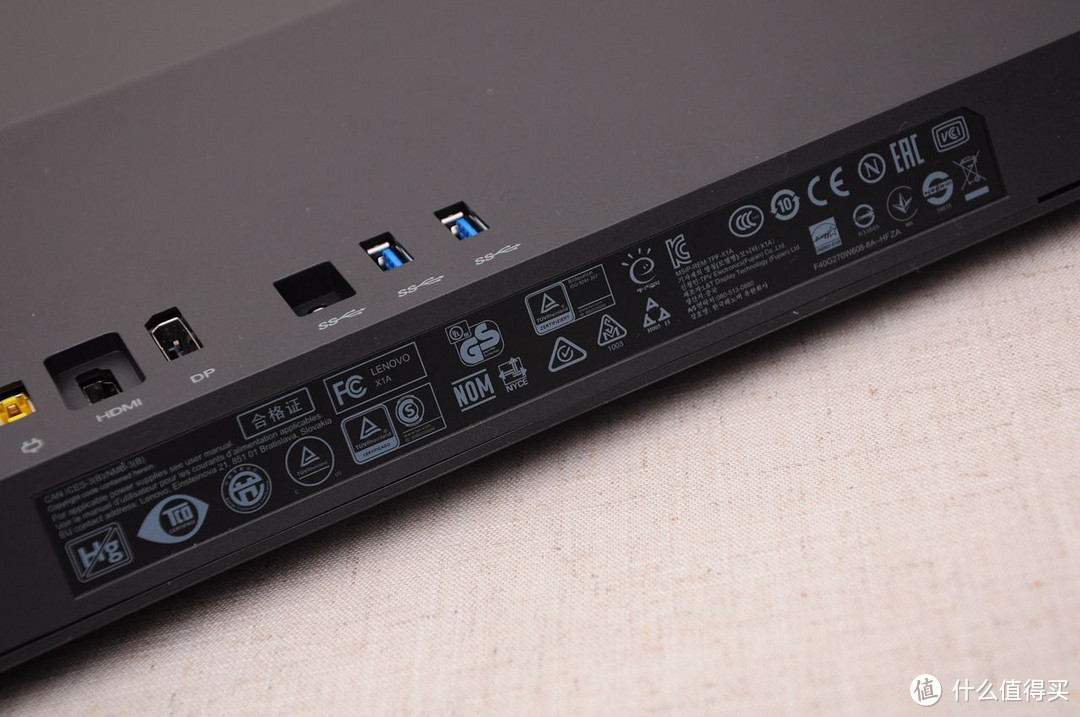
还有合格证和各种认证信息。
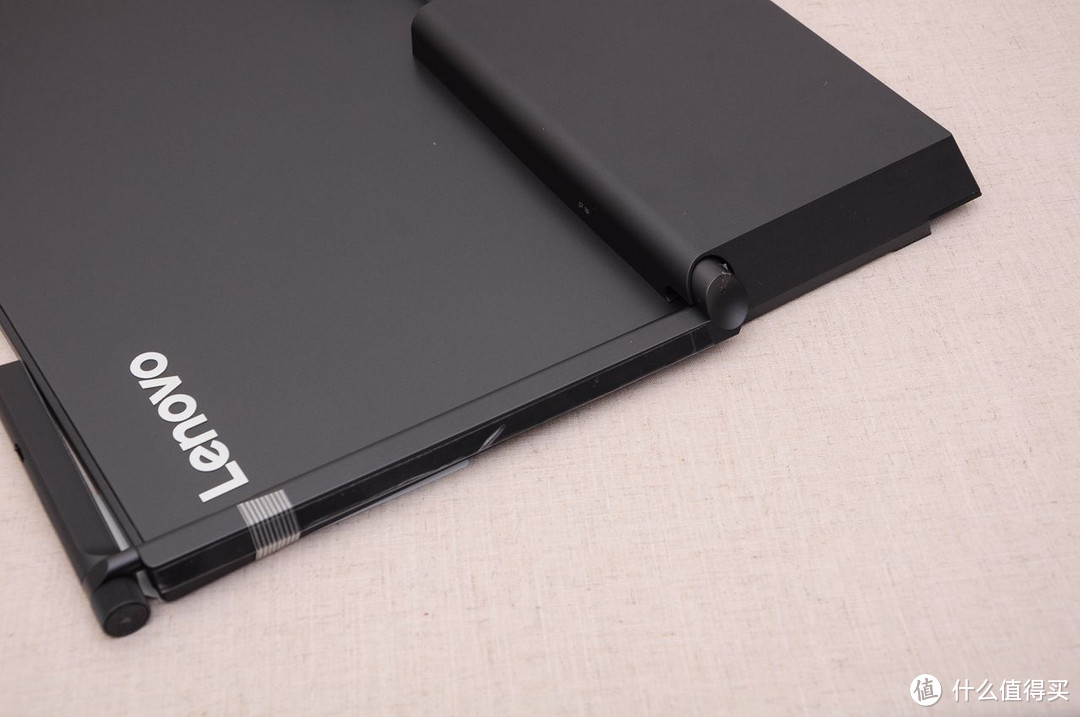
显示器的这一侧带了一个摄像头,可多角度、多方位调整。
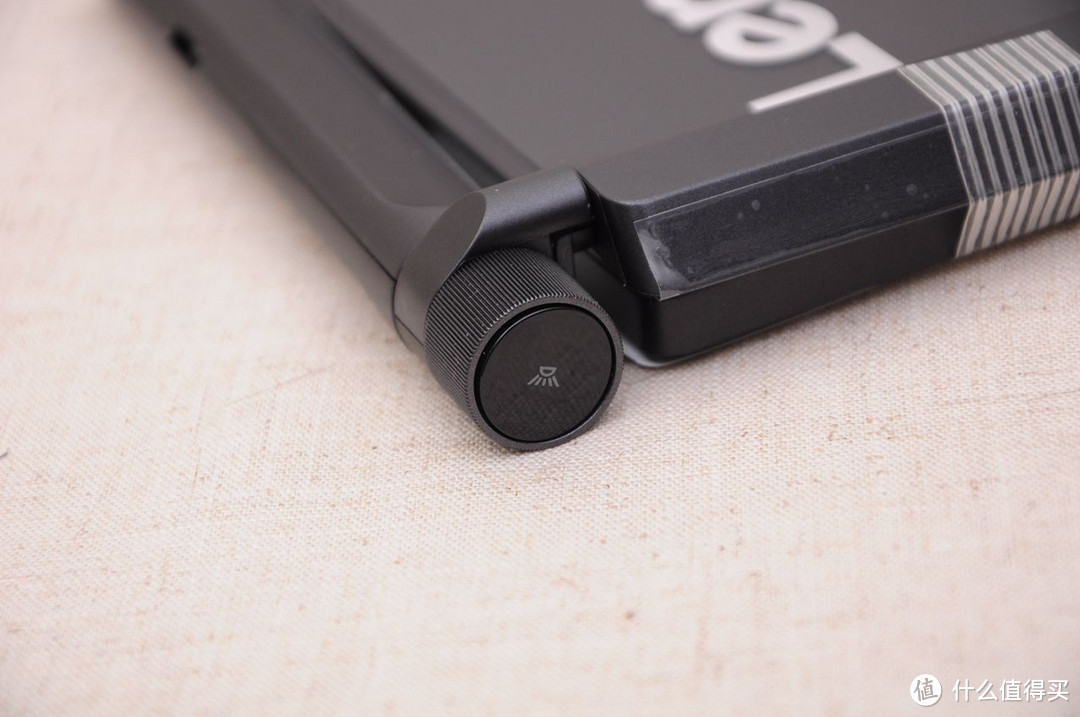
摄像头通过这个转轴可以旋转方向。
摄像头的支架可以打开。
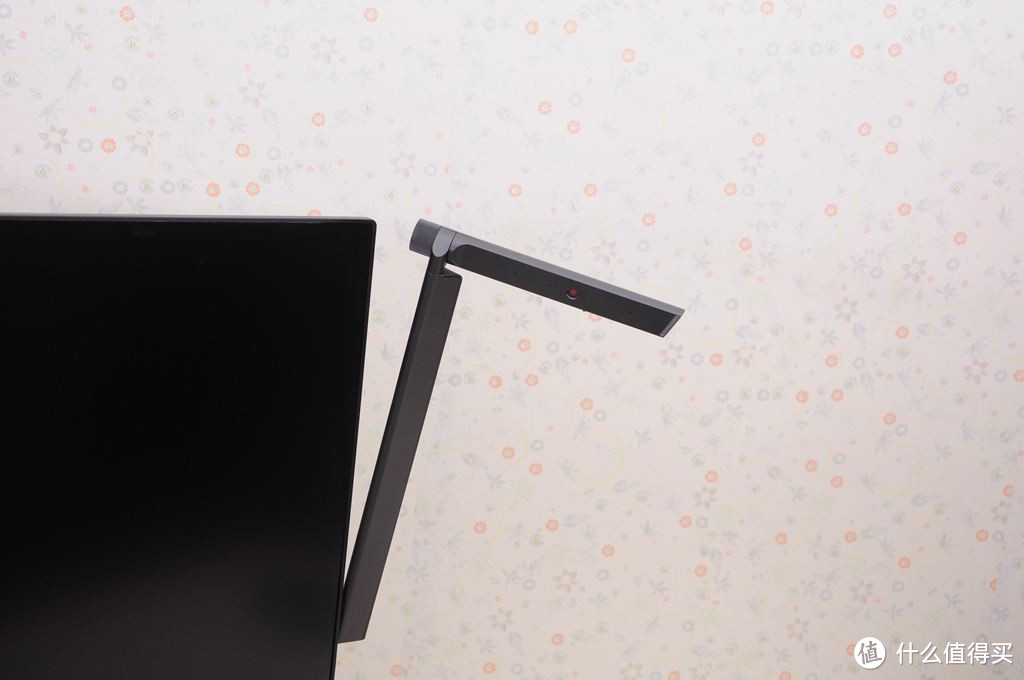
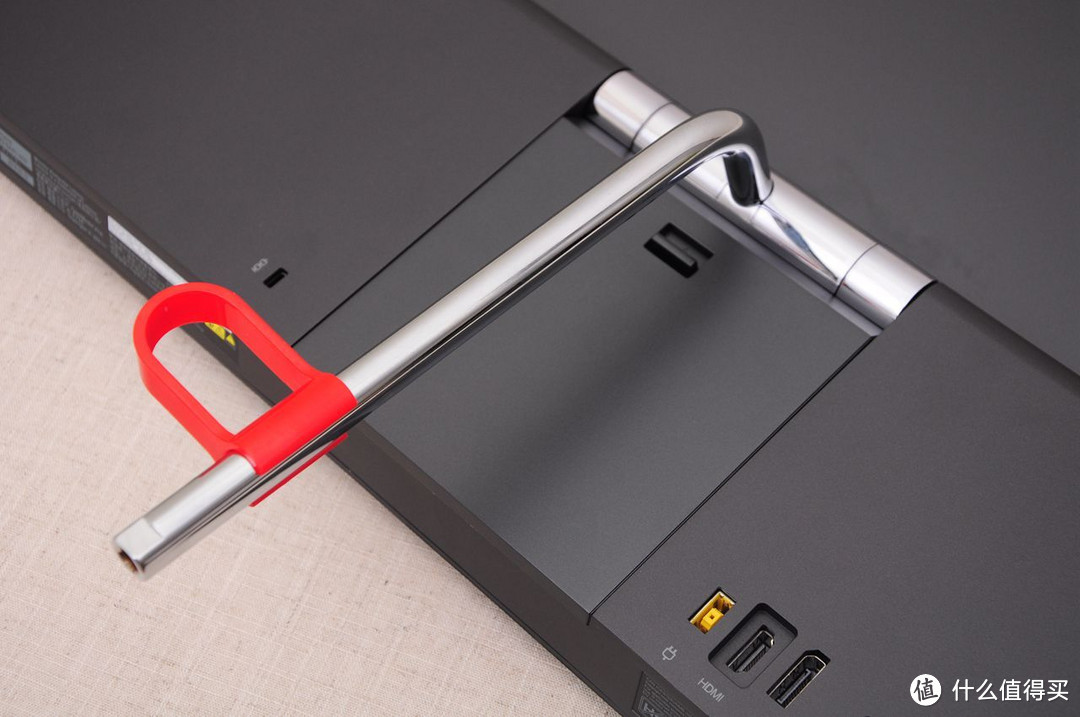
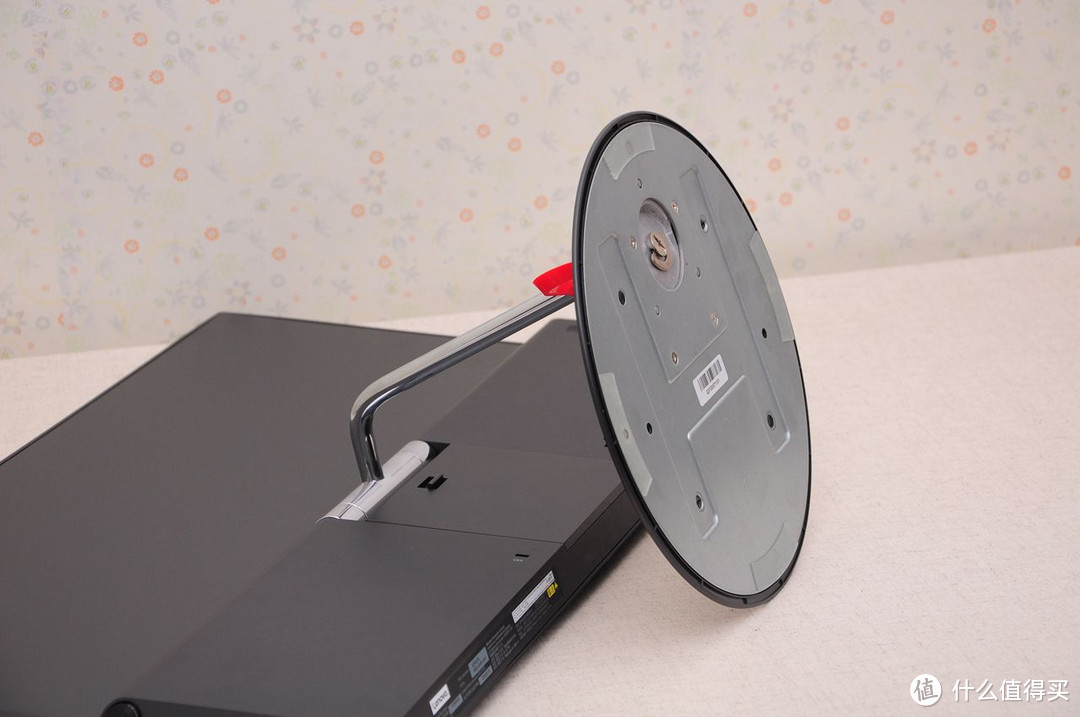
准备安装底座,先装好支架。
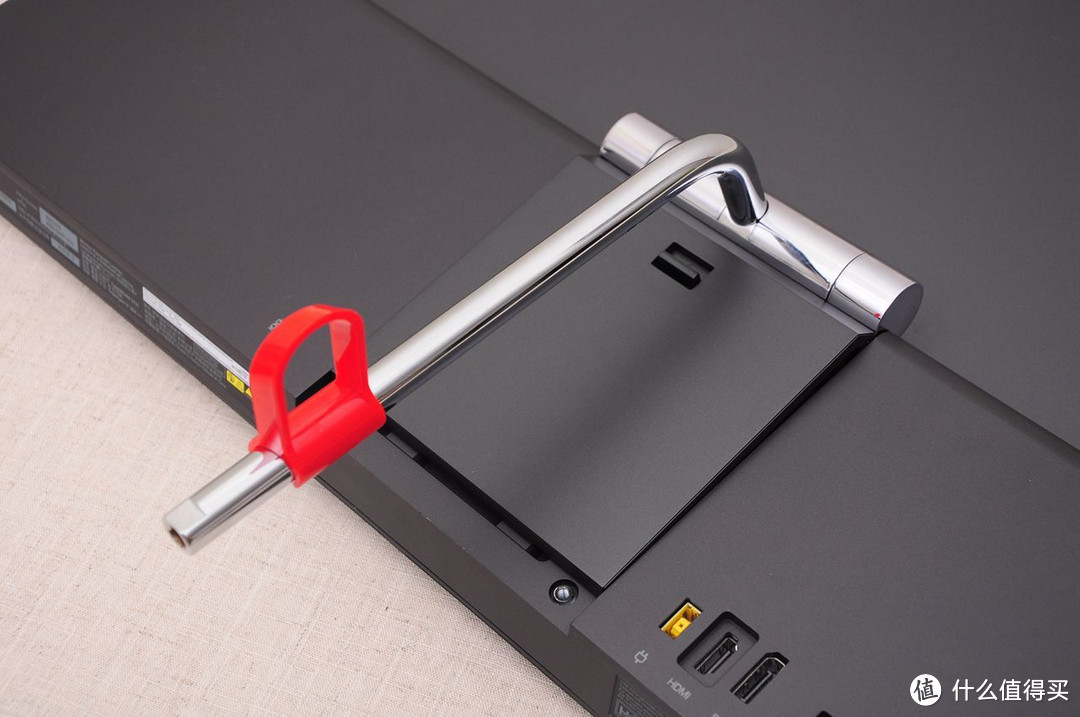
稍微用力,就卡紧了。
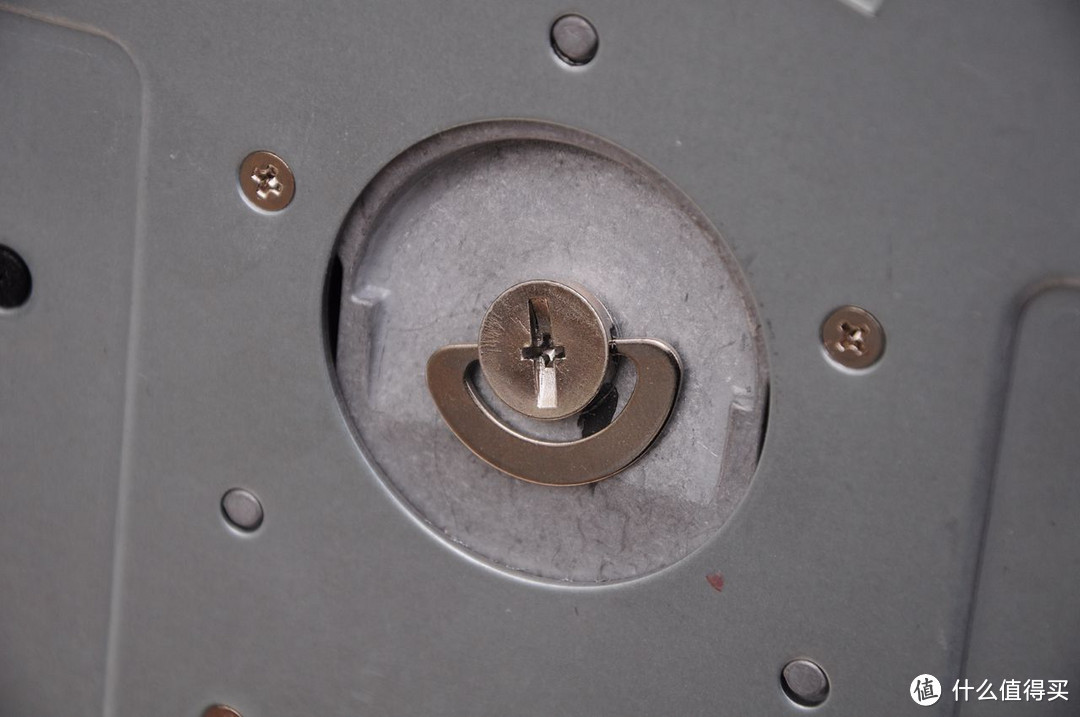
底座则需要用到螺丝,也是免工具的。
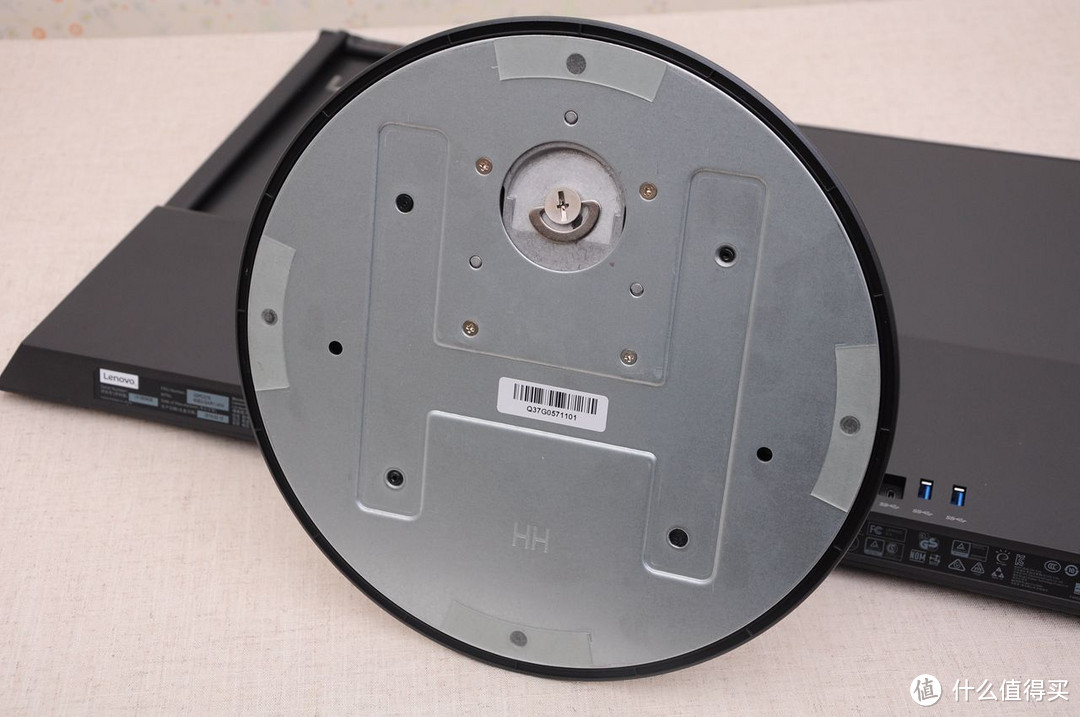
螺丝特写。
安装完毕。
正面看上去还是很有档次的。
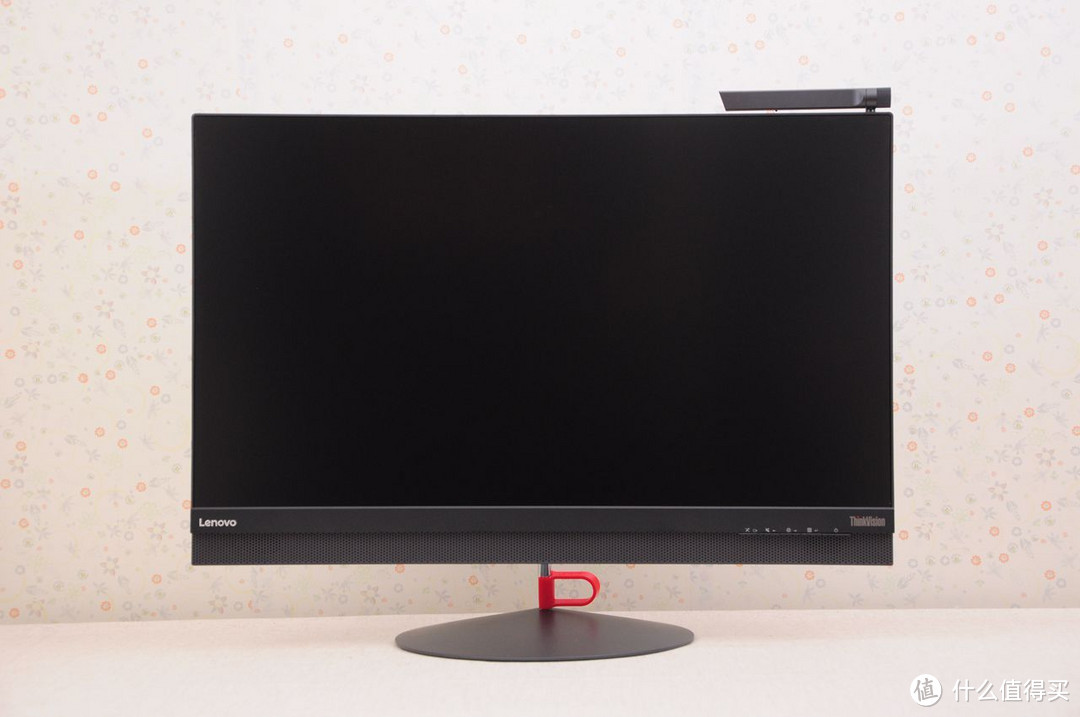
特写一张。

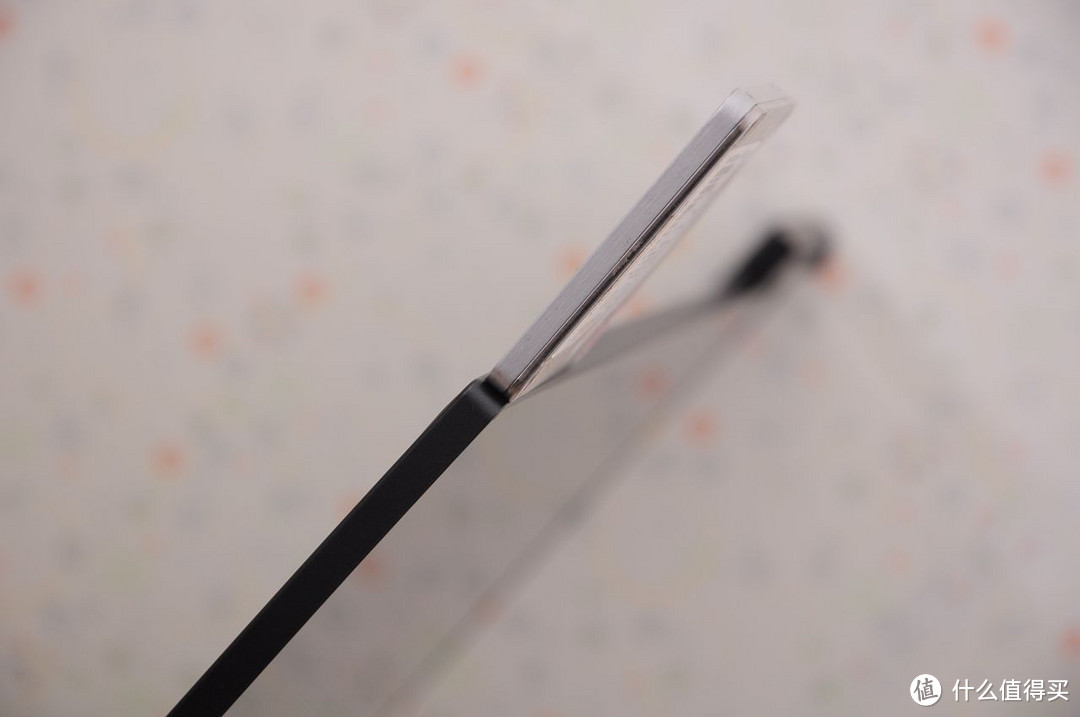
从侧面看,ThinkVision X1还是挺薄的。

另一侧更薄。
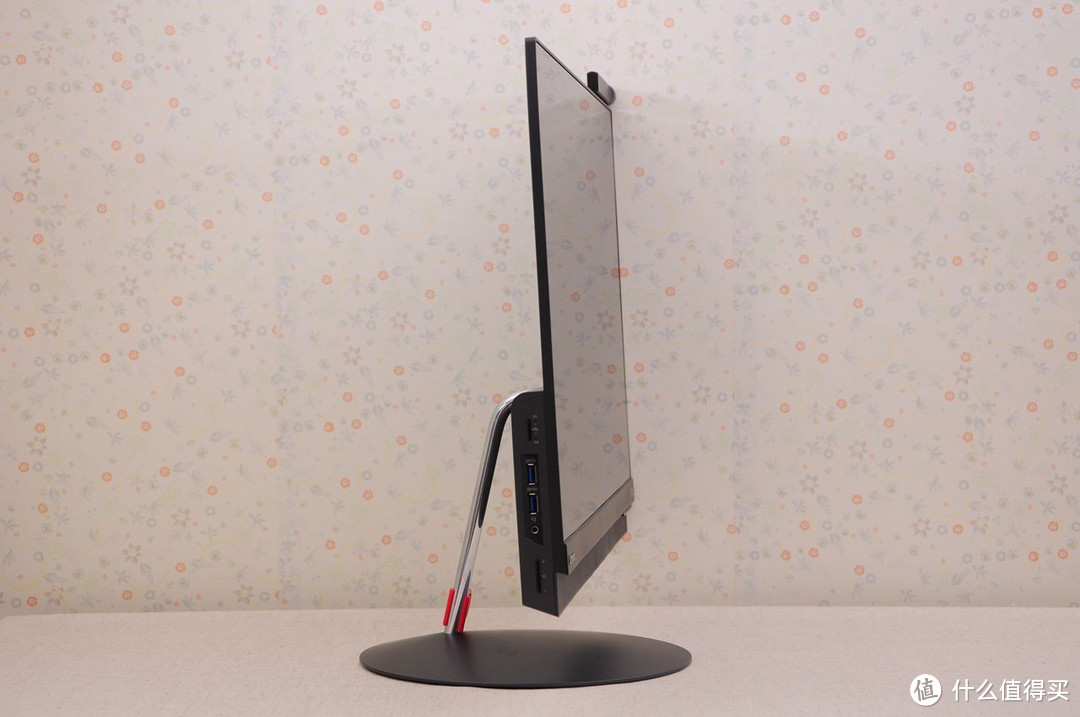
最薄处和7mm厚的固态硬盘差不多。
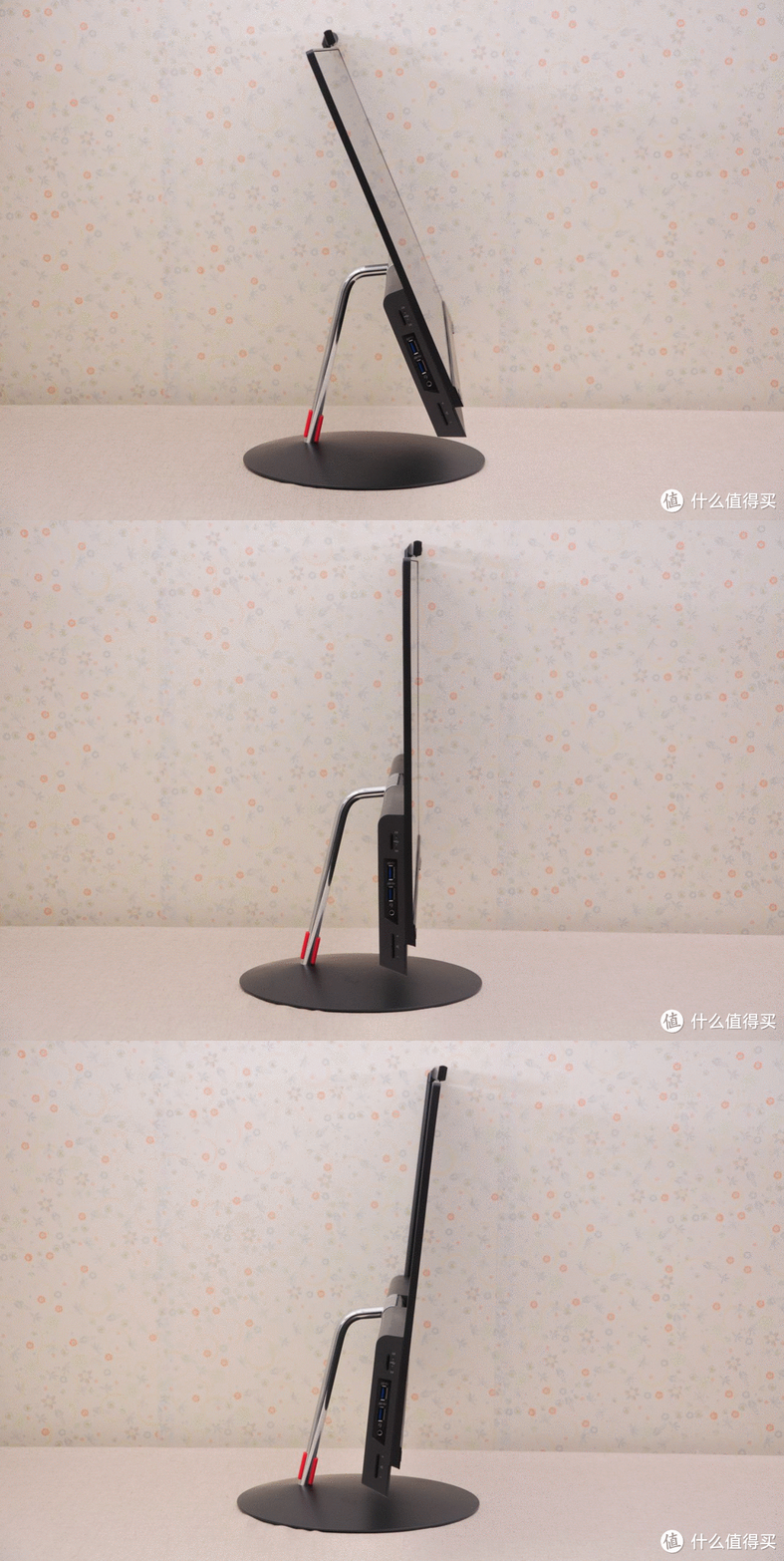
俯仰角度展示。
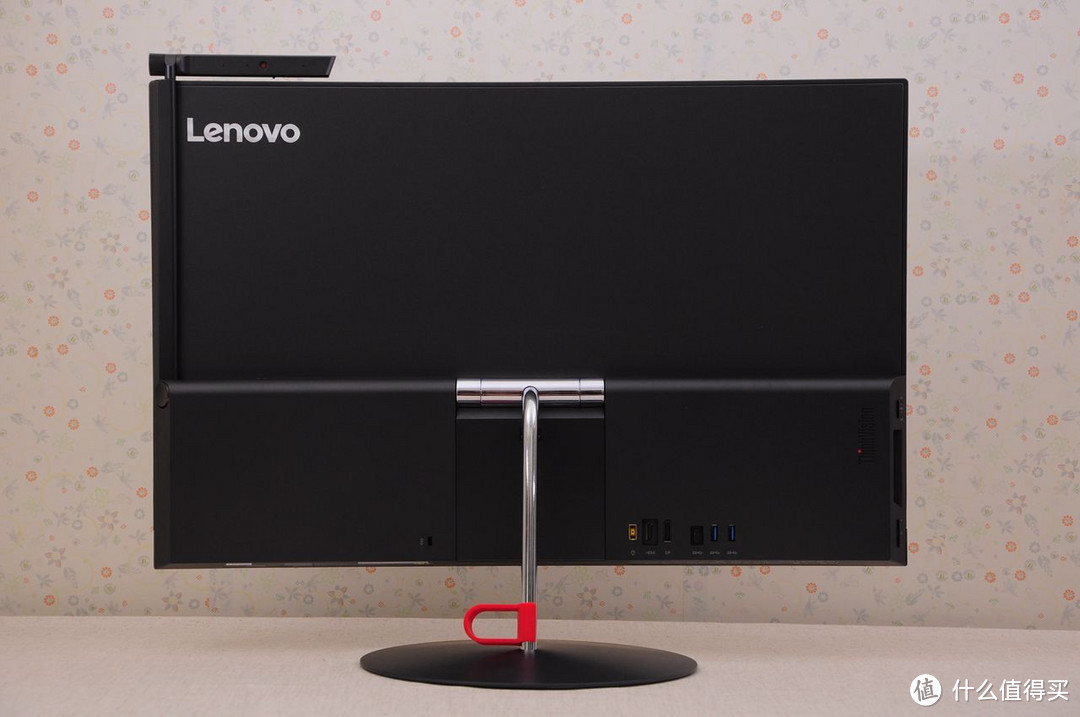
再看背面,硬朗的线条,简约的支架,看上去很舒服。
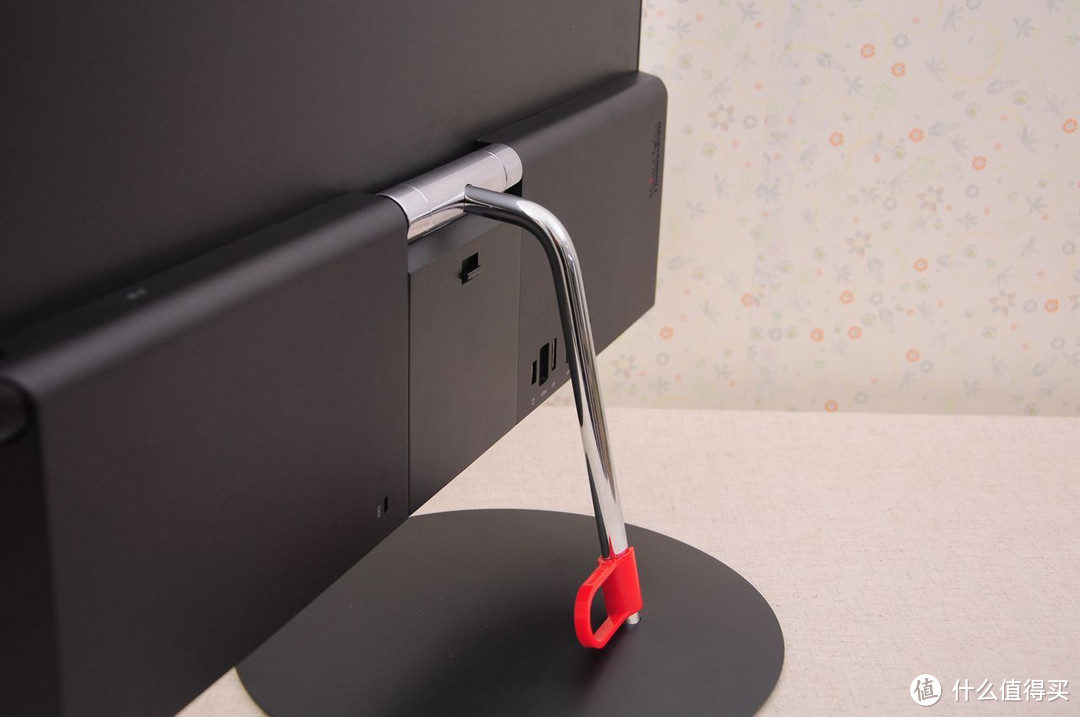
支架特写。
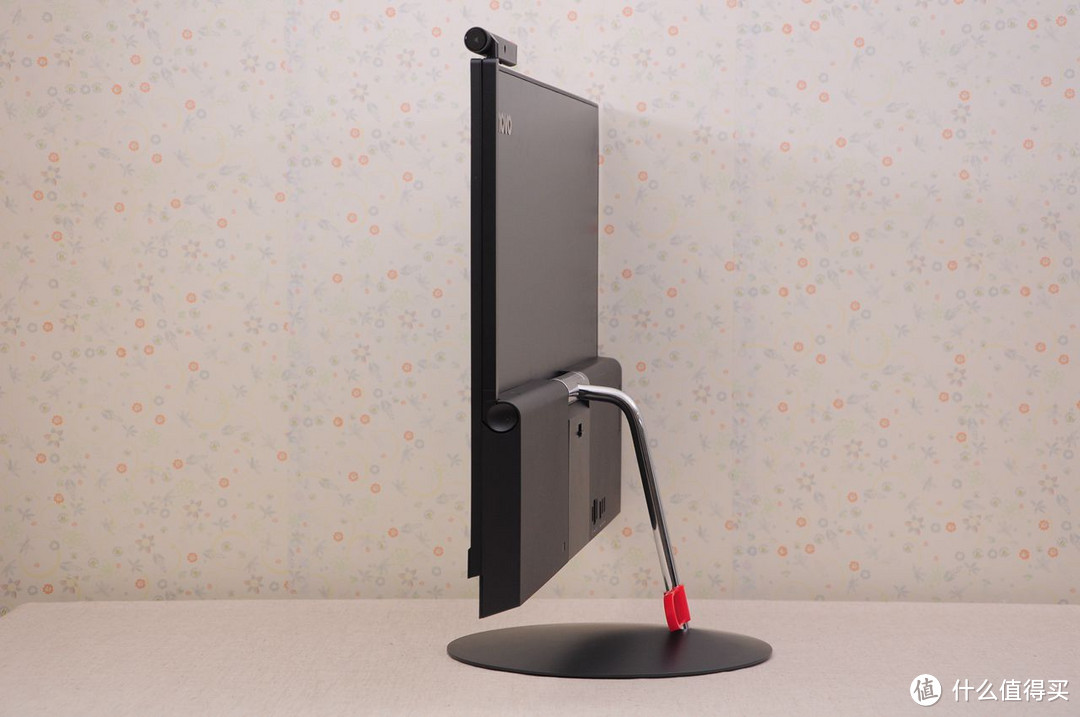
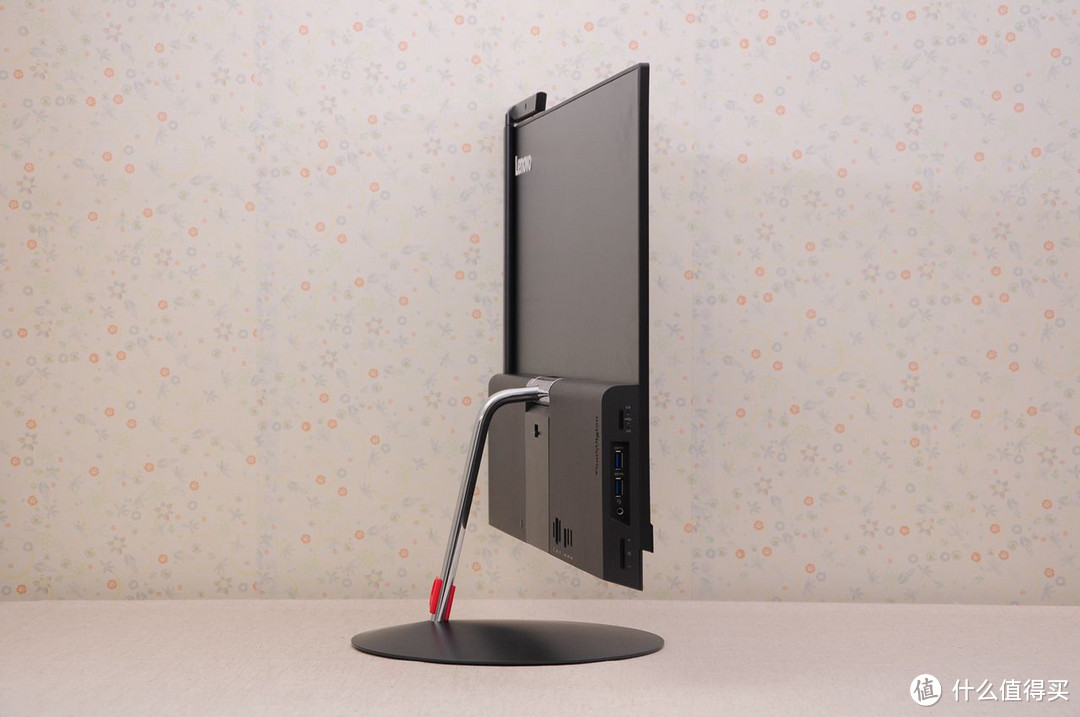
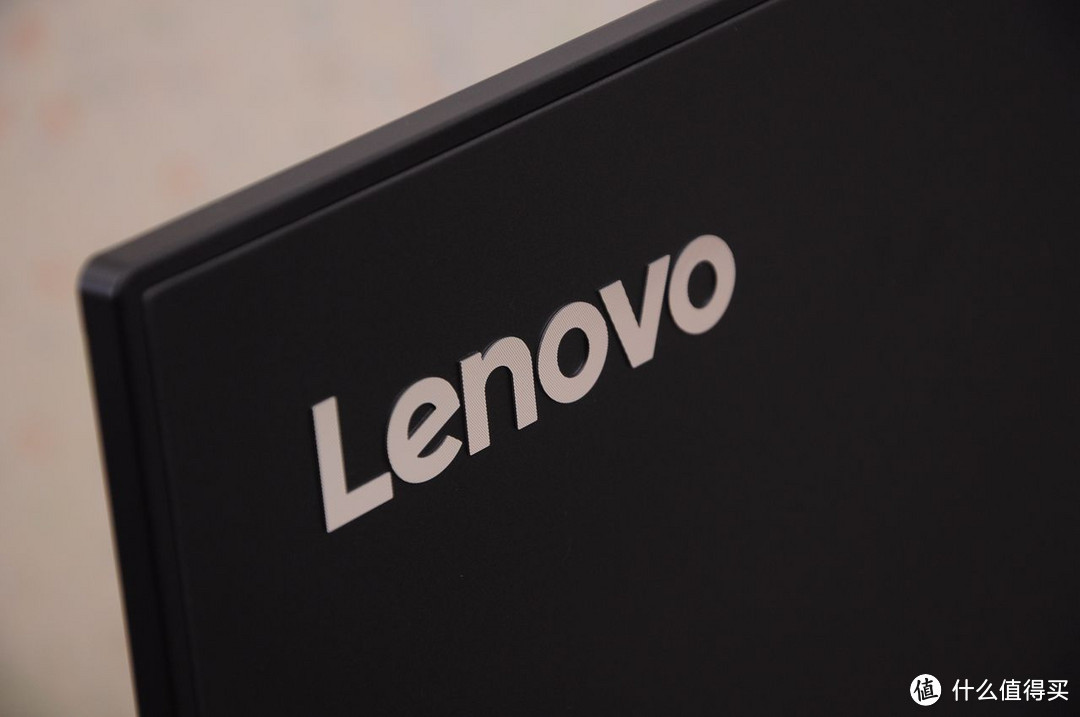
LOGO再次抢镜。
二、应用及测试
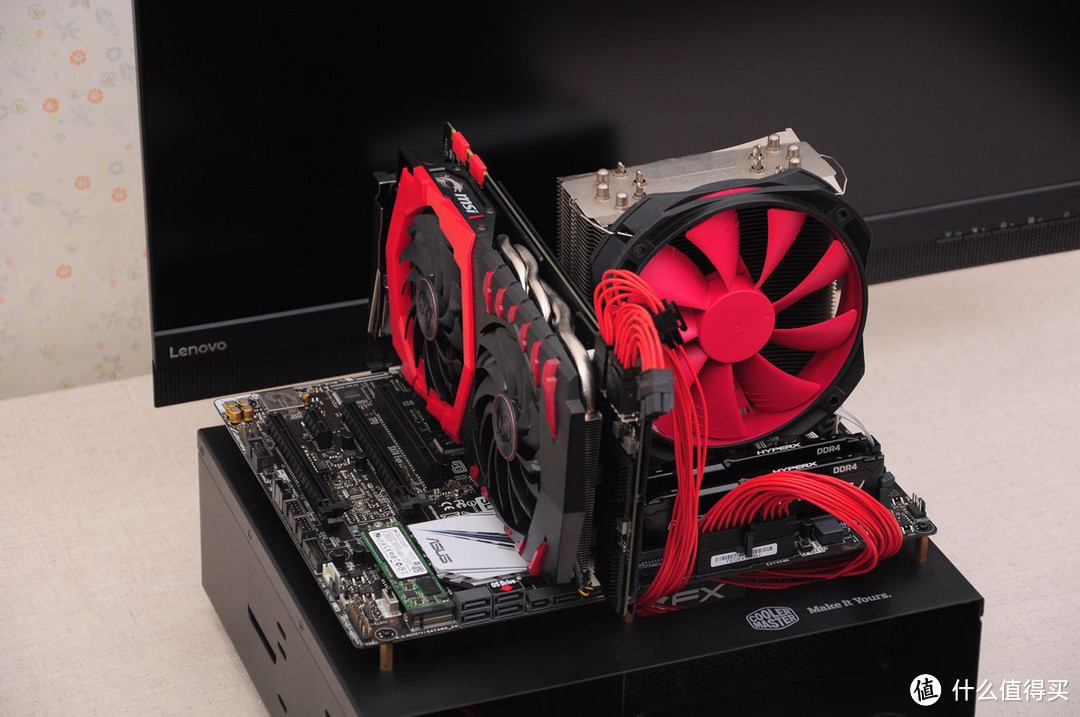
为了不使PC成为测试的瓶颈,本人搬出i7 6700K+Z170+GTX1080的配置,显示器和显卡间采用DP线连接。
开机画面如下:
1.OSD菜单介绍。
先介绍下OSD菜单吧,主菜单。
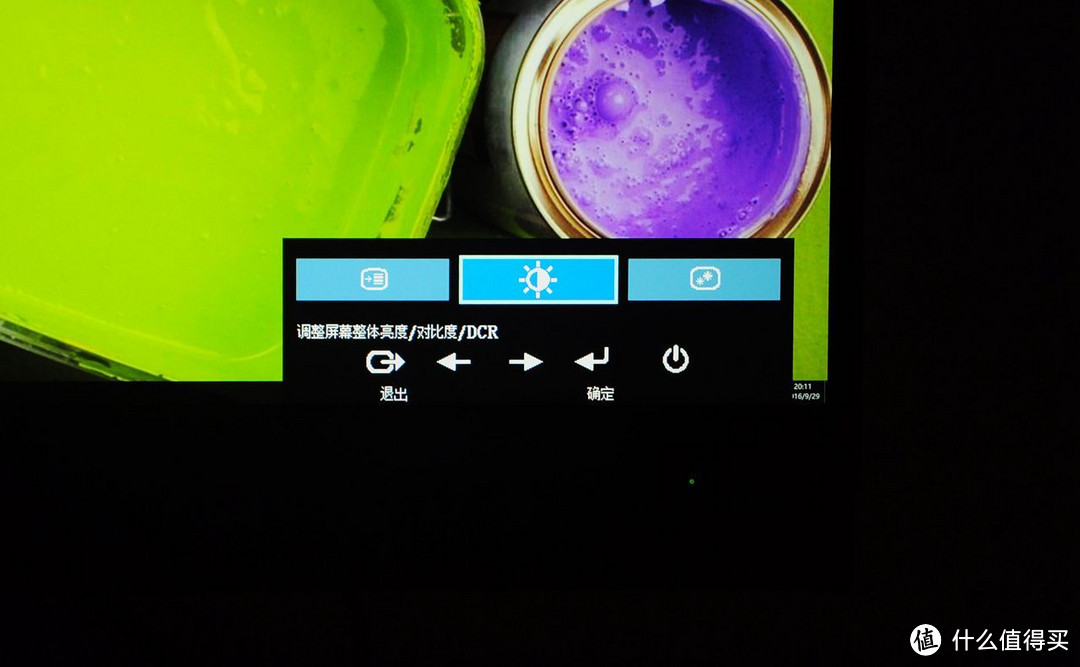
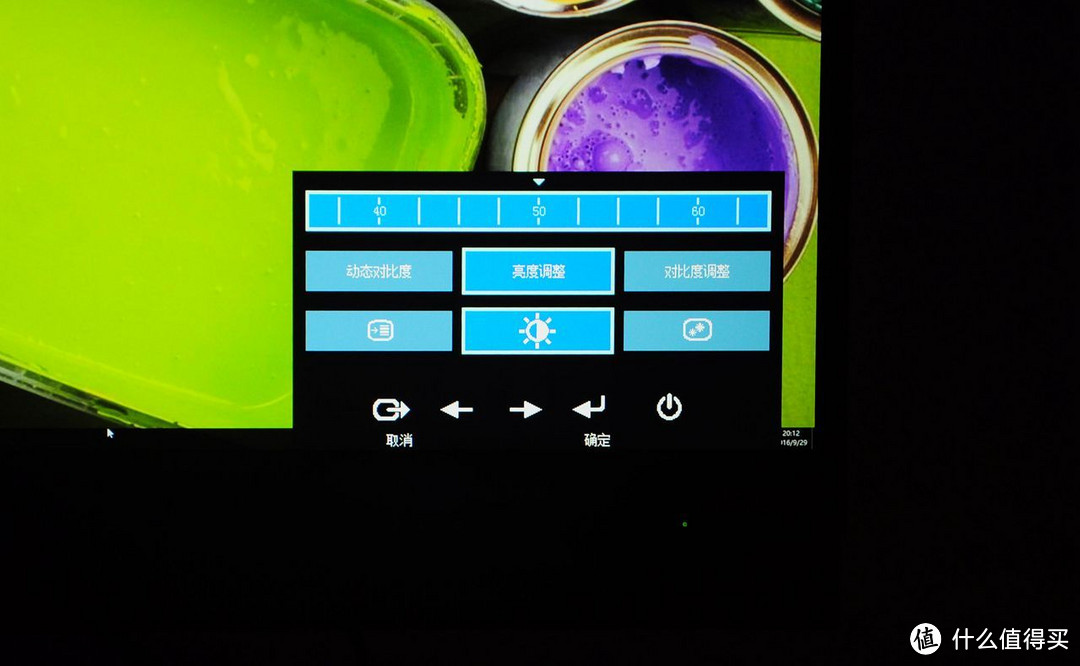
亮度调整。
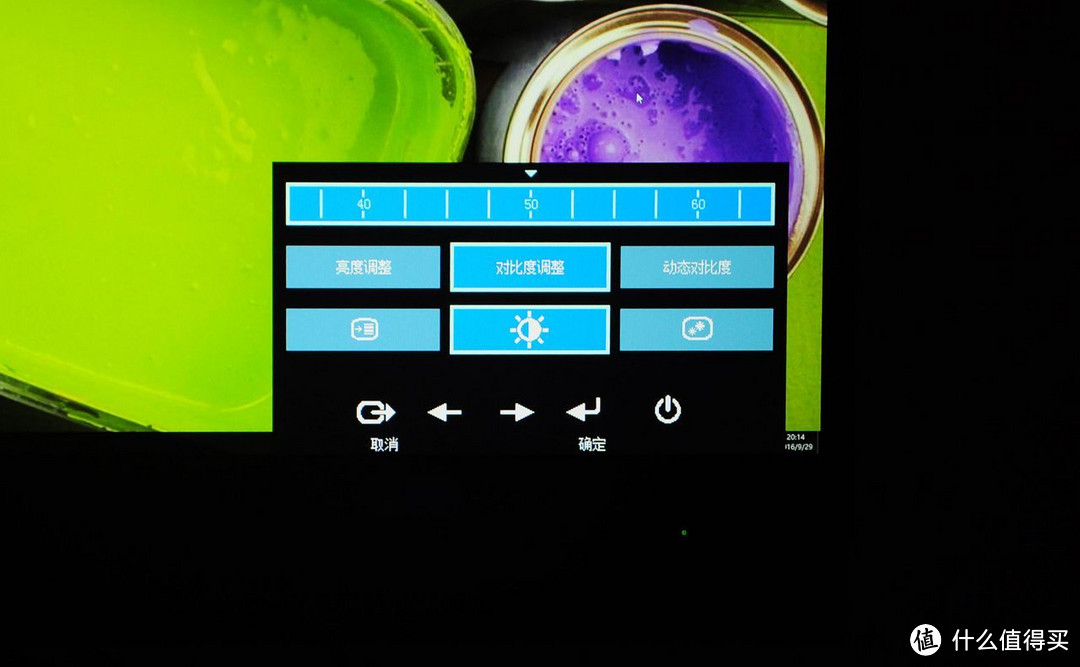
对比度调整。
颜色调整。
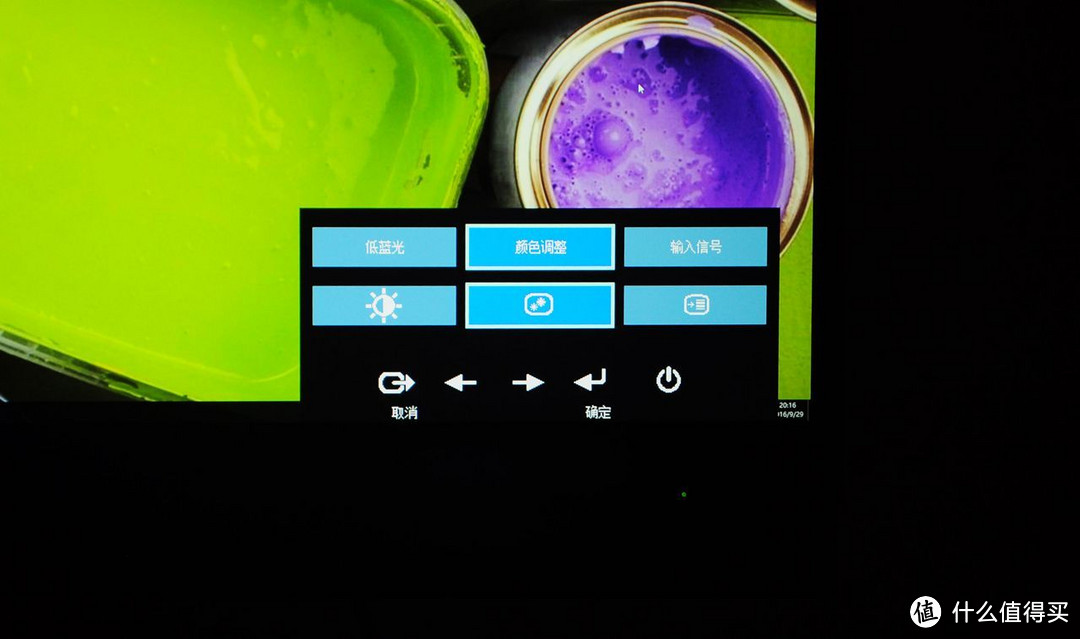
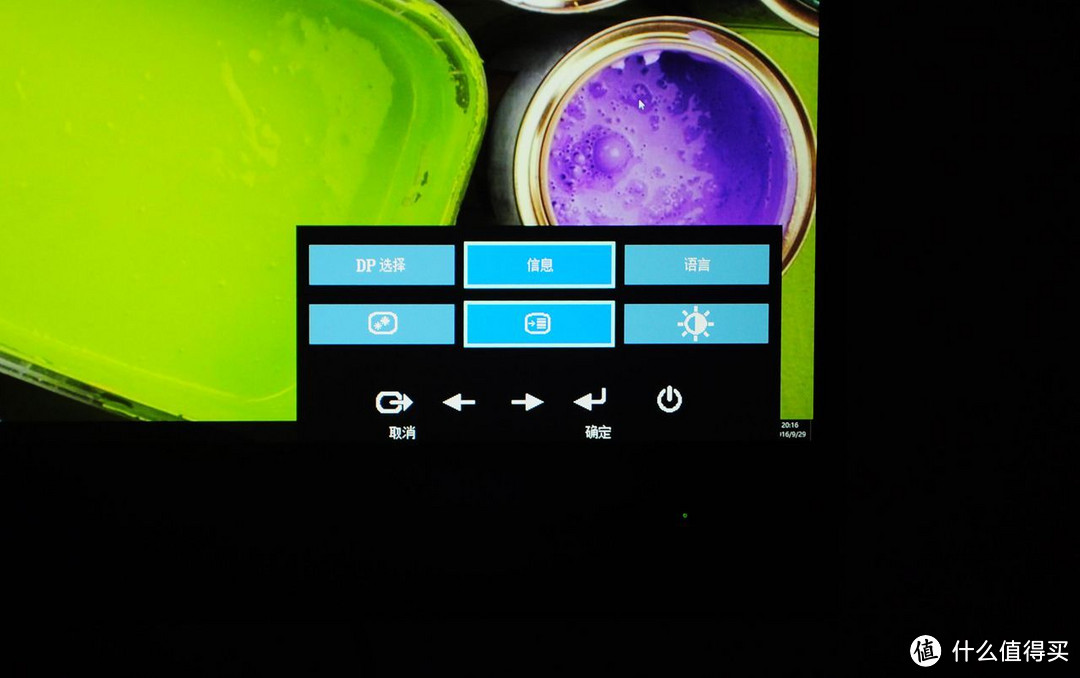
信息。
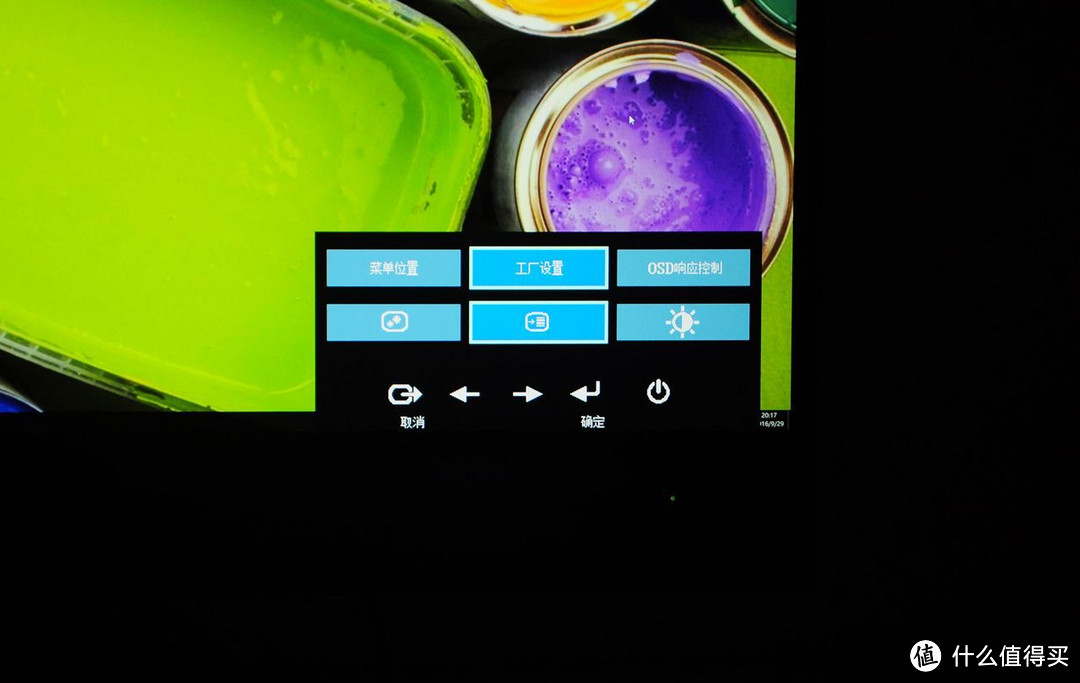
工厂设置。
2.DisplayX软件测试
DisplayX是一款比较专业的显示器测试软件,可以检测显示器的纯色画面、坏点、亮点以及响应时间等。
不过由于屏幕色彩经过相机二次拍摄,会产生色差,所以屏摄图并不能代表真实的显示器效果表现,只能供大家参考。
256级灰度测试,下面的屏摄图因为经过相机二次处理,故有些格子看不清,实际上ThinkVision X1能看清第一个格子,极少有显示器能做到这一点。
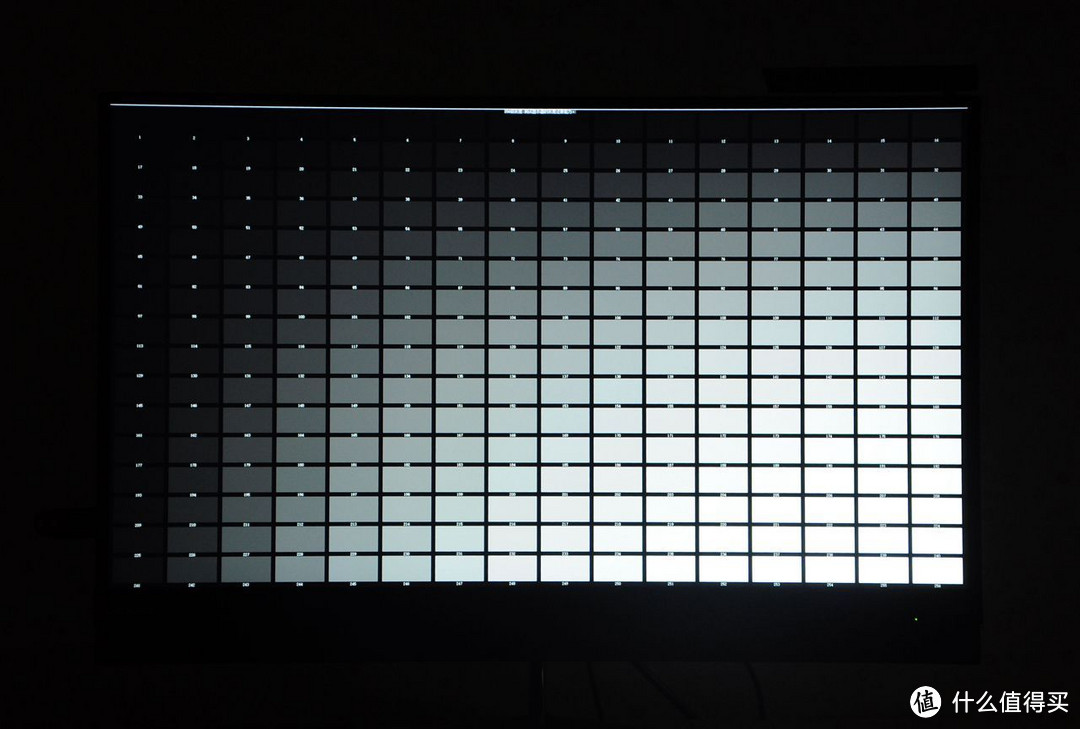
纯黑背景测试,可以看出显示器的漏光控制非常优秀。
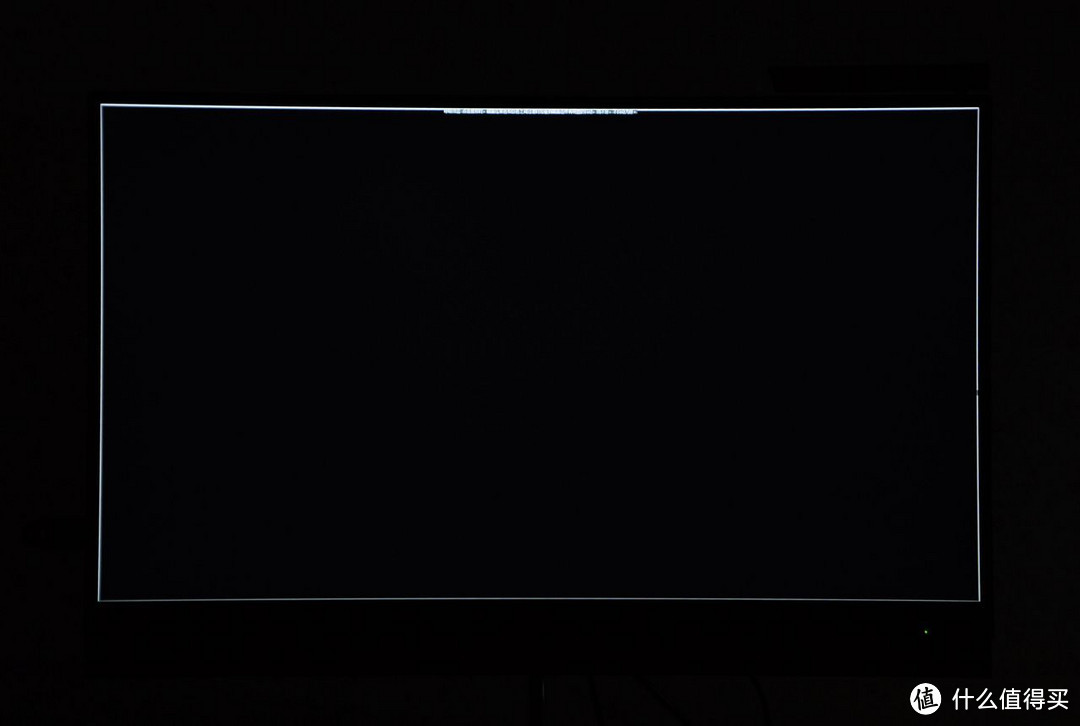
色彩过渡非常自然。

纯色测试,下图为红色。

绿色。
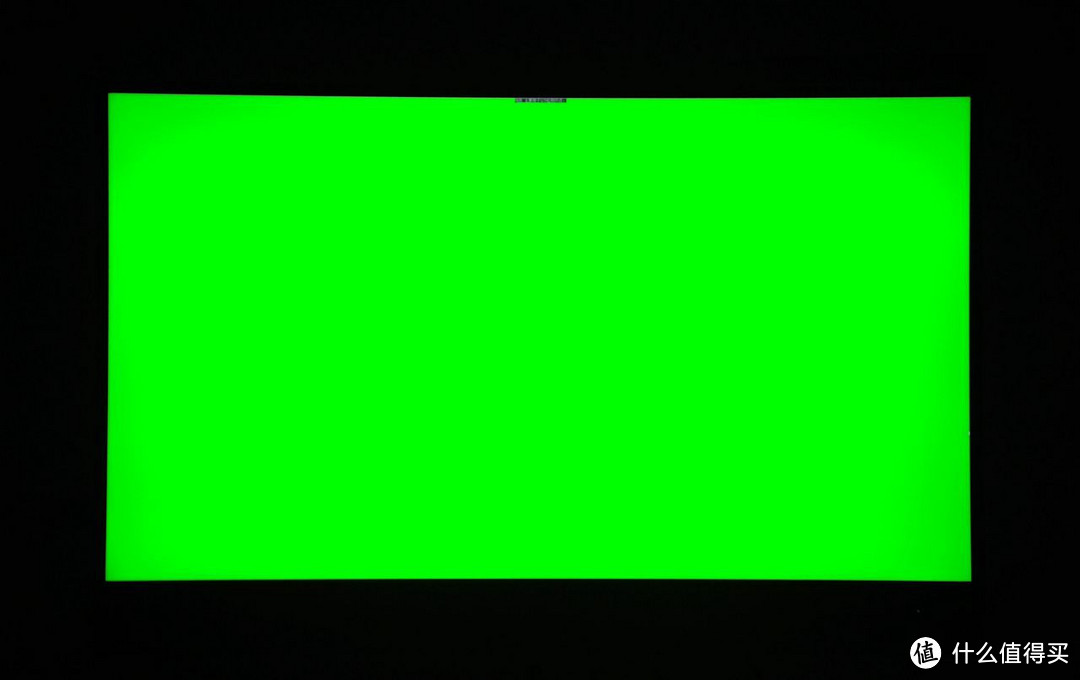
蓝色。
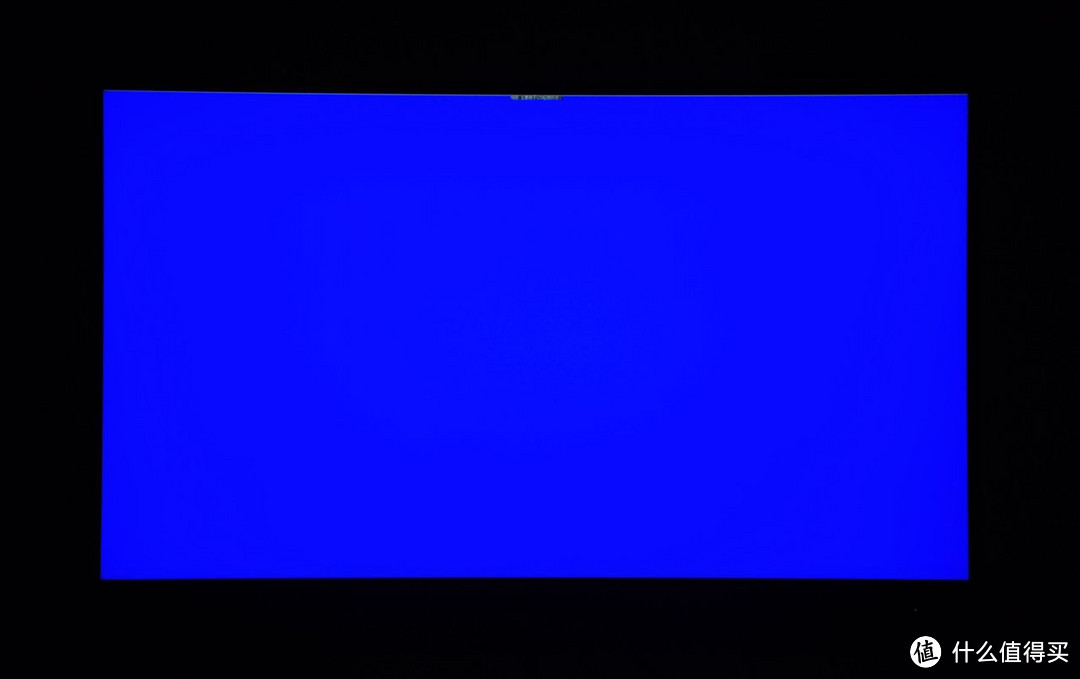
紫色。

黄色。
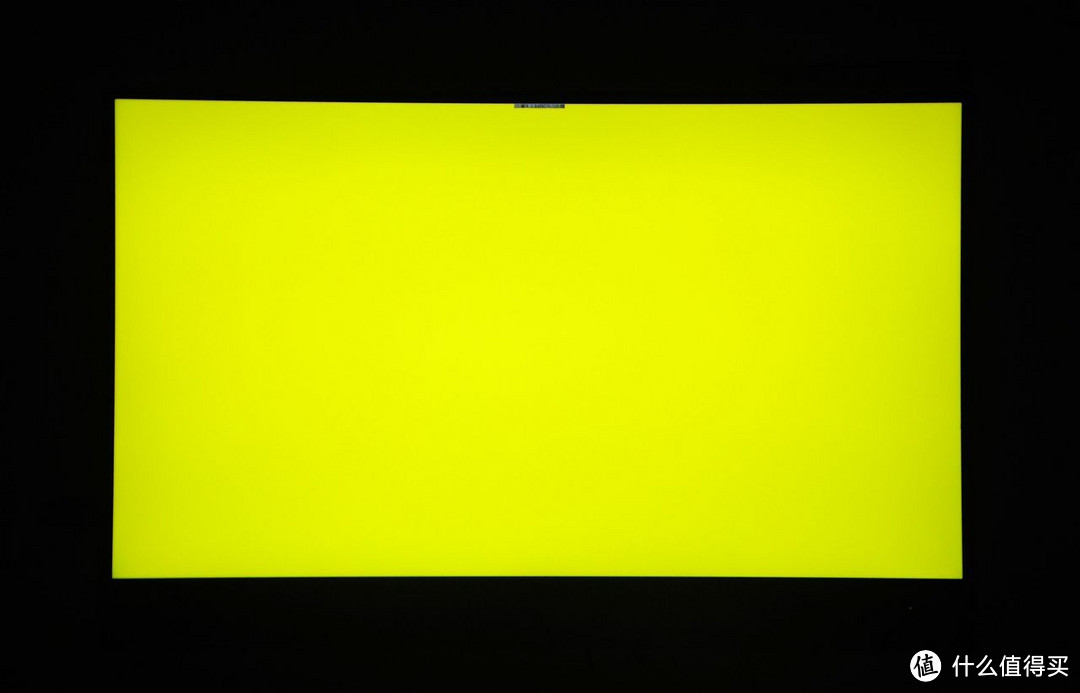
青色。
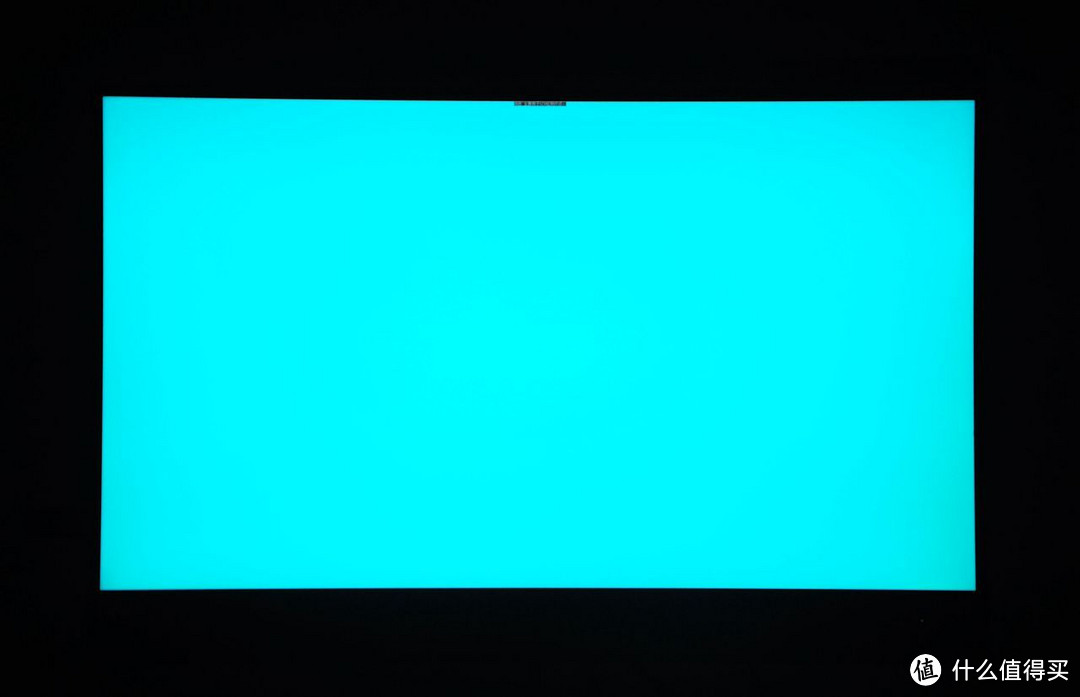
3.可视角度测试
ThinkVision X1得益于AH-IPS面板,故能够达到全方位178°的可视角度,从屏摄图来看,其可视角度表现也是很优秀的。

4.高清图片展示
面继续用屏摄的方式,来展示一下显示器显示图片的效果。

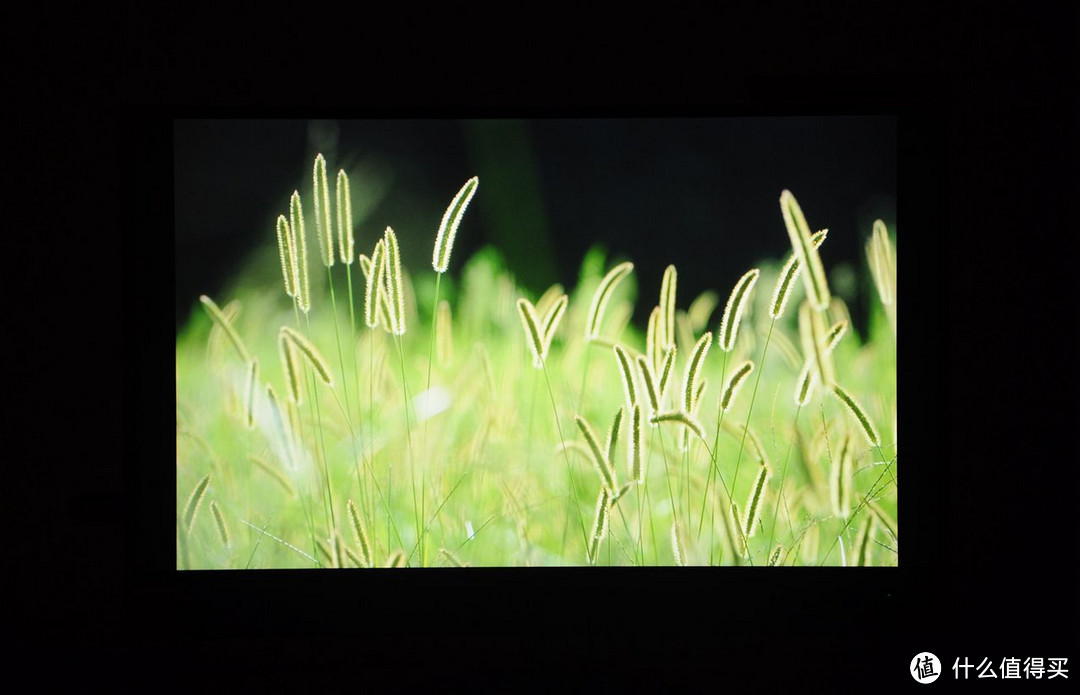
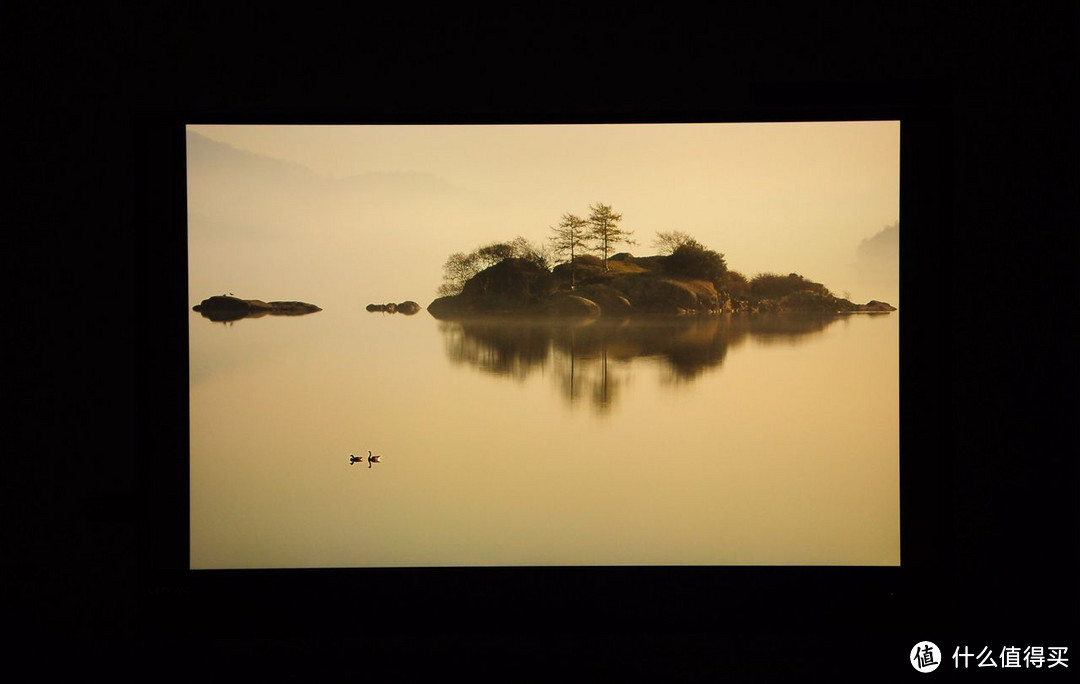
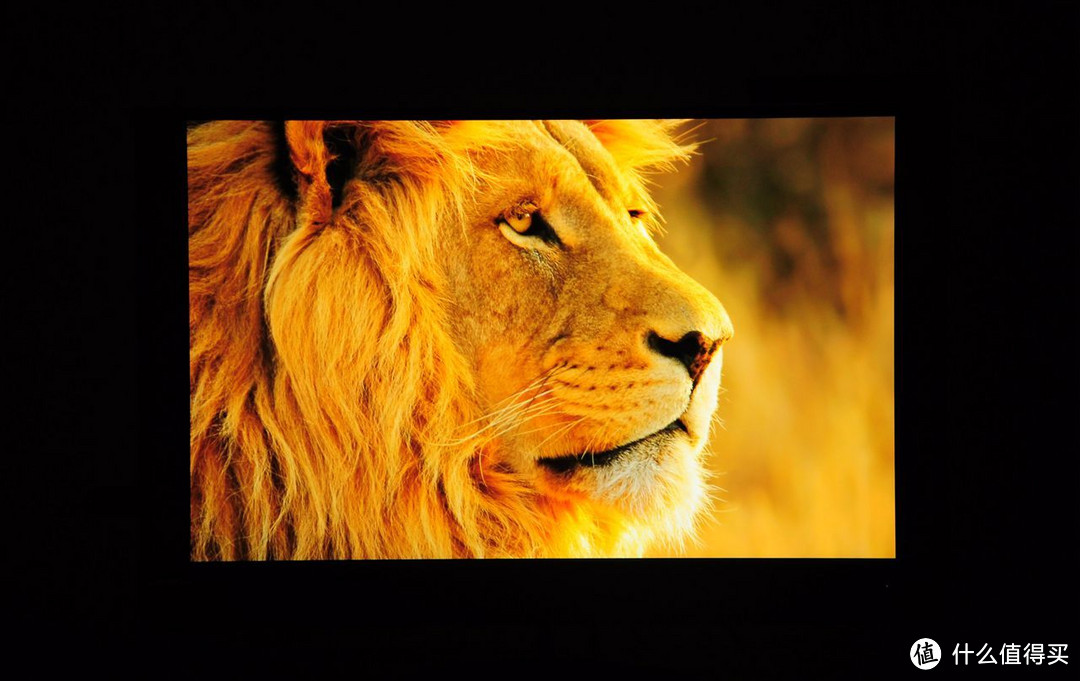
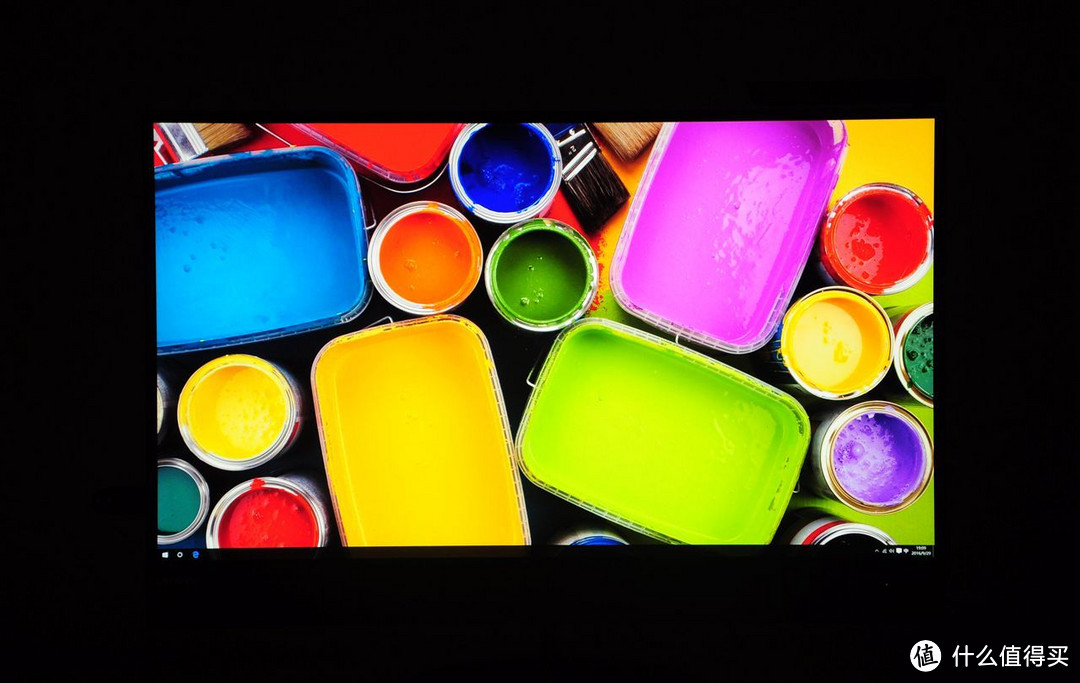
5.高清视频展示
ThinkVision X1支持高达3840X2160的分辨率,故我们通过播放4K视频《少女时代》+屏摄的方式来验证一下其4K下的表现效果。
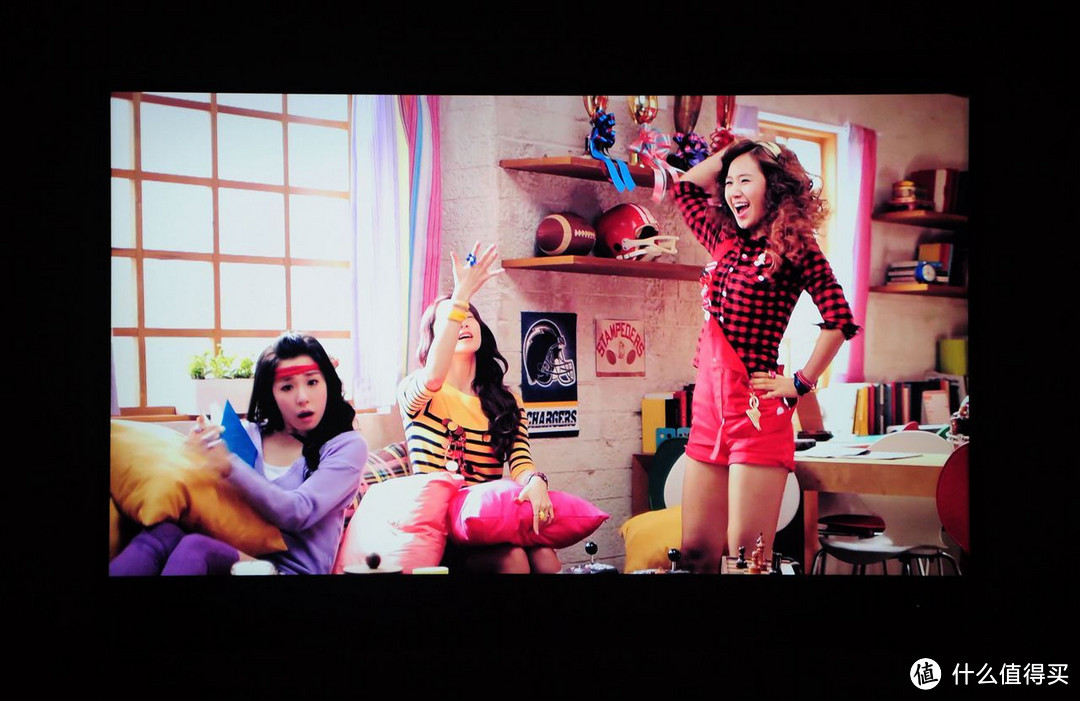
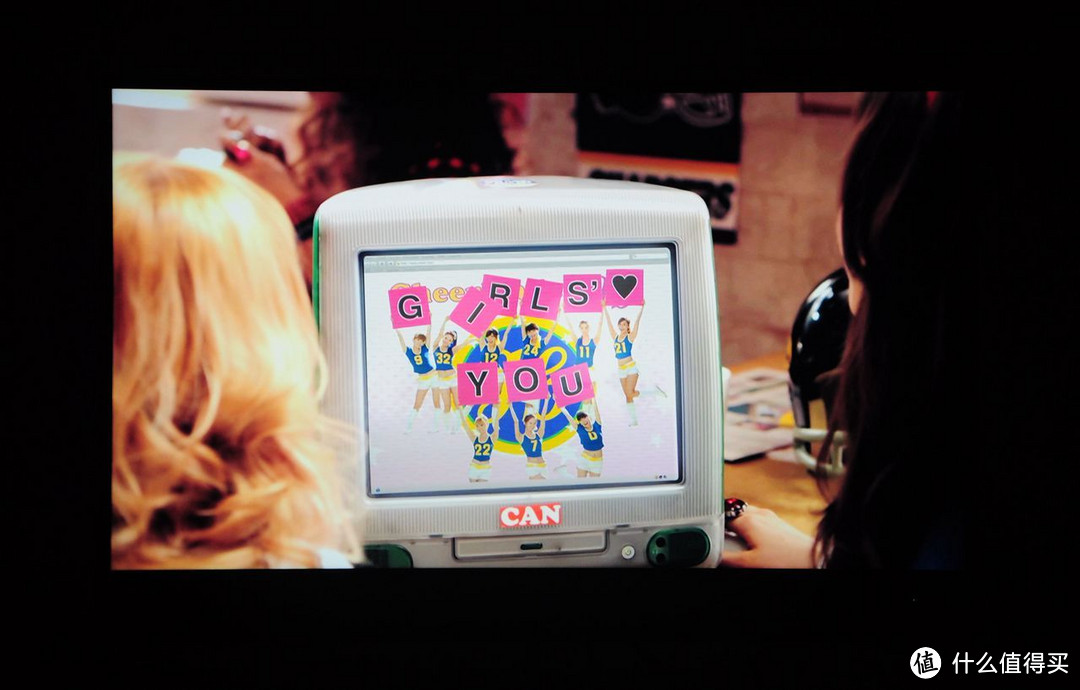


6.游戏效果展示
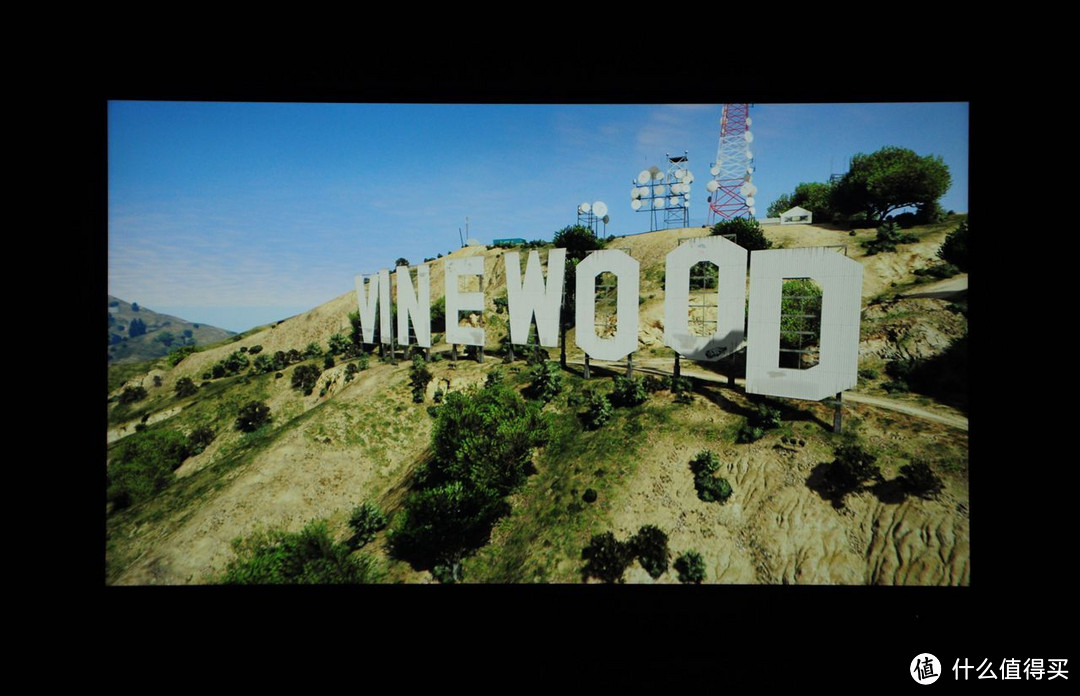
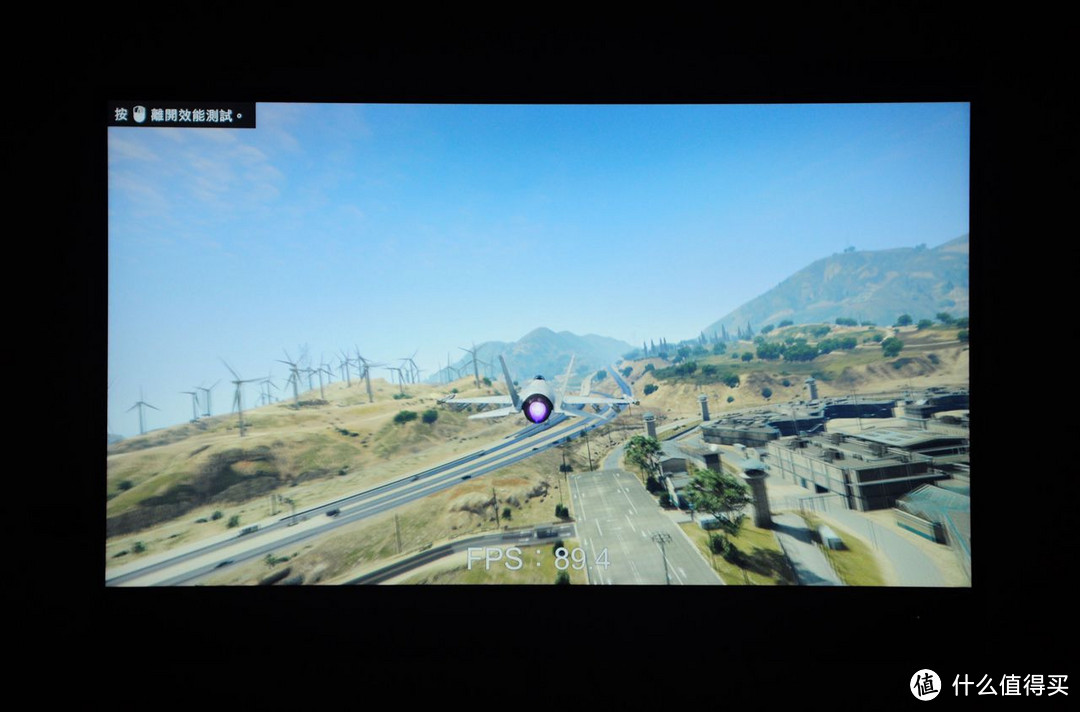
游戏方面,我们采用单机大作GTA5来演示一下ThinkVision X1的效果吧,测试方法,游戏分辨率设置为3840X2160,特效开到高,然后跑Benchmark,通过屏摄拍图的方法,拍摄游戏运行时的画面。
开头过场动画时的女郎十分性感。
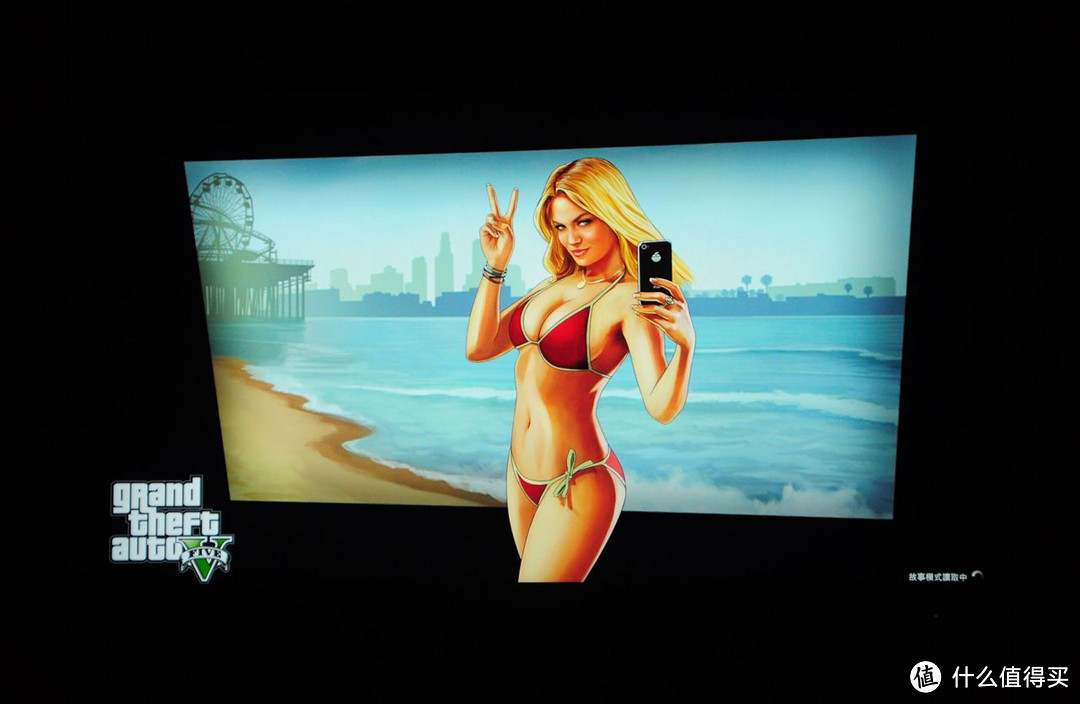
画面效果不错。
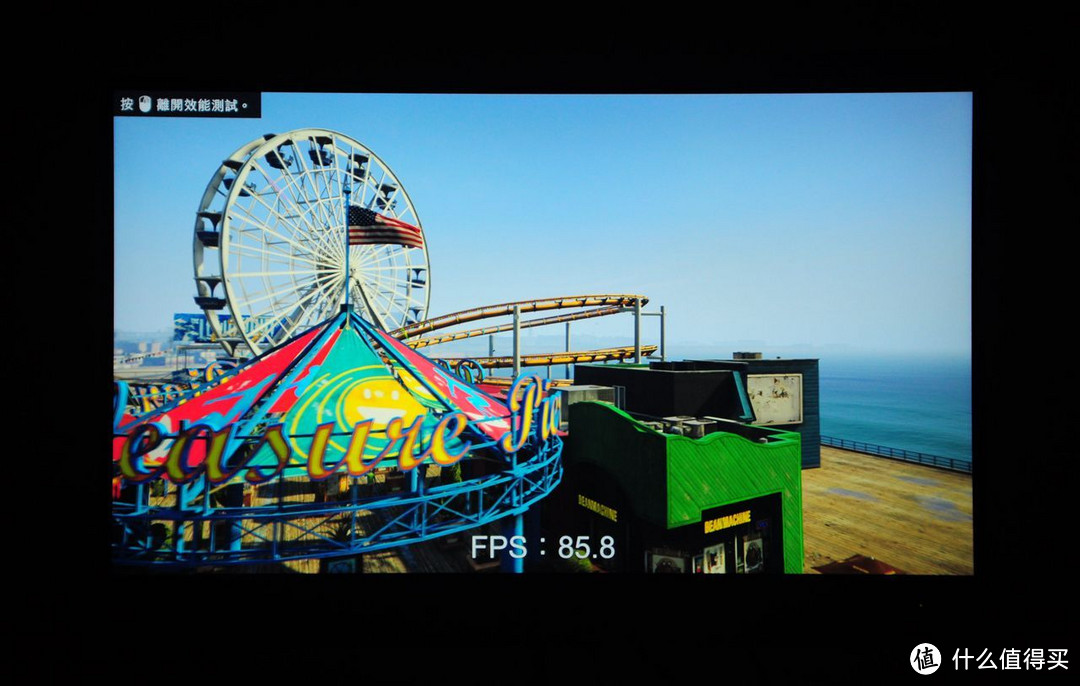
高速运行时也没有拖影,ThinkVision X1 6ms响应时间的面板足够应付单机游戏的需求。
三、专业调校及测试
为了进一步挖掘ThinkVision X1的潜力,本人决定用红蜘蛛4对其调校一番,同时也顺便测试一下其他方面的表现。
红蜘蛛4出场,目前已有最新的蜘蛛5了,不过对普通用户来说,蜘蛛4也够用了。
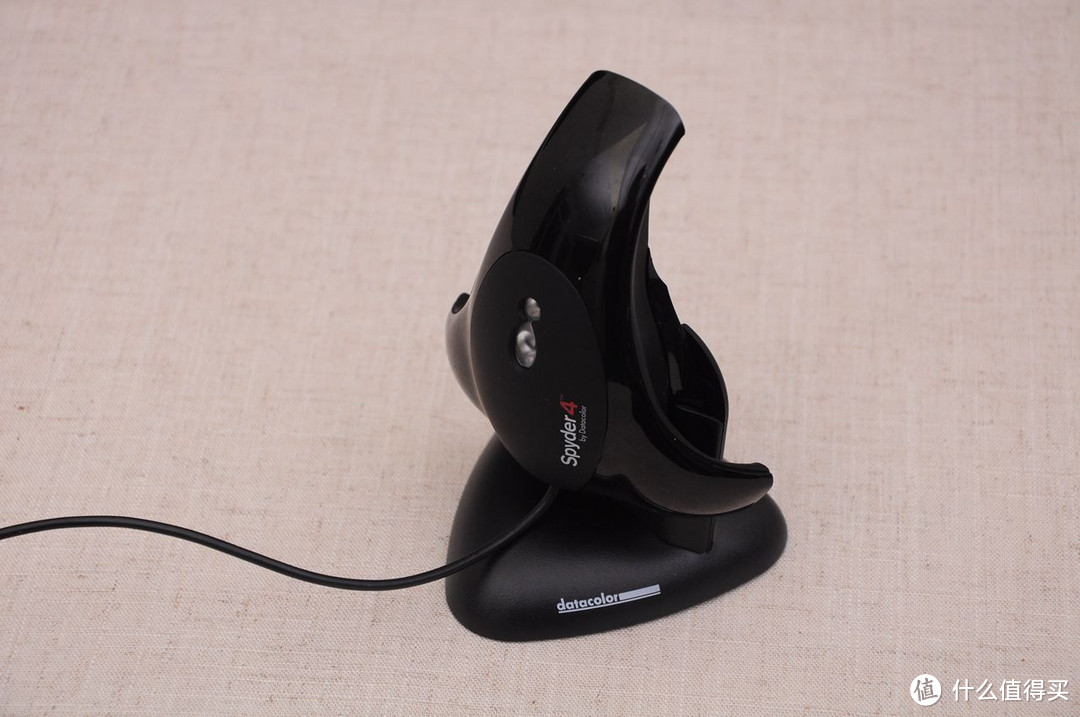
开始调校。
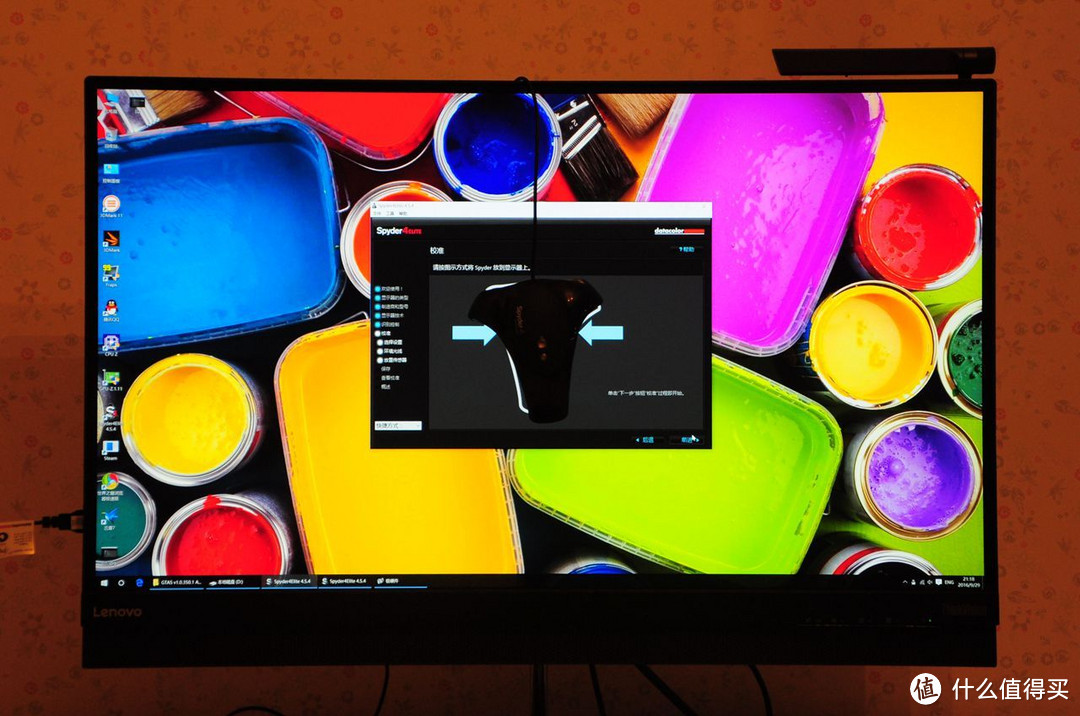
调校过程。
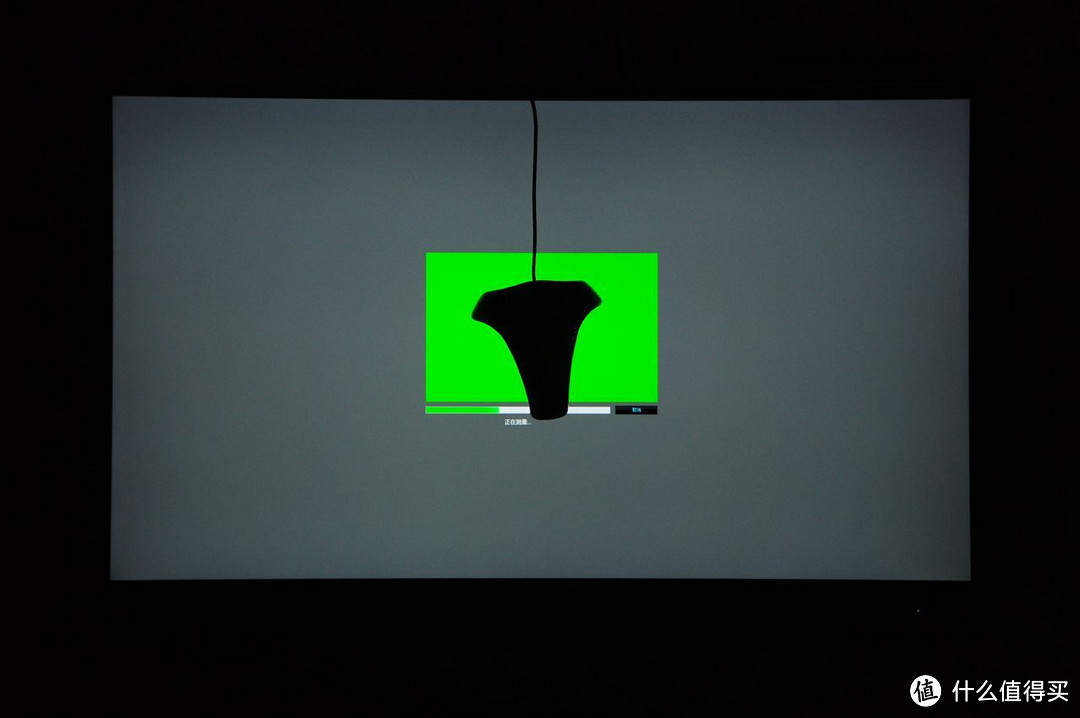
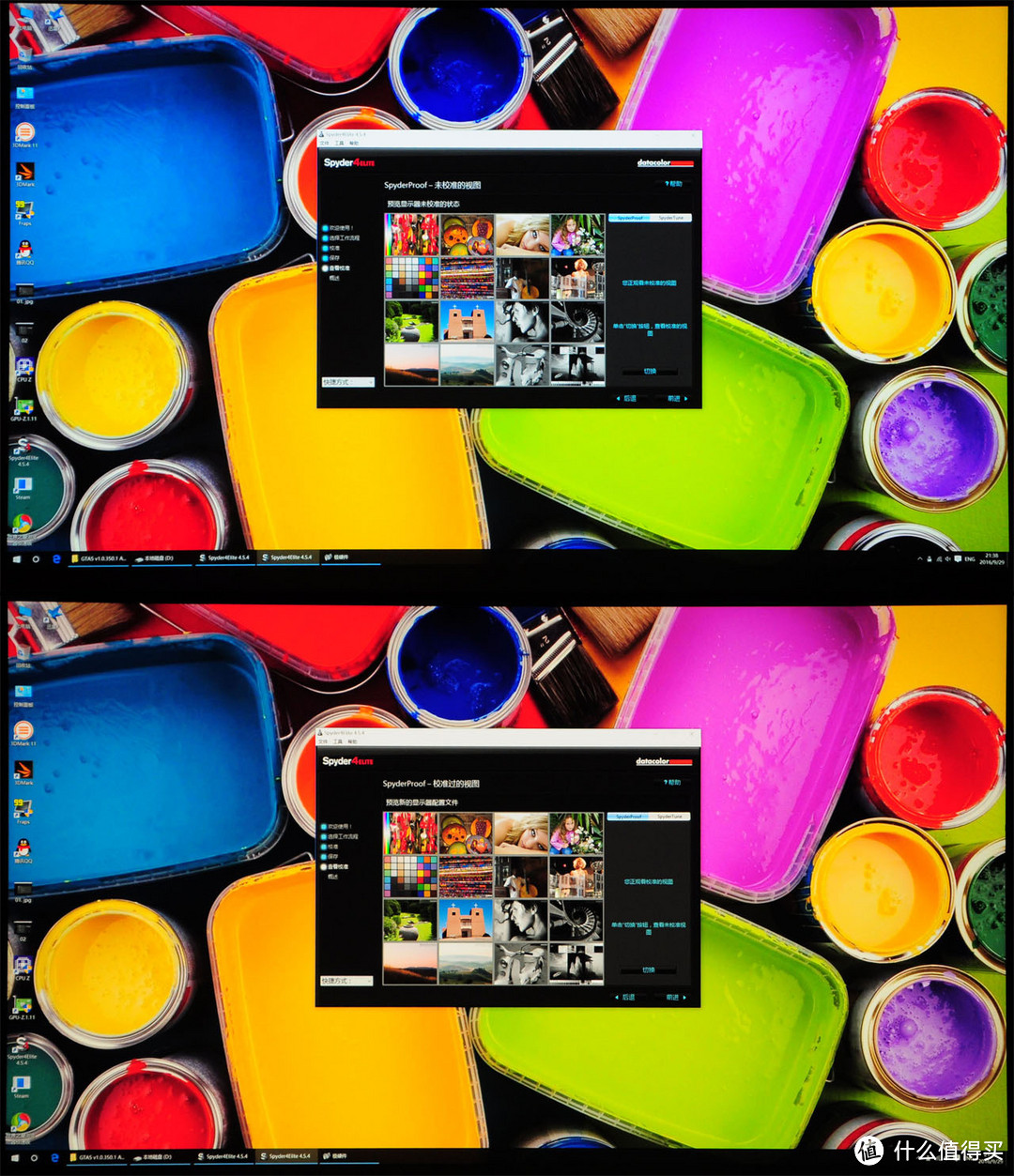
省去1W字后,调校完成,下面为调校前后的对比图(上为调校前,下为调校后),可以看出,ThinkVision X1出厂的调校已经很优秀了,不过经过红蜘蛛4的调校后,其颜色又稍微变暖一些,看上去更加温润柔和。
下面再测试一下这台显示器的各方面素质吧。
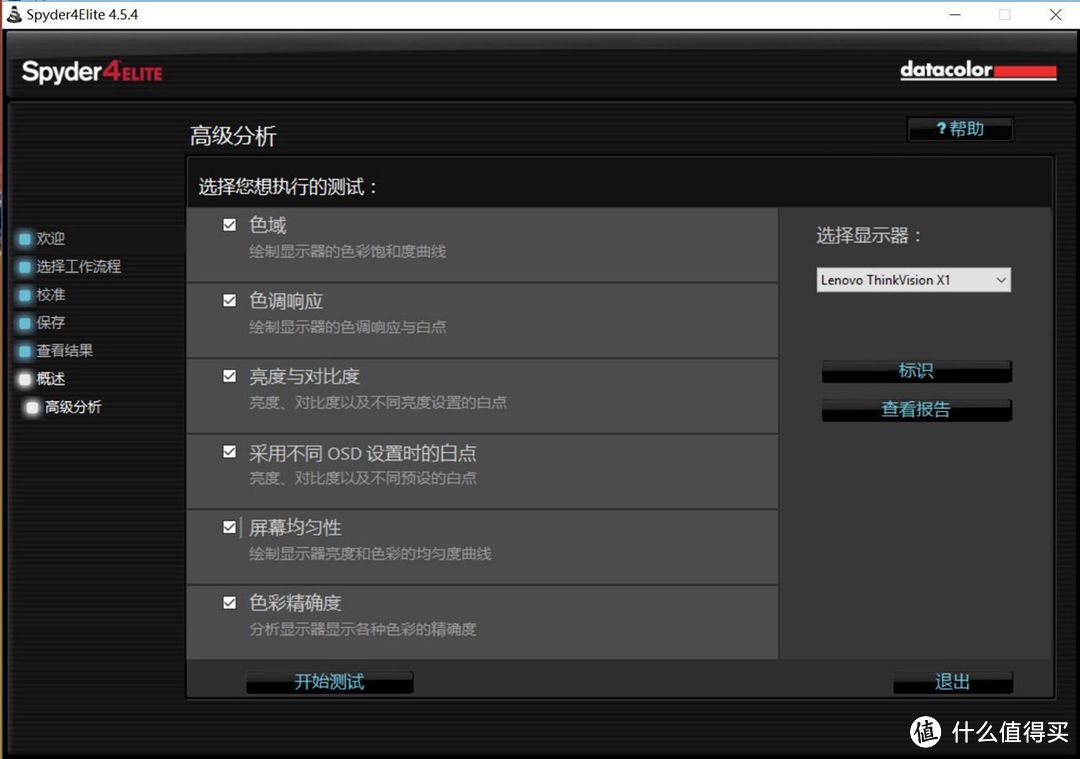
省去测试过程,直接看结果。
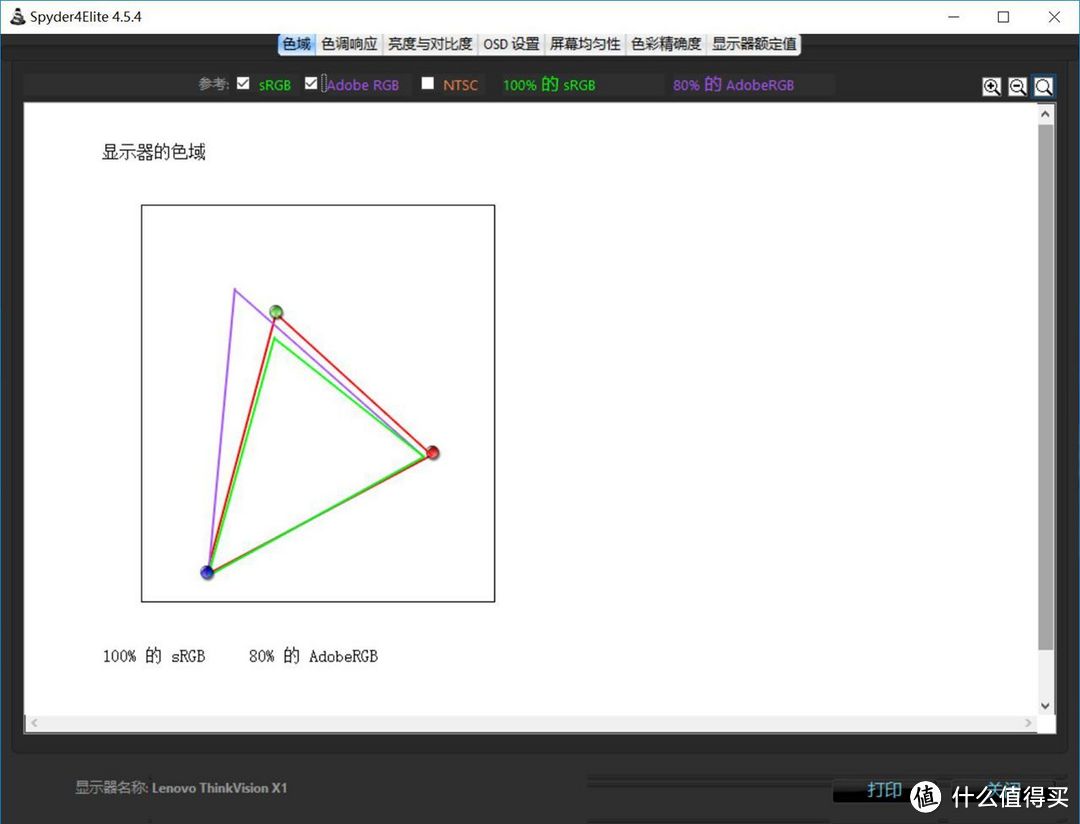
先是色域测试结果,ThinkVision X1达到100%的sRGB和80%的AdobeRGB色域,也算不错的水平了。
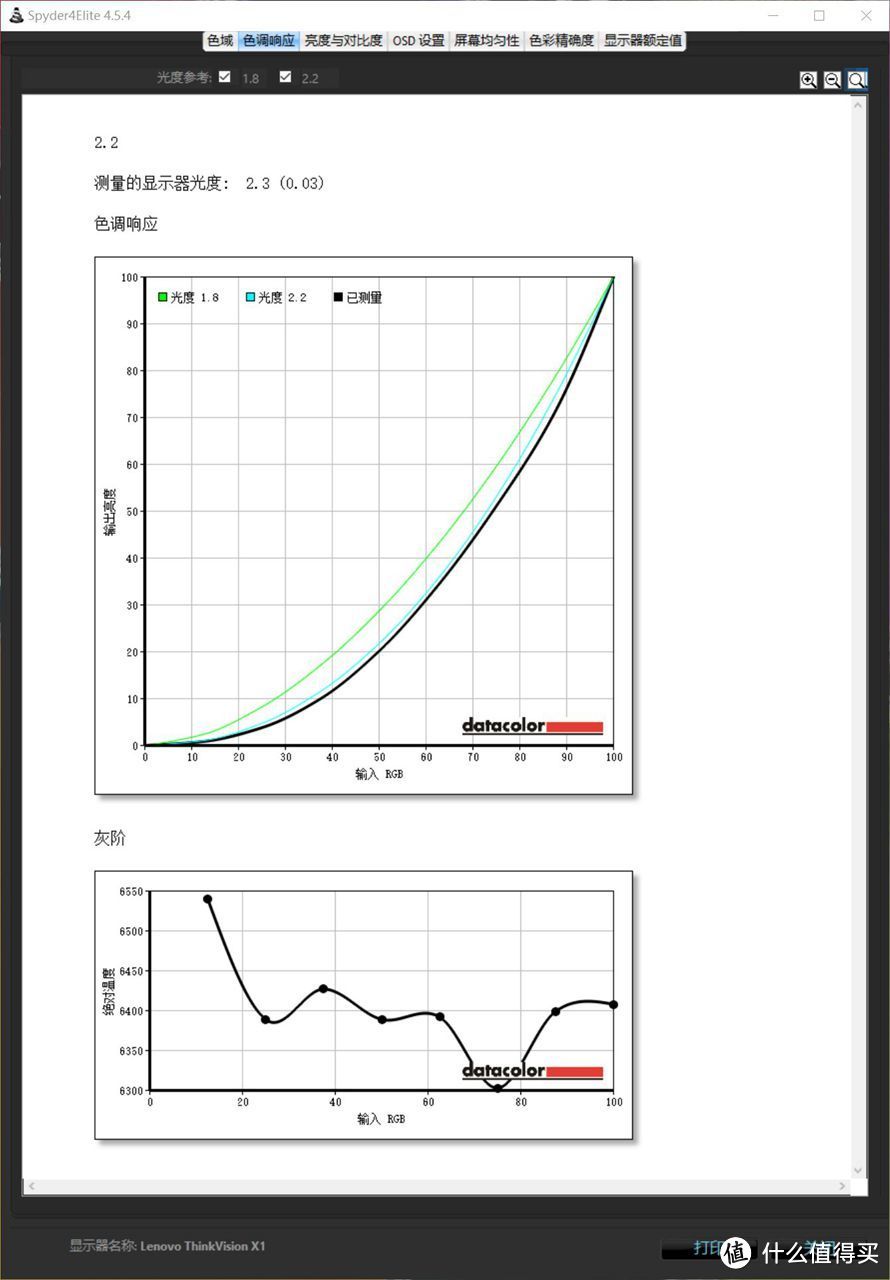
显示器的色调响应和灰阶测试结果。
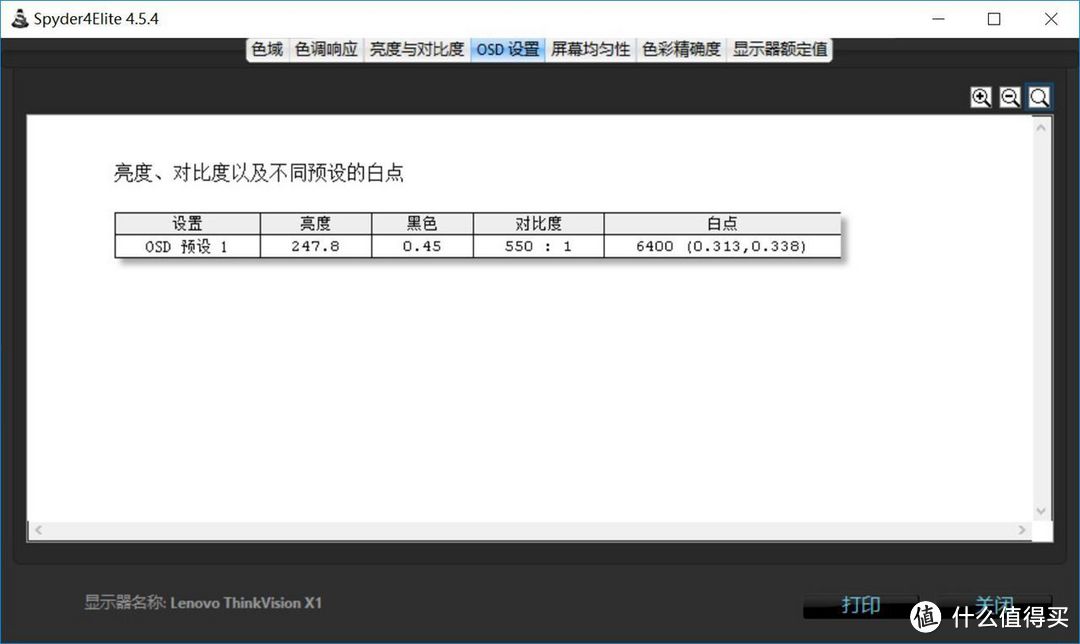
色温测试,很准,很准。
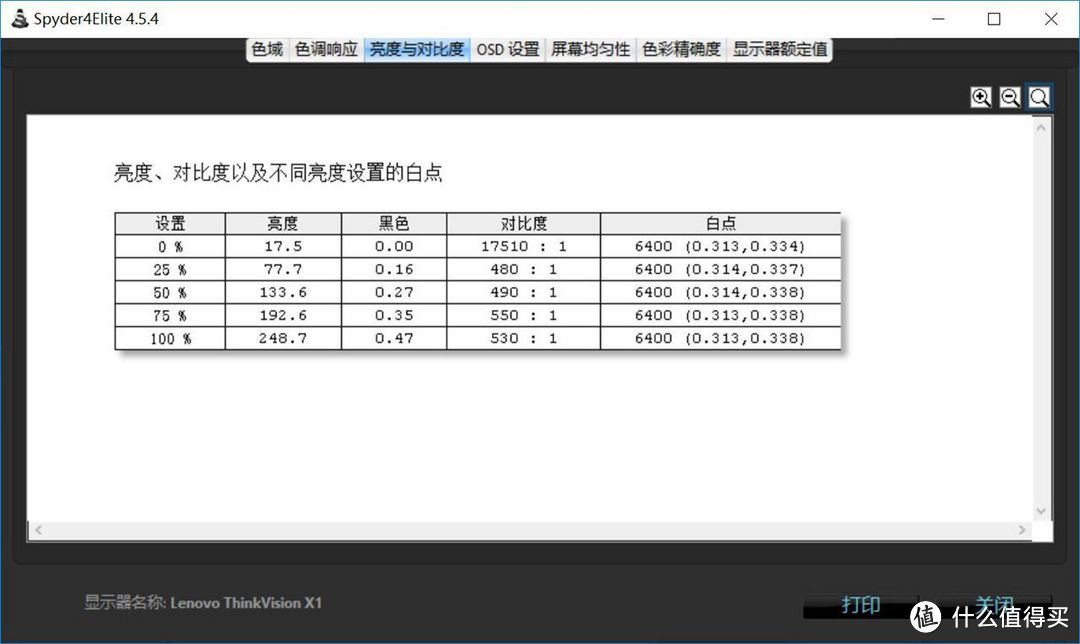
色温测试,很准,很准。
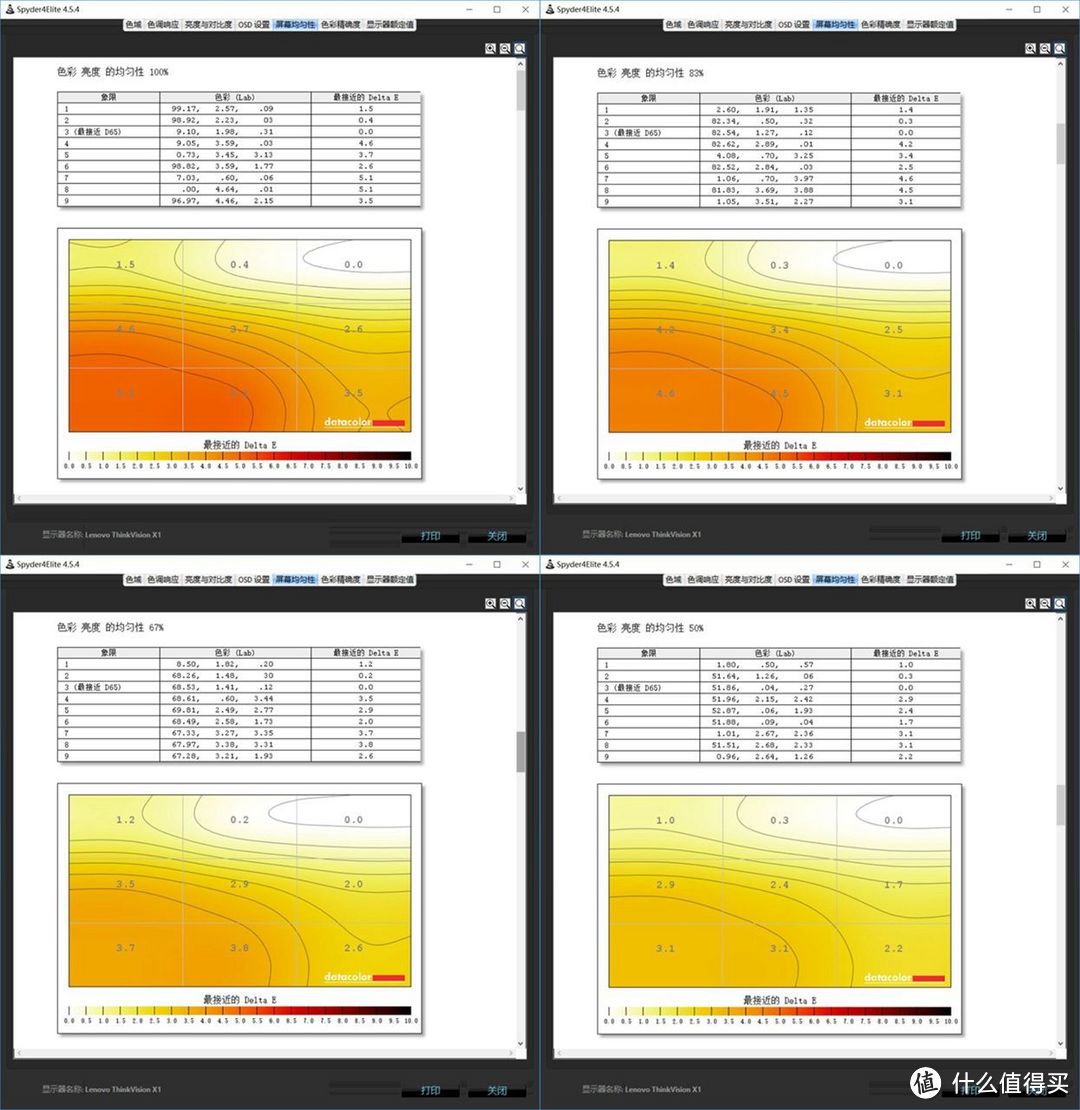
色彩-亮度均匀性测试结果
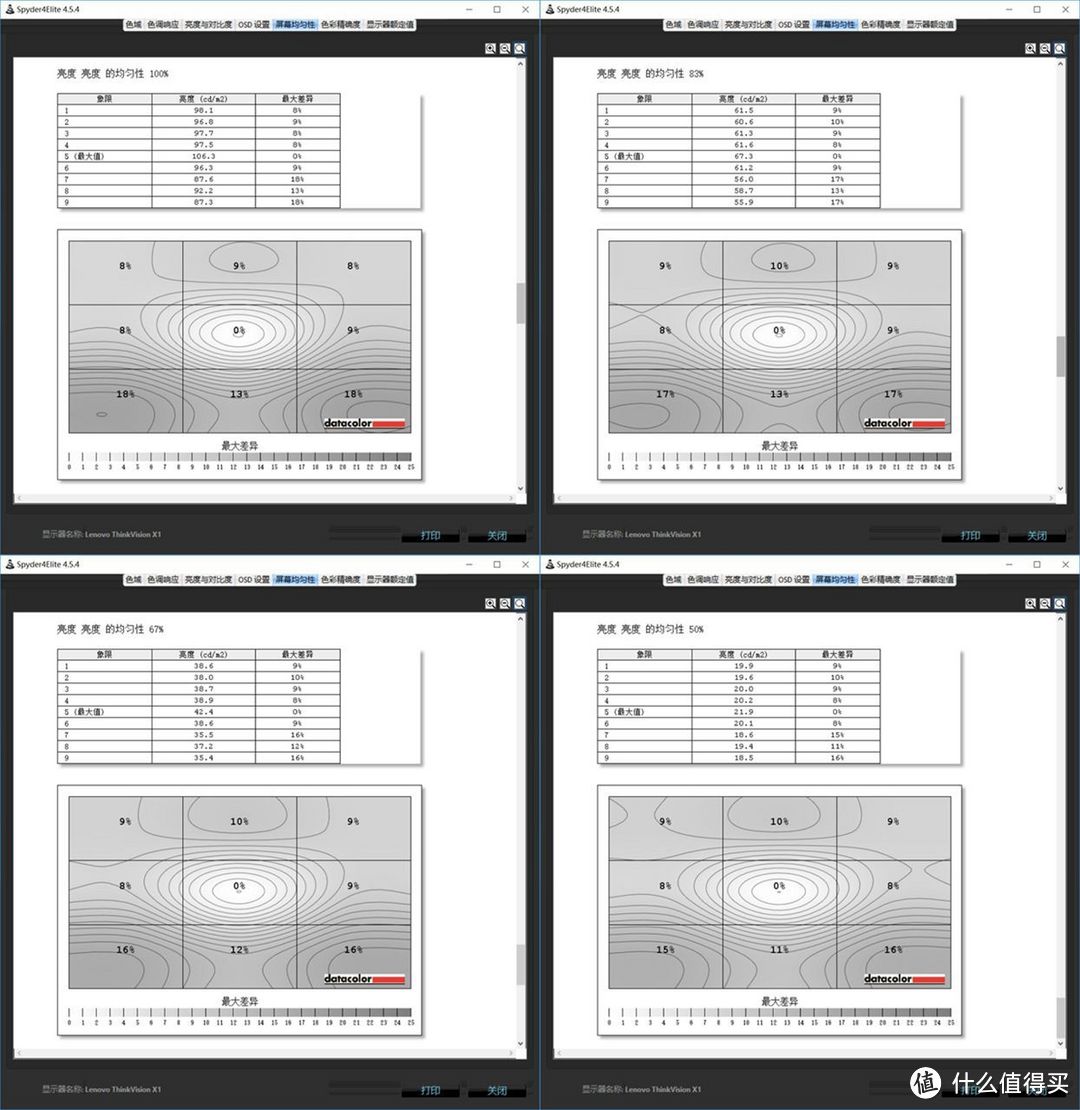
亮度-亮度均匀性测试结果。
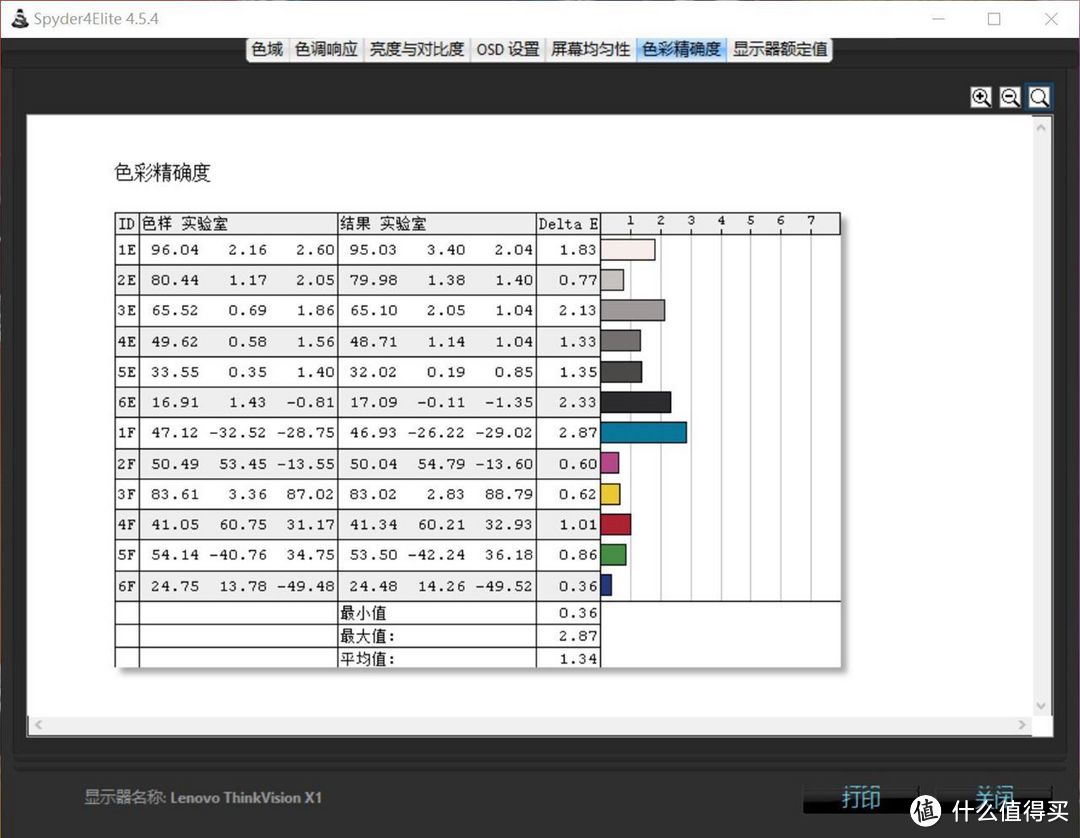
色彩精确度测试结果,ThinkVision X1的表现还是很不错的。
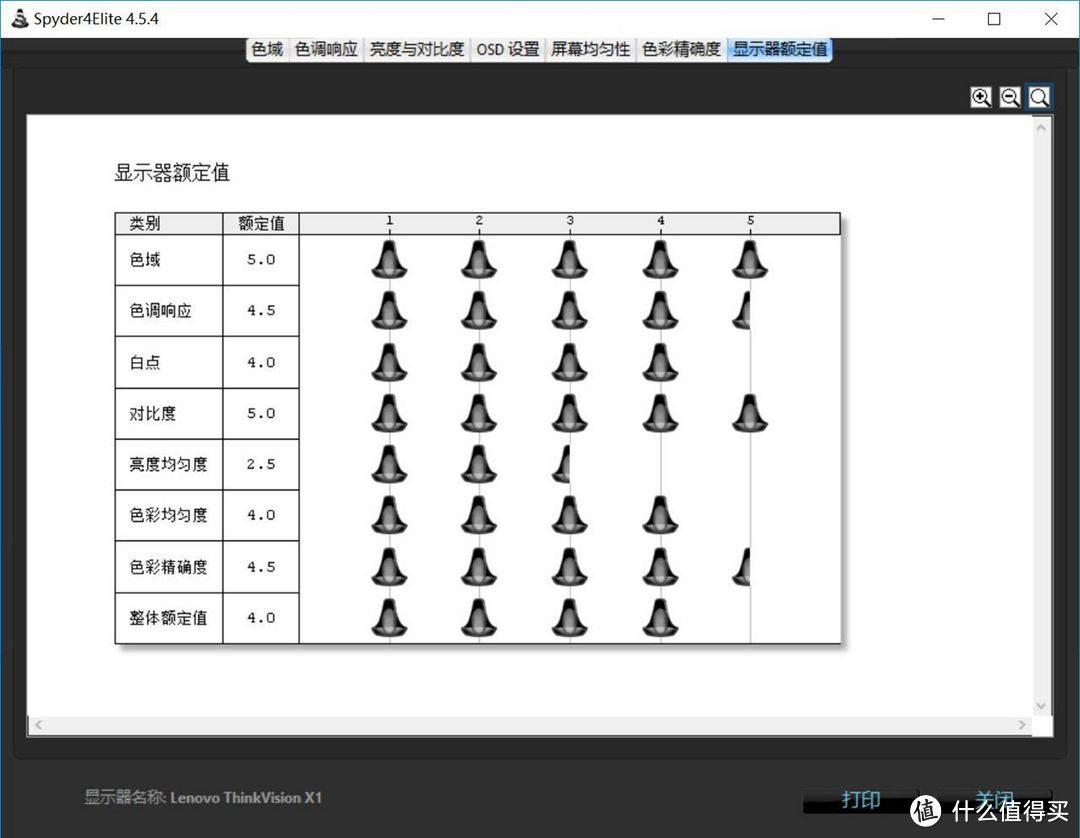
显示器定额值,其实就是总体评价,这个看看就好。
四、其他功能体验
作为一台集合了音箱、麦克风、摄像头、USB集线器等功能的显示器,我们有必要对这些附属功能进行一番体验,其中,个人觉得最实用的就是USB集线器功能。ThinkVision X1设有1个USB3.1 TYPE-C和4个USB3.0接口,通过线缆将其和电脑连接后,就可以使用显示器右侧的USB3.0接口了。
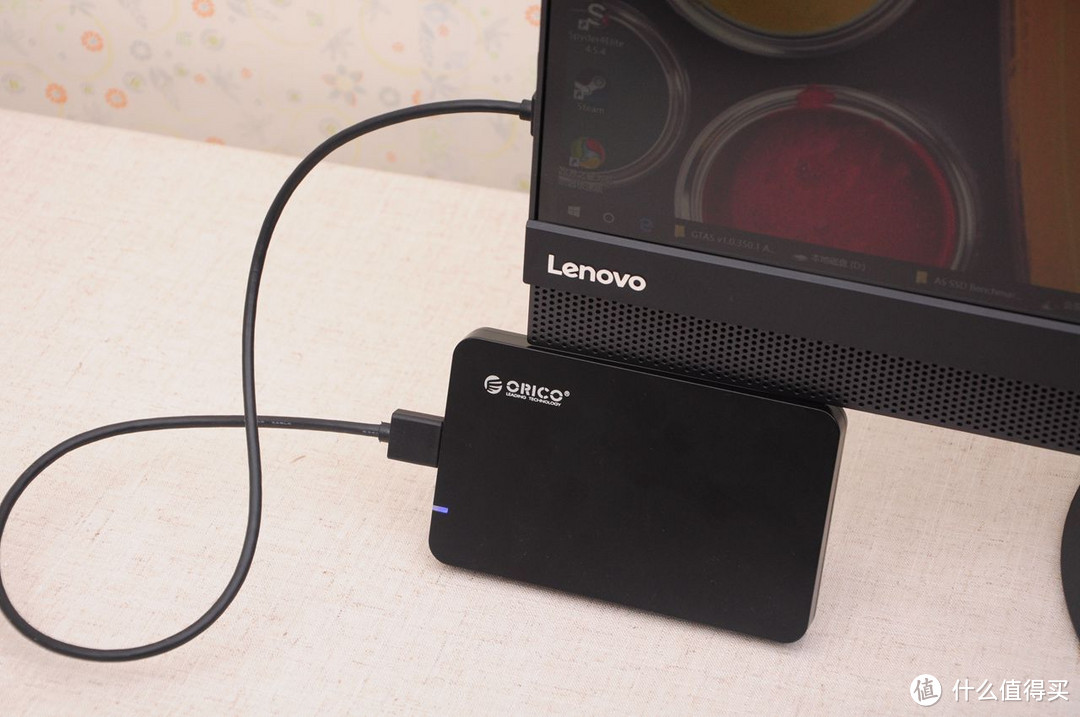
下图本人通过一块移动固态硬盘来测试一下显示器的USB3.0接口速度。
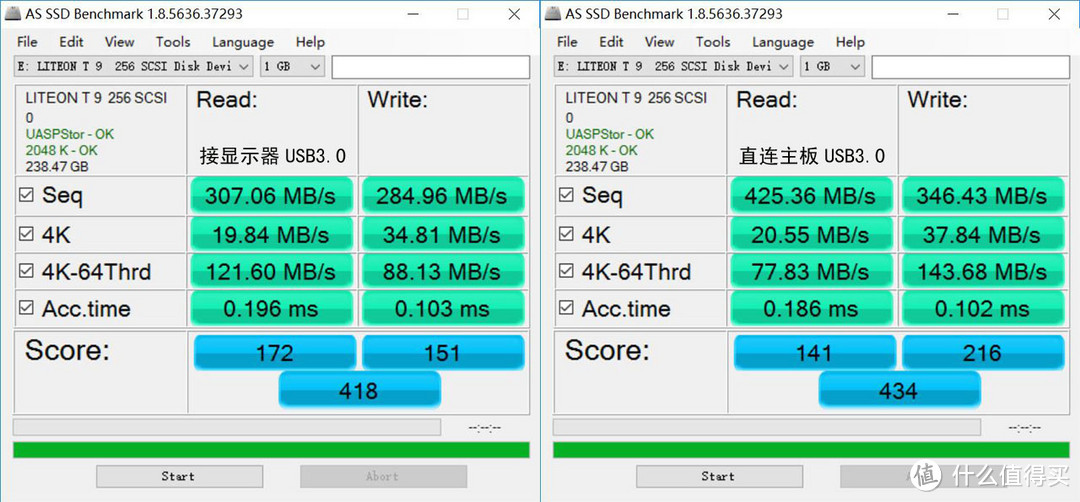
下面为测试结果对比图,左侧为接显示器USB3.0接口的成绩,右侧为直接接主板USB3.0接口的成绩,可以看出接显示器的接口性能损失幅度非常小,基本与直连主板相差不多,这说明显示器的USB集线器能够实现高速传输,具有很高的实用性。
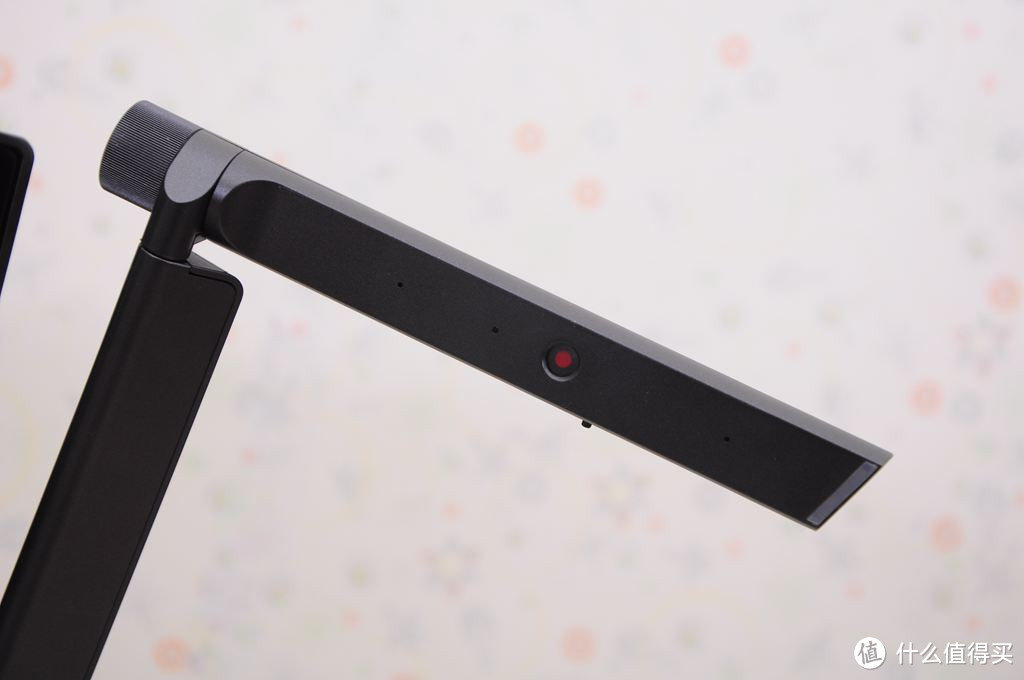
再看摄像头,其下部有个小拨片,向左拨动,才能露出摄像头,向右时摄像头被遮挡,为不可用状态。该摄像头不仅支持普通的视频拍照功能,还支持人脸识别功能,非常高洋上。
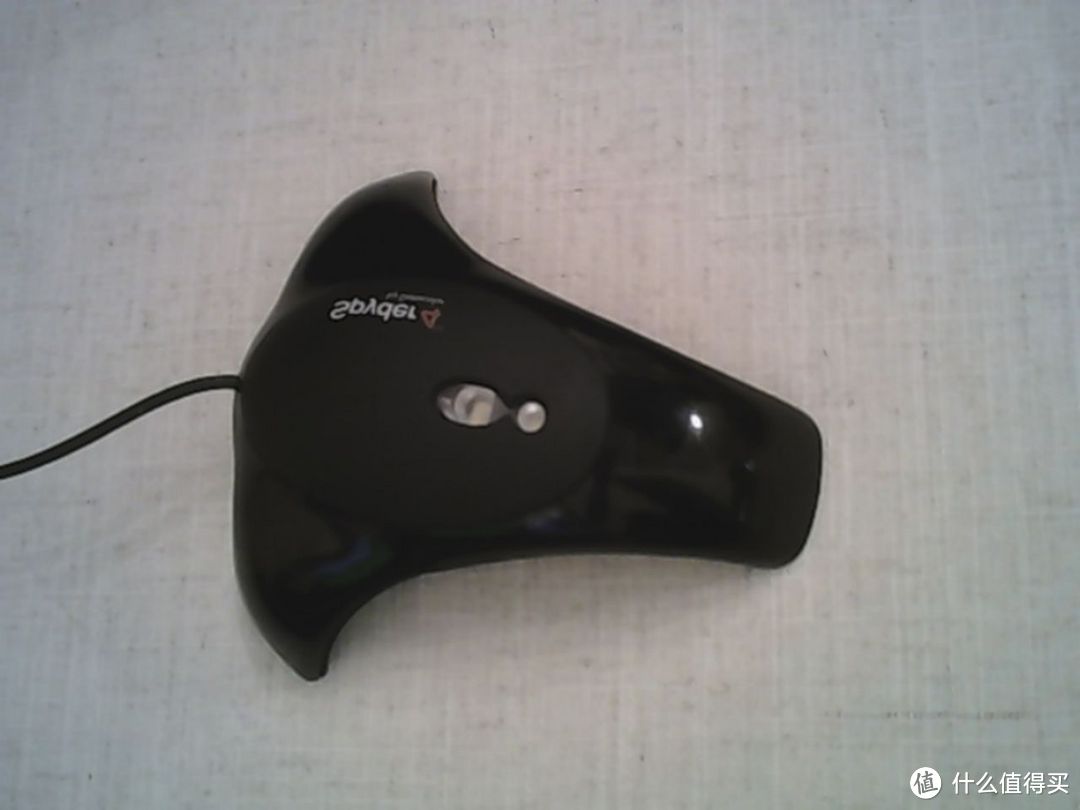
摄像头所录制的视频截图,清晰度还算可以。
六、功耗测试
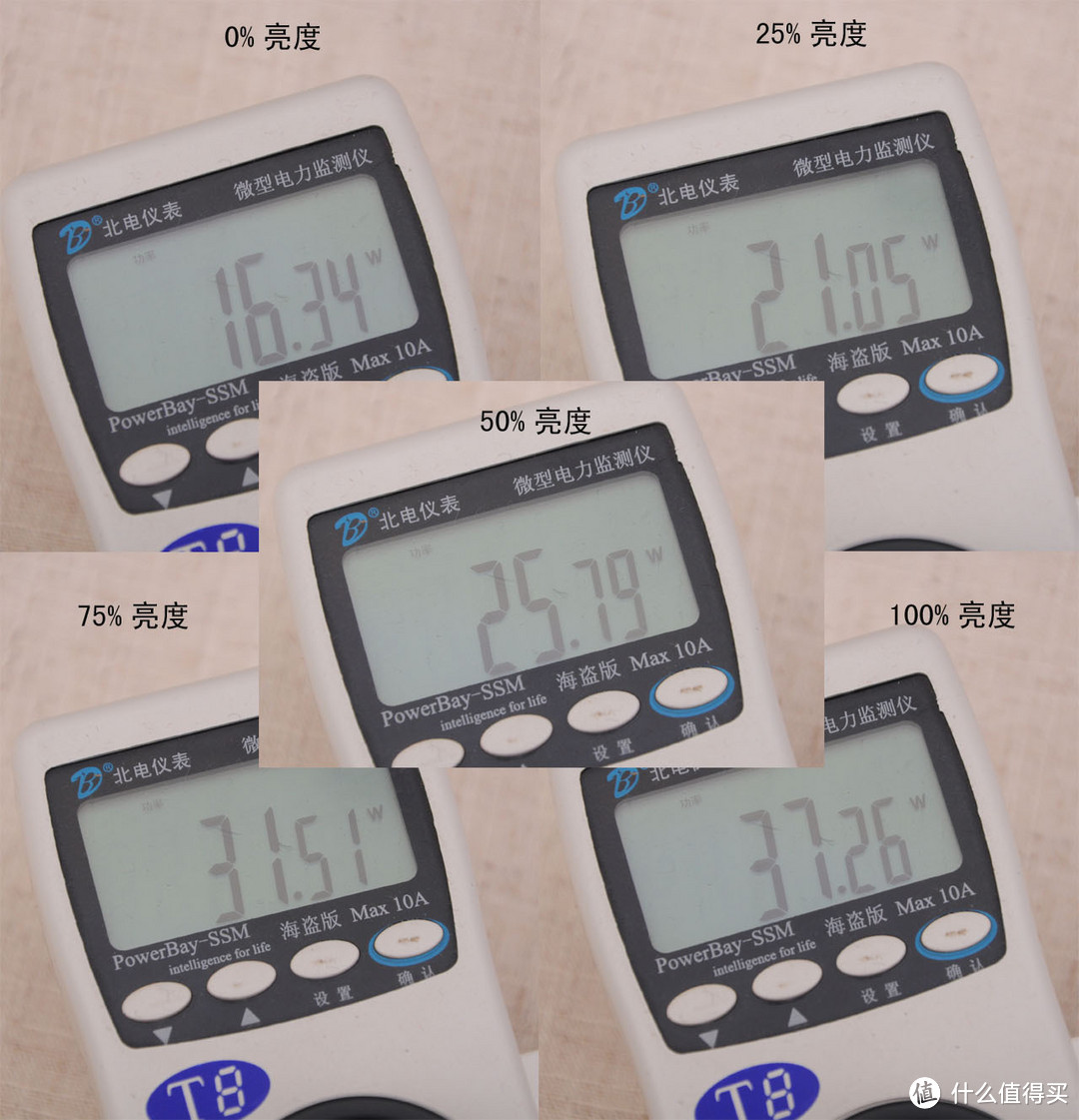
ThinkVision X1由于内置了音箱,故功耗相对普通显示器还是略高一些。
七、总结
作为一款旗舰级显示器,ThinkVision X1拥有一切能够与之匹配的规格,同时也拥有非常强大的附属功能,本人通过几天的体验,也基本摸清了这台显示器的脾性,下面再总结几句吧:
优点:
1.规格豪华,如AH-IPS广视角面板、4K超高清分辨率以及超窄边框设计;
2.功能丰富,如支持HDMI 、 DP 、USB 3.0,内置音箱、摄像头、麦克风等功能;
3.色彩丰富,画质细腻,漏光控制优秀,表现力和还原度非常给力,适合专业设计和高端游戏发烧友。
缺点:
1.显示器的亮度均匀性表现一般;
2.OSD按键手感偏硬;
3.售价略高。
建议:内置的音箱虽然可以设置为静音,但无法彻底关闭电源,对于没音箱的人来说倒无所谓,但对于已经有音箱的用户来说,显示器内置的音箱却还在通电,建议厂家对其设置一个独立开关,能够在不用时彻底切断电源。
缺点第一天条,可以理解为漏光严重么?
很认真的报告~~~~~~
滴~羡慕嫉妒恨观光团~
很认真.........
好是好,3000就更好了
干货。。缺点是太干了。~羡慕嫉妒恨观光团留~
高大上的牌子,但是价位太虚了,完全有理由怀疑是方便投标操作……
这台显示器效果真不错,不过价格真的没有优势,而且支架也蛋痛,回复来自:羡慕嫉妒恨观光团
羡慕玩4K的大神
三哥 中的这个 好牛X啊~~ 不能直视了!!!
好东西,价格太贵,样子好看
猴塞雷……
膜拜三哥~~紫薯布丁
这显示器的试用报告好详细,支持!
高大上,玩得真6
好专业👌
产品定位高端,然而连高度都调不了,不是很理解
没有更多了