






























95
42
这个相框能上网还能备份:袋鼠云路由 DSR1 1200M 路由器
2018-09-07 16:59:32
3点赞
0收藏
0评论
注册张大妈也已经3年多了,因为懒癌只有一篇原创,因此对众测是不报什么希望的,所以非常感谢大妈这次对从来没有中过众测的新用户的照顾。
这次众测使用了福袋的方式,也就是说只有收货时我才知道我要测试的是什么。

外观展示:
很快就收到了商品,之前看别人收到这种带有“朕值到了”的张大妈的包裹很是羡慕,这次自己也真正的收到了。

赶紧拆开,原来是袋鼠云路由 DSR1,还好还好不是空调滤网和三合一移动电源充电线 ,其实既是是滤网和充电线我也会很高兴的收下。
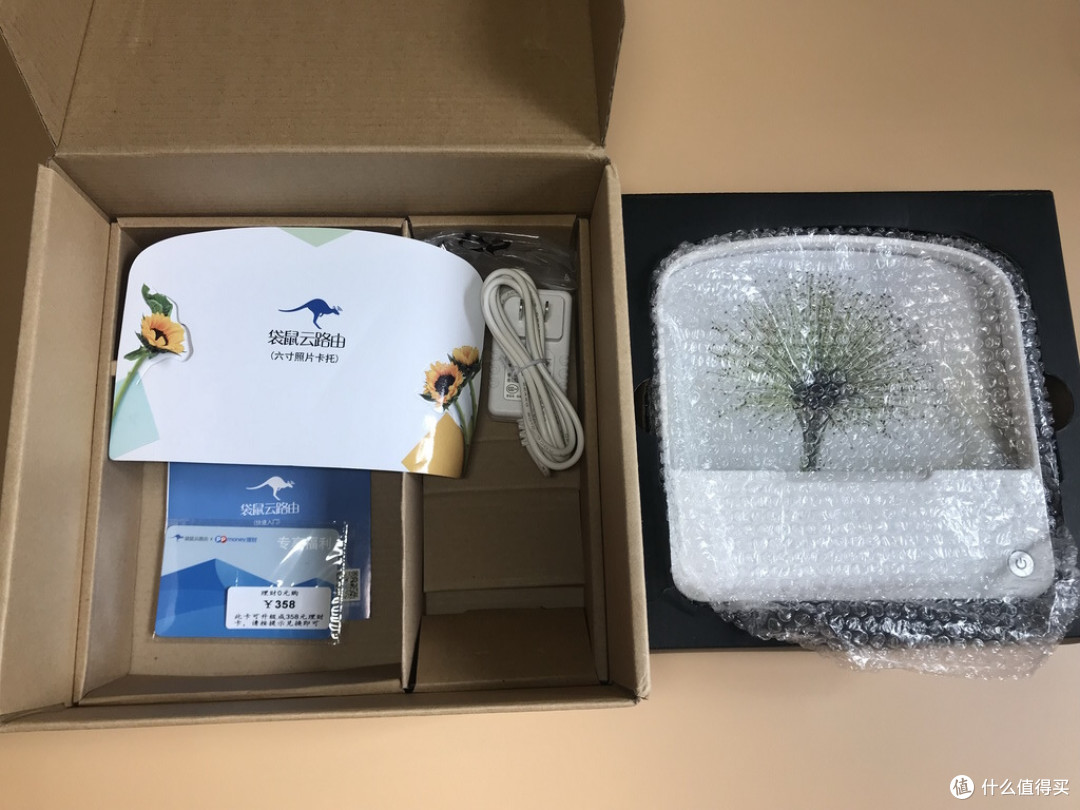
现在互联网品牌都挺喜欢用这种牛皮纸一样的黄色包装盒,打开后就看到了路由器,造型很别致的一款路由。

其他附件一览,没有配置网线有点小不爽。

竟然嗨哟一张理财卡,还以为可以直接领取¥358元的现金,之后发现是我多想了,还需要投资。在当前的环境下真的不敢投资类似的P2P了。

盒子底部有路由器的其他一些缠住,支持802.11ac双频路由器,还支持openwrt,处理器是MTK的。据网上的信息为MTK7612EN(5GHz)和MTK7620A(2.4GHz)的组合,能力并不算很强。

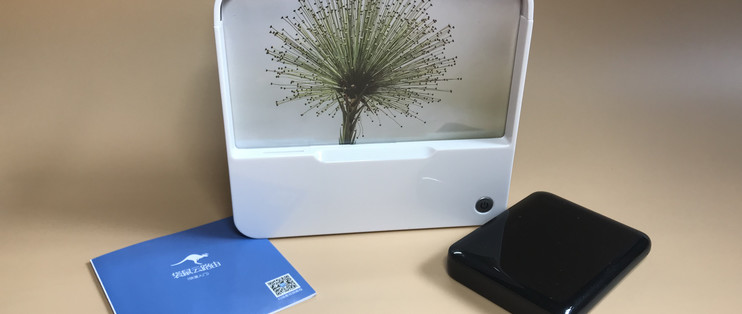
这款路由器也是立起来的很有点网件R6300V2电磁炉的风格,不过正面做了一个大镂空里面可以放一张照片。
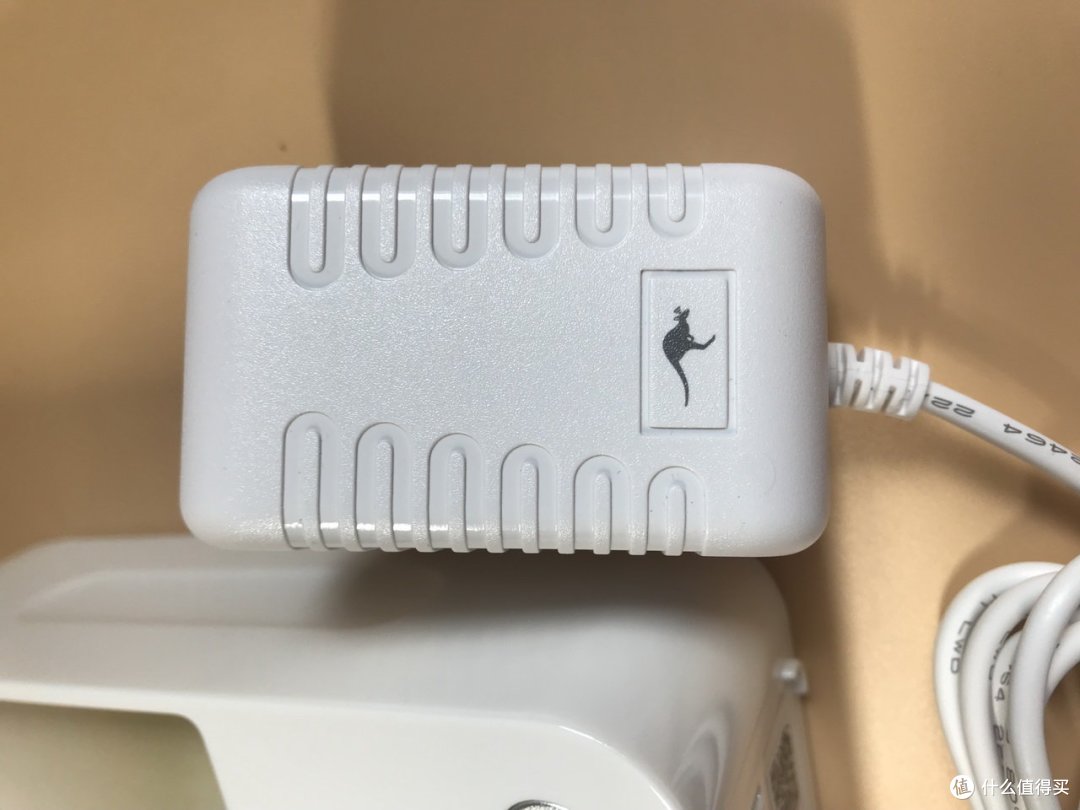
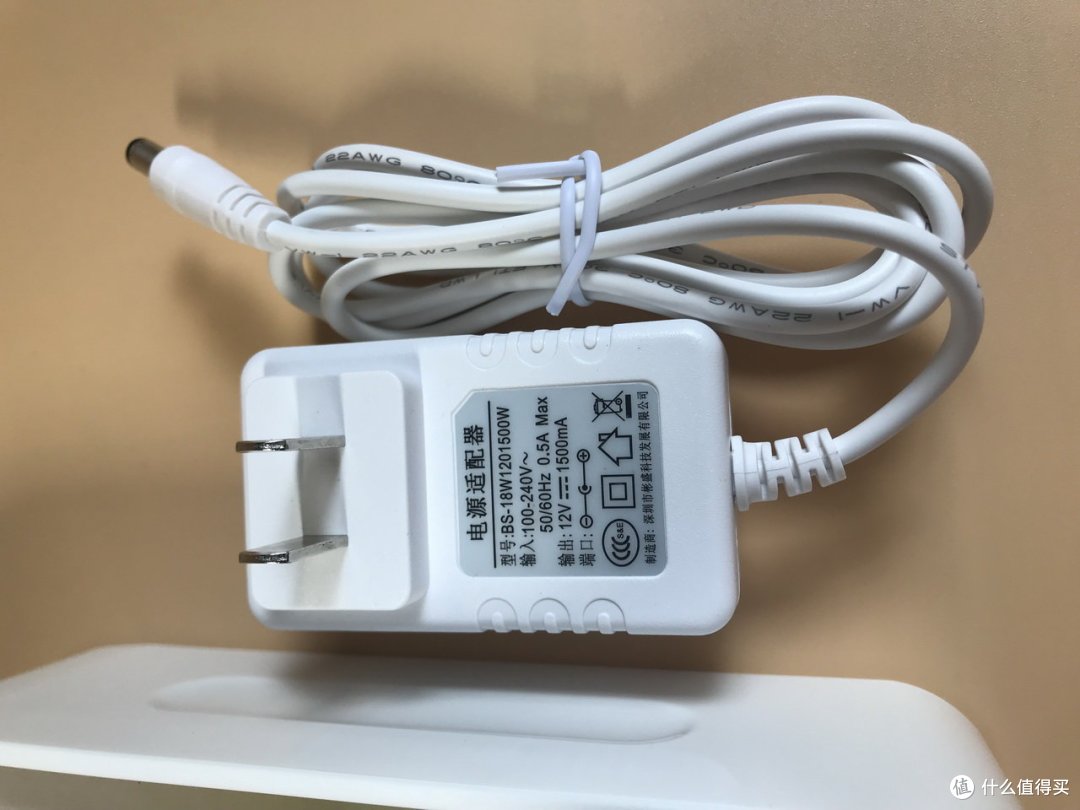
变压器12V1.5A,上面还有一只小袋鼠。
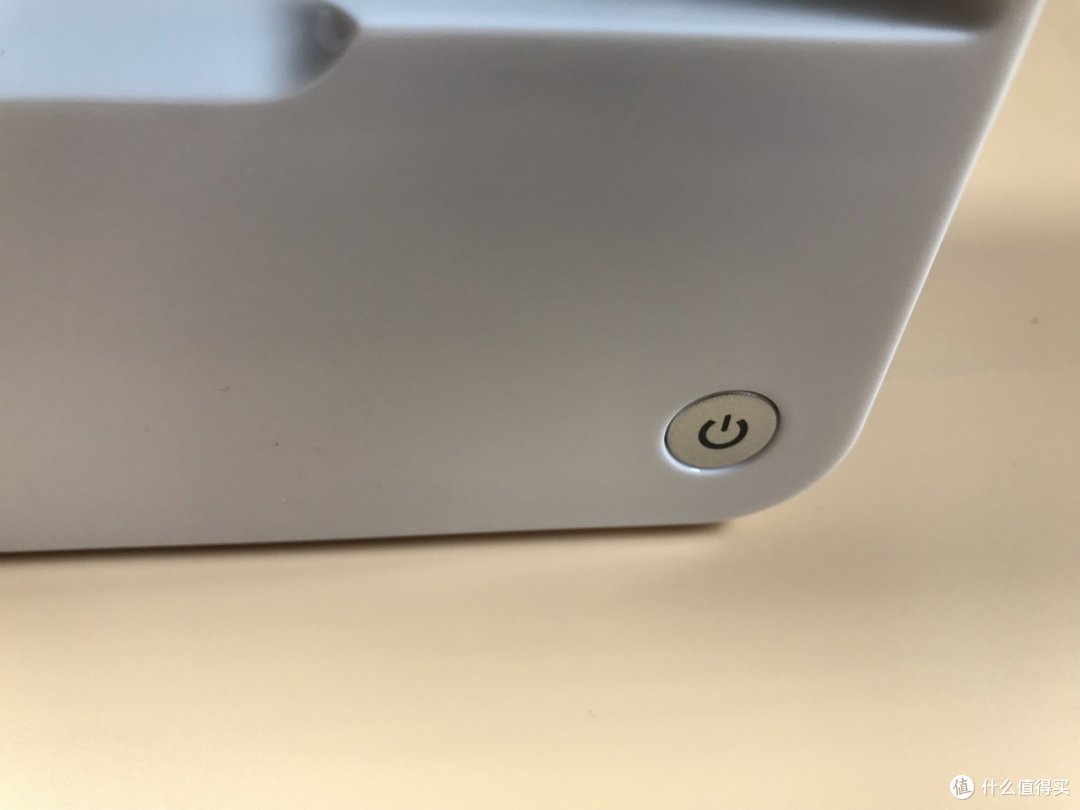
正面右下角是开关键,按键手感比较硬。
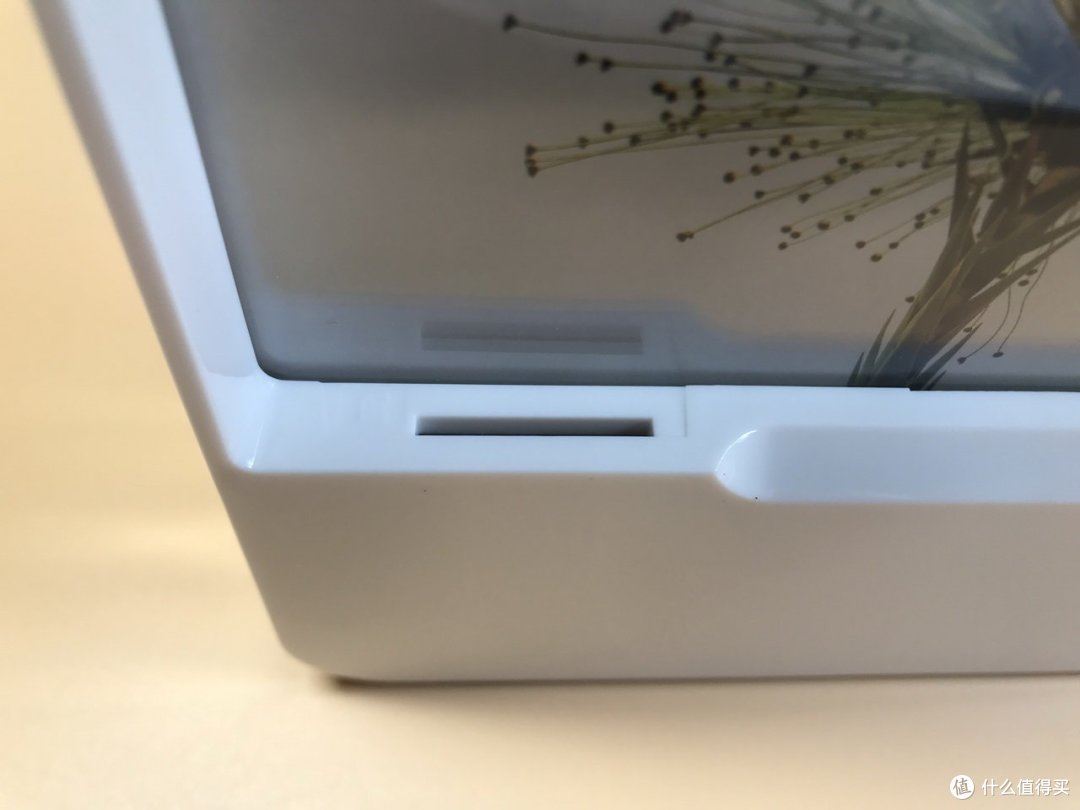
相框下面可以插SD卡,支持快速备份SD卡能力。

相框内的照片和图片可以更换,但因为相框不是方方正正的照片需要裁剪。
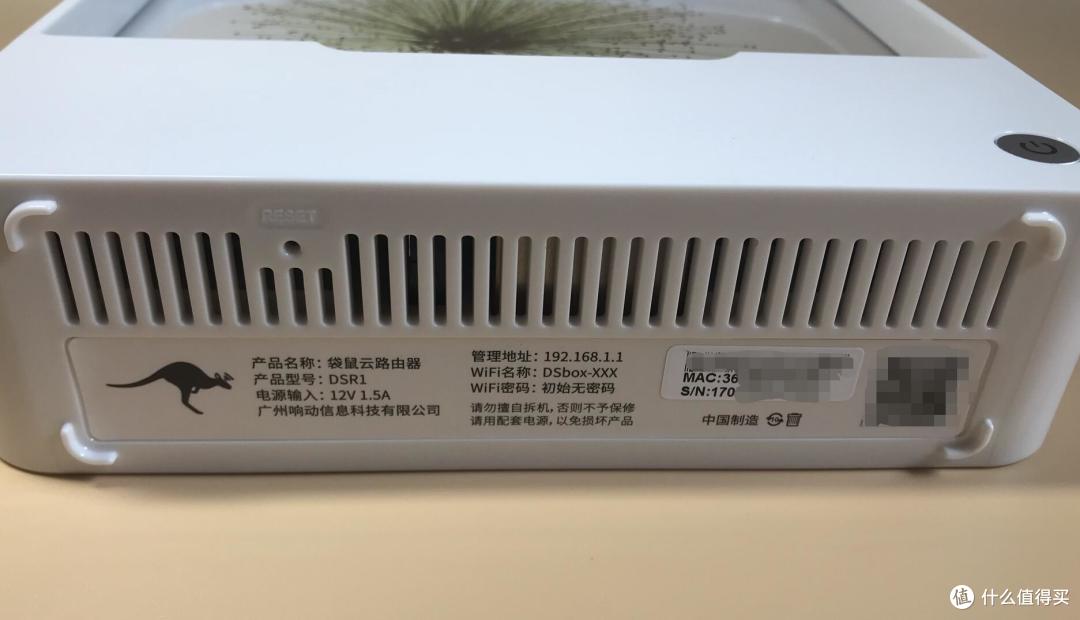
底部大量的散热孔以及reset复位键。

后面看我觉得有些丑,上面隐藏着两根天线。
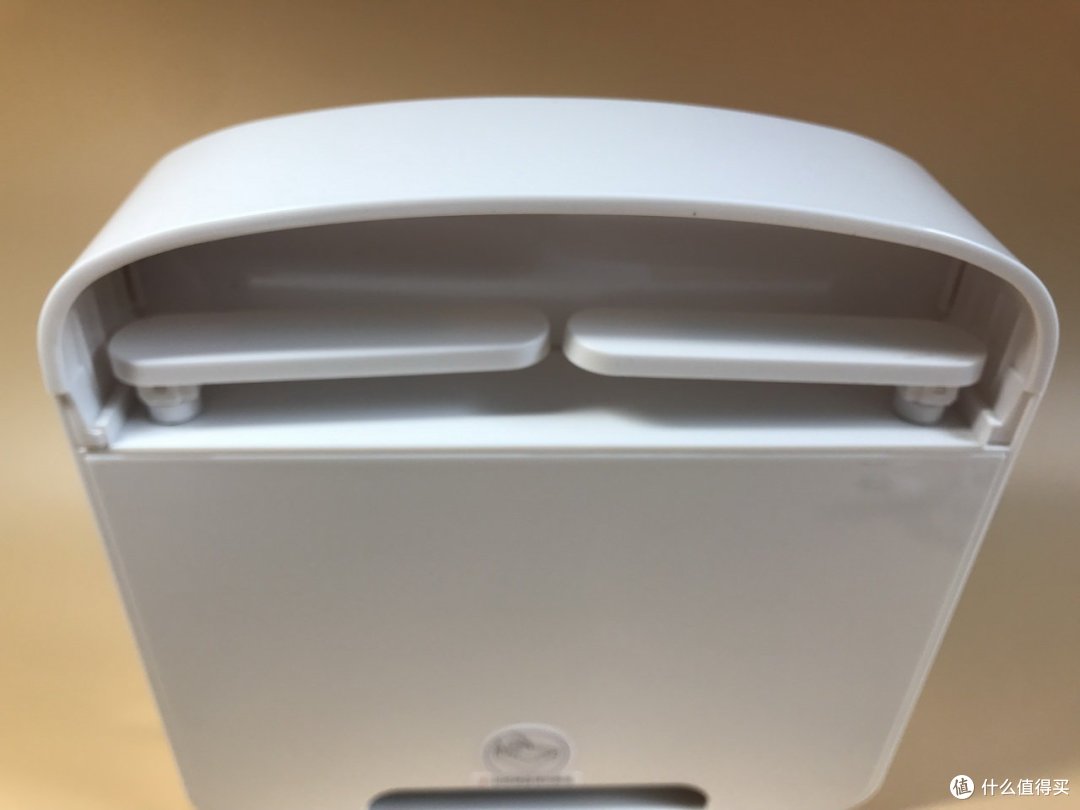
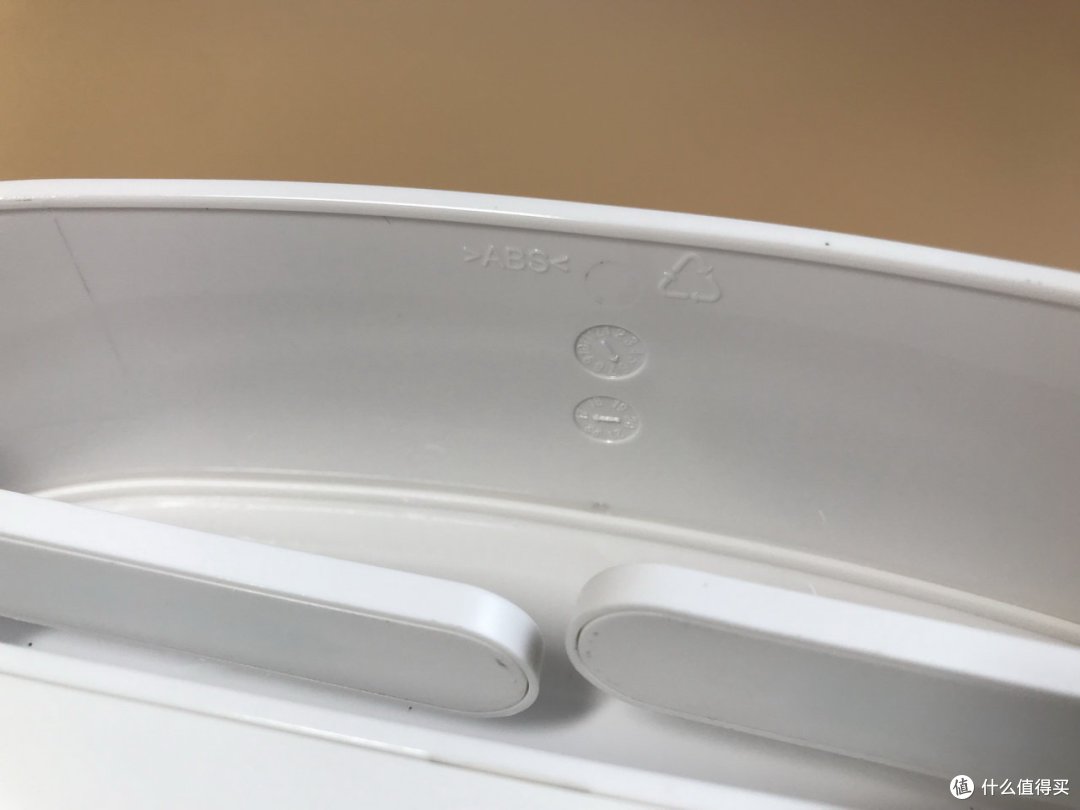
这款路由器的塑料材质正面看没什么问题,反面看着可不怎么好。一是比较单薄二是看着有些脏。

天线打开后好像是一只兔子,是不是应该叫兔子路由?
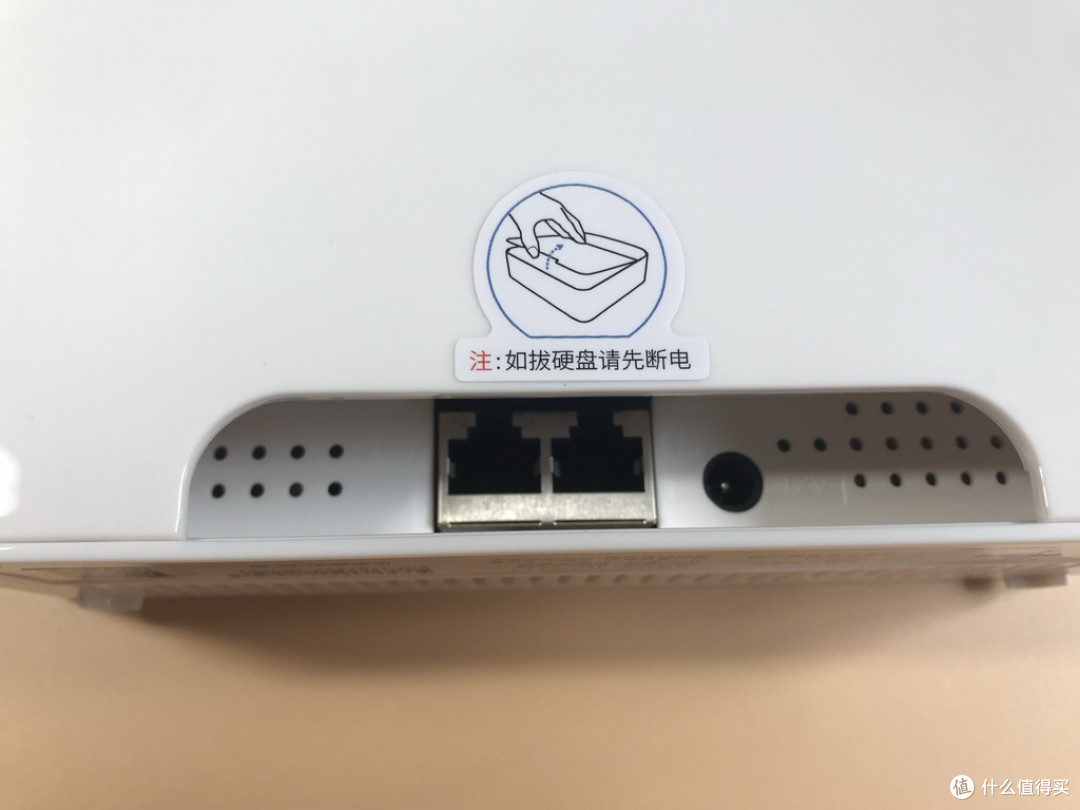
接口都在下面。一个电源口,一个LAN一个WA,接口全部为100兆速率,在现在家里宽带都200M的环境下,实在是显得有些落伍。

侧面做了一个凹槽处理,让造型不显得那么死板。
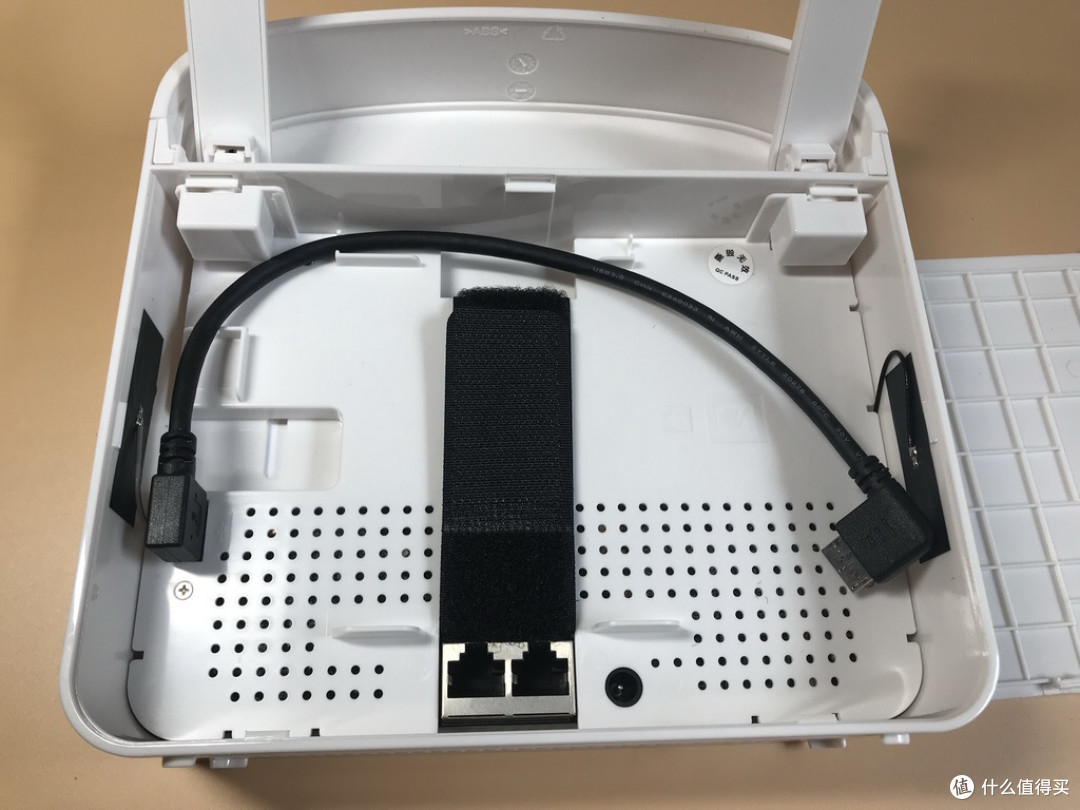
这款袋鼠DSR1路由的一个特点就可以挂载硬盘当成私有云。但我没想到的是直接硬盘绑在后面,而不是像大多数私有云路由似的把裸盘直接插在路由器中。
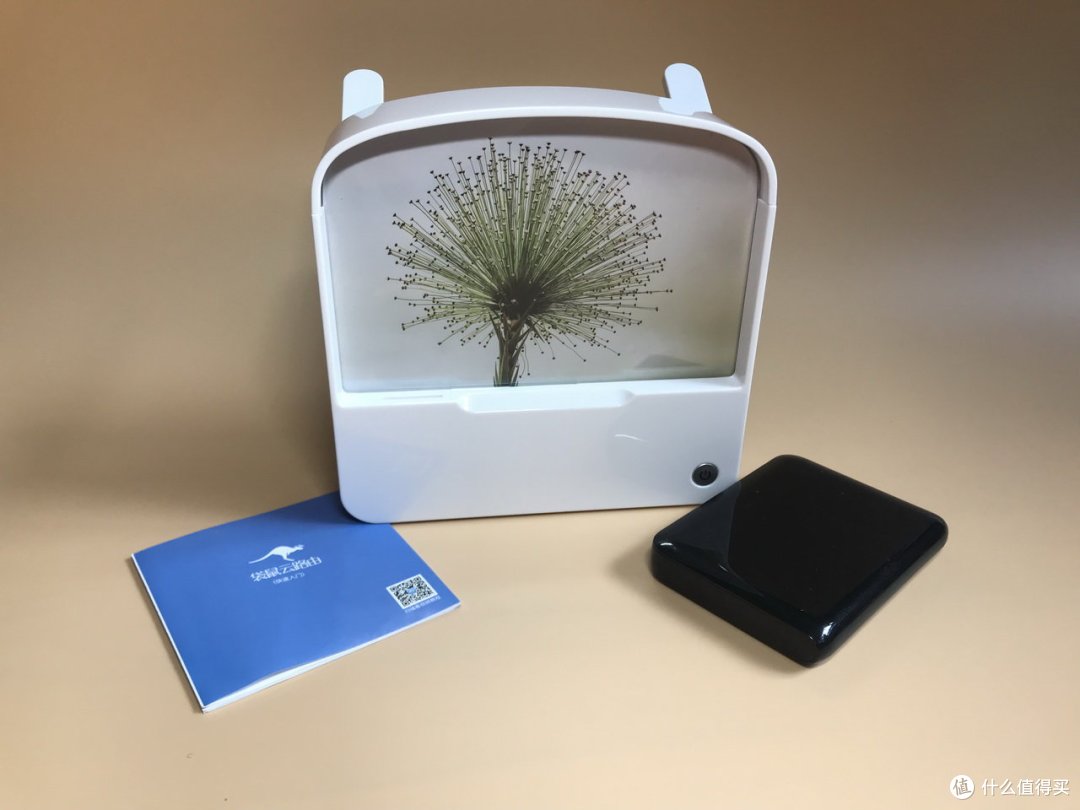
找出一块2.5寸的WD移动硬盘。

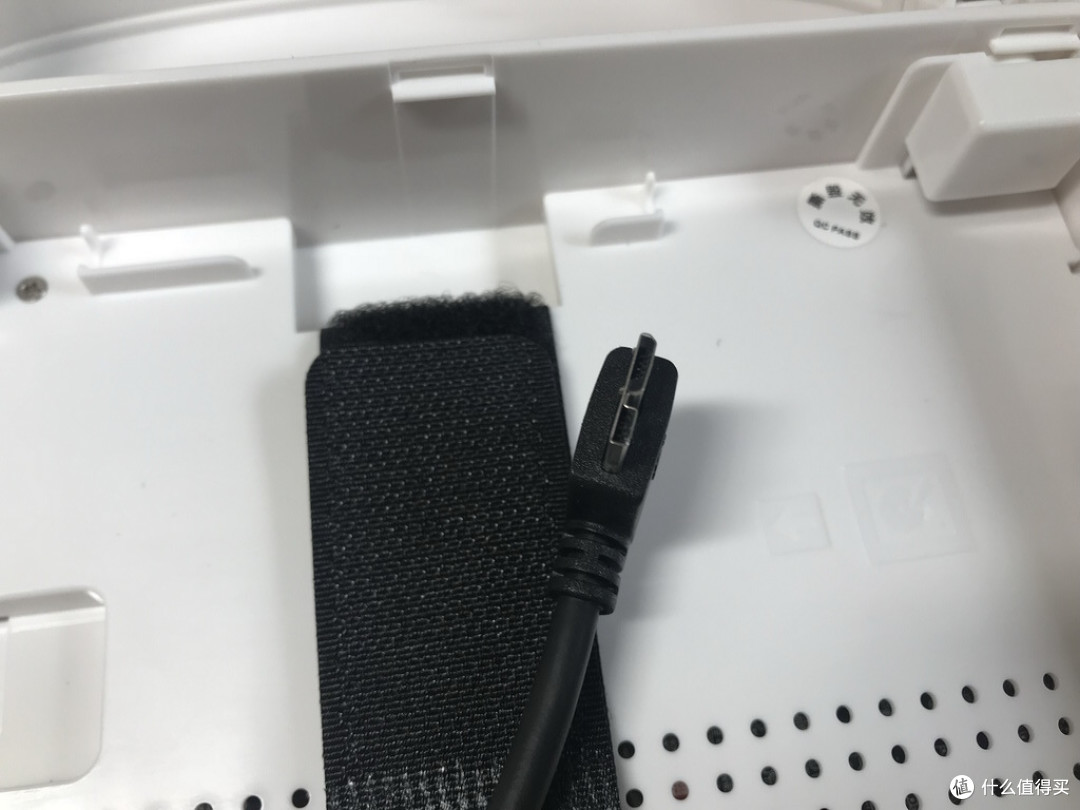
打开路由器后盖后里面自带了一根USB3.0接口的移动硬盘线,虽然这款路由只支持USB2.0的速率,但现在移动硬盘都是3.0的背景下,这个考虑还是正确的。
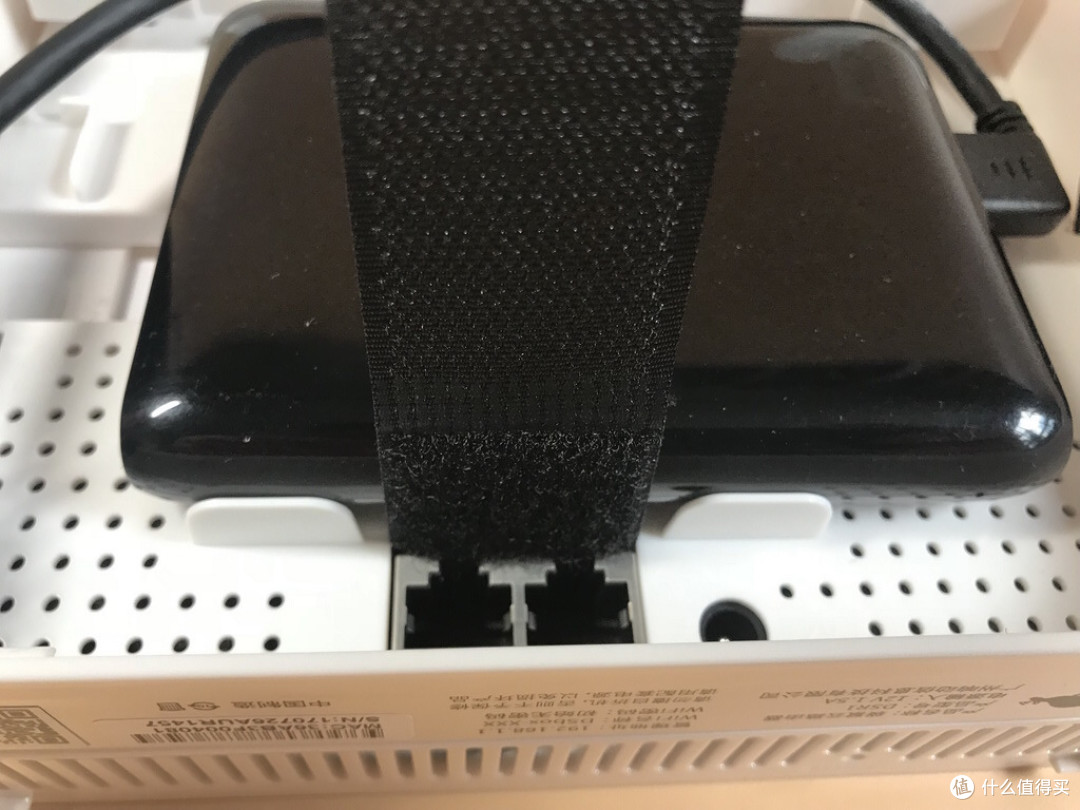
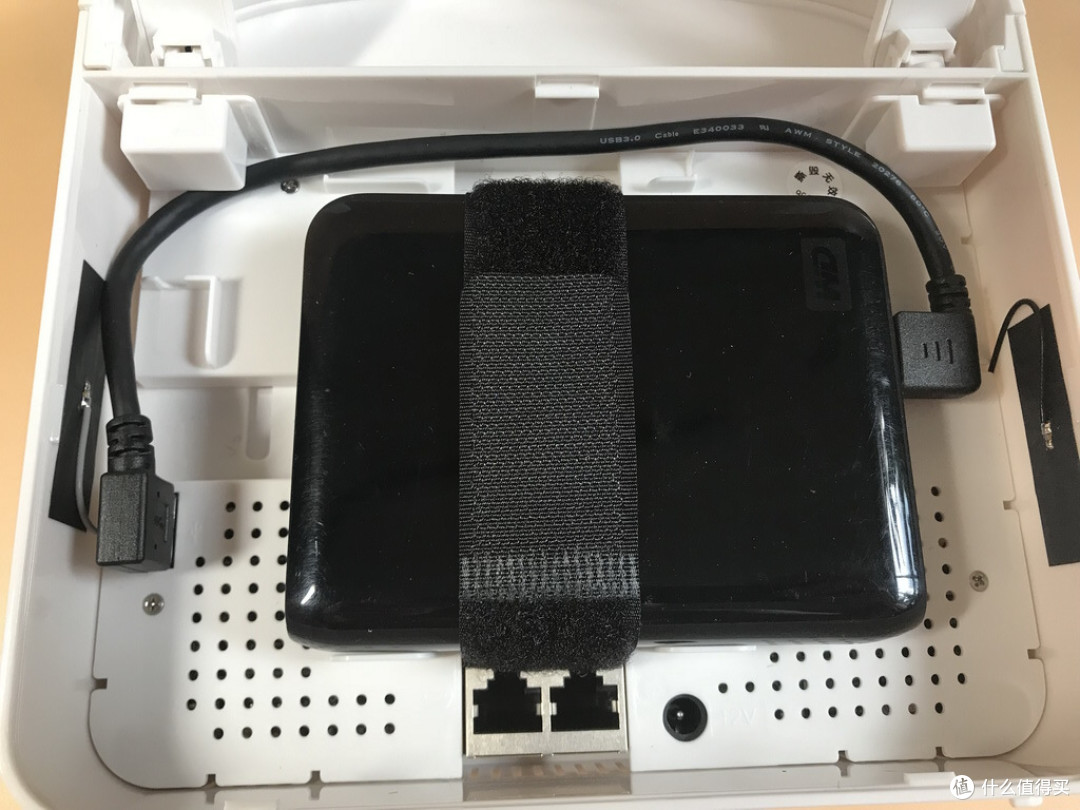 硬盘是通过魔术贴固定的,虽然很容易兼容相似大小的2.5硬盘移动硬盘,但也有不稳定晃动的危险。

在打开后盖后也能看到两侧的天线,配合上面的2个正好是官方说的4天线,双频路由。
使用测试:
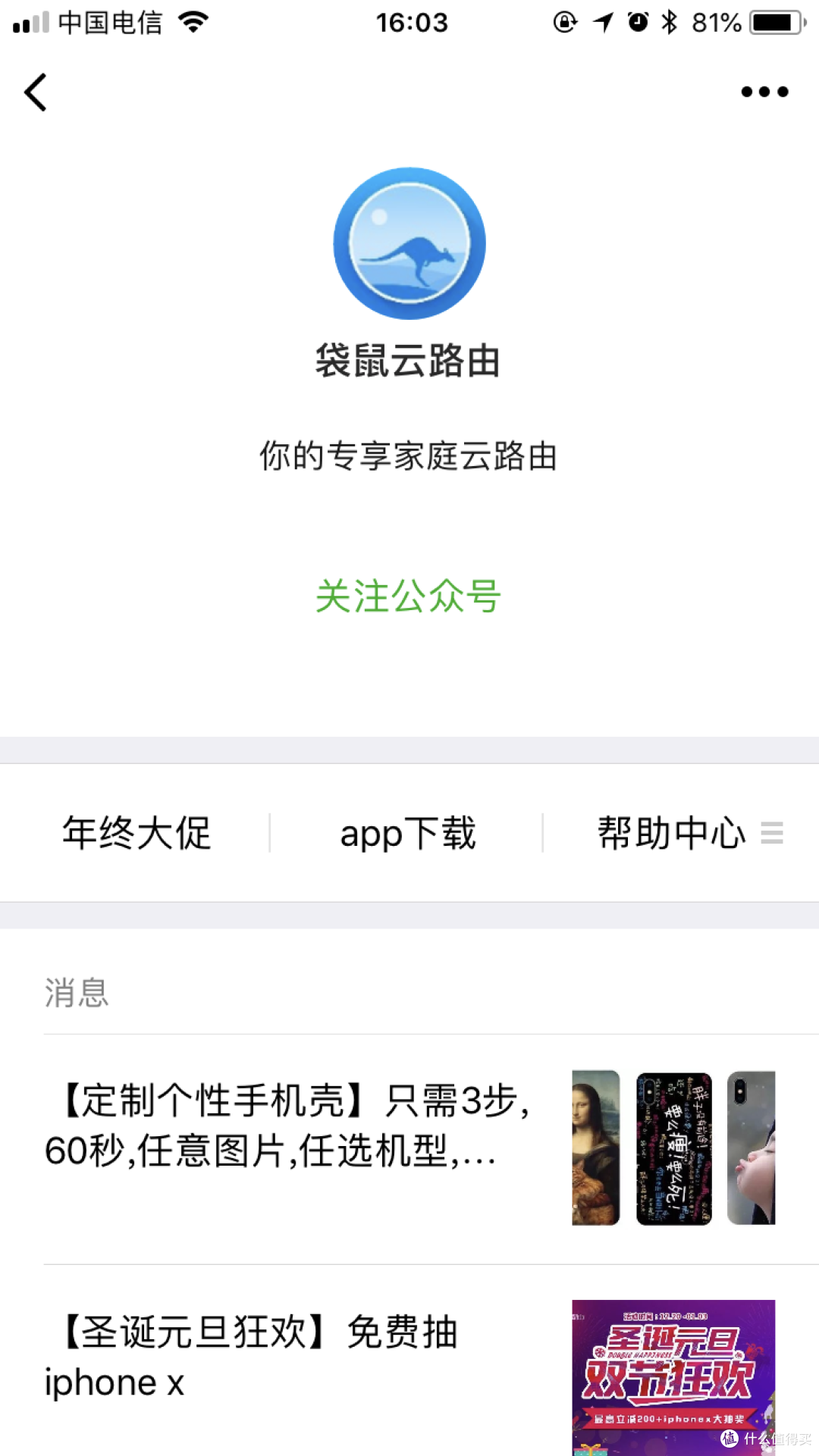

袋鼠为了让没接触过云路由的用户可以方便上手,通过关注微信号不光可以直接看详细版的使用说明还添加了使用参考的详细视频。
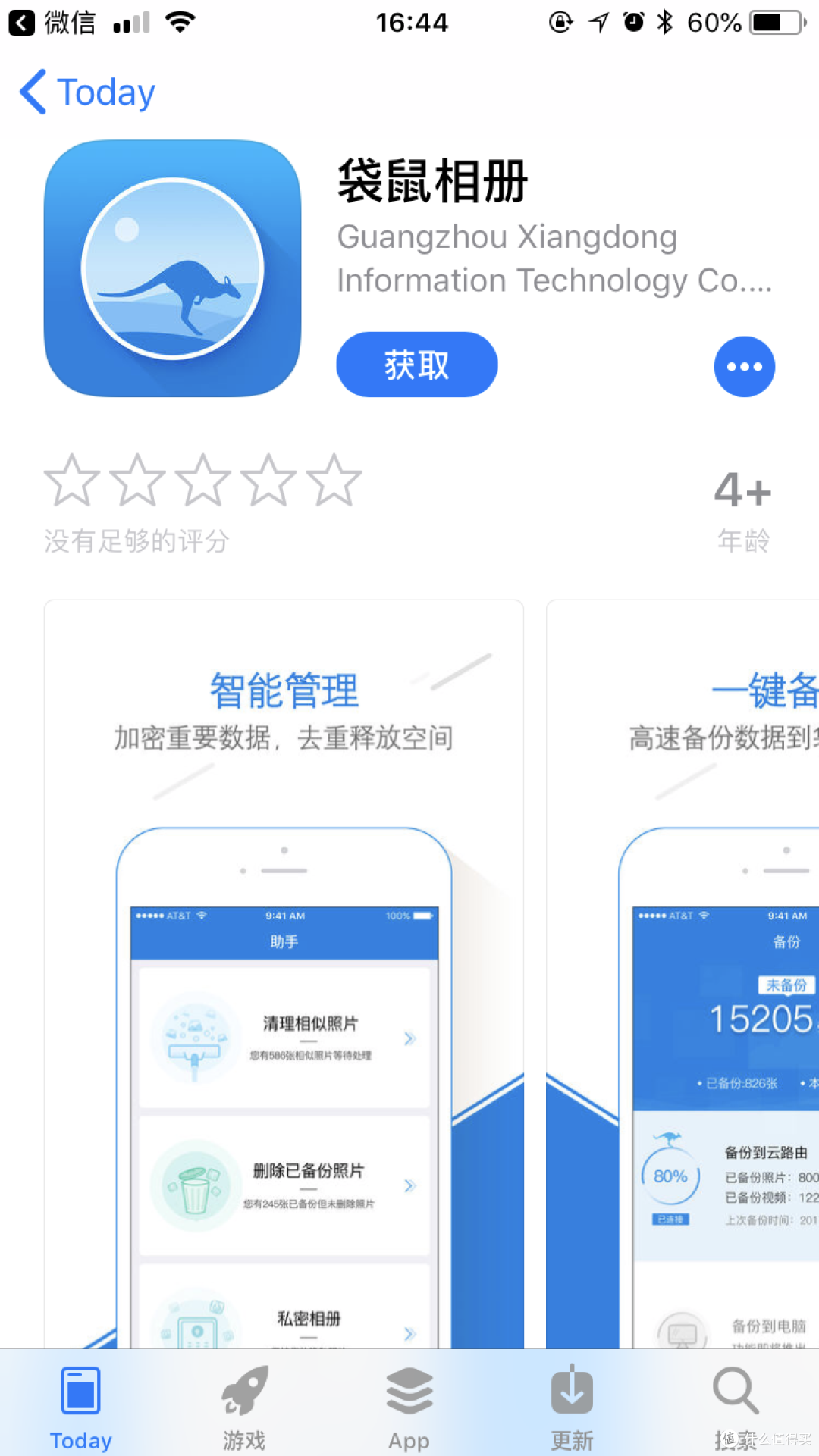
首先下载app客户端,名字是“袋鼠相册”

连接DSbox后,输入192.168.1.1就可以进入到路由器配置界面。
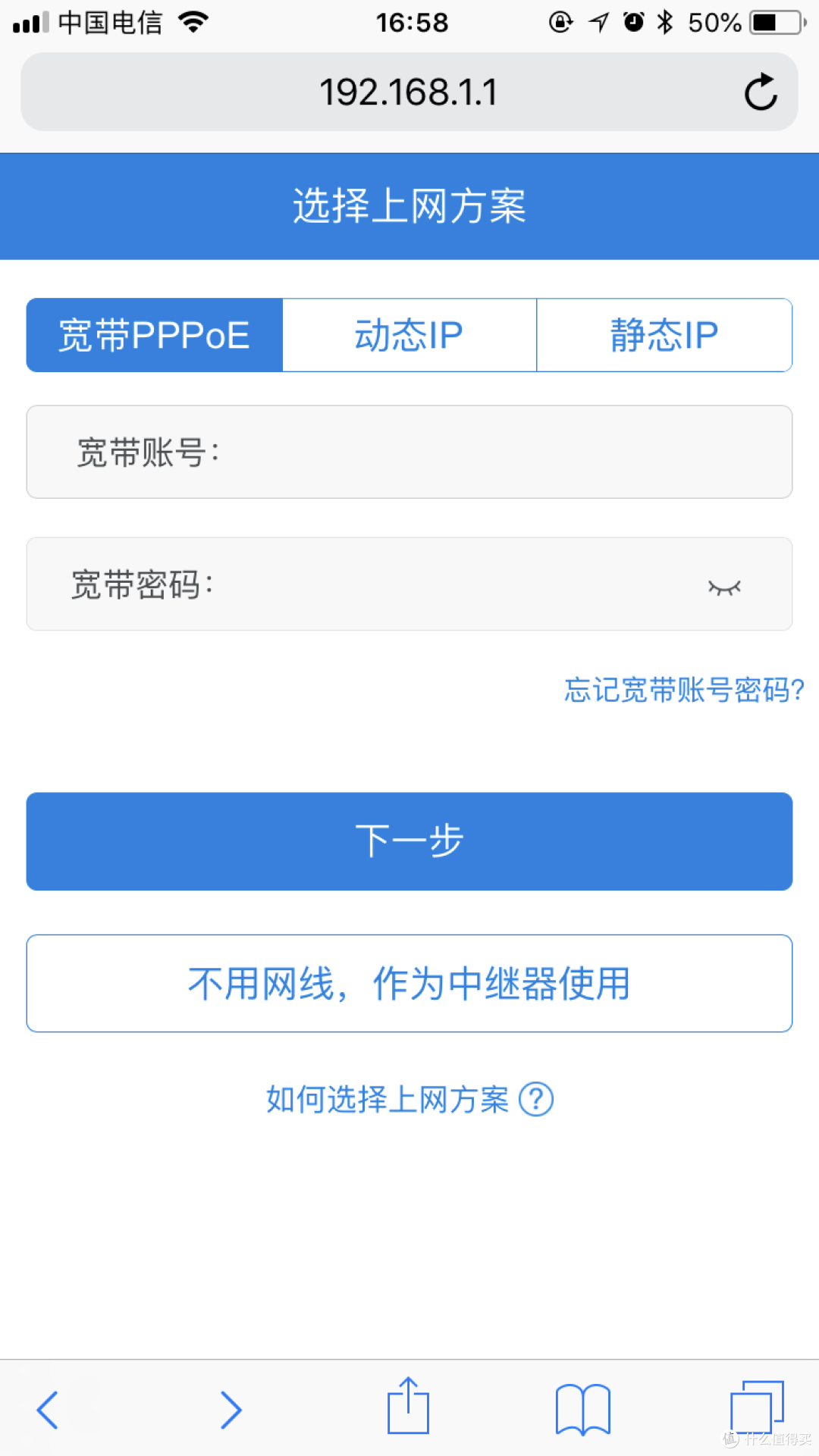
除了传统的PPPoE宽带拨号以及路由器自动获取IP模式外还增加了中继模式,可以增强家中的无线信号。

设置完成后增加了正式可以绑定的无线路由器名称DSbox和DSbox_5G。

绑定成功。
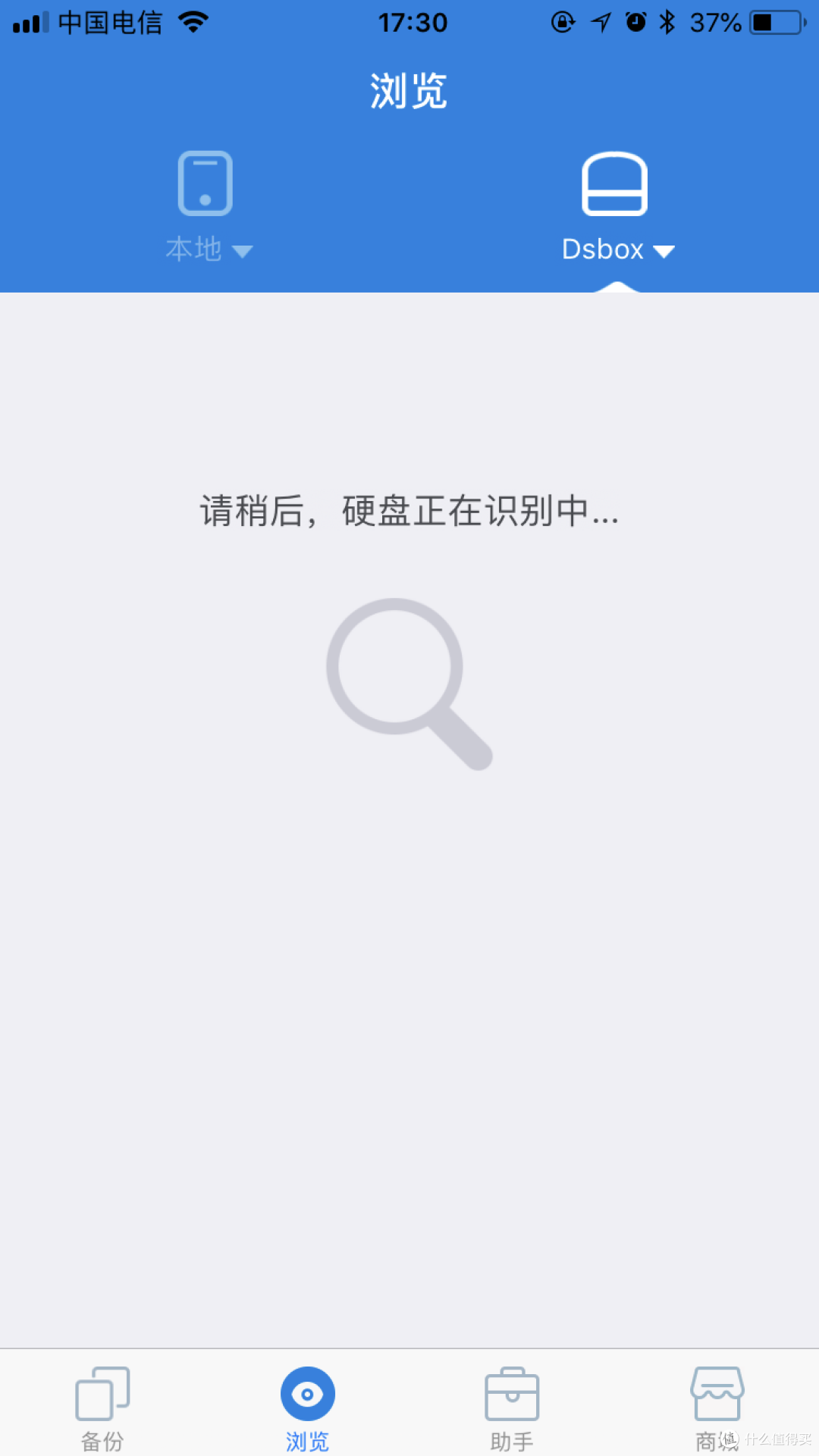
在使用备份能力前,路由器需要先识别当前硬盘的内容,还好不需要格式化。但这个硬盘识别真的是太漫长了,这个500G的硬盘识别了可能得有十多分钟,我还以为我硬盘是不是挂了呢。看来MTK的这款CPU能力确实有限。

识别后会对硬盘之前的数据进行分类。
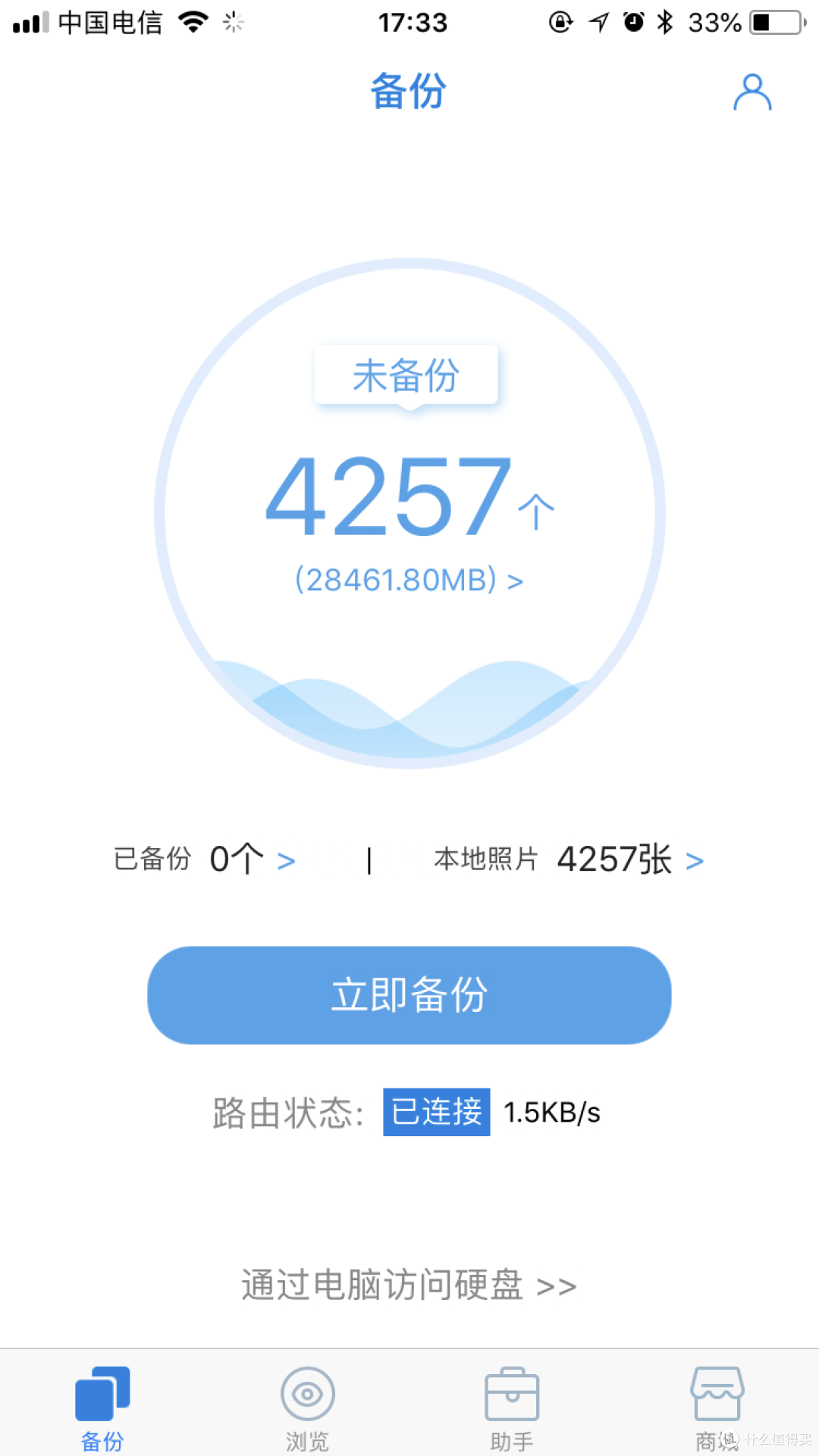
接着就可以对连接到路由器的移动设备进行备份了。

备份中会让确定备份的内容,但是只能大条目无法对图片或者视频进行细致选择。

备份的速度1M多/S,这个速度对于现在手机的容量来说还是有些慢的。要知道我备用的源可是支持866Mbps的iphone,即使再怎么对半劈也得有10MB的速度了吧。

太慢了只能手动停止了,备份的规则是从最新的照片和视频开始,也算符合逻辑。

除了移动设备可以连接外,电脑也可以直接访问路由中的资源,速度上并无明显提升,看来CPU的瓶颈效应还是很严重的。
最后总结:
这款路由器我觉得想法上还是不错的,使用上也添加了很多人性化的说明和视频,但是被产品的CPU拖累了能力的发挥。产品的使用确实方便,对于不会使用NAS或者公有云的,直接就可以一键备份,还不用担心隐私泄露,挺适合给家里老人装一个,前面的小相册设计也能增加家里的氛围。
硬盘固定的方式虽然更加简单了,但绑带设计对硬盘震动的保护还是欠缺了一些,特别是长时间运行时如果路由器后面的盖板盖上的话应该会非常热,有些担心高温对硬盘的影响,最好是不改后盖,并且不盖后盖还有一个好处,对于网线的拔插更加方便,否则网线插进去非常的深,完全按不到卡舌。
本文商品由什么值得买提供,并邀请用户撰写评测报告。更多新奇好物请关注众测活动~