







当前位置:
文章详情

高效工作不加班,免费强大易用Office效率神器,系列(四),建议收藏

2021-02-09 16:00:58 299点赞 4187收藏 52评论

创作立场声明:全网值得买首发,独发


之前的文章中提到大多都是关于MS Excel的一些效率插件,今天提交的插件是一款免费强大易用的office插件—uuOffice。

免费强大易用的Excel扩展工具,系列一,强烈建议收藏创作立场声明:希望能够为职场中需要处理表格的朋友提供一点帮助,欢迎关注,点赞,收藏。Excel是非常实用的办公工具,很多天天做表的人被戏称“表哥表姐表弟表妹”,Excel想要玩的好,有一个进阶roadmap基础操作-=>函数-=>透视表-=>图表-=>VBA-=>PowerBI,每天面对复杂的表格处icybor| 289 评论73 收藏3k查看详情免费强大易用的Office扩展工具,系列(二),建议收藏创作立场声明:值得买首发,全网唯一,欢迎点赞,收藏,关注,后期继续更新。前面发过一篇文章《免费强大易用的Excel扩展工具,易用宝》篇,收到了很多值友的评论,今天继续给大家分享两款免费强大易用的Office扩展工具。>上文讲到的“易用宝”以及本文讲到的效率组件都是使用VisualStudioToolicybor| 563 评论84 收藏8k查看详情高效工作不加班,免费强大易用Excel效率神器,系列(三),建议收藏创作立场声明:全网唯一,最全详解,欢迎点赞,评论,收藏,关注。微软出品的OfficeExcel本身功能非常强大,但是大部分人还是在被Excel软件所虐的阶段,可能头脑中想想的效果很清晰,看高手也能做的出来,就是自己弄得时候怎么也弄不出来想要的效果,关于Excel的使用还停留在不断地重复,机械,手工的icybor| 506 评论91 收藏7k查看详情

兼容版本

  • 兼容32位和64位版本的Ms Office

  • 支持Office 2007-2019,以及Office 365

  • 不支持支持WPS

  • 不支持Word 2003

虽然uuOffice 支持word,ppt,excel 但是主要的功能还是体现在excel中,所以一下功能介绍以excel为主。

下载与安装

最新版本:2020-03-20

功能介绍

文本处理
  1. 文本转化为数值

    当单元个中有的数据是文本模式,有的是数值模式,想要批量转换为数值,使用uuOffice的文本转数值功能,可以非常方便的一键转换。

    文本转化为数值文本转化为数值

  2. 文本转化为超链接

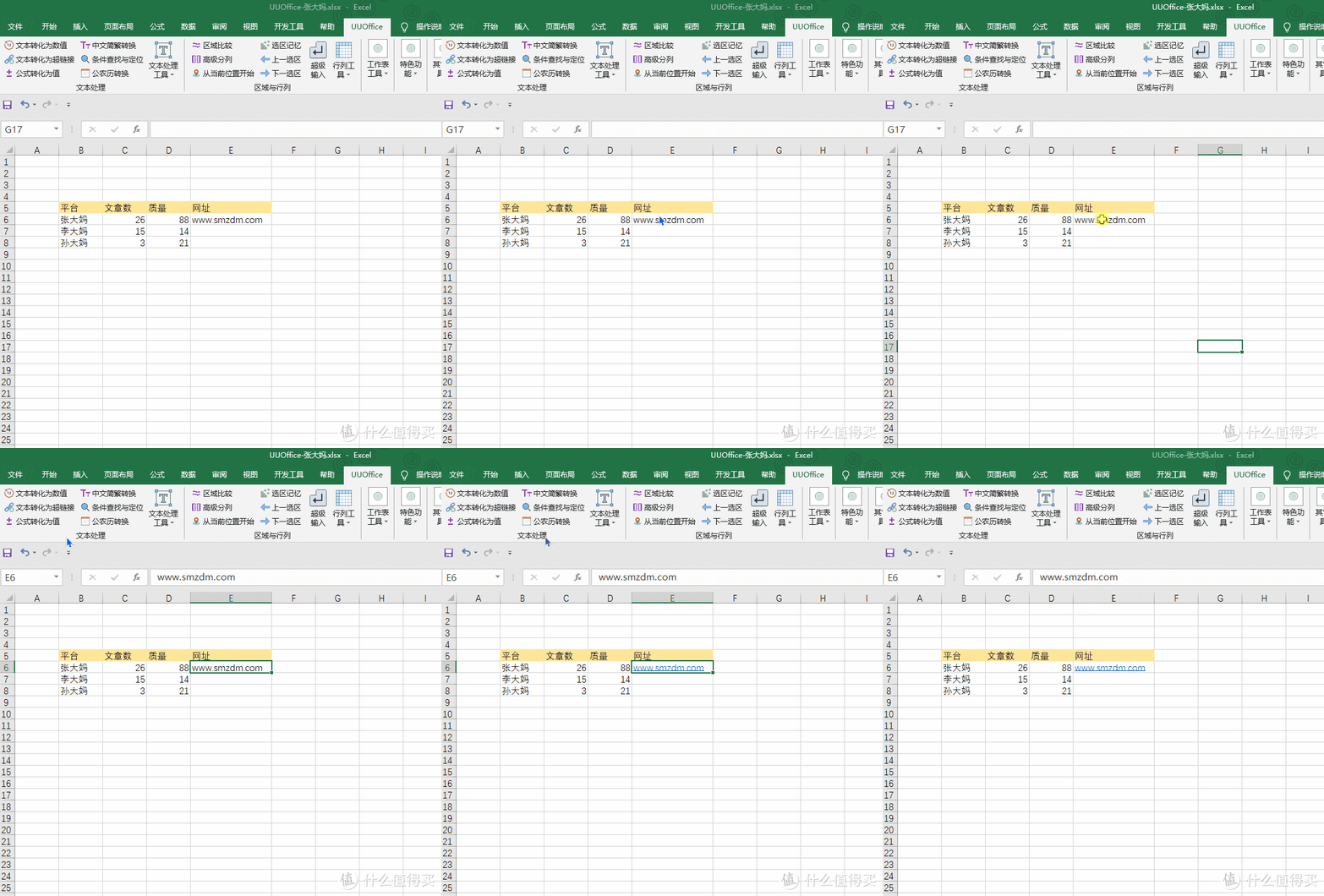
    其实我对这个功能不是很理解,至少对这个功能的名称定义不是很理解,文本转超链接,可以将原本是网址的数据转为带有超链接的数据,但是如果本身单元格数据是文本或者数字的,使用这个功能是没有作用的。
    高效工作不加班,免费强大易用Office效率神器,系列(四),建议收藏

  3. 公式转化为值

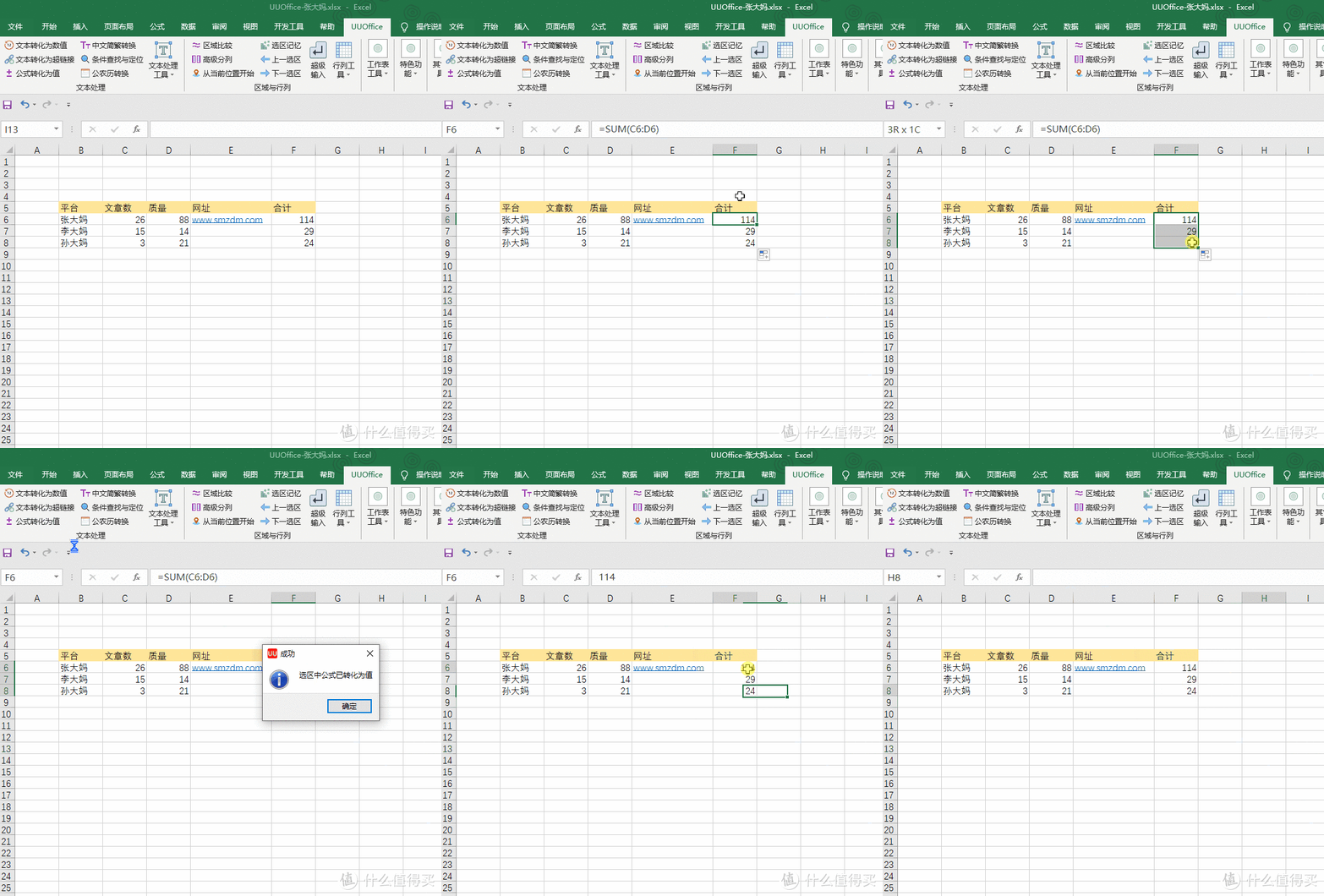
    如果单元格中带有公式产生的数据,如果对单元格进行移动或者复制,可能会对数值产生影响,在计算完成后如果不需要对结果进行更新,可以直接将单元格中的公式转换为值,使用uuOffice可以一部实现。
    高效工作不加班,免费强大易用Office效率神器,系列(四),建议收藏

  4. 中文繁简转换

    简繁体的转换,一步实现,这个没什么好说的了,不过应用场景不是很多,可能对台胞比较友好。

    高效工作不加班,免费强大易用Office效率神器,系列(四),建议收藏

  5. 条件查找与定位

    条件查找与定位,可以对选定区域内的数据设定条件并查早,但是有点鸡肋的是不能将结果在表格中进行选定展示,智能在这个功能框中查看符合条件的数据。

    高效工作不加班,免费强大易用Office效率神器,系列(四),建议收藏

  6. 公农历转换

    历法的转换,关于历法的知识大家可以科普一下教皇格里高利

    高效工作不加班,免费强大易用Office效率神器,系列(四),建议收藏

  7. 文本处理工具

    1. 提取文本

      如果单元格中存在文本数字,符号,英文等,只想要里面的某一类型的数据,使用公式可能比较复杂,通过文本提取工具可以非常方便的一步提取,不费脑细胞感觉头发乌黑发亮了。

      高效工作不加班,免费强大易用Office效率神器,系列(四),建议收藏

    2. 过滤文本

      文本过滤和文本提取的功能差不多,都是筛选想要的数据。

      高效工作不加班,免费强大易用Office效率神器,系列(四),建议收藏

    3. 插入开头文本

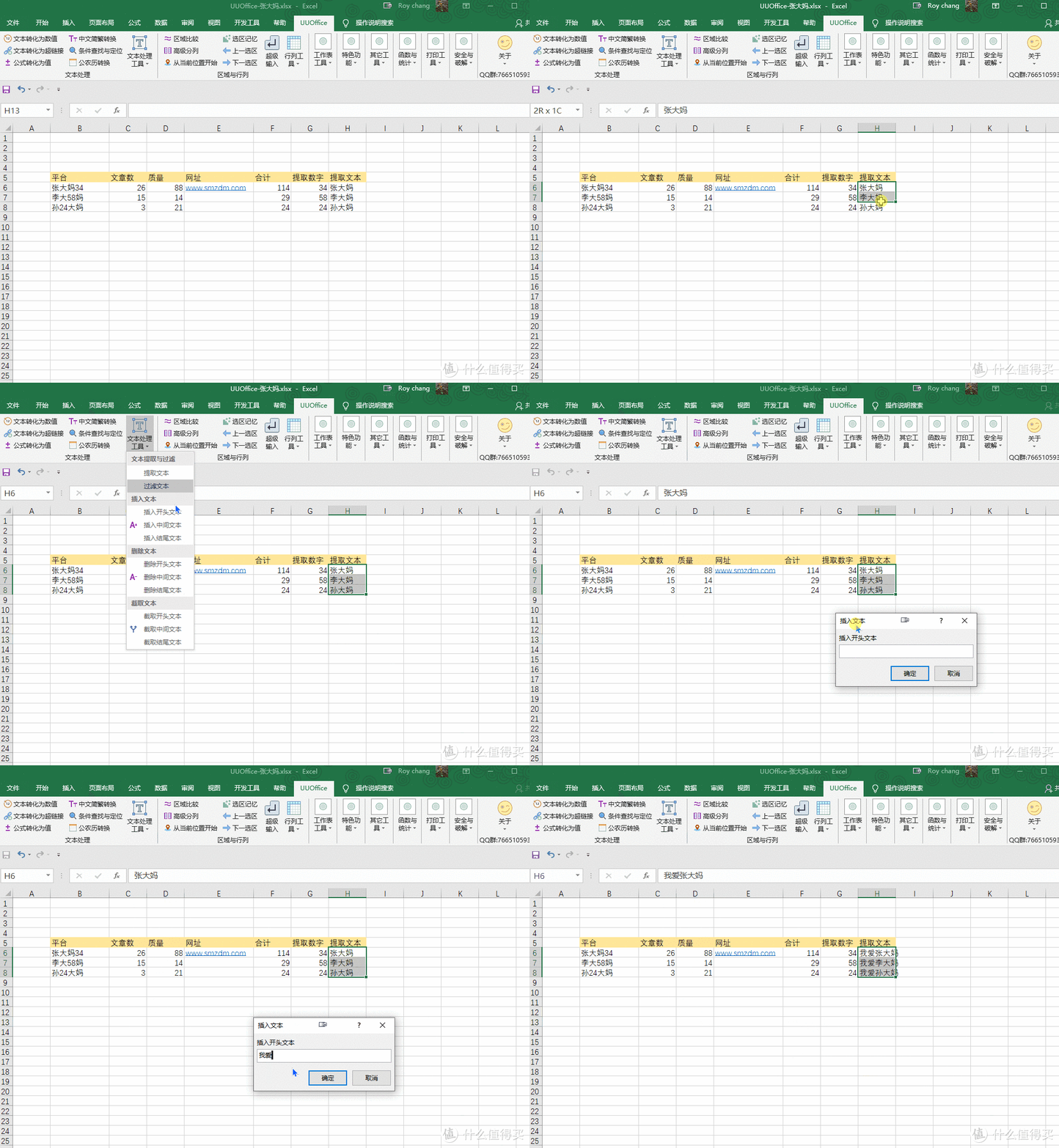
      开头插入文本,这个如果不使用工具的话,可以新建一列单元格数据,然后使用公式 =A1&&B1的方式进行文本的合并来实现。使用uuOffice的插入文本更加方便快捷。
      高效工作不加班,免费强大易用Office效率神器,系列(四),建议收藏

    4. 插入中间文本

      中间插入文本,使用公式的话可能也比较复杂,如果不适用公式可以使用数据分列,然后再合并文本的方式来实现。但是使用uuOffice的在文本中插入就非常方便了。

      高效工作不加班,免费强大易用Office效率神器,系列(四),建议收藏

    5. 插入结尾文本

      同样的,在结尾插入文本除了使用&&连字符公式来合并以外,用插入工具可一步实现,无需新建列数据。

      高效工作不加班,免费强大易用Office效率神器,系列(四),建议收藏

    6. 对应的此类文本处理,还有删除开头文本,删除中间文本,删除结尾文本,截取开头文本,截取中间文本,截取结尾文本等功能,使用方式都是一样的。

      高效工作不加班,免费强大易用Office效率神器,系列(四),建议收藏

区域与行列
  1. 区域比较

    区域比较功能支持工作表内,工作簿内,以及不同工作簿的数据对比,但是无法差异化的直接在表格中对不同的数据进行标注显示。

    高效工作不加班,免费强大易用Office效率神器,系列(四),建议收藏

  2. 高级分列

    高级分列功能比较强悍,可以使用多个分割字符实现一次性的多个分列,比起自带的数据分列要强大不少,还算是一个比较实用的功能。

    高效工作不加班,免费强大易用Office效率神器,系列(四),建议收藏

  3. 从当前位置开始

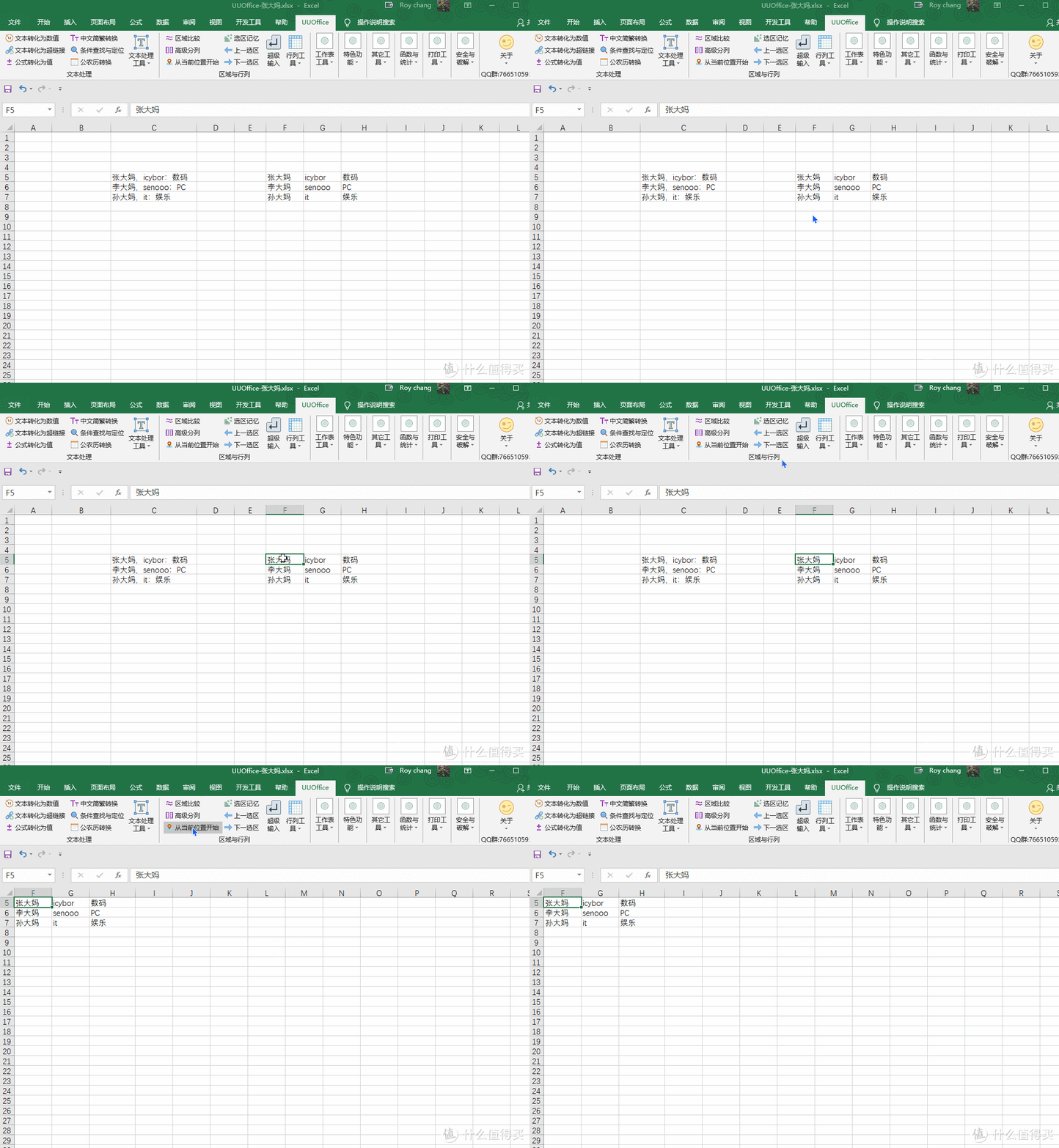
    从当前位置开始,前面讲的多个插件中都有此项功能,减少了对滚动栏的拖动。
    高效工作不加班,免费强大易用Office效率神器,系列(四),建议收藏

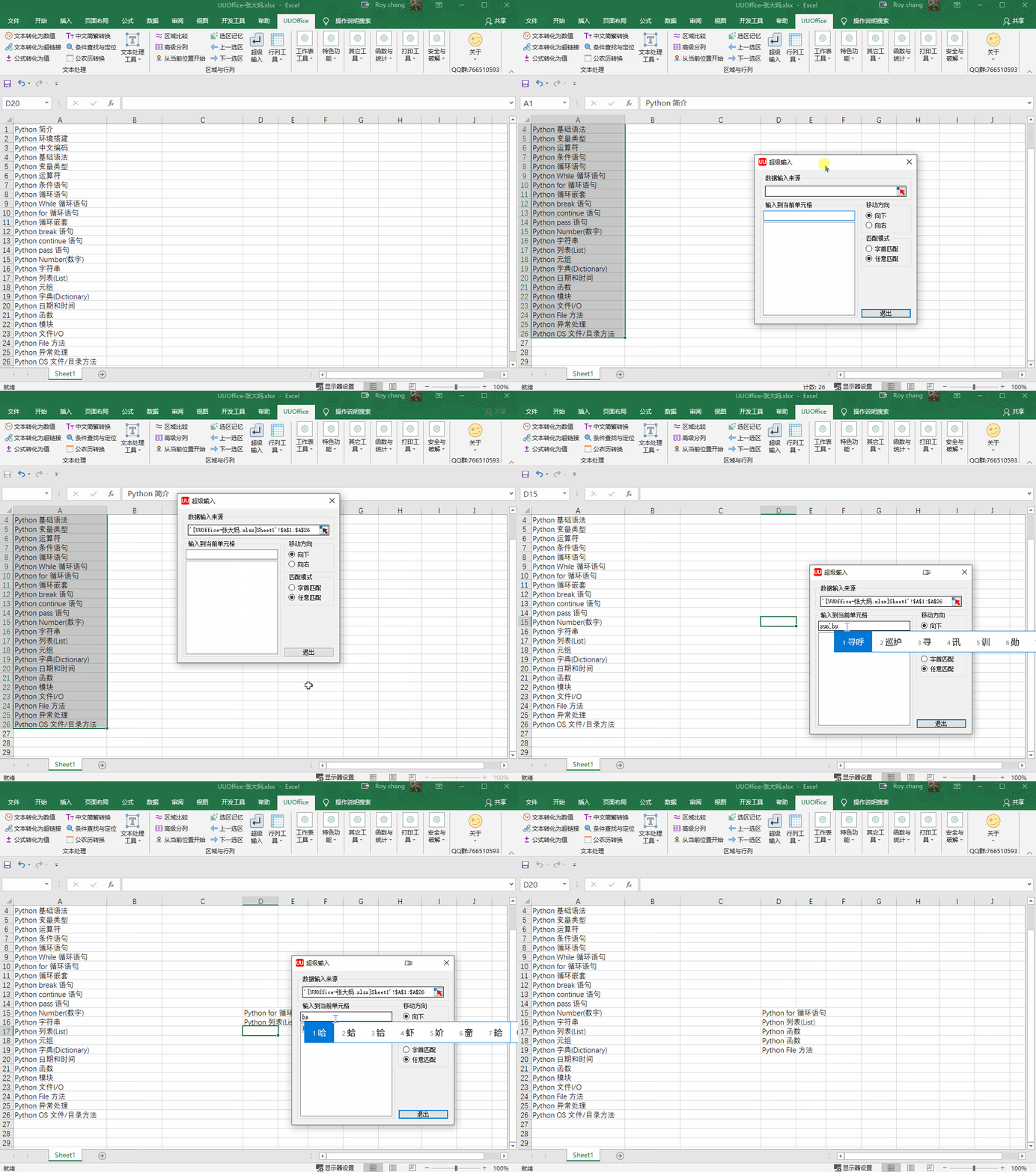
  4. 超级输入

    超级输入是一项比较实用的功能,可以对数据源中的数据进行搜索并输入到目标单元格中。
    高效工作不加班,免费强大易用Office效率神器,系列(四),建议收藏

工作表工具
  1. 工作表导航

  2. 工作表水印

  3. 工作表汇总

  4. 工作表排序

  5. 工作表拆分

特色功能
  1. 阅读模式

  2. 夜间模式

  3. 护眼模式

  4. 文档多标签

  5. 鼠标手势

其他工具
  1. 插入工具

  2. 图片导入工具

  3. 图片导出工具

  4. 批注工具

  5. 条形码

  6. 二维码

  7. 计算器

函数与统计
  1. 函数与统计

  2. 财会与统计

打印工具
  1. 按屏幕打印

  2. 人工双面打印

安全与破解
  1. 区域数据隐藏

  2. VBA密码破解

  3. VBA免密查看

以上功能就不一一展开讲解了,有需要的朋友可以直接下载安装使用,欢迎在下方留言讨论。

在上一篇文章中值友提到三班倒排班excel的处理,我找了一个这样的模板,不知道内否帮到你。

链接

密码:smzdm

码字不易,欢迎大家点赞,关注!谢谢!

展开 收起
52评论

  • 精彩
  • 最新
  • 感谢分享 打赏了 [赞]

    校验提示文案

    提交
    谢谢大佬感谢大佬

    校验提示文案

    提交
    收起所有回复
  • e灵有个快速凑数的功能,不知道有没类似的免费插件?

    校验提示文案

    提交
    怎么凑数?

    校验提示文案

    提交
    有一个目标数值(或数值范围),从某范围内的单元格的数值中挑选出合计数等于目标数值(或在目标范围内>的部分

    校验提示文案

    提交
    还有2条回复
    收起所有回复
  • Excel就能实现的操作为啥需要插件?

    校验提示文案

    提交

    icybor

    作者

    chir

    说的有道理,我也是好奇。明明都修了楼梯了为什么还要再弄个电梯,你说是不是

    校验提示文案

    提交
    收起所有回复
  • 越高效率加越多的班,加越多的班出越多的错… [傻笑] [傻笑]

    校验提示文案

    提交
    太过于真实了吧 [喜极而泣] [喜极而泣] [喜极而泣]

    校验提示文案

    提交
    干的越快,手头活越多。

    校验提示文案

    提交
    还有2条回复
    收起所有回复
  • 好像有几个公式就可以搞定的吧。看公司的表姐都是不懂插件,但精通公式。

    校验提示文案

    提交
    小编展示的这些操作,可以用快捷键,选择性粘贴,公式,还有M函数来解决。 [喜极而泣]

    校验提示文案

    提交
    收起所有回复
  • 绝大部分不过是把两步操作并作一步而已,超级小白才会用

    校验提示文案

    提交
  • 史蒂芬周说过,格子做得好,要饭要到老

    校验提示文案

    提交
  • 插件可以做到的 我都可以做到 就是稍微麻烦两下 [嘿嘿] [嘿嘿] 我好棒

    校验提示文案

    提交
    插件就是用来提升效率的。

    校验提示文案

    提交
    要是日常经常用到这个插件功能的话装也可以,用的频率不高的话没必要装。

    校验提示文案

    提交
    还有6条回复
    收起所有回复
  • 正常工作绝对不和同事分享这些东西,都是偷偷做完,然后磨时间到差不多了再提交,问起来就是纯手工打造

    校验提示文案

    提交
  • 学习下VBA,量身定做的小工具才能极大程度上提高效率

    校验提示文案

    提交
    学习成本太高

    校验提示文案

    提交
    vba还行吧,不是特别难,简单入个门可以

    校验提示文案

    提交
    收起所有回复
  • 高效工作不加班?在中国就是伪命题 你不加班 一定不是工作高效 一定就是工作量不饱和!所以 慢慢拖吧

    校验提示文案

    提交
    拖字是重点,划出来,期末要考。 [邪恶]

    校验提示文案

    提交
    收起所有回复
  • 大佬可以给一个下载地址吗,官网下载地址已经挂了 [喜极而泣]

    校验提示文案

    提交
  • 不实用,做文字表格处理的电脑一般配置都很低,office现在很多人都放弃,而使用党政版本的wps. 用office ➕ 插件 呵呵了…

    校验提示文案

    提交
    早已放弃office,现同wps

    校验提示文案

    提交
    做做表格,统计几行几十行信息wps还行,但是要是论处理数据,还得是ms office
    大概7年前吧,一个50m左右大小的excel文件,用wps打开电脑直接卡死,用excel打开毫无压力,从那时我就放弃了wps

    校验提示文案

    提交
    收起所有回复
  • 大枣帝国人民发来新年问候 [赞一个]

    校验提示文案

    提交
  • 感谢赐教!

    校验提示文案

    提交
  • 能者多劳,高效了还是要加班

    校验提示文案

    提交
    哈哈哈,越是高效越是事多

    校验提示文案

    提交
    收起所有回复
  • 很好。没有广告。

    校验提示文案

    提交
  • 我觉得方方格子更好用

    校验提示文案

    提交
  • 我用方方格子…45一年

    校验提示文案

    提交
  • office神器其实应该是python

    校验提示文案

    提交
提示信息

取消
确认
评论举报

最新文章 热门文章
4.1K
扫一下,分享更方便,购买更轻松





