


























































3
2
CAD、PDF、JPG、版本转换太难不会看这里!史上最全攻略汇总
2019-01-19 15:00:00
12点赞
172收藏
6评论
在办公操作中总是会遇到形形色色的格式文件,CAD、PDF、JPG、Excel、Word、PPT等等,看着相差万倍,又紧密相关,光是格式转换就有很多的需要,如何玩转CAD、PDF这些文件之间的格式转换呢?

楼主今天这里就给大家带来福利!史上最全CAD格式转换攻略都在这里!看不懂的小伙伴赶紧的点击加关注 ,一起操作起来吧。
一、Excel、Word、PPT转换为CAD
办公格式于CAD格式之间的转换也是很常见的操作,比如如何将Excel输出为CAD?其实步骤也很简单,作如下操作:
①运行电脑上安装的专业版迅捷CAD编辑器,打开软件进入界面。
②找到界面的“插入”功能,点击进行选择,找到“对象”选择“由文件创建”功能点击进入。
③在弹出的界面选择“浏览”按钮进行插入Excel文件的选择,进行添加。

二、CAD转PDF、JPG版本转换
CAD格式之间的相互转换你一定不会陌生,开会,外出每一天都要进行几次的转换操作,想要快速简单的进行操作要怎么进行呢?这里分享一款简单便捷的操作方法。
①双击打开电脑上安装的迅捷CAD转换器软件,这里没有的下载渠道搜索下载即可。
②点击打开进入界面,即可在左侧进行转换文件的选择, 同时右侧点击打开文件,进行转换的添加。
③选择输出文件的转换格式,之后就可以选择输出文件的目录,最后一个一键转换即可快速完成文件格式之间的转换。
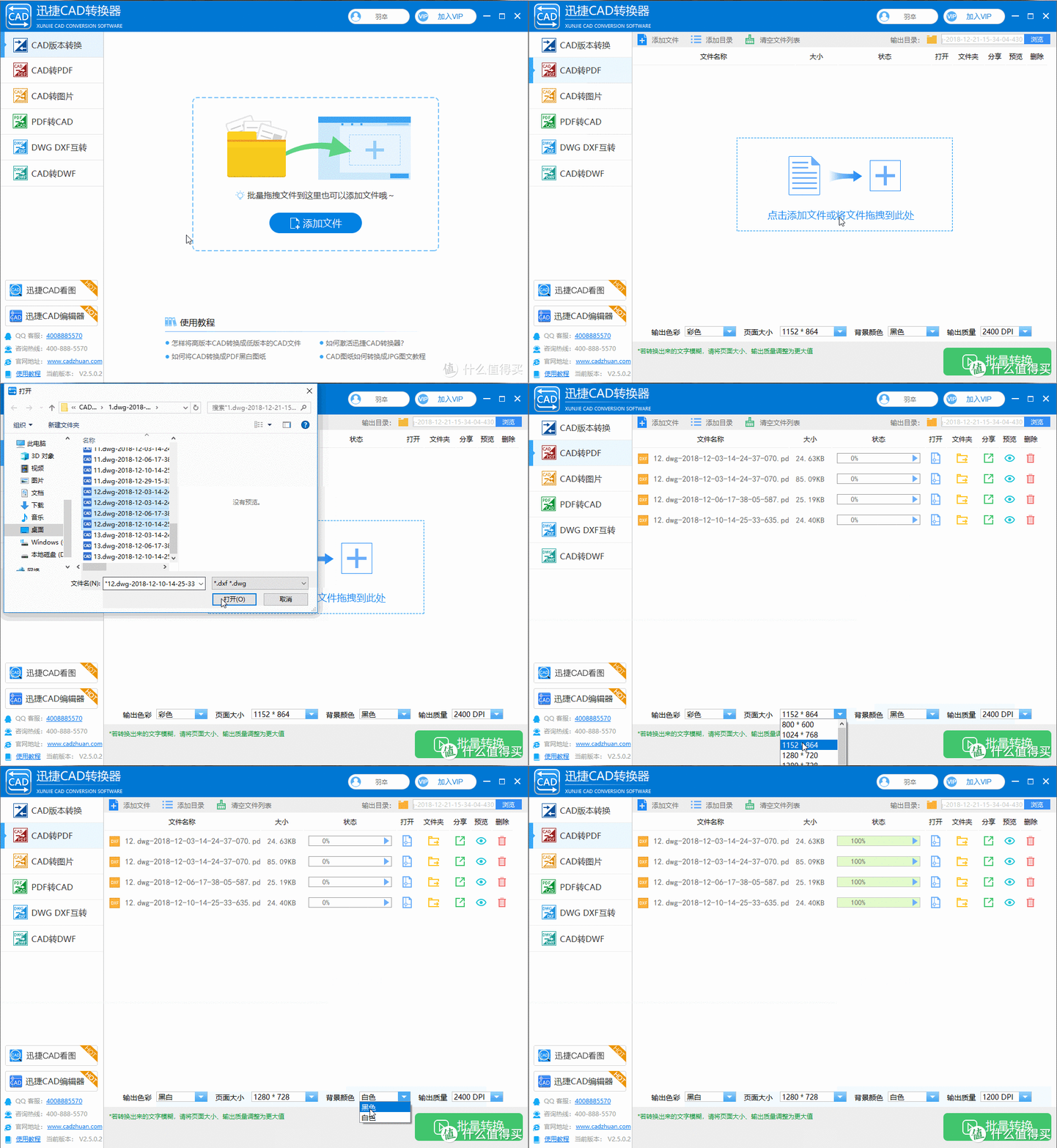
Ps:手机端搜索迅捷CAD转换器,下载APP也是可以进行同样的格式转换操作。
三、JPG转CAD格式转换
图纸直接转换成CAD文件,简单便捷,但是要如何进行操作呢?其实超级简单,你可以做如下的操作:
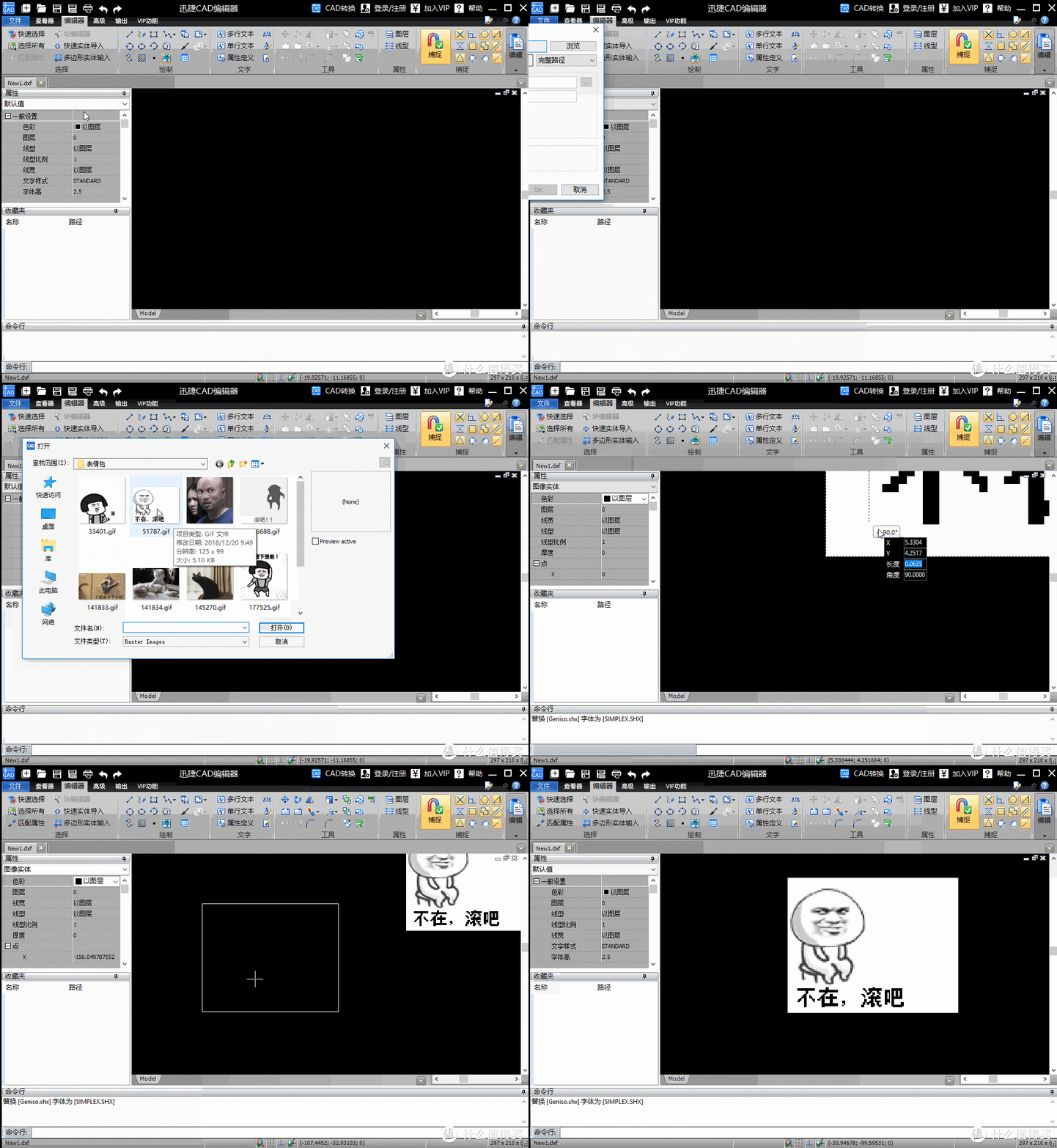
①运行电脑桌面安装的“标准版迅捷CAD编辑器”软件,点击进入找到界面的“编辑器”功能,点击进入。
②找到界面的“绘制”功能,进行选择,点击如下图操作的“图像”功能图标点击进入。
③在弹出的窗口界面,点击“浏览”进行转换图片的添加,添加完成之后,选择OK即可。
④最后进行文件-另存为选择文件进行添加即可。
三个技巧玩转格式转换,最全攻略已经分享给你了,你都学会了吗?















校验提示文案
校验提示文案
校验提示文案
校验提示文案
校验提示文案
校验提示文案
校验提示文案
校验提示文案