































2
4
记一次清空SMART修复群晖报故障的硬盘
2020-04-13 20:57:56
89点赞
490收藏
69评论
创作立场声明:原创不易,拍照截图更艰辛,不喜勿喷,转载请注明出处
是的,没错,是我,又是我,超级无敌大水车,我又来水文章篇金币了
事先说明,虽然这篇文章内容大量注水,但是文中涉及的操作有风险,想要照葫芦画瓢的童鞋,请谨慎对待,切记提前备份重要数据。小姐姐们不见了别找我,我这里可不生产小姐姐
好,让我们进入正题,凡事都有个前因后果,先说说起因
前几天,群晖里一块希捷的2T硬盘报告故障,查看一下SMART信息,发现是End_to_End计数达到阈值,于是把硬盘抽出来接到Windows下用HDTune再次确认,确实见红了 但是用SeaTools扫描,各种长短检测都能通过,希捷这又是什么操作
 HDTune忘记截图了,借用网上的一张图说明一下是哪一项见红
最后用MHDD扫描过后,发现硬盘并没有坏块,那么是什么原因导致的B8 End_to_End计数增加呢?各种说法都有,有说是硬盘上的缓存坏掉了,有说是SATA线接触不良导致,有说是缓存到磁盘的数据包校验出错,反正各种说法都有,具体硬盘SMART里如何判断这个值的,估计也只有硬盘厂家知道,所以就不要纠结了。但是就这样淘汰掉一块2T的硬盘?是不是太浪费了?
垃圾佬没别的本事,就是爱折腾,于是先尝试了低格整块硬盘,插回群晖还是报故障,看来只能祭出本垃圾佬的终极大杀器USB转TTL神器和给神器属性加成的TTL杜邦线了,没错,就是下面这俩玩意,马粑粑家几块钱一个,随便挑随便选
 USB转TTL神器和杜邦线
这货绝对是玩单片机,玩树莓派,玩各种开发板或者成天折腾路由器的垃圾佬,人手必备的神器啊 为了表示对神器的尊敬,再来一张近照
 再来张近照
再来张近照
另外说一下杜邦线,这货基本上买来都要动手改造一下,你看我这条线就知道,有一头的绝缘套被我拨掉了,因为很多单片机或者开发板设计得太紧凑,TTL接线柱都挨得很近,带着套根本没办法同时插入( 这话咋感觉怪邪恶的),只好把一头的绝缘拨下来,自己用透明胶包一下,不要问为啥不用热缩管套上去,因为懒
如果你的电脑是第一次插入USB转TTL神器,要先安装驱动,并像下图这样在属性里设置好端口的波特率为38400
 安装好驱动的USB转TTL
 端口的设置,第一项要设置为38400
好了,下面进入实际操作环节,先让我们来看看硬盘上的接口
 硬盘上的TTL接口
SATA数据口,SATA电源口自然不用说了,估计没人不认识,而上图数据口左边的四针接口就是TTL接口了,按照上图的标注,靠近SATA数据口的是RX端,它的左边是TX端,再左边是GND端。硬盘上的TTL接口一样很小,所以杜邦线需要改造并且做好绝缘,当然你像下面这位狼人这样直接把TTL口干开,用电烙铁焊上也行
 这是个狼人
这是个狼人
现在拿起你改造好的杜邦线,我们开始一根根插入,像我这样,紫色的线先插入硬盘上的TTL RX端,另外一头插上USB转TTL的TX端。接下来是灰色的线插入硬盘上的TTL TX端,另一头插入USB转TTL的RX端。白色的线接上两边的GND就行了。千万注意RX和TX千万别搞反了,简单的总结就是这一端的RX要接另一边的TX,这一端的TX要接另一边的RX 是不是感觉有点乱?那还是上个图吧
 硬盘上TTL口的接法
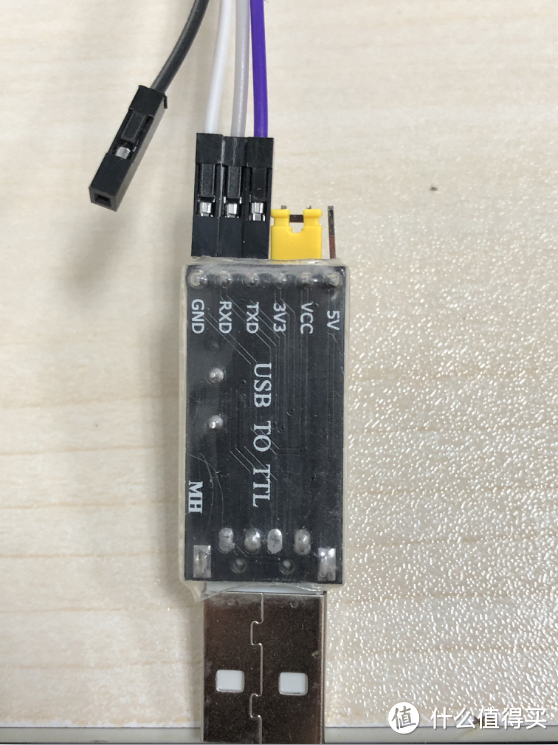 USB转TTL的接法
接好了之后,让我们先把USB转TTL插入电脑的USB口,打开你的putty,像下图这样设置,如果你的USB转TTL在电脑上识别出来是COM4或者COM5这样的,请按你自己的实际情况设置COM口,Speed设置为38400,然后点open
 putty设置
这时你会看到一个黑麻麻的窗口,什么都没有 别着急,这时我们再接上电源线,记住,只接电源线。
不要接SATA数据线,不要接SATA数据线,不要接SATA数据线,重要的事情说三遍
另外,接电源线最好是用电源上引出来的原生SATA电源线,尽量不要用4pin转SATA的电源转换线
 接上电源线后
当你接上硬盘电源线后再看Putty会发现有回显了,当停在(P)SATA Reset后,说明硬盘已经启动完成了,这是可以按Ctrl+z激活终端,这时就会进入到希捷硬盘的F3工厂模式
 按下Ctrl+z后进入F3工厂模式
这时如果只是清零SMART那只要输入两个命令/1和N1就能搞定
 输入/1进入1模式

在/1模式下输入N1,看到回显Clear SMART is completed,这时硬盘的SMART值已经被清零了,这时你可以拔掉电源线和TTL线,关机把硬盘接回电源线和SATA线(其实你不关机也行,重新接回SATA线和电源线就行,我经常这样干 )
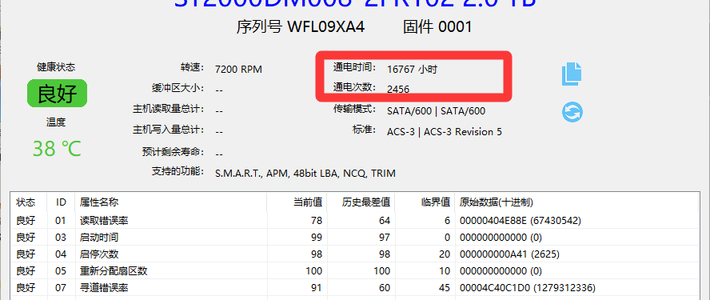
这时在我们再用HDTune查看硬盘的SMART值会发现:马达启停次数,硬盘通电时间,马达旋转重试次数,点到点错误计数,接口CRC错误计数,等等等等的很多参数都已经变成0了
 这是我的硬盘清零后的效果
看看我这个硬盘SMART清零后的效果,“启动/停止次数”因为之前清零SMART后拔插过一次电源线,所以这里计数是1
当然,有一些参数比如:原始读取错误率,磁头飞行时间等这些没有清零,这些都写在SMART的G-list里,要完全清掉需要在F3工厂模式里进入2模式停掉马达电机,清除G表,然后重建SMART和硬盘索引区到硬盘固件内才行
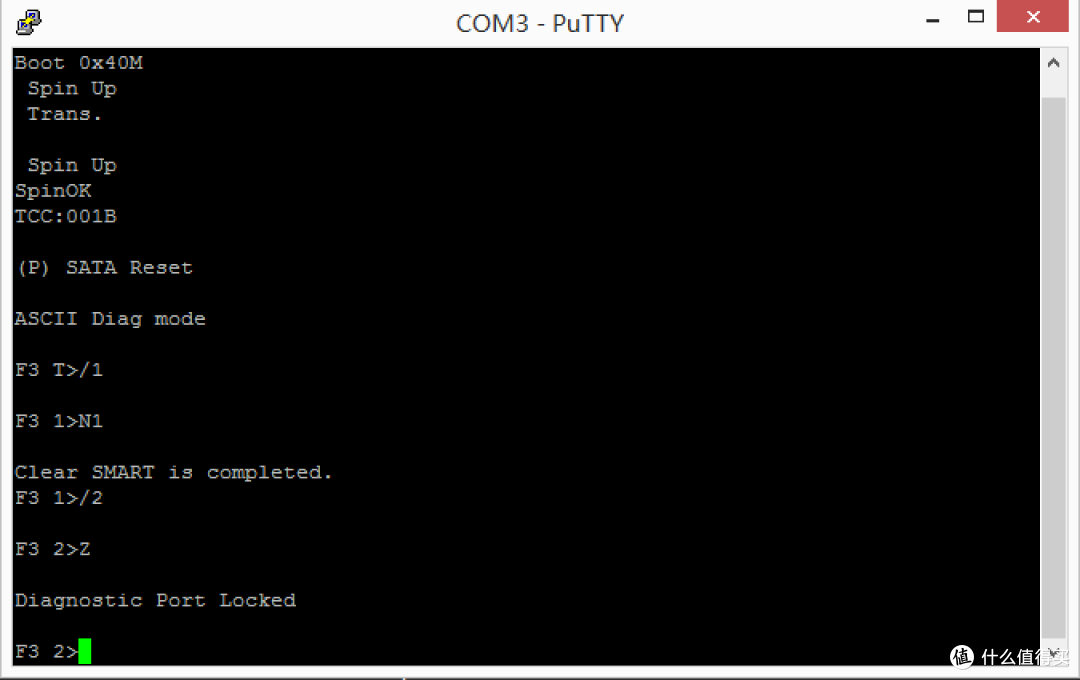 这硬盘有固件锁
但是如果你像上图我这块硬盘一样,在进入2模式输入Z想停止电机,返回Diagnostic Port Locked的话,说明这块硬盘有固件锁。被锁了固件是无法清零G表的,这也是希捷为了限制一些返厂硬盘和一些奸商通过改写G表来充当新硬盘坑人做的限制。当然,道高一尺魔高一丈,如果你有PC3000的软件和红卡或者MRT的话,固件锁其实也是可以解开的,这时候你就真的可以为所欲为了
好了,本次折腾到此记录完毕,剩下的自然是把硬盘继续插回群晖里,把小姐姐们请回来
本来最开始是没打算水这篇文章的,但拔掉硬盘接上TTL线的那一刻,我觉得还是记录下来比较好。
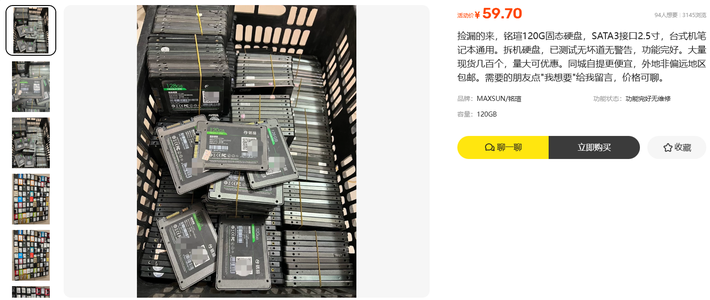
仅以此文说明硬盘的SMART是可以清零的,硬盘SMART里的G表也是可以清零的,整个SMART是完全可以清除然后重建成刚出厂的样子的,甚至SMART还是可以通过工厂模式改写成你想要的任何样子的,所以二手硬盘水很深很深,请各位谨慎选择
最后,此文仅以记录过程为目的,请某些头脑比较发达的朋友不要想着用学会了,拿旧硬盘把SMART清零了去坑人,既然有办法清零那肯定是有办法验出来的
最后的最后,如果你只是本着不想浪费的原则,想清掉SMART上的错误,让这块硬盘继续发挥余热,建议最好清零SMART后的硬盘不要存放重要数据,同时注意时常关注一下硬盘状态,毕竟一块硬盘如果SMART某项报错了,那硬盘肯定是有一些问题的,所以如果有一天你硬盘里的小姐姐们灰飞烟灭了,千万别怪我没有提醒
哦,还有个温馨提醒,USB转TTL的神器最好是选择CH340G芯片的,别选RS232的,别问我为什么,都是泪
好了,水完,收工。。。。。。











校验提示文案
校验提示文案
校验提示文案
校验提示文案
校验提示文案
校验提示文案
校验提示文案
校验提示文案
校验提示文案
校验提示文案
校验提示文案
校验提示文案
校验提示文案
校验提示文案
校验提示文案
校验提示文案
也就是短接 3v3 不要弄成5v
校验提示文案
校验提示文案
校验提示文案
校验提示文案
校验提示文案
校验提示文案
校验提示文案
校验提示文案
校验提示文案
也就是短接 3v3 不要弄成5v
校验提示文案
校验提示文案
校验提示文案
校验提示文案
校验提示文案
校验提示文案
校验提示文案
校验提示文案
校验提示文案
校验提示文案
校验提示文案
校验提示文案
校验提示文案
校验提示文案
校验提示文案