



















27
35
2021-12-16 华硕-天选2 开箱及基础测试(含分盘等系统优化)
2021-12-16 17:18:08
7点赞
5收藏
15评论
创作立场声明:站在一个普通玩家及普通消费者的情况下分享以下内容,文中所提到的所有商品及软件内容与小夜无任何利益关系。如果您觉得我整理的资料和建议对您有帮助,请点赞、关注、留言、分享。
【写作说明】:因近期同事想换笔记本,在小夜推荐的几款笔记本中,他选择了天选2,昨天晚上京东下单,今天中午到货,这是小夜讲解的第一个笔记本,因为小夜是个人,不可能自己买来测试,所以遇到这种机会正好借此做一期开箱及测试。
产品介绍
品牌:华硕(ASUS)天选2
颜色:魔幻青
CPU:11400H (六核十二线程)
显卡:3050TI
内存:2*8G 3200
硬盘:500G
显卡:RTX3050TI
屏幕:15.6寸 144HZ
价格:6499(刚需临时换,无法做到最低价格,这个价格算是平时秒杀价)
 天选2
天选2
 尺寸型号
尺寸型号
快递包裹
 2个包装,1个电脑,1个鼠标垫(送)
 拆开电脑箱子的包装,里面只有一台电脑和防碰撞的保护
 笔记本箱子前面的外观
 笔记本箱子后面的外观
 箱子外观上有具体型号的标识
 订单号
订单号
首先值得肯定的是京东的快递服务是真的好,隔天到非常值得点赞。其次对商品的保护也算比较好,没有什么磕损。
开箱
 鼠标垫外观(含封边,比较厚,属于质量比较好的类型)
 打开电脑盒子可以看到一台笔记本,以及附带的主题贴纸(可以自己选择贴与不贴)
 贴纸的内容
贴纸的内容
 取出笔记本,外壳摸着很舒服
 右边一个usb,一个锁孔
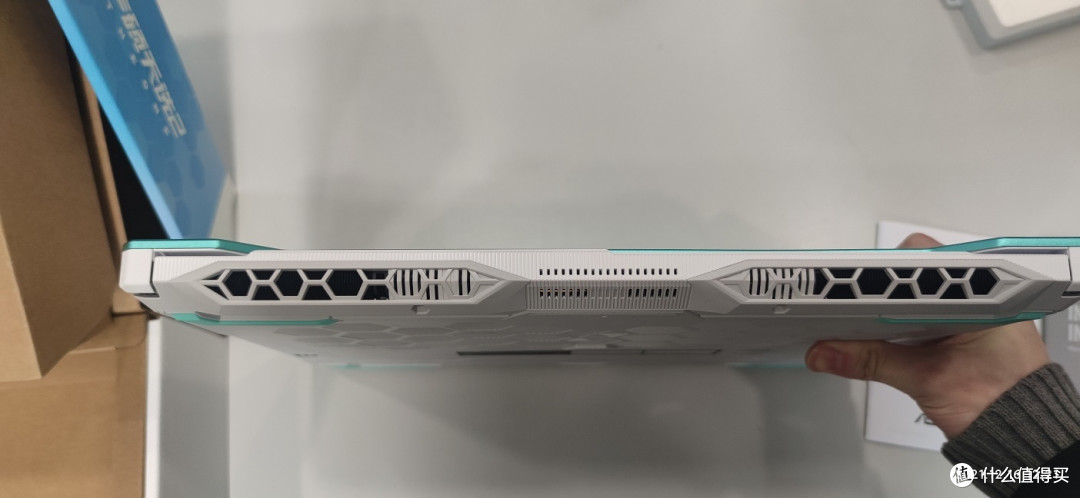 背面无任何接口
 左边,从左往右,电源 网口 HDMI USB接口 USB接口 typec口 3.5毫米耳机口
 东西包含:说明说,保修卡,电源,鼠标垫,电脑
 电源是180W,20V 90A,属于标准的游戏本电源了,不算轻,也不算重,比我暗影4要稍微轻一些(办公室没秤,无法秤多重)。
 尝试单手是否能开合
 事实证明单手无法开合
 打开笔记本后里面的外观,已测试不插电源无法开机
 键盘的样式
键盘的样式
 键盘是多色变化的,对WASD进行了高亮
 键盘是多色变化的,对WASD进行了高亮
键盘非常有特色,其次就是单手无法开合是弱点,至于180W的适配器属于游戏本的正常水平。机身摸着很舒服。
系统设置
 跟前天小夜讲的设置系统一样的界面,新笔记本都需要进行系统设置
 在测试过程中小夜尝试了语音设置
 能正常识别语音设置
 跟着设置系统
 进入桌面
进入桌面
 设置我的电脑等图标
设置方式这里再讲一次:主题,桌面图标,勾选你需要的即可
 我的电脑右键属性查看系统版本和配置
系统:WIN10家庭中文版 20H2
 默认只有 一个C盘
因为默认只有一个C盘,这里小夜帮他分一下盘,分盘步奏
鼠标右键我的电脑→管理→磁盘管理→选择C盘鼠标右键→点击压缩卷→输入压缩的空间(意思就是把C盘分离多少大小出去)→一直下一步→分出来一个黑色空间→压缩完成后记着新建煎蛋卷→(如果还要多分几个盘)继续点击压缩券为新的盘符→输入新的盘符空间 以此类推→因为这里只有500G,除了C盘外就只分了2个盘,下面是分盘流程图
 点击压缩卷
点击压缩卷
 输入压缩空间点击压缩
 压缩完成后记着新建煎蛋卷
 设置好后是这个样子
 点开我的电脑可以看到已经分好了
系统必要软件安装及测试
1、应用和功能里面删除自带杀毒软件(鼠标右键点击左下角微软图标,选择应用和功能,找到迈克菲直接删掉,这里顺带删掉一些你认为不用的软件)
 删除杀毒软件
2、下载360打DX补丁和微软运行库(用完后就删除)

 安装运行库
安装运行库
 修复DLL
修复DLL
3、下载鲁大师查看配置以及测试下跑分和温度(用完后就删除)
 鲁大师检查后的配置信息
根据型号查出是海力士的固态,使用的 NVM Express 1.3 标准
 特意看了下硬盘使用次数和累计小时,个人觉得这里有点不太正常
 跑一下鲁大师分数
 跑的时候顺带打开任务管理器简单看CPU的频率是否能稳住
 鲁大师跑分还算比较正常
从鲁大师这里可以看出,CPU性能比台式机10400强,显卡性能比台式机588强,略低于1070 8G。
 看一下温度走向
测试完成后卸载掉鲁大师以及360,接下来下载图吧工具箱
4、使用图吧工具箱进行测试
 CPU-Z信息
 CPU-Z跑分测试
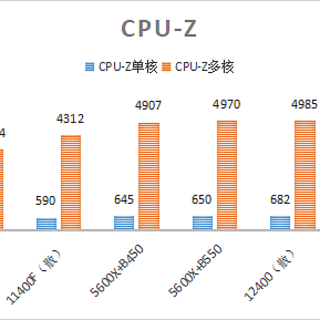
小夜解说:11400H 单核跑分:582 多核跑分:4232 (这里提一下台式机11400跑分 单核跑分:590 多核跑分4312 前面文章我提到过多次),可以看出11400H单核弱1.37% 多核弱:1.89% ,当然我们不能这么算,毕竟笔记本的弱势就是无法持久输出。但是可以看出11400H不弱。
 GPU-Z信息
 看一下内存信息及速度,这里多跑几次
 第二次
第二次
 第三次
第三次
 怕您们看不清,我放大一下
小夜解说:内存是3200 但是时序有点高 22 -22-22-52 CR1 导致延时也很高 90ns,我想这里时序高应该是为了稳定性才这么调配的。
 最后跑一下AS SSD 跑第一次 1G
 跑第二次 1G
 跑第三次 这次是跑的5G
小夜提醒:可以看出是硬盘是标准的PCIE3.0,虽然官方说支持PCIE4.0,但是原装配置的却是PCIE3.0固态。预留了一个插槽后期可以自己购买扩展pcie4.0固态。
使用感受
这里我就仅做了初步的开箱测试,手感很好,温度测试过程中C面无任何感觉,因新机的原因,测试过程中风扇声音几乎无声音(老笔记本在旁边),也可能是原来老笔记本声音太大已经盖住了这台新笔记本风扇声音。测试过程中温度最高98°,我在会议室测试的,开着暖气28°。对于男士来说单手拿捏还是比较薄的,外观确实非常好看,在办公室吸引人的注意力。
总结
外观:非常好看,符合年轻人审美
手感:个人认为很舒服,光滑的金属手感
开合:单手无法开合
接口:支持HDMI2.0b 也就是4k60hz ,3个USB3.2,一个type A,一个3.5毫米耳机接口,一个千兆网口。
键盘:多色背景光键盘,手感很舒服,声音比较安静
电源适配器:180W
CPU:11400H 单核跑分582 多核跑分4232 鲁大师跑分13W + 略低于台式机11400 1%左右
主板:可扩展一个M.2硬盘,内存插槽已满
内存:3200频率 时序 22-22-22-52 延时90ns
显卡:3050TI 显存4G 鲁大师跑分20W+ 略低于GTX1070(但是配合1K 144HZ是能完美发挥性能的)
硬盘:海力士PCIE3.0固态 标明支持PCIE4.0,但是标配一个PCIE3.0硬盘 ,算是一个缺点,直观缩水的地方
网络方面:支持WIFI6和蓝牙5
系统:WIN10家庭中文版 20H2,默认只有1个C盘,需要手动压缩卷分离多个盘符(文中已经讲了方法),其次需要删除原有的杀毒软件(试用期30天)以及一些自己不用的垃圾软件,小夜这里建议不使用任何杀毒软件,需要打微软运行库和DX库修复(建议用360应用商店下载,安装后删除360)
因为这不是我的电脑,小夜这里不可能拆机查看他的内部结构,所以请大家原谅。
推荐意见:相当于其他几个一线品牌笔记本来说,天选2确实是性价比最高的。是值得小夜推荐的一款产品。
小夜感谢
感谢各位的观看与支持,您们的点赞与关注是小夜后续内容的动力。如果小夜有错,请留言提醒,小夜还在继续努力。如果对您有帮助,请一定要点赞  、关注
、关注 、收藏
、收藏  、投币
、投币 。小夜十分感谢
 !
!
作者声明本文无利益相关,欢迎值友理性交流,和谐讨论~











校验提示文案
校验提示文案
校验提示文案
校验提示文案
校验提示文案
校验提示文案
校验提示文案
校验提示文案
校验提示文案
校验提示文案
校验提示文案
校验提示文案