

创作立场声明:内网穿透方案,图文并茂,保证人人都能外网访问家里的NAS!本文干货很多,欢迎先收藏,再观看。
前言
大家好,俺又来了!
最近几年来,一直有很多朋友问我,如何外网访问家里的NAS呢?
我也提供了自己家里的解决方法:
利用公网IP,搭配DDNS和域名,配合路由器的端口转发功能,实现域名+端口访问家里的NAS设备。
1、我的个人导航页、博客、以及电影库、音乐、相册等都是使用的这个方式:
百度我的名字,就可以看到这个导航页~

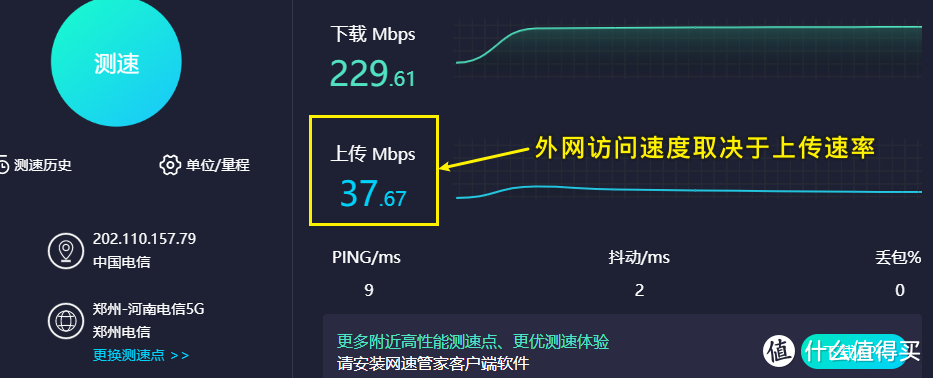
2、而且我这种外网访问方式的速度,取决于您家里宽带的上传速度!
我家里是200Mbps的电信宽带,但是上传速度只有30Mbps。
这里要提一下,很多人把Mbps 和MB 搞混淆,在外网访问的时候,一定要分辨清楚:
网络数据传输分为发送数据和接收数据两部分。上传就是向外部发送数据,下载为从外部接收数据。他们都受网络带宽和设备性能制约。
在日常网络传输中大致1Mbps=1024/8Kb/s=128Kb/s(1/8)。例如上行的网络带宽为100Mbps,那么最大上传速度就是12800Kb/s,也就是12.5MB/s。
简单来说,我们10兆的宽带,实际速度是1.25MB/s,我这里37Mbps的上传带宽,实际最大传输速度是4.6MB/s:
其实这个速度也足够快了。
3、如果您家里的宽带是电信宽带,那么可以参考我家里的外网访问设置。
我的方式是:先光猫改桥接,再申请公网IP+然后DDNS设置等,详细过程,可以看我这篇文章进行操作:

4、但是呢,很多移动、联通宽带的用户,是很难弄到公网IP的,而且有些地方,哪怕是电信宽带,也没法使用公网IP。
如果没有公网IP,我上述的方式就无法使用了,那么外网访问NAS就成为了一个难题。
所以,本文就以这个出发点,来尝试解决无公网IP的用户,用哪种方式,能更快,更好用的访问家里的NAS!
本文一共提出了多种方案,分别是:NKN、DDNSTO、Link、以及ZeroTier。
大家可以根据不同的方案来选择更适合自己的外网访问方式:

希望能本文能帮助到大家,也欢迎看到这里的朋友,点个赞、点个收藏,这是对我继续写文最大的支持。
NKN
1、NKN很多朋友没有听过,它是主打的是去中心化的端到端新型网络与生态系统,也算是区块链的一种技术:

2、而NKN开发了nConnect这款应用,经过我测试,它是目前所有内网穿透中速度最快的!
您无需公网IP,只要在NAS中安装了这款应用,在外网即可飞速连接家里的NAS,能够跑满家里的上传带宽!
nConnect五大亮点:
支持任意地区远程安全访问
访问速度高且延迟率低
可靠网络服务质量
打破常规繁琐连接程序
易于集成
现在群晖、威联通、华硕NAS,均可以安装使用,高速低延迟,安全可靠!

3、安装步骤也非常的容易,这次,我拿威联通的TVS-951N作为演示,为大家安装体验一下!
群晖、华硕的NAS,方法都是一样的。
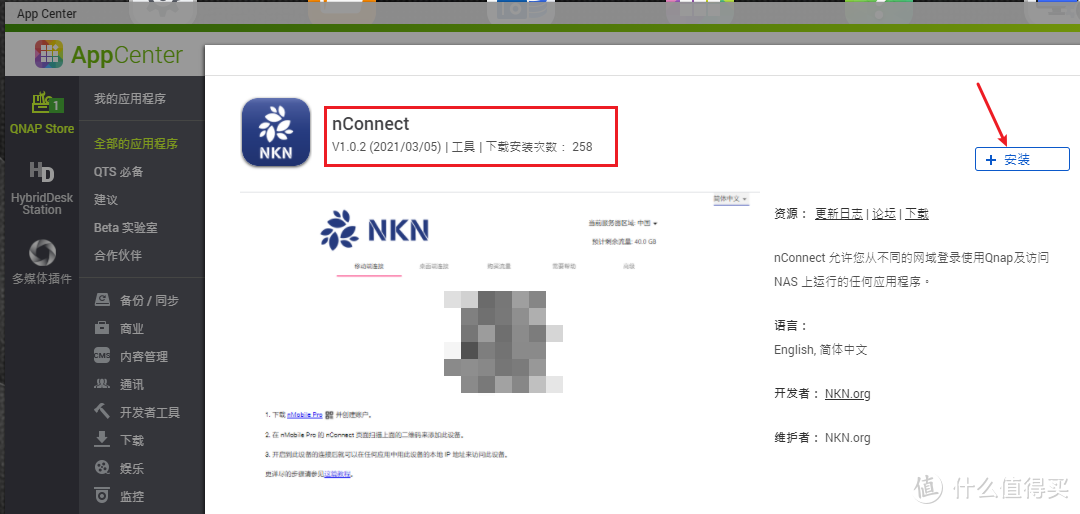
我们在威联通NAS的APP市场,搜索nConnect,点击安装即可:
4、安装应用完成后,我们打开应用,会进入到一个端口8766的页面。
这里我们选择中国服务器区域:

5、接下来我们需要下载手机APP应用:nMobile Pro
我们直接点击下方的链接,即可进入到下载地址,支持苹果和安卓手机:
点击这个链接,可以一键下载。

6、安装好APP后,注册一个昵称和密码,然后选择nConnect,再点击右上角的+号,扫描我们NAS中安装nConnect后的二维码:

7、扫描NAS中nConnect的二维码完成后,就出现了一个连接。
第一次使用,赠送了3天的试用时间,然后我们开始连接即可:

8、连接以后,我关闭手机WIFI,在纯流量的环境下,可以直接访问这台NAS的内网IP地址,顺利访问:
包括QNAP的手机APP,都内网IP地址直接访问,访问的速度非常的快。
测试外网上传文件到NAS,可达5-6MB/s的速度,而下载则可以跑满带宽:

9、NKN的速度虽然很快,但是它是收费的,而且是按流量计费。
40G流量,25元;480G流量,260元:

10、付费以后,30秒钟到账,这个是充值到这个D-Chat ID 中。
我们只要记住这个D-Chat ID号,就可以在任意设备访问这台NAS,NKN是不限速,不限客户端的:

11、除此之外,nConnect 还支持 桌面版客户端,比如我们现在人在在办公室办公,想要用办公室的电脑访问家里的NAS。
那么就可以用这个桌面客户端!
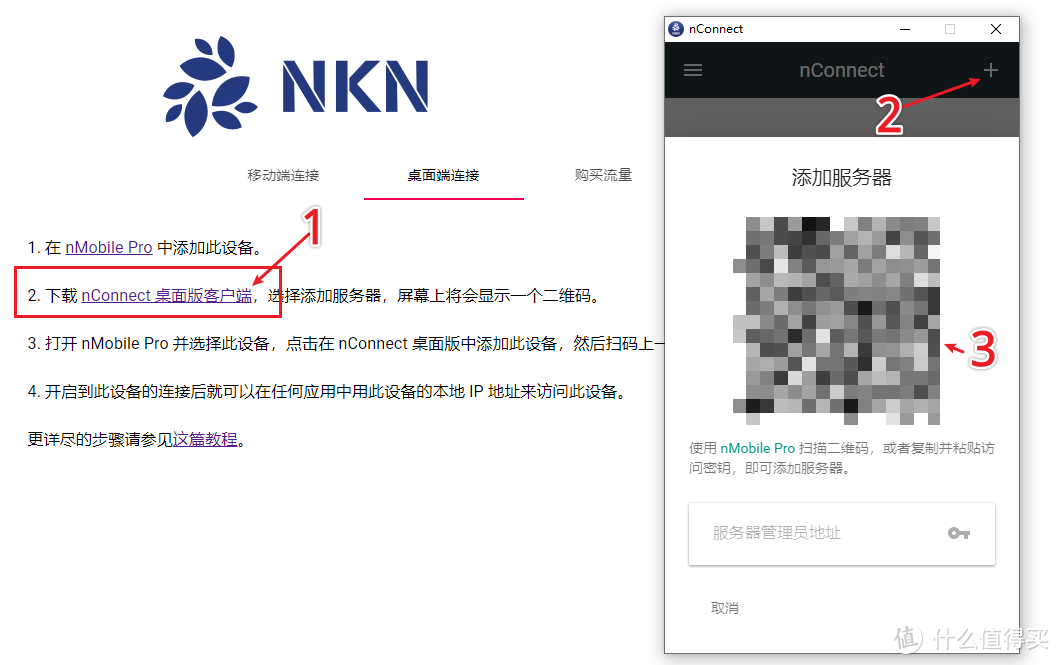
我们点击桌面端连接选项,下载桌面客户端后,点击右上角的+号,就出现一个二维码。
然后用手机的nMobile Pro 扫描这个二维码即可:
12、扫描二维码成功后,我们成功连接到nConnect了。
这个时候,我们就可以在异地的电脑上,输入NAS的内网IP地址,即可直接访问NAS了。
而且用这个方式,我们在异地,也支持在地址栏输入 斜杠+内网ip,这种SMB的方式,映射家里的NAS进行使用:

小节:
NKN的内网穿透速度特别快,而且也非常的安全,支持手机和电脑同时连接,不限制速度,不限制客户端,这个好评!
大家也可以先安装,试试免费版,看看好不好用,再考虑是否付费。
当我们开启NKN的nConnect后,就可以在外网使用 内网IP地址 连接NAS,完全不需要购买域名、端口转发等操作,使用起来极其方便!
40G的流量25元看似有点贵,但对于外网访问NAS,仅日常办公处理,40G流量用大半年绰绰有余,主要是速度快,使用简单!
而且据了解,在威联通的天猫官方旗舰店购买NAS,会免费赠送NKN的激活码,大家可以购买之前咨询一下。
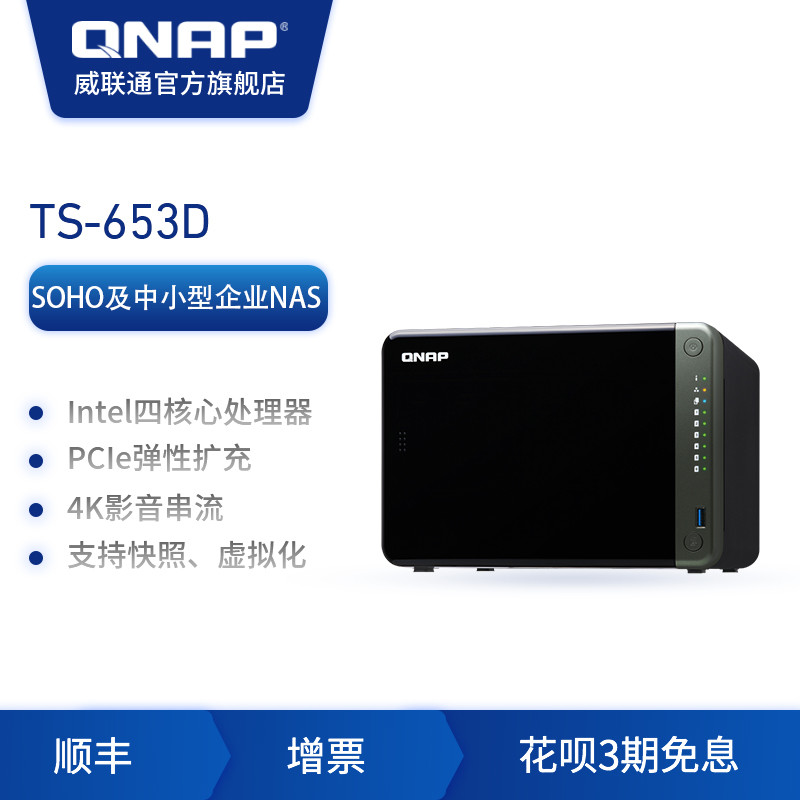
顺便推荐两款的威联通NAS,一款TS-453Dmini,一款TS-653D,都非常适合家用:

DDNSTO
1、DDNSTO,是由 KoolShare的小宝大神开发,内网穿透功能简单好用。
相关信息也可以查看对应的官方网站:
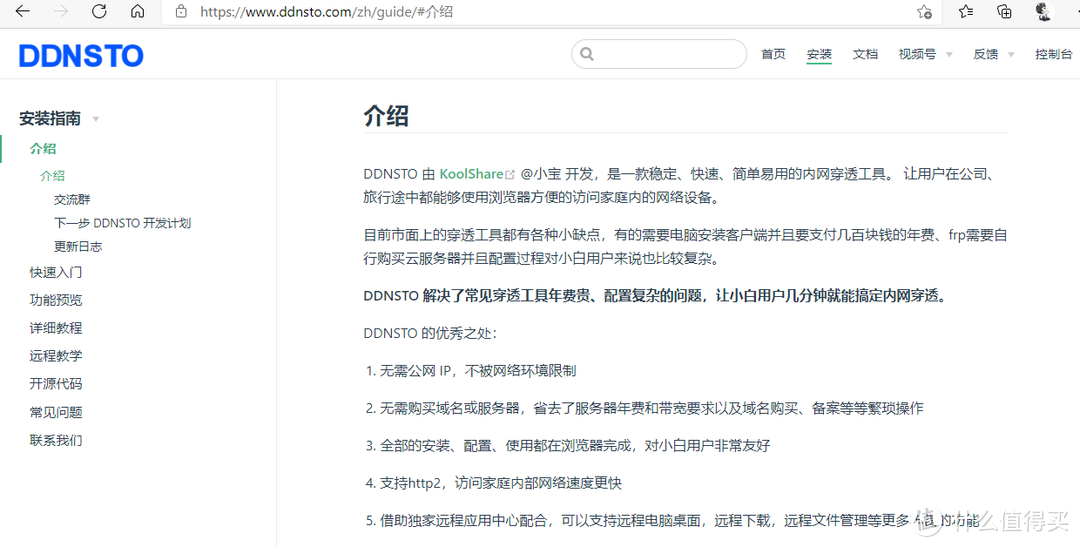
2、DDNSTO的安装教程,也非常非常的详细。
支持群晖、威联通、UNRAID、爱快、openwrt、Docker、梅林等系统安装。
我这里拿威联通TVS-951N举例,群晖的安装方式也是一样的!
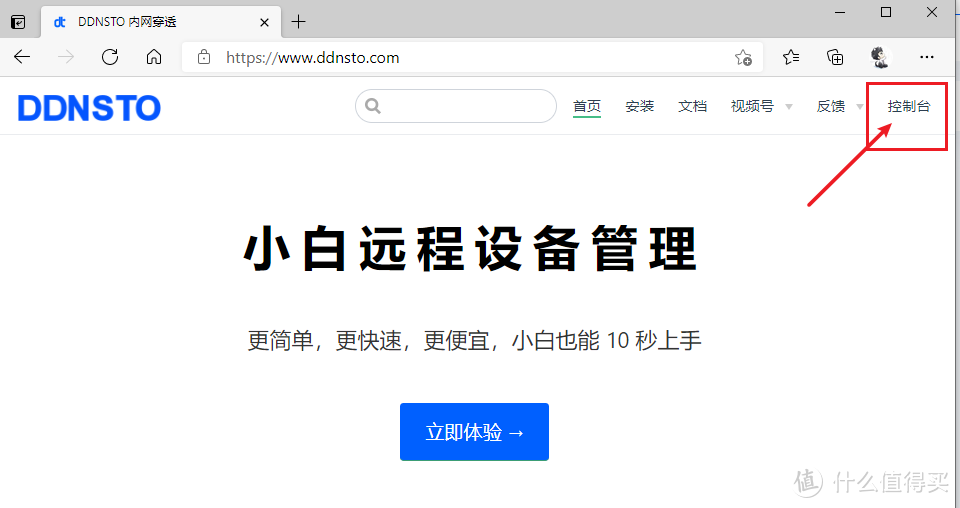
首先,我们需要注册DDNSTO的令牌,我们打开DDNSTO的官网,点击右上角的控制台,然后用微信扫码即可登录:
3、登录以后,我们点击右上角的复制令牌按钮,可以复制一下这一长段令牌:

4、然后,我们下载QNAP的安装包,这里有arm和x86两种,根据自己的CPU下载不同类型的即可:
Index of /binary/ddnsto/qnap/ - KoolShare 固件下载服务器

5、下载完成后,我们在应用市场中,手动安装这个安装包即可:
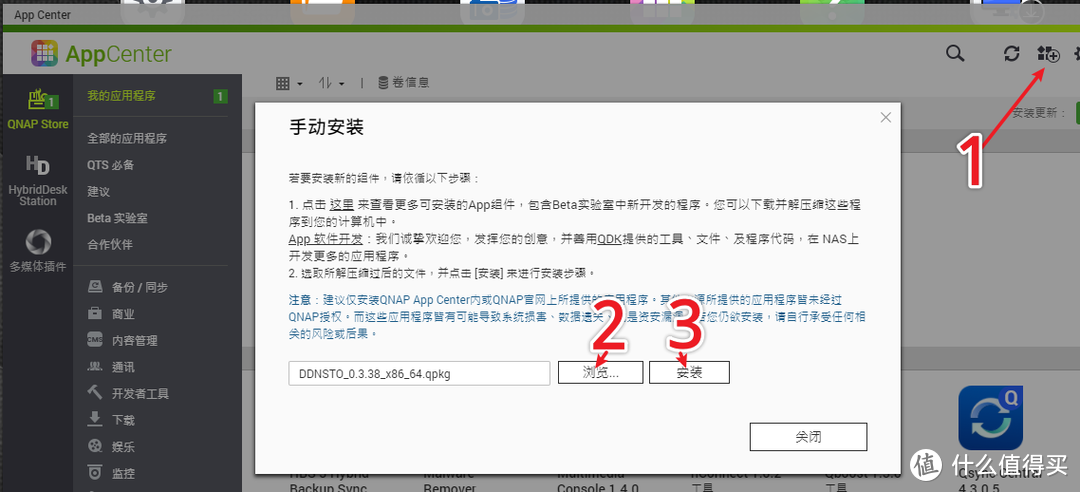
6、然后,我们打开DDNSTO,粘贴控制台获取的令牌,点击确定即可:

7、如果运行失败,我们可以开启Web服务再试试:

8、然后,我们回到DDNSTO的控制台页面,可以看到,已经多了一个设备了,现在是赠送了7天的免费通道。
我们需要对它进行设置:点击添加域名映射:
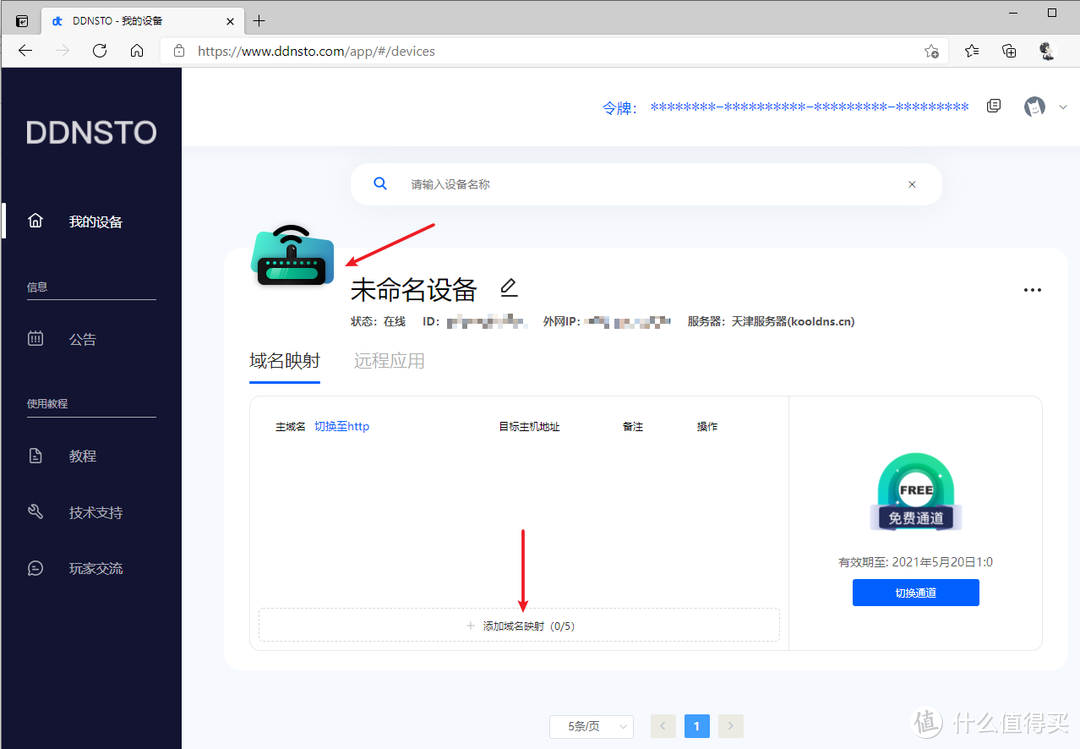
9、然后,我们输入一个主域名:一个好记的名字,再输入内网NAS的IP地址,点击添加:

10、设置完成后,可以看到多了一段域名:
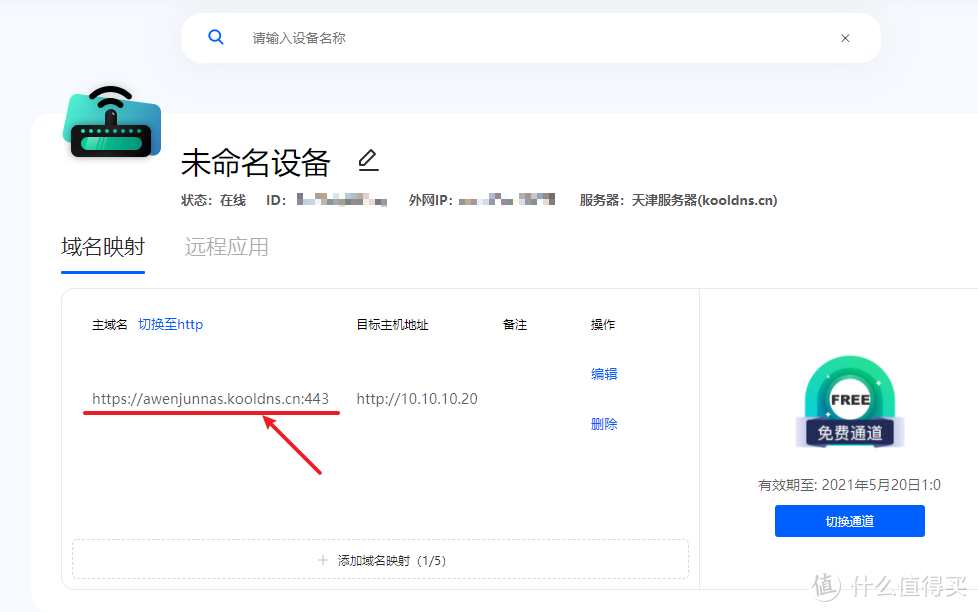
11、我们在外网,直接输入上面这个域名,就可以访问我们的NAS设备了:

12、目前我还是用的免费通道,感觉速度有点慢~ 
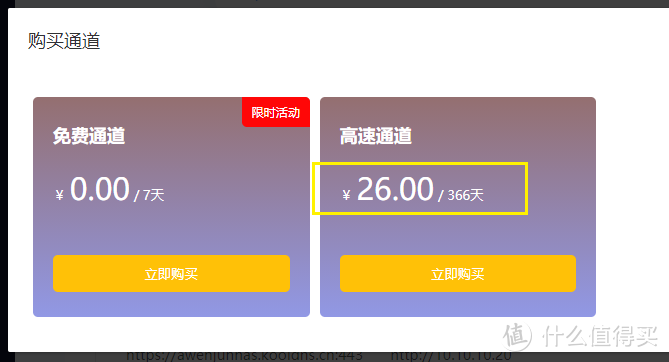
如果使用高速通道,可以享受4M的带宽,应该就会好很多,而高速通道的价格只需要26元一年,可以说是良心价格了:
小节:
NNDSTO,对比NKN,在速度上是明显感觉打折扣了,而且是根据通道收费。
但是在流量上,DDNSTO不限制流量,非常适合需要在外网看NAS影片,或者用NAS传输大文件的人使用。
NKN的速度快,不限制设备,而DDNSTO流量多,个人觉得,两者各有千秋。
在配置上,NNDSTO看似略复杂一些,但是它赠送了一个二级域名,我们可以将域名用来搭建个人网站,也是很有意思的。
大家可以先试试免费版,看看好不好用,再考虑是否付费。
Link
1、Link是威联通自带的内网穿透服务,完全免费!
群晖和华硕NAS,也有同样的免费内网穿透服务,比如群晖的QC。
我这里同样用威联通的TVS-951N举例,我们打开myQNAPcloud云服务,点击右侧的开始:

2、然后需要我们注册一下QNAP 的账号:

3、注册登录以后,会需要设置一个设备名称,这个设备名称,可以方便我们在外网用手机APP登录NAS设备。
设置完成后,还会赠送我们一个二级域名:

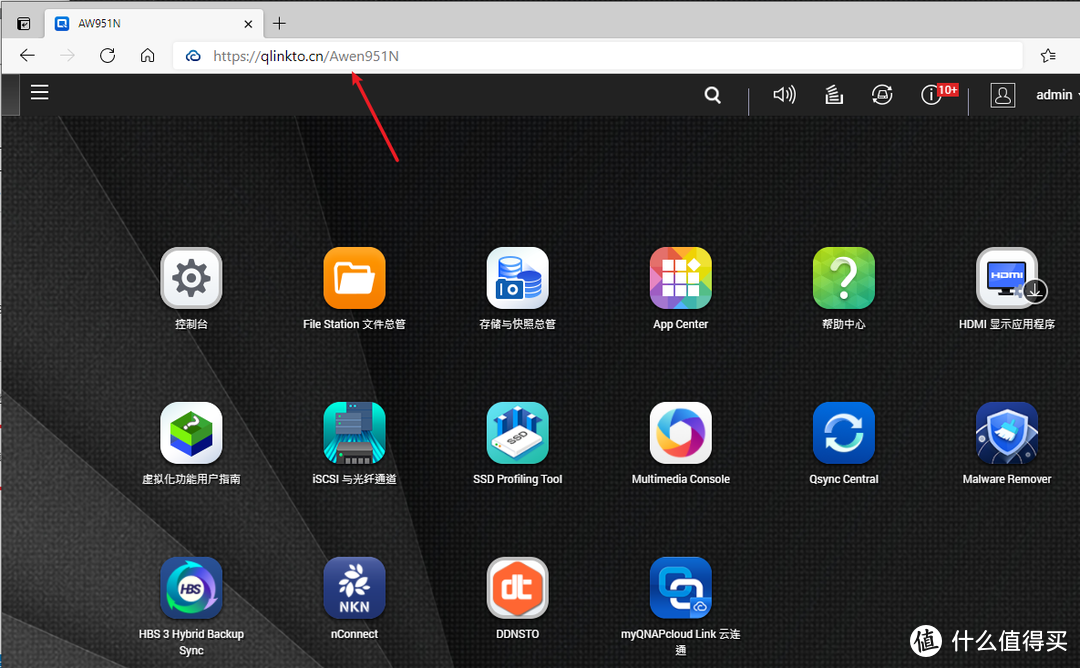
4、然后,我们输入这个域名,就可以访问这台NAS设备了。
但是访问速度,真的一言难尽,我感觉真的挺慢的,而且我还是有公网IP的家庭,如果没有公网IP的用户使用,岂不是更慢:
小节
其实Link这种方式,更多是厂商照顾用户而提供的免费内网穿透服务,速度慢一点也很正常,至少可以免费用。
偶然用来应急一下,下点小文件的东西,也是没问题的。
其实群晖NAS的QC外网服务,一样也很慢,毕竟用户群体太多了,公司得承担巨大的流量服务。
其实,只有真正感受过外网流畅访问家里的NAS设备时,才能理解,原来厂家赠送的这个服务,居然这么慢。
我个人也有群晖、威联通的NAS,但是我不会考虑他们的外网访问服务,还是用公网IP爽。
如果您没公网IP,NKN和DDNSTO,会是更好的选择。
ZeroTier
1、终于到了ZeroTier了,这也是大多数高手使用的一种方案。
我是参考 大佬 @TimZhong 的文章搭建的。
搭建的机器,还是用的威联通的TVS-951N,群晖的搭建方式,是一毛一样的。
首先,我们登录zerotier的官方,注册一个账号:
ZeroTier – Global Area Networking
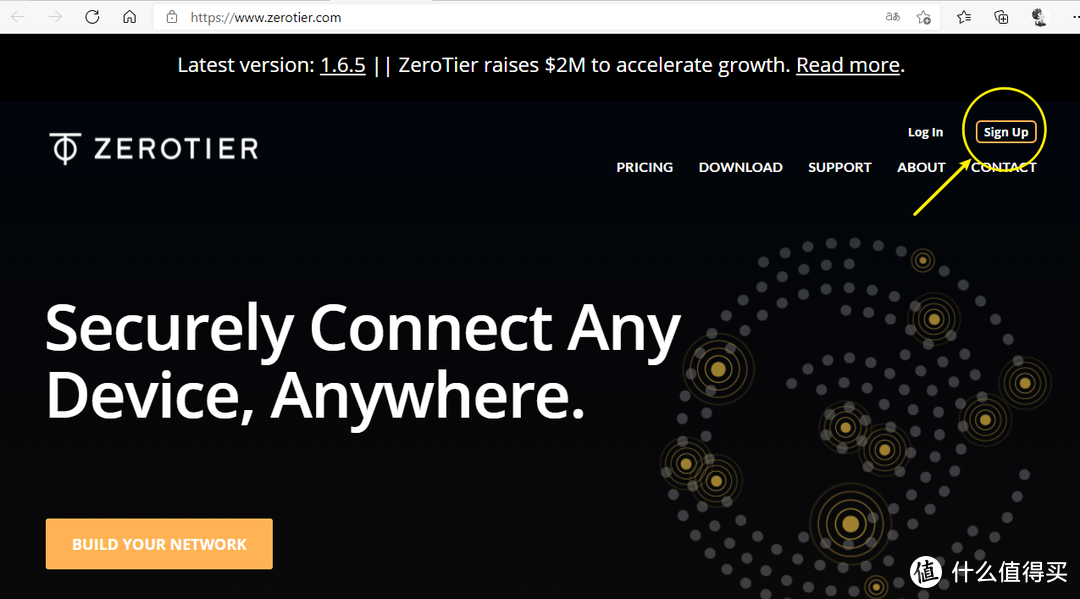
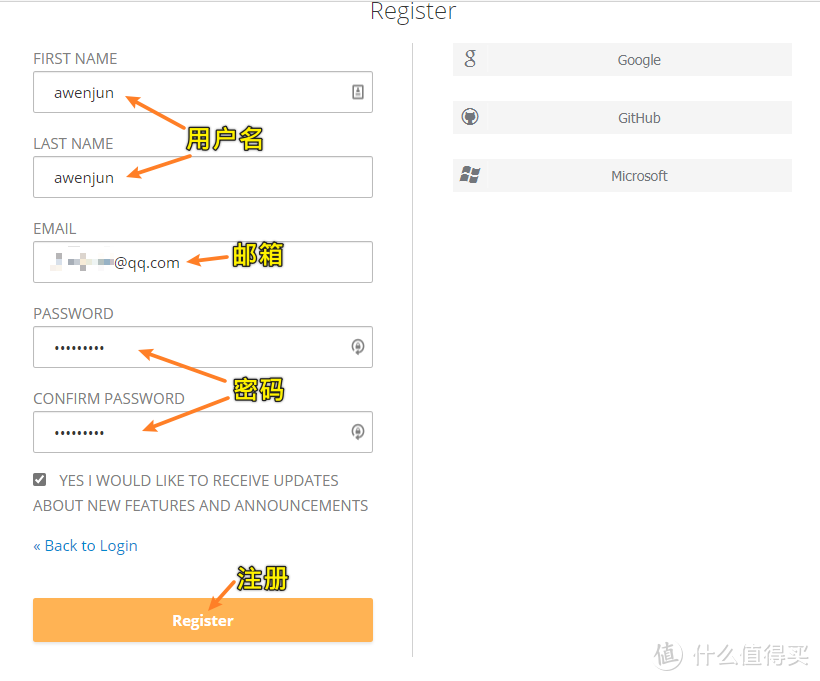
2、注册输入用户名、邮箱、密码即可,完成后,需要登录邮箱,验证一下邮箱信息:
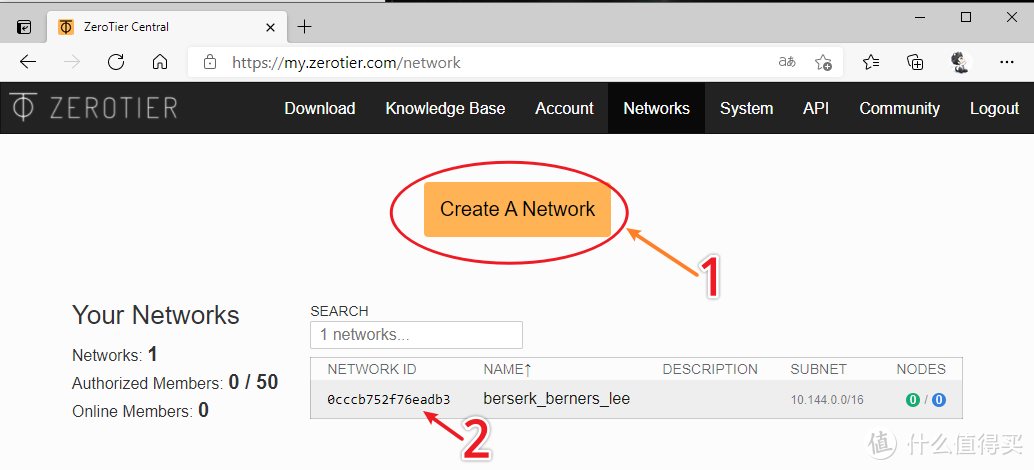
3、注册登录以后,我们点击一次 这个黄色的Create A Network按钮,会出现一个网络ID。
然后,我们点击下面这个 新出现的 0cccb752f76eabd3 这个网络ID:
4、点进去后,有很多设置,其实我都看不懂,先保持默认吧。
我们主要得记住这个ID,随后内网穿透会用上:

5、然后,我们访问威联通的应用下载地址:
根据自己处理器的架构,下载arm或者x86的,我是x86的,所以下载下面这个就可以了:
Index of /dist/qnap/ (zerotier.com)

6、然后,我们进入威联通的应用市场,手动安装这个应用:

7、安装完成后,这个应用就自动开启了,我们点击打开,是没任何反映的:

8、这个时候,我们需要输入一个命令行来连接ZeroTier。
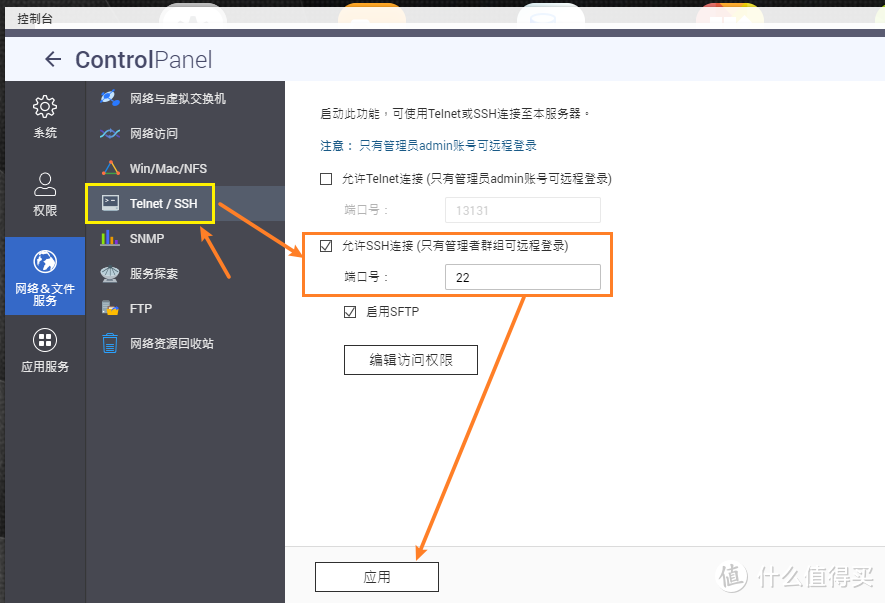
我们先打开威联通的SSH,应用即可:
9、然后,我们百度下载putty这个工具:

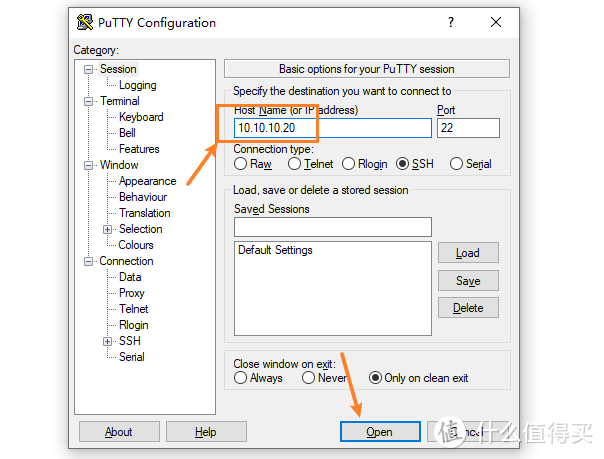
10、打开putty后,我们只需要输入NAS的IP地址,就可以点击下面的Open进行连接了:
连接的时候会有一个对话框,我们点击YES即可。
11、然后就是下面这个Dos界面了,我们输入NAS的用户名回车,再输入NAS的密码,就可以连上NAS了。
密码默认是不显示的哦:

12、威联通,会出现下面这个页面,可以对NAS进行基础的设置。
我们输入q,回车,就可以退出这个页面:

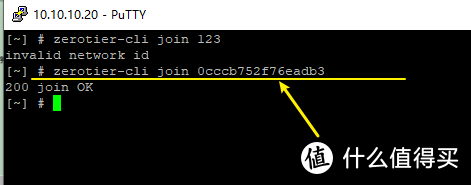
13、然后,我们输入代码 :
zerotier-cli join 0cccb752f76eadb3
其中0cccb752f76eadb3 就是我们刚刚在ZeroTier获取的ID。
如果输入错误,会报错。
成功后,会出现 200 join OK的字样,这个时候就可以关闭putty工具了:
14、然后我们回到ZeroTier的后台页面,刷新一下,就可以看到多了一个连接信息。
我们将前面的auth打勾,等待几秒钟,后面就给这个设备分配了一个IP地址了:
我们的NAS就设置好了,接下来设置PC!

15、我们需要将PC电脑连接到ZeroTier,首先,下载PC客户端:
下载安装后,它会出现在电脑的右下角,我们右键这个小图标,点击Join Network:
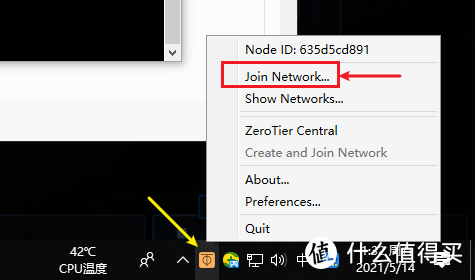
16、我们输入这个ID地址,点击Join加入:

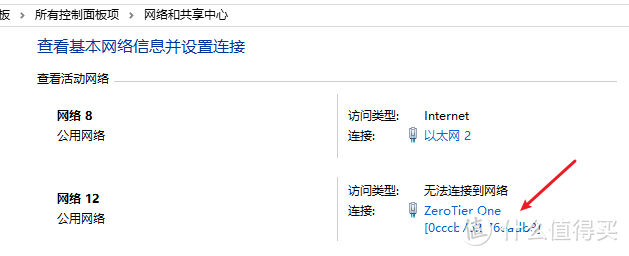
17、加入以后,在我们的网络和共享中心,会发现多了一个网络信息:
18、继续回到Zerotier的网页后台,然后刷新一下!
移动到最下面,发现又多了一个连接,我们老规矩,将它打勾:
这样,我们两个设备都接入到Zerotier额,现在就可以穿透了!!!
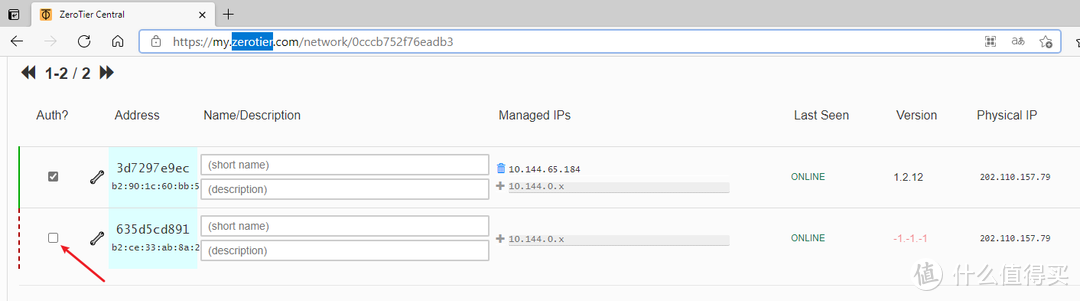
19、在Zerotier的Managed IPs的地方,就是分配给接入网络设备的IP地址:
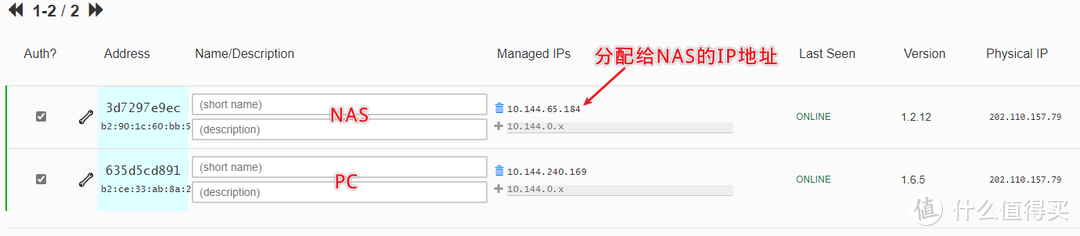
20、我们在浏览器,输入10.144.65.184,成功进入到了NAS,访问速度还挺快的:
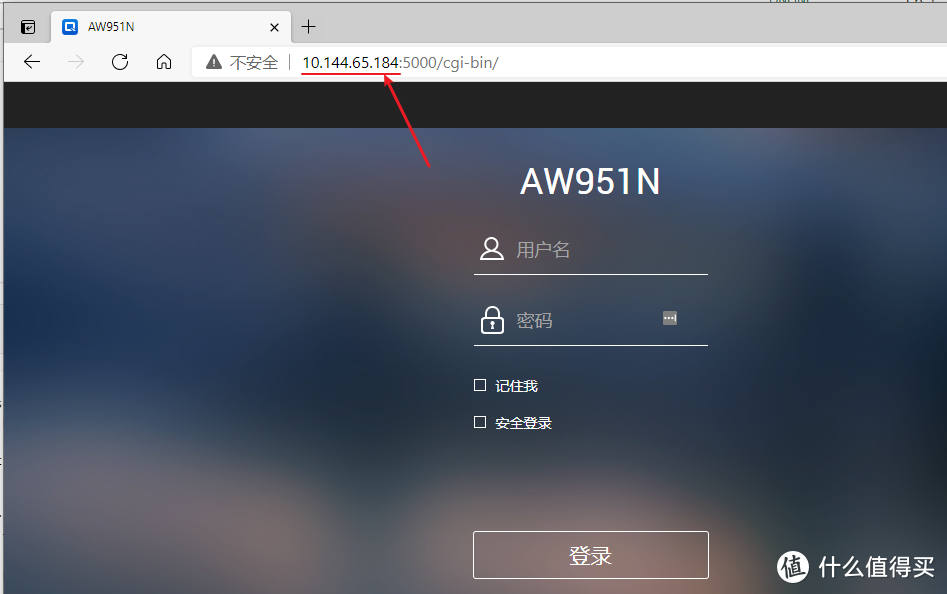
小节:
ZeroTier还有手机客户端、openwrt客户端,还支持我们用VPS自建服务器,达到更高速的访问。
其实可以看出,ZeroTier确实比NKN、DDNSTO要复杂一些。
需要有一点耐心,跟着教程操作,而且很多设置是英文的。
ZeroTier 的原理我这里就不细说了,它更多是给有基础,喜欢折腾的朋友使用。
据我了解,ZeroTier用得好的人,会非常的爽,用不好的人,照样卡爆。
玩ZeroTier 一定要耐心,耐心,再耐心。
到此,这几款内网穿透软件,就介绍完毕了!
总结
又到了总结的时候了。
这篇文章几乎涵盖了目前主流的内网穿透软件的介绍。
还有一种穿透方式,如frp,这类较为复杂的内网穿透,我并没介绍。
因为这些需要VPS云服务的内网穿透方式,不是很推荐给大家使用。
搭建过程太考验用户对linux的技术了,十分不适合小白使用,也许我教程写好了,到您那边就出错了,解决起来就很麻烦。
与其这么繁琐,不如直接用NKN、DDNSTO,至少成功率高,小白也可以轻松上手。
ZeroTier则相对来说麻烦一些,而且连接质量参差不齐,需要一些耐心。
Link的方式,相当于是厂家赠送的免费服务,并不能指望太多,其实我很期待厂家能提供一个购买高速通道的功能,这样用户省心不少,也许企业也有不少利润呢?
总的来说,内网穿透的方案,都是无赖之举,如果有朝一日能用上公网IP,肯定也不会再来研究这些内网穿透功能了。
折腾NAS好几年了,因为家里有公网IP,所以一直没详细聊聊内网穿透方面的内容。
这篇文章也算是有所交代了。
细心的朋友,看截图应该发现我这篇文章是深夜码字写出来的,最近白天有工作在忙,只能晚上写了。
真心希望这篇文章,能帮助到这些没有公网IP的朋友们,让大家都能享受在外网访问NAS的便携。
到此,这就是本文的全部内容了,如果觉得文章还不错的话,欢迎为我的文章点赞、收藏,这将是对我最大的鼓励,我们下篇文章再见,白白!
你落下了最,最,最重要的frp,怀疑你是厂商派来的消费救兵吧??


楼主能不能写一个没有公网ip,但是有ipv6的外网访问方法,谢谢
那么到底哪款简单易用,速度稳定不掉线呢

利用蒲公英路由器也可以实现异地组网,3台设备以内免费,超过3台要收费。操作很简单,速度在1M左右,远程观看电影没有问题。
以前移动宽带的时候,用ipv6直连。后来换电信了,要了公网ip,用nps,方便快捷。有个公网ip真得太方便了。
看到对花生壳的描述想吐了,花生壳又不是不能直接买域名,买个域名端口转发,不一祥用
但是ZERO时快时慢,大部分时候200~300K,另外ZERO安全吗?
我被花生壳***
v pn ddns 都可以跑满上传。4.5M左右。但是ddns之类都要开放端口。如果将来。按照上海电信封网政策。有端口有开放访问的网站就封停。ddns是一条孬路。vpn 比较隐蔽。端口不能直接查看登陆页面啥的。目前来看frp是一条路子。frp免费的很多。虽然都说免费的不安全。但是用了大半年。也没有什么问题。frp受限于服务器提供商的带宽速度。zerotier 如果自己搭建国内节点 。还不错。国外的话就卡。群晖套件历史套件也有zerotier。frp用docker套件也很快达成。docker里面能用工具太多。尽量申请公网ip。ddns vpn都能用。最次也是frp 个人看法
zerotier走udp,跨运营商不给力,尤其是涉及跨移动的时候,日常连不上。 另外,建议把zerotier云端组网和zerotier moon再水一篇
frp和花生壳才是内网穿透,楼主介绍的很多都是VPN。内网穿透的意思是穿透到公网,客户端不需要下载VPN连接隧道可以直接访问内网映射到公网的资源,客户端需要下载工具的本质上都是VPN
苹果用户 勿用文章中提到的nConnect, 我按照文章中的步骤买了流量操作了.结果最后费老大劲才找到客服人员说苹果app不支持用! 电脑端拿ios app扫码也不行. 整个都不行!
大佬请教一下,我找您的方法一步步来,最后zerotier后台列表分别添加了nas手机和电脑,然而这两个无论在同一物理IP还是不同IP下都无法访问nas,请问这是怎么回事
题中的除了NKN没有用过之外,其他的都用过说一下感受: 1,向日葵一言难尽,和题主一样不要去尝试 2,zerotier这个软件除了初期注册有点麻烦外,其他都非常简单,PC只要安装填入id后后期就和本地磁盘没有区别,如果是同运营商ping2为位数(前公司和家里10公里不到),跨运营商有容易断网,延迟高,听说可以自建中转服务器没试过,虽然有这个问题,这个玩意只要打开就好非常建议 3,DDNSTO,这个简直是良心,我也注册了26块一年,我是直接挂在老家的newifi mini上的,偶尔给家里设置下路由器,远程一下电脑。 最后,提示下厦门移动用户大胆的去向运营商要公网IP吧,就直说要公网IP3分钟不到收到另一个电话提示你重启路由器(网上说装监控之类套路估计客服小姐姐已经听腻了),然后用ddns吧,不过移动好像隔一段时间(半年左右)会给你弄回内网IP,然后继续打电话要IP,我已经是第4次这样操作了
学习了,算是比较详细的教程,感谢分享。 有一些NAS是自带公网访问的,在初始方案就可以考虑。个别地方也可以尝试申请公网,有一定机率获取得到。 无公网IP是得内网穿透方法了,一直在用nat123全端口映射外网。
ipv6解君愁,外网免费不限速访问美滋滋
Ipv6 满速 无需穿透,人在云南时候试过都行,能把上行全跑满
感觉还是易有云最省事
ipv6 ddns黑群晖教程 去看看
国内有个零遁 NAS助手,用的是ZeroTier的技术,党史适合小白使用,稳定性和速度都比ZeroTier好。