










电脑维护EDU!Windows电脑系统和数据迁移常见方法汇总!

2021-06-14 15:06:13 154点赞 1851收藏 45评论

创作立场声明:又到了一年一度的618换电脑季,本文主要给新手小白和不关注电脑进阶使用的用户看,更偏重实操一些。

前言

电脑在作为现在几乎离不开的EDU生产力工具,在换新电脑或者加装硬盘的时候,很多新手朋友不知道如何操作才能高效稳定的做资料迁移,本文简单介绍一下常见的几种方法作为参考。

Part.1---系统迁移

如果使用环境有很多软件并且安装部署时间很长,亦或者有太多的零碎的必要文件在C盘,建议用以下方案做系统盘迁移。

方案A:不更换原系统硬盘

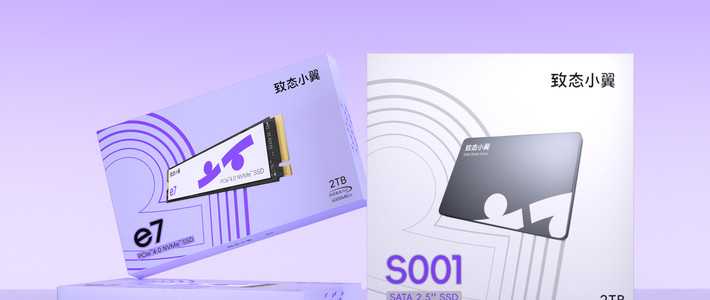
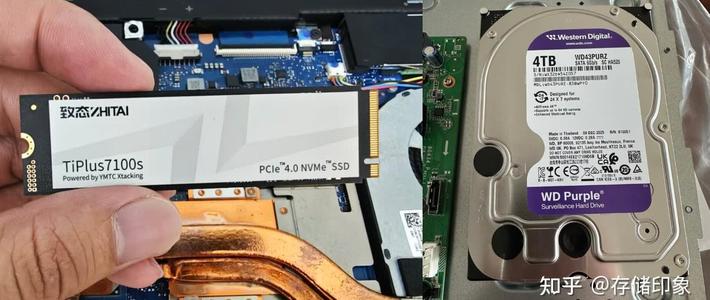
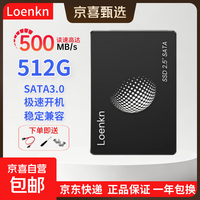
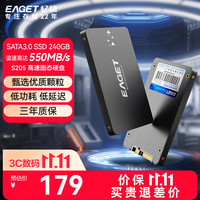
只要不是特别老的电脑,系统盘都是SATA接口的固态硬盘,不推荐购买全新SATA固态当做新装机的系统盘,因为SATA和NVME价格差距已经很小了,但是按照目前应用和游戏的需求,SATA固态的性能家用足够使用,不需要特意升级到NVME,迁移即可。

好价crucial 英睿达 MX500 SATA3固态硬盘 500GB375元包邮值友爆料原文:拼多多官方百亿补贴再次降价!多多出手一般都是好价,可以关注一下今天整治复制了吗| 9 评论17 收藏12去购买

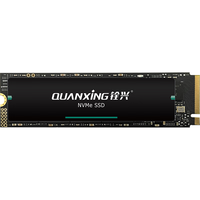
如果一定要新买,就买NVME的固态硬盘吧,性能翻倍,性价比比SATA固态高出不知道多少,家用上SN550就够了。
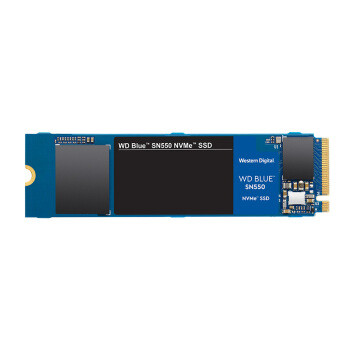
好价Western Digital 西部数据 Blue SN550 M.2 NVMe 固态硬盘 1TB645元包邮值友爆料原文:拼多多折后单价645元,感兴趣的值友不要错过WesternDigital西部数据SN550NVMe固态硬盘250GB,四通道PCIe,NVMe协议,高速读取可达2400MB/s,,写入速度可达950MB/s,质保5年。值友1754049710| 8 评论7 收藏18去购买

物理上直接把老系统盘接入新电脑是比较推荐的方式,但是在进行更换操作前需要注意一点,一定要记得删除所有的驱动程序,不然可能会引起驱动问题无法正常进入系统。

进程序管理在应用和功能里,把Intel、AMD和NVIDIA开头的所有程序删除即可,不需要担心迁移到新设备上找不到驱动,win10的自动识别安装+新主板的免驱网卡正常都可以保证驱动的安装。

电脑维护EDU!Windows电脑系统和数据迁移常见方法汇总!

删除完驱动后,老机器找到硬盘拆下来,原样安装到新电脑上就行。

SATA硬盘先拔下供电线和数据线

电脑维护EDU!Windows电脑系统和数据迁移常见方法汇总!

SATA硬盘供电线一般连着电源。

电脑维护EDU!Windows电脑系统和数据迁移常见方法汇总!

SATA硬盘数据线则连在主板的sata口上。

电脑维护EDU!Windows电脑系统和数据迁移常见方法汇总!

NVME硬盘就简单了,拆一个螺丝就可以下下来。

电脑维护EDU!Windows电脑系统和数据迁移常见方法汇总!

方案B:更换新系统硬盘

如果确认要更换系统盘,也很简单,先物理接入老的系统盘,开机,正常可以进入系统。

然后下载Diskgenius,→→→点我下载←←←

电脑维护EDU!Windows电脑系统和数据迁移常见方法汇总!

主页面这里会显示每一块硬盘的信息,挨个看一下,找到空闲且大小对的上的那块新硬盘。

电脑维护EDU!Windows电脑系统和数据迁移常见方法汇总!

打开后点击工具→系统迁移。

电脑维护EDU!Windows电脑系统和数据迁移常见方法汇总!

选择刚才新硬盘,点击确认。

电脑维护EDU!Windows电脑系统和数据迁移常见方法汇总!

接下来需要注意一下,个人建议是系统分区单独用一块硬盘,所以把系统分区拉满,不要留剩余空间,接下来点开始,无脑下一步就好了。

电脑维护EDU!Windows电脑系统和数据迁移常见方法汇总!

方案C:Ghost备份恢复

.Gho很多人会认为是系统镜像,其实只是Ghost这个第三方软件备份系统后保存的一种格式而已。

电脑维护EDU!Windows电脑系统和数据迁移常见方法汇总!

具体如何利用Ghost备份和恢复系统,可以看下本人往期的文章。

解决PC常见问题 篇十:教你成为整个办公室最靓的装机猿---制作专属定制Windows安装镜像教程(Ghost版)创作立场声明:因为家里原因,现在真的非常需要打赏,如果本文对你有所帮助,请关注、收藏、打赏三联,也希望有比较有趣产品的数码类商家可以联系我,给值友们提供更多的“玩具”信息。作为一个到处给小姐姐们安装系统的大男孩,没有一个自己定制的镜像如何吹水?脑补一下:妹子~这是我单独为你做的系统~你想要的的全都有川川川川桑| 12 评论7 收藏70查看详情

Part.2---数据盘迁移

系统盘一般也就120G-1T,迁移的时间花不了多久,但大部分用户存储的数据都在1T以上,而且是读写比固态硬盘慢很多的机械硬盘

如果用U盘或者移动硬盘中转,那可是要了命了,有没有现成的大容量移动硬盘是个问题,而且原电脑写入移动硬盘→移动硬盘写入新电脑也相当于多花了一倍时间,这里给大家列一下常见的数据直接迁移方案。

方案A:物理接入原硬盘(推荐)

无论是想把原硬盘接入新主机继续使用,还是想把原硬盘的资料拷到新电脑上后淘汰老硬盘,都推荐使用本方法,原因很简单:走SATA通道传输比走USB接口传输稳,而且不需要单独购买任何东西。

安装方法看本文系统迁移里面的SATA固态硬盘部分,拆装都是一样的。

电脑维护EDU!Windows电脑系统和数据迁移常见方法汇总!

方案B:内网SMB传输

如果你对动手拆装硬件有恐惧,不妨试一下SMB内网传输,现在家用路由器基本都是千兆,而大部分家用机械硬盘的顺序读写速度(可以理解为极限速度)其实也就在120Mb/s,和千兆网络正好匹配。

使用内网SMB传输也比较简单,一共分为三步:开启SMB服务→共享文件夹→确认设备IP。

首先确认SMB服务是否开启,老电脑点击设置→应用。

电脑维护EDU!Windows电脑系统和数据迁移常见方法汇总!

点击程序与功能。

电脑维护EDU!Windows电脑系统和数据迁移常见方法汇总!

点击启用和关闭windows功能。

电脑维护EDU!Windows电脑系统和数据迁移常见方法汇总!

确认此台电脑的SMB都已经开启,按图勾选即可。

电脑维护EDU!Windows电脑系统和数据迁移常见方法汇总!

接着右键数据盘的分区,点击属性。

电脑维护EDU!Windows电脑系统和数据迁移常见方法汇总!

点击共享下的高级共享,勾选共享此文件夹。

电脑维护EDU!Windows电脑系统和数据迁移常见方法汇总!

接着点击权限,勾选Guest,将权限完全勾选。

电脑维护EDU!Windows电脑系统和数据迁移常见方法汇总!

最后,查看一下老电脑的IP,点击右下角托盘区的网络图标,找到目前连接的网络,点击属性。

电脑维护EDU!Windows电脑系统和数据迁移常见方法汇总!

下拉到最下面,找到电脑的IP地址,即下图圈出来的IPv4地址,我这里是:

192.168.0.102

电脑维护EDU!Windows电脑系统和数据迁移常见方法汇总!

完成以上操作后,新电脑也同样开启SMB,共享数据盘分区,方便以后操作

新电脑完成操作后,键盘按Win键+R,在弹出的窗口输入老电脑的IP,回车。

PS:这里可能会提示输入账号密码,如果弹出,得去老电脑上确认下。

电脑维护EDU!Windows电脑系统和数据迁移常见方法汇总!

登录后就可以看到老电脑上做了分享的分区上的所有文件夹,之后复制粘贴即可。

电脑维护EDU!Windows电脑系统和数据迁移常见方法汇总!

方案C:使用硬盘底座外接

什么?上面的两种方法你都不想要?那么建议去买个硬盘底座,把老电脑的硬盘插上,当个U盘操作即可。

好价ORICO ORICO/移动硬盘底座盒2.5/3.5寸脱机拷贝机外置usb3.0读取硬盘保护盒ssd移动硬盘壳固态机械盒子64.9元(需用券)天猫电器城正快省新。天猫商城该商品(具体规格:双盘位不带脱机快拷座)参加满29减5元优惠券的促销活动,当前到手价64.90元,降价前售价为123.00元,本次降幅47%,为近期好价。喜欢的值友可以考虑入手~叠加优惠券:满29减5元优惠券小小值机器人| 0 评论3 收藏0去购买

电脑维护EDU!Windows电脑系统和数据迁移常见方法汇总!

拓展建议

比起上述麻烦的操作,个人还是建议平时做好备份链路,遇到换机或者数据损坏还可以走备份点拉取回来:电脑↔NAS↔网盘,关于NAS选购,可以参考本人之前的文章:
解决PC常见问题 篇三十六:各品牌NAS和型号怎么选?基于个人使用体验总结的NAS选购指南+推荐清创作立场声明:好久没写推荐清单了,趁着这次活动给准备入手NAS和升级NAS的朋友带来一手目前市售品牌和型号解析推荐。本文目录由于本文比较长,所以先给看官们列一下文章目录,不建议跳着看。一、你真的需要一台NAS吗?二、选购NAS的注意点三、主流成品NAS品牌简介四、品牌成品NAS型号推荐单五、自组NA川川川川桑| 34 评论24 收藏169查看详情

本文完

展开 收起
45评论

  • 精彩
  • 最新
  • dism++迁移

    校验提示文案

    提交
    和分区对拷有啥区别

    校验提示文案

    提交
    也行 文中列出的比较简单粗暴 适合新手一些

    校验提示文案

    提交
    还有2条回复
    收起所有回复
  • 有没有直接迁移系统的,迁移完直接能用的,你这都只是迁移数据,不是太实用

    校验提示文案

    提交
    上面写了啊 dg和傲梅都可以 Part1里面

    校验提示文案

    提交
    但用过几次,迁移后容易出bug

    校验提示文案

    提交
    还有4条回复
    收起所有回复
  • 我记着Windows自带一个迁移打包工具,有点类似ghost,好像是叫sysprep,也可以实现同样的功能

    校验提示文案

    提交
    是的 我之前还专门写了一篇 不过和本文关系不大

    校验提示文案

    提交
    收起所有回复
  • 很麻烦

    我想知道 在新电脑上装了新系统之后 怎么把旧电脑上的系统配置转移到新电脑上 比如说设置的壁纸屏幕分辨率开始里面的程序

    或者说WINDOWS 10怎么像手机一样备份桌面的布局以及程序 比如说我的电脑系统坏了 之后重装系统 我要快速恢复到旧的状态 旧的桌面排列

    校验提示文案

    提交
    迁移到其他设备那得是ghost了
    本机恢复可以用win自带的备份做个快照备份

    校验提示文案

    提交
    新装的电脑分辨率不一定和原来的电脑分辨率一样,桌面壁纸可以随便去找,旧的桌面排列我认为没什么太大的价值。

    校验提示文案

    提交
    收起所有回复
  • 干什么要开SMB1.0,本来就可以啊

    校验提示文案

    提交
    有些gho安装的系统 SMB默认是没开启的

    校验提示文案

    提交
    收起所有回复
  • 楼主你好,我是系统在旧sata上,要把系统迁移到新m2上,用Ghost备份系统,在新电脑pe安装gho备份的系统,这样可以吗,都是win10系统。

    校验提示文案

    提交
    完全可以的 记得把驱动删掉再备份gho

    校验提示文案

    提交
    amd升级到intel平台,把所有的驱动在系统设置里面删掉在备份就可以了吗?

    校验提示文案

    提交
    还有1条回复
    收起所有回复
  • 请问SMB和开网上邻居有什么区别,哪种方式好?

    校验提示文案

    提交
    传输协议不一样
    网上邻居要麻烦一点 需要都加入同一个组

    校验提示文案

    提交
    收起所有回复
  • 原先不能用不能显示的电脑可以迁移吗?

    校验提示文案

    提交
    只要硬盘没问题就可以的

    校验提示文案

    提交
    收起所有回复
  • 老系统硬盘插新电脑,进不去系统,提示修复,win10,有没有什么解决办法?

    校验提示文案

    提交
    建议重装 可能是分区制式的问题

    校验提示文案

    提交
    收起所有回复
  • 旧系统mbr,转到新系统盘GPT可以吗?

    校验提示文案

    提交
    可以试试 不一定能起得来

    校验提示文案

    提交
    收起所有回复
  • 给你们贡献一个好东西,卡巴斯基应急磁盘免费下载
    去看看
    如果中了莫名其妙的木马之类的,用做好的这个杀毒盘引导系统,然后查杀。
    建议每个月定期引导,联网更新病毒库。

    校验提示文案

    提交
  • [邪恶] zsbdzsbd

    校验提示文案

    提交
  • 按着bug10的尿性,迁移的非全新安装系统,总是会出现一些奇奇怪怪的问题, [皱眉]

    校验提示文案

    提交
    不会的 win7可能还会

    校验提示文案

    提交
    收起所有回复
  • 换机不能进去系统主要是磁盘驱动问题,需要pe下注入.不过10应该不存在这个问题了

    校验提示文案

    提交
  • 重装系统我还专门不想任何原来的软件,全部新装。

    校验提示文案

    提交
  • 老硬盘全插新机器上去。 [高兴] [高兴] [高兴]

    校验提示文案

    提交
  • # 同预算你选哪些配件 # 66666666

    校验提示文案

    提交
  • 如果有大容量Onedrive也可以作为一种方式

    校验提示文案

    提交
  • linux live盘启动,然后dd。

    校验提示文案

    提交
  • 能不能迁移硬盘,主板改变的,可以做到原来软件直接用吗?

    校验提示文案

    提交
    win10系统随便换硬件

    校验提示文案

    提交
    6代部分主板好像没有TPM2.0

    校验提示文案

    提交
    收起所有回复
提示信息

取消
确认
评论举报

相关文章推荐

更多精彩文章
更多精彩文章
最新文章 热门文章
1.8K
扫一下,分享更方便,购买更轻松