

























既稳定,又高速,还好玩:网件RAX50 WIFI6无线路由器 刷 梅林固件 保姆级教程!

2021-09-07 18:10:34 136点赞 1034收藏 155评论

创作立场声明:手把手教您如何将RAX50刷梅林固件使用,文章结尾还有超详细的视频教程。路由器是自费购买,对比RAX80,个人觉得性价比更高一些,欢迎先收藏,再观看。

前言

大家好,俺又来了!既稳定,又高速,还好玩:网件RAX50 WIFI6无线路由器 刷 梅林固件 保姆级教程!

家里的新房装修了快一年了,终于结束了。

现在家具、家电都已经买齐,择日即可入住。

但是现在面临一个问题,新房的无线路由器不够稳定,我用的还是某K2t,总是会出现断连的情况。

在想了很久后,还是觉得得入手一台更稳的路由器,老房现在用的是网件的RAX80,已经用了1年左右,非常的稳定。既稳定,又高速,还好玩:网件RAX50 WIFI6无线路由器 刷 梅林固件 保姆级教程!

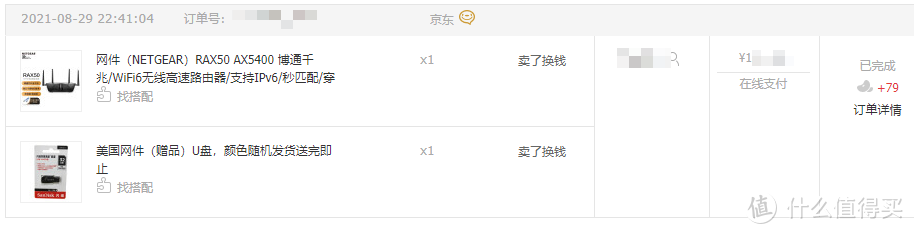
所以这次我还是选择了网件,随后下单了RAX50

既稳定,又高速,还好玩:网件RAX50 WIFI6无线路由器 刷 梅林固件 保姆级教程!

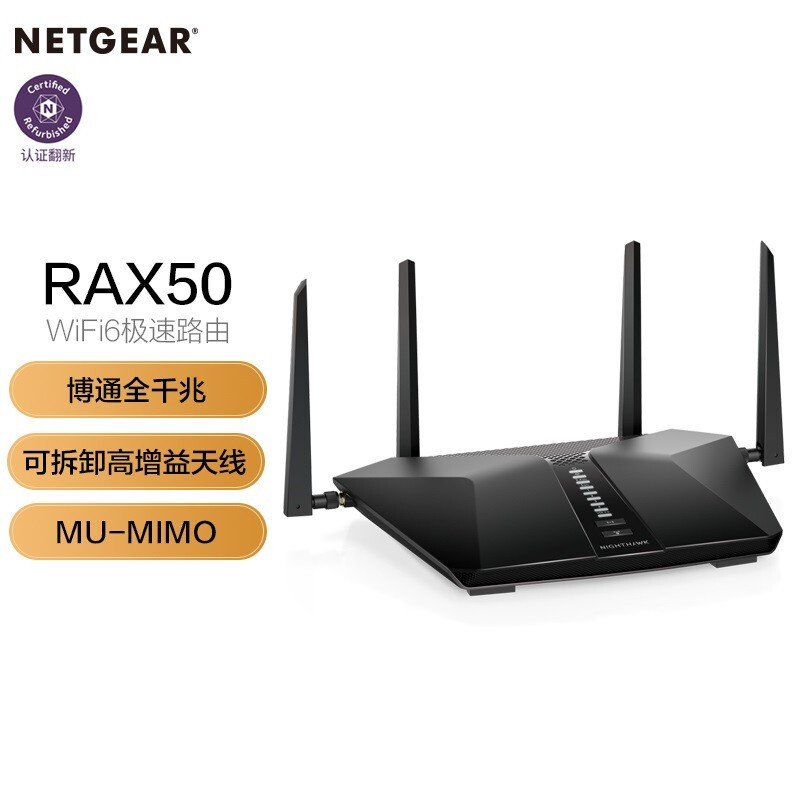
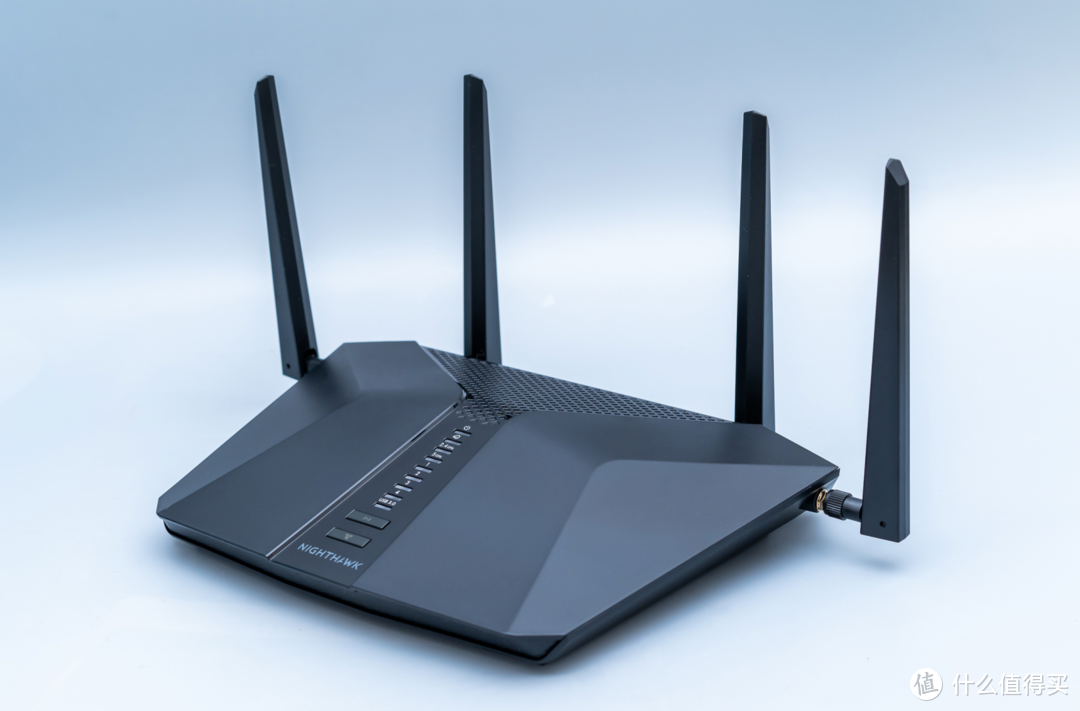
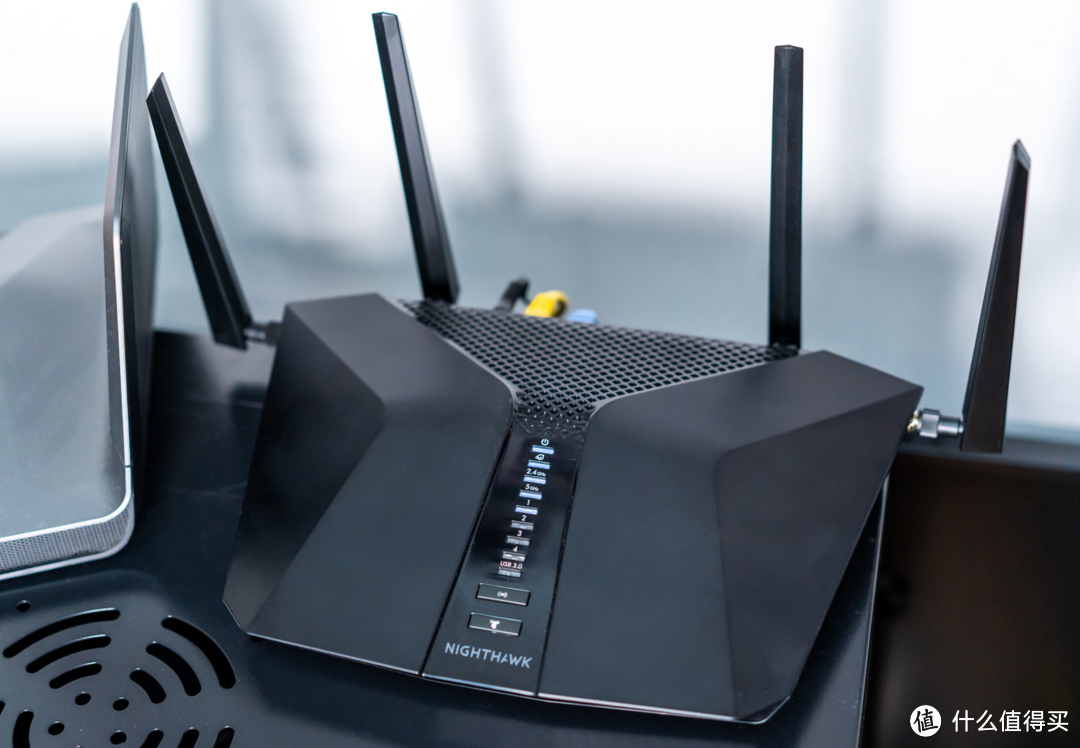
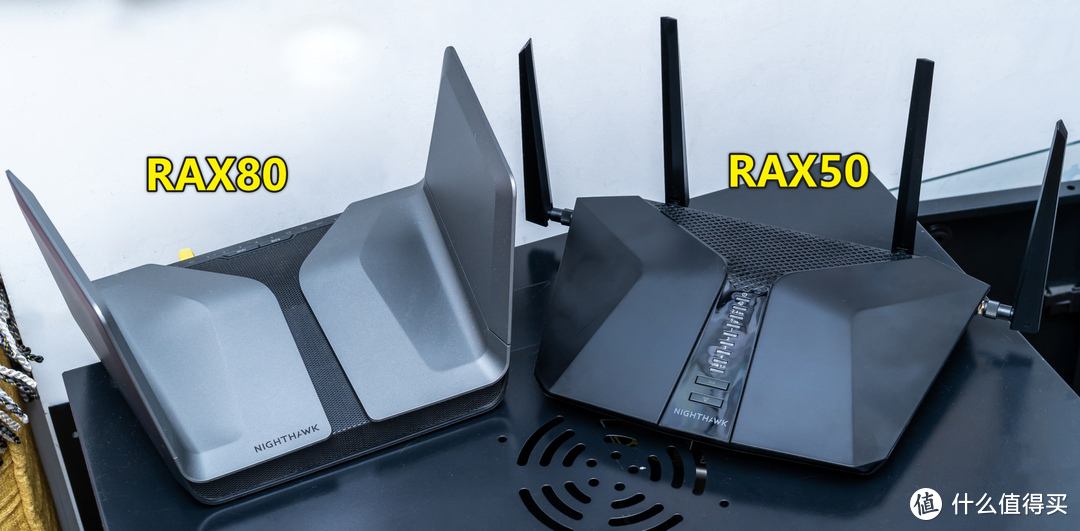
就是下图的样子,这是一台千元的无线路由器,但是比RAX80还是要便宜一些:
既稳定,又高速,还好玩:网件RAX50 WIFI6无线路由器 刷 梅林固件 保姆级教程!

链接:

网件(NETGEAR)RAX50AX5400博通千兆/WiFi6无线高速路由器/支持IPv6/秒匹配/穿墙低延迟/工业1099元京东去购买


还有官方版可以选择,更划算:

网件(NETGEAR)RAX50AX5400WiFi6无线高速路由器/认证翻新799元京东去购买


RAX50是网件的夜鹰系列,不同于Orbi 系列的分体结构,而主打的还是单体设计,高颜值,大功率输出

RAX50的功能:既稳定,又高速,还好玩:网件RAX50 WIFI6无线路由器 刷 梅林固件 保姆级教程!

WiFi6 —无线速度高达 5.4 Gbps (600Mbps + 4800 Mbps ) 。

提高容量— WiFi 6 使用 OFDMA 提高网络的容量和效率,因此更多设备可以连接,而不会降低 WiFi 速度。

处理器 1.5GHz —流畅的 4K 超高清视频传输到智能电视,移动设备和游戏控制台。

5 千兆端口— 1 个 WAN 和 4 个 LAN 端口。

160MHz 信道支持—享受超过 1Gbps 的 WiFi 速度。

移动设备的千兆 WiFi —更快地连接,传输和下载到较新的移动设备和计算机。

USB 3.0 端口—更快的流式传输,备份和轻松访问存储的媒体。

Nighthawk App程序—轻松设置您的路由器,获得更多 WiFi 。

自动固件更新—发送到路由器的最新安全修补程序。

可与现有 WiFi 设备配合使用—向后兼容 WiFi 5 ( 802.11ac )和较早的 WiFi 标准。

除了这些功能,最让我觉得值得下手的是可以刷梅林固件

梅林固件非常的强大,有很多丰富的插件可供选择,接下来我也会教给大家如何安装。

开箱和外观展示

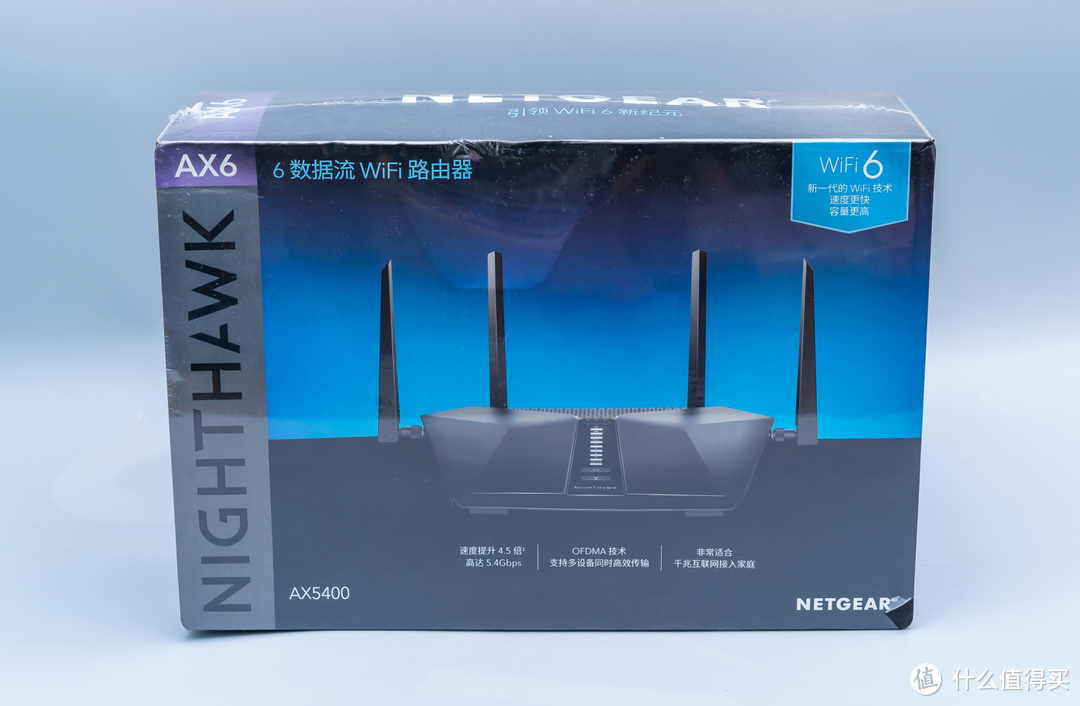
1、RAX50的外包装挺大一个,延续了网件一贯的风格。

几乎从R7000、R6400开始,包装就差不多都是这样:既稳定,又高速,还好玩:网件RAX50 WIFI6无线路由器 刷 梅林固件 保姆级教程!

既稳定,又高速,还好玩:网件RAX50 WIFI6无线路由器 刷 梅林固件 保姆级教程!

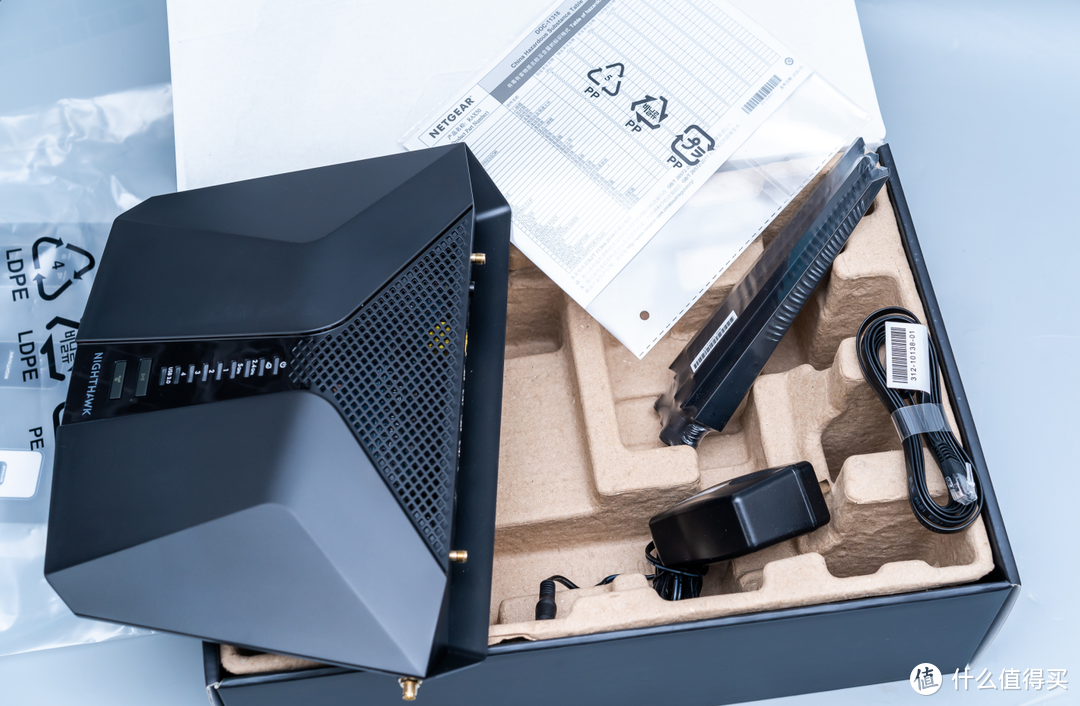
2、包装内有定制的收纳纸格,可以完美保护路由器不会在运输过程中损坏:

既稳定,又高速,还好玩:网件RAX50 WIFI6无线路由器 刷 梅林固件 保姆级教程!

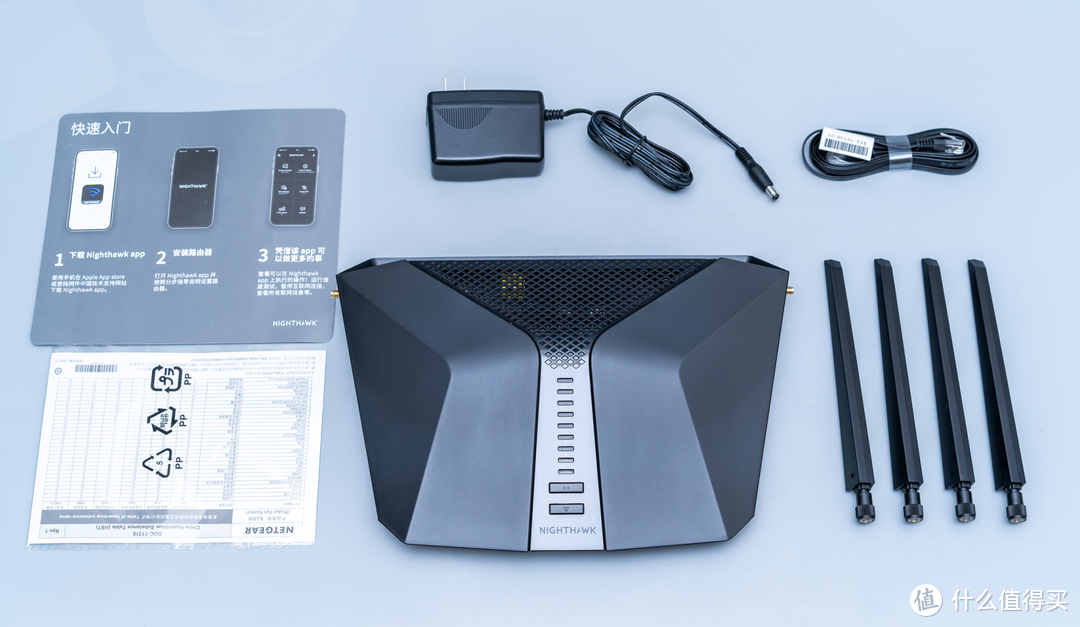
3、全部物品就是下图这些,分别有快速入门手册、主机、电源、网线、天线4根

既稳定,又高速,还好玩:网件RAX50 WIFI6无线路由器 刷 梅林固件 保姆级教程!

4、天线是可拆卸的7dbi高增益天线,需要我们自行安装:既稳定,又高速,还好玩:网件RAX50 WIFI6无线路由器 刷 梅林固件 保姆级教程!

既稳定,又高速,还好玩:网件RAX50 WIFI6无线路由器 刷 梅林固件 保姆级教程!

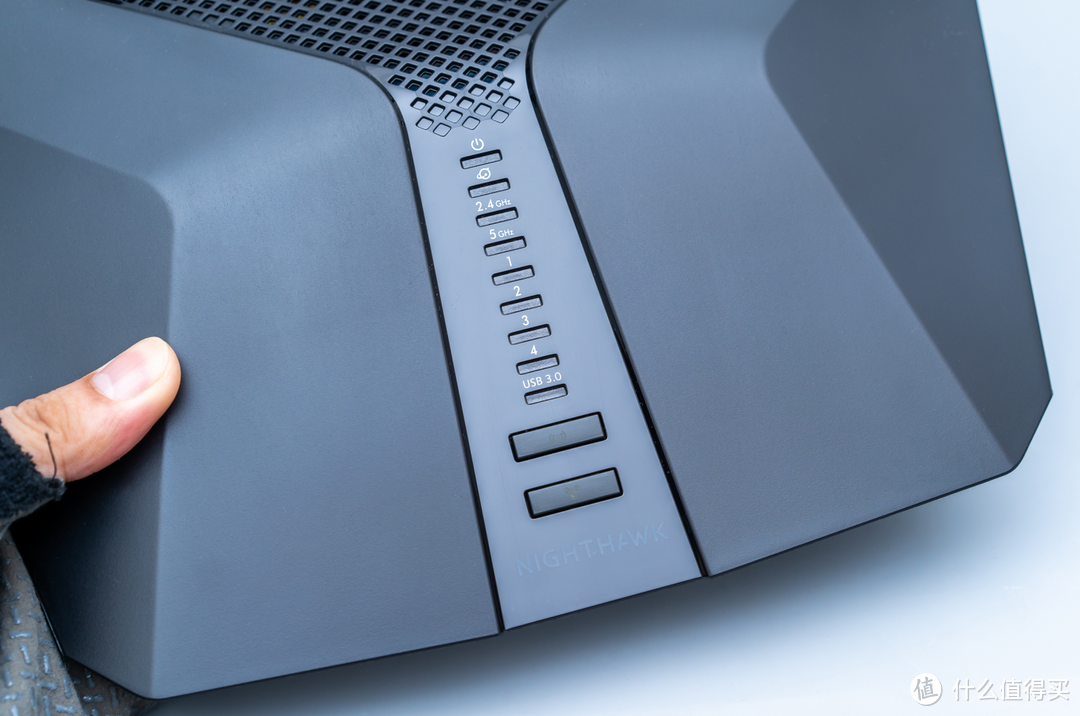
5、外壳上方有LED指示灯,还有WIFI开关和WPS快速连接的按钮:

既稳定,又高速,还好玩:网件RAX50 WIFI6无线路由器 刷 梅林固件 保姆级教程!

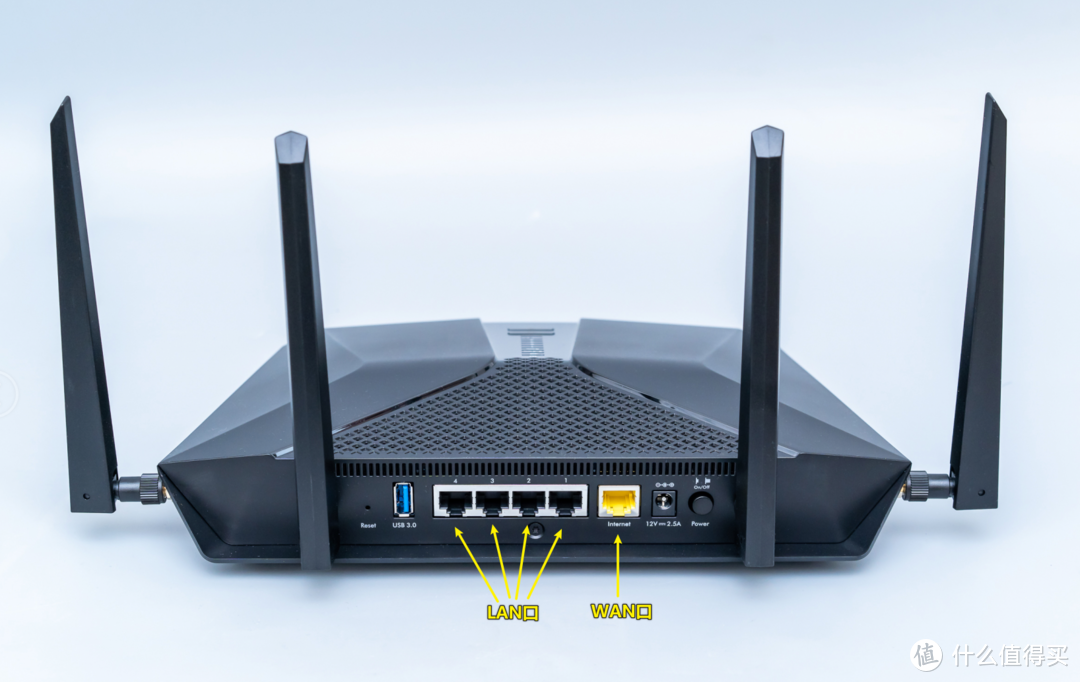
6、接口方面如下图所示:既稳定,又高速,还好玩:网件RAX50 WIFI6无线路由器 刷 梅林固件 保姆级教程!

从左到右分别有重置小孔、USB3.0、4个LAN口、1个WAN口、电源接口和开关键:
既稳定,又高速,还好玩:网件RAX50 WIFI6无线路由器 刷 梅林固件 保姆级教程!

7、值得一提的是机器背后还有密密麻麻的小孔,散热效果很不错,而且还支持挂墙:
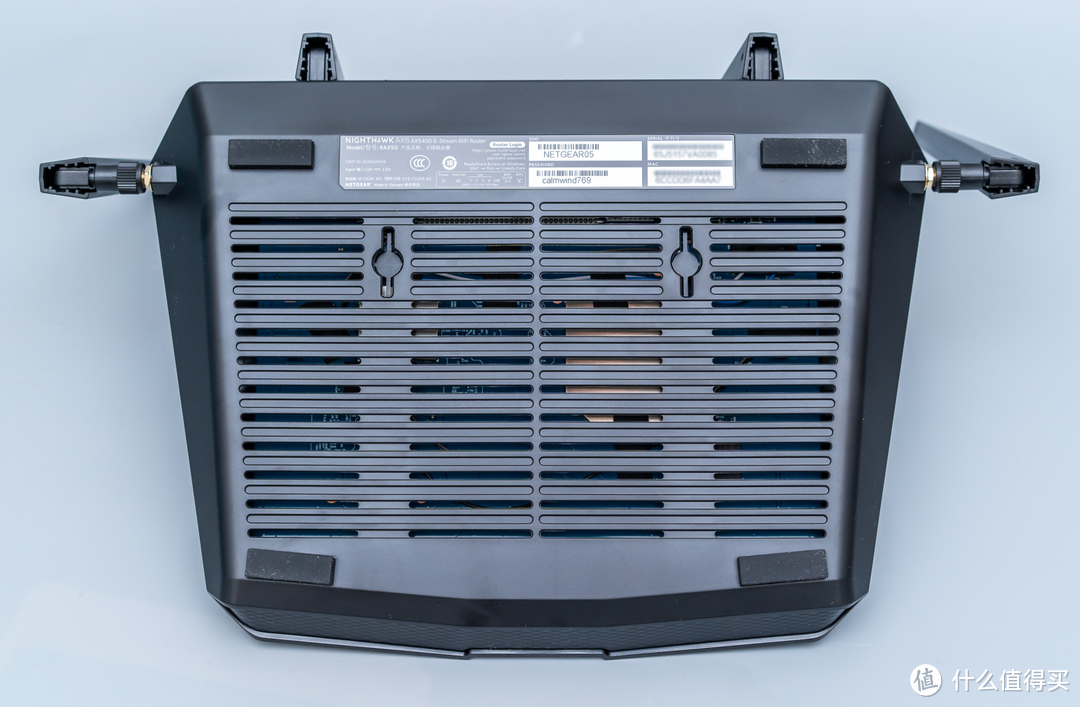
既稳定,又高速,还好玩:网件RAX50 WIFI6无线路由器 刷 梅林固件 保姆级教程!

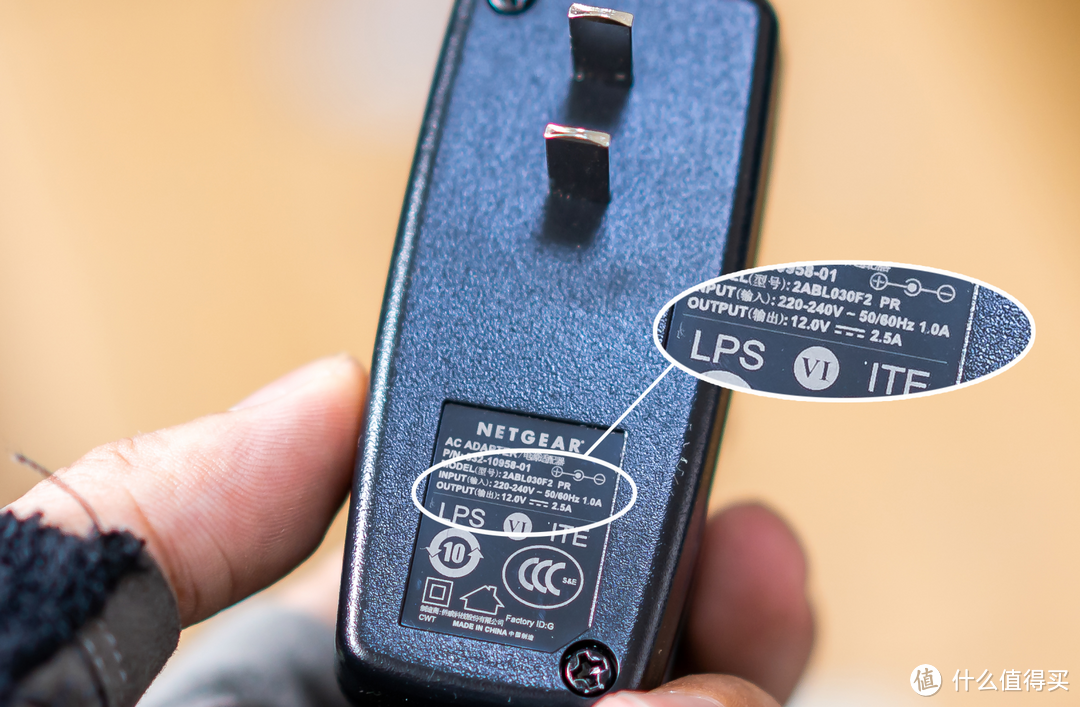
8、电源方面,使用的是12V=2.5A输出:

既稳定,又高速,还好玩:网件RAX50 WIFI6无线路由器 刷 梅林固件 保姆级教程!

准备刷梅林固件,初始化网件系统

1、我这台机器买回来就考虑好直接刷梅林固件使用的,所以接下来就是梅林固件的安装过程,其实安装固件非常的简单。既稳定,又高速,还好玩:网件RAX50 WIFI6无线路由器 刷 梅林固件 保姆级教程!

我们在百度搜索koolshare论坛,登录后,点击主页的固件:

既稳定,又高速,还好玩:网件RAX50 WIFI6无线路由器 刷 梅林固件 保姆级教程!

2、在固件列表中,还有很多其它的固件,比如openwrt、wrt等,我们选择梅林改版固件386这个:
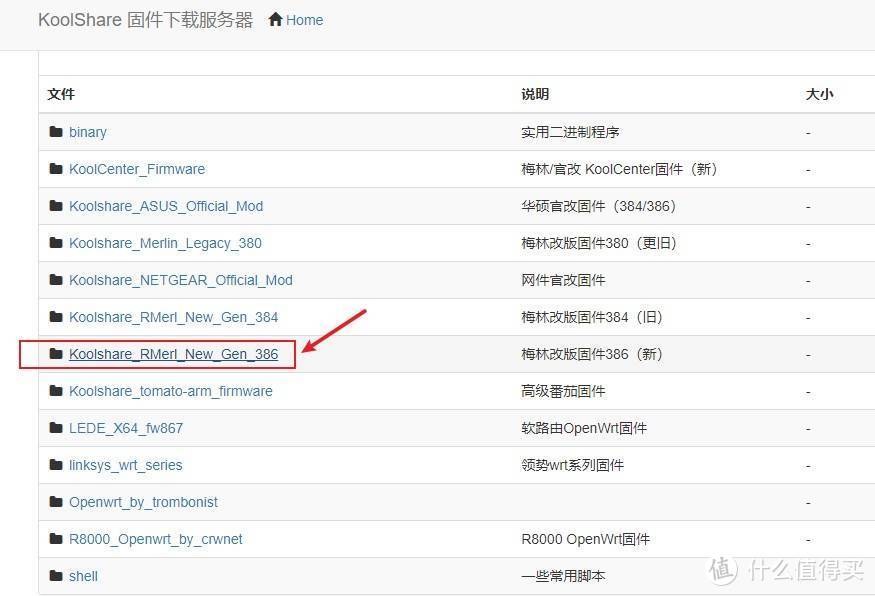
既稳定,又高速,还好玩:网件RAX50 WIFI6无线路由器 刷 梅林固件 保姆级教程!

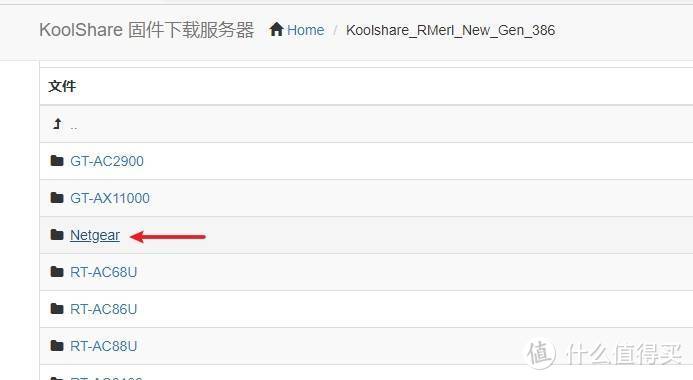
4、然后往下滑,找到网件Netgear的文件夹:既稳定,又高速,还好玩:网件RAX50 WIFI6无线路由器 刷 梅林固件 保姆级教程!

既稳定,又高速,还好玩:网件RAX50 WIFI6无线路由器 刷 梅林固件 保姆级教程!

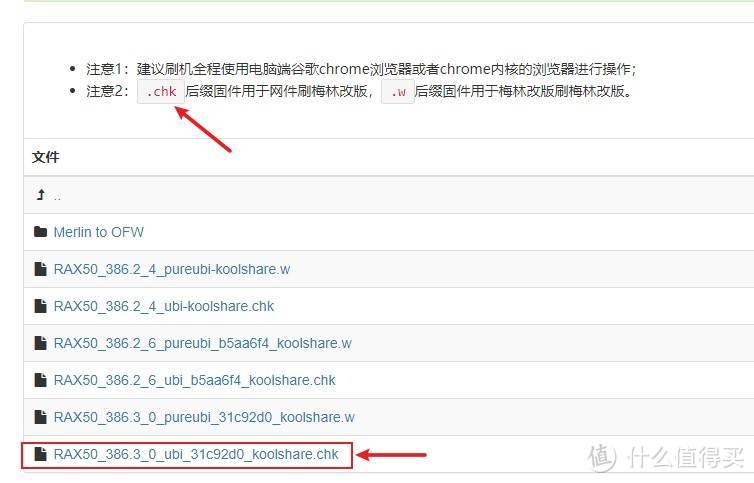
5、打开以后,就可以看到RAX50的固件下载地址了!

值得一提的是,这里分别有 .chk.w 后缀的固件,我们第一次安装,就选择 .chk 的固件,直接下载最下面的最新版:既稳定,又高速,还好玩:网件RAX50 WIFI6无线路由器 刷 梅林固件 保姆级教程!

既稳定,又高速,还好玩:网件RAX50 WIFI6无线路由器 刷 梅林固件 保姆级教程!

6、固件准备好了以后,我们拔掉PC电脑上的网线。

将RAX50接入电源,LAN口上任意接口插上网线,网线的另外一头,接上我们的PC电脑上:
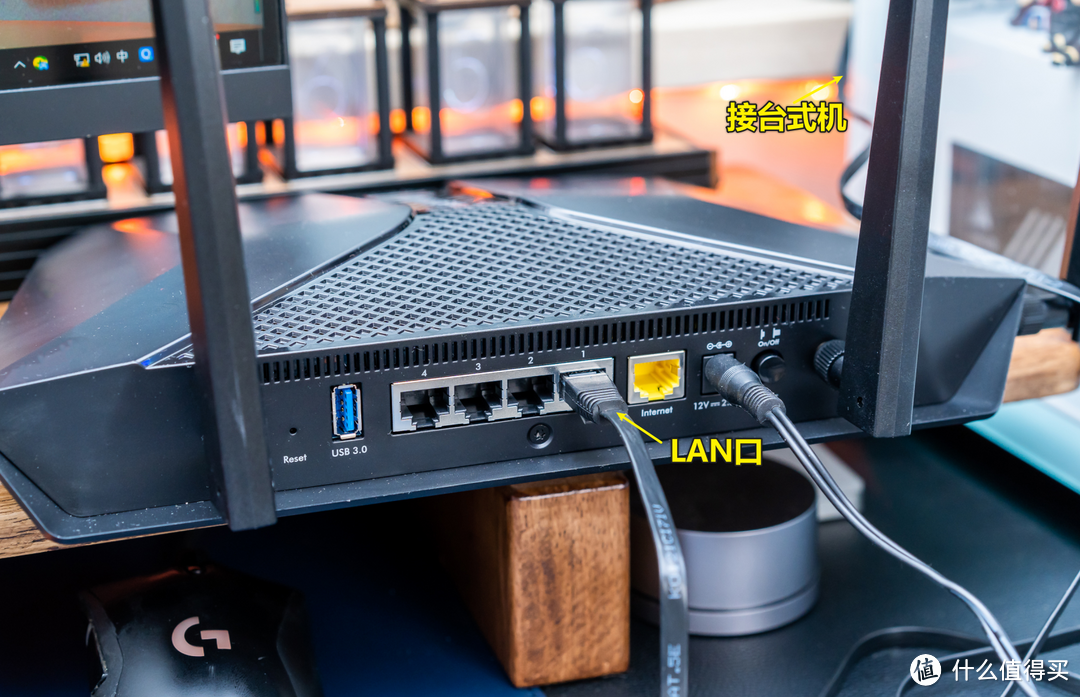
既稳定,又高速,还好玩:网件RAX50 WIFI6无线路由器 刷 梅林固件 保姆级教程!

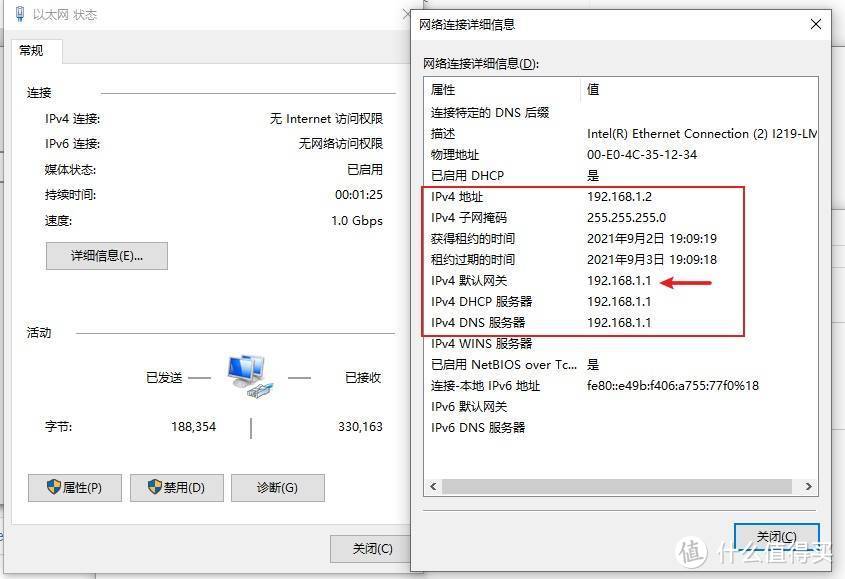
7、等RAX50开机后,我们这台PC台式机会连接到一个新的网络,可以看到网关变成了192.168.1.1既稳定,又高速,还好玩:网件RAX50 WIFI6无线路由器 刷 梅林固件 保姆级教程!

既稳定,又高速,还好玩:网件RAX50 WIFI6无线路由器 刷 梅林固件 保姆级教程!

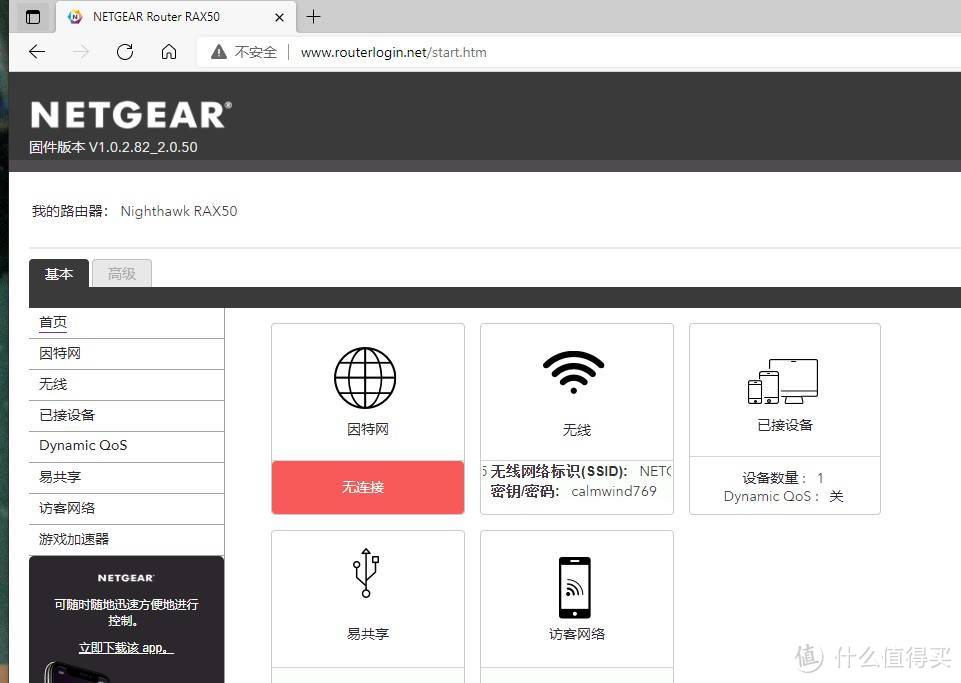
8、我们在浏览器,输入 192.168.1.1 ,就可以登录到网件的后台页面了!

由于我非常不习惯用手机来初始化路由器,所以我还是用的传统的电脑初始化,其实网件也提供了非常方便的连接方式,插上电源后,手机直接搜索wifi就可以进行初始化。

我们点击最下面的不用智能手机初始化:
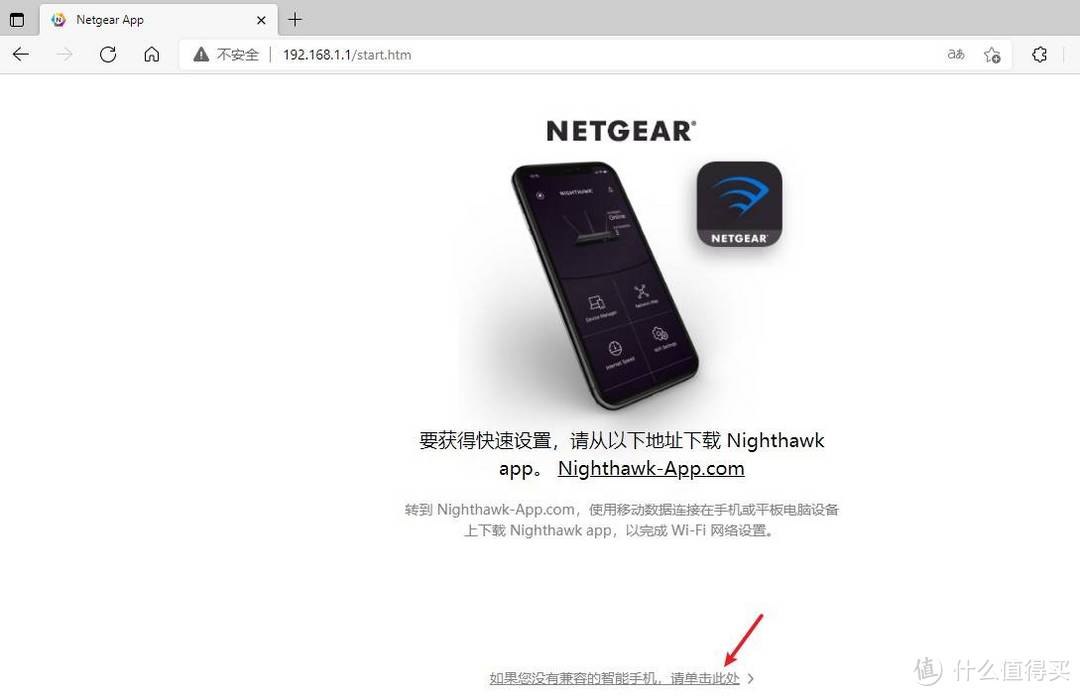
既稳定,又高速,还好玩:网件RAX50 WIFI6无线路由器 刷 梅林固件 保姆级教程!

9、由于我们现在只需要刷固件,所以无需接入WAN口,大家点击不需要配置网络即可:
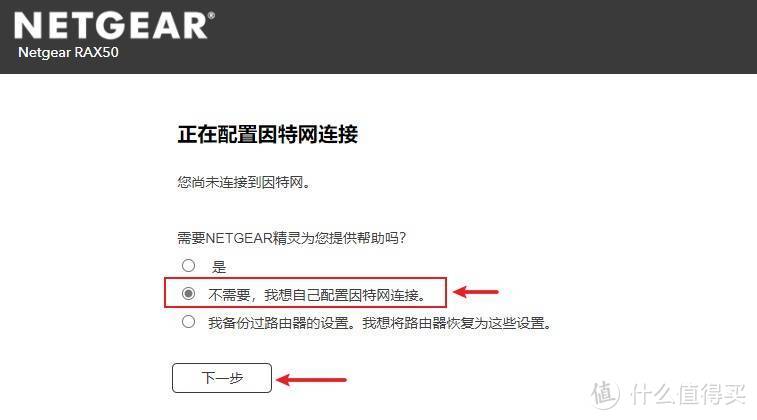
既稳定,又高速,还好玩:网件RAX50 WIFI6无线路由器 刷 梅林固件 保姆级教程!

10、简单初始化完成后,我们就可以登录网件的后台页面。

可以看到网件还是那个网件,界面几年都始终如一:既稳定,又高速,还好玩:网件RAX50 WIFI6无线路由器 刷 梅林固件 保姆级教程!

既稳定,又高速,还好玩:网件RAX50 WIFI6无线路由器 刷 梅林固件 保姆级教程!

其实在几年前,从用网件R7000开始的时候,我就在用梅林固件了,网件的官方固件,我只在Orbi上体验得多点,虽然稳定,但是功能真的不算多,和梅林固件差远了。

安装梅林固件

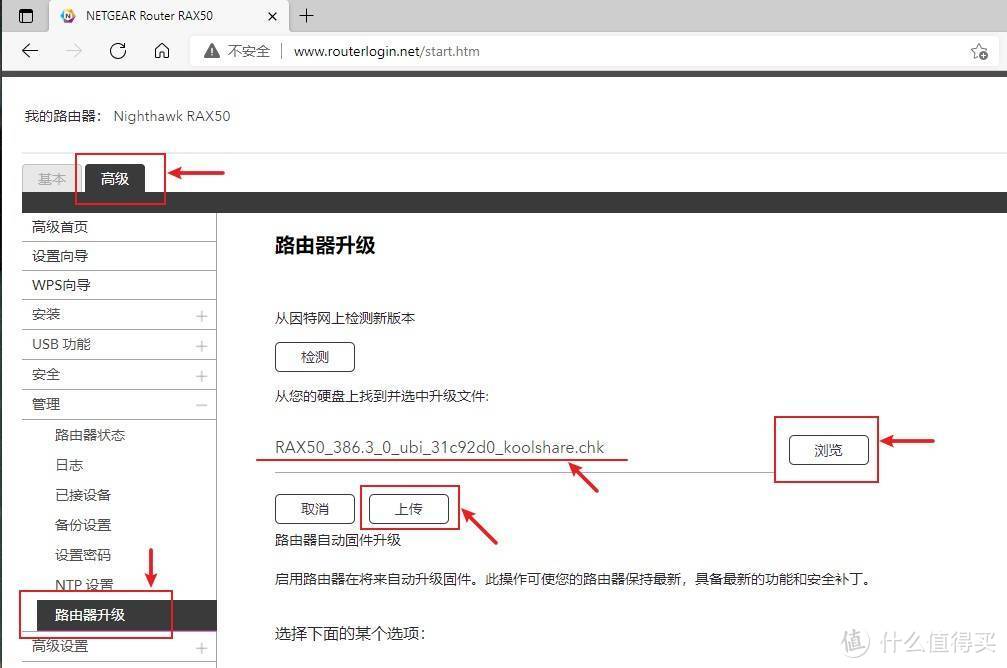
1、我们登录了网件后台系统后,点击高级——路由器升级

在右边选择我们选择刚刚下载的梅林固件,直接点击上传即可:既稳定,又高速,还好玩:网件RAX50 WIFI6无线路由器 刷 梅林固件 保姆级教程!

既稳定,又高速,还好玩:网件RAX50 WIFI6无线路由器 刷 梅林固件 保姆级教程!

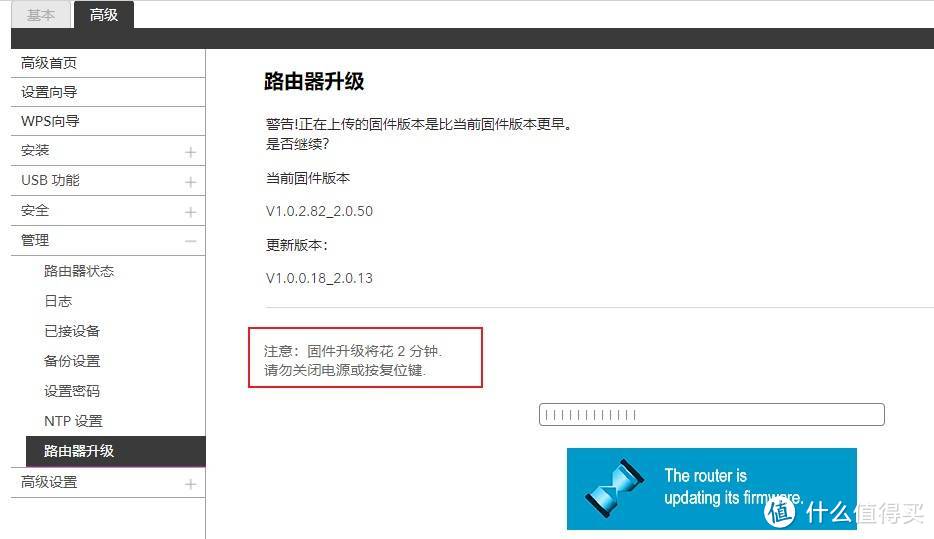
2、大概2分钟左右,即可成功刷入固件,然后路由器会进行重启:

既稳定,又高速,还好玩:网件RAX50 WIFI6无线路由器 刷 梅林固件 保姆级教程!

3、路由器重启完成后,会发现接入了一个网络

既稳定,又高速,还好玩:网件RAX50 WIFI6无线路由器 刷 梅林固件 保姆级教程!

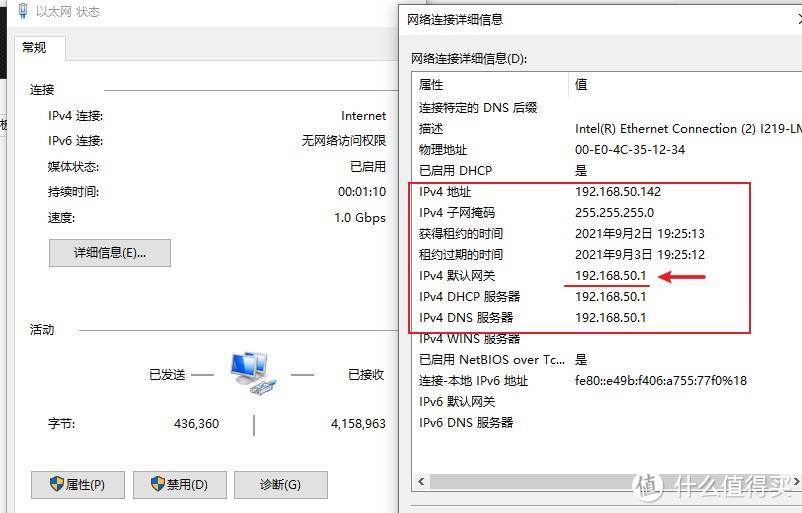
4、我查看了一下,这个网络的网关地址变化了,从192.168.1.1 变成了 192.168.50.1

既稳定,又高速,还好玩:网件RAX50 WIFI6无线路由器 刷 梅林固件 保姆级教程!

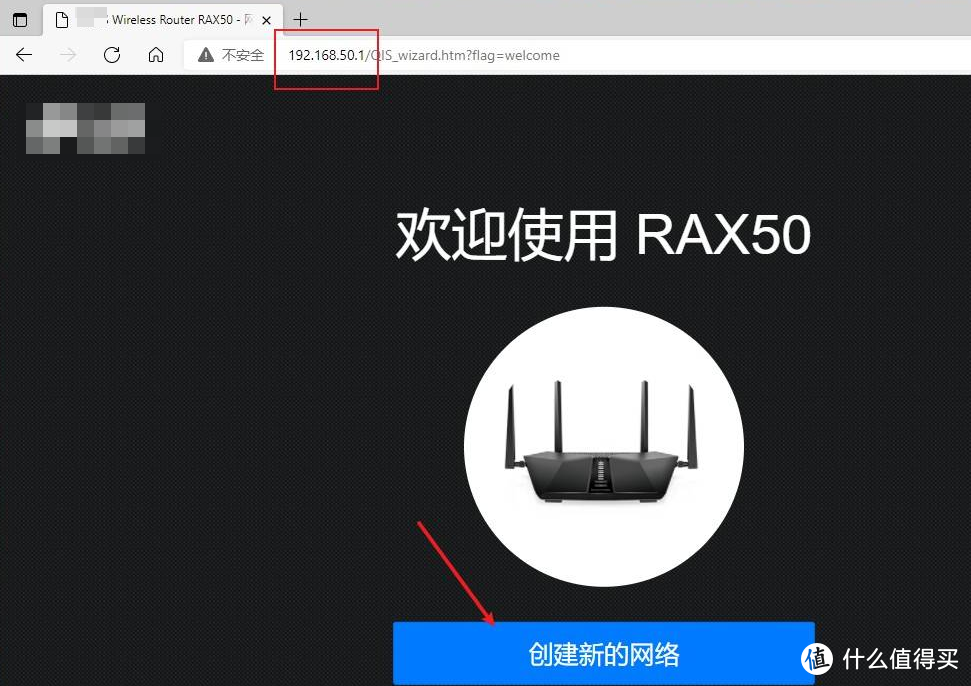
5、我们在浏览器输入:192.168.50.1

就可以登录到梅林固件了,点击下面的创建新的网络:既稳定,又高速,还好玩:网件RAX50 WIFI6无线路由器 刷 梅林固件 保姆级教程!

既稳定,又高速,还好玩:网件RAX50 WIFI6无线路由器 刷 梅林固件 保姆级教程!

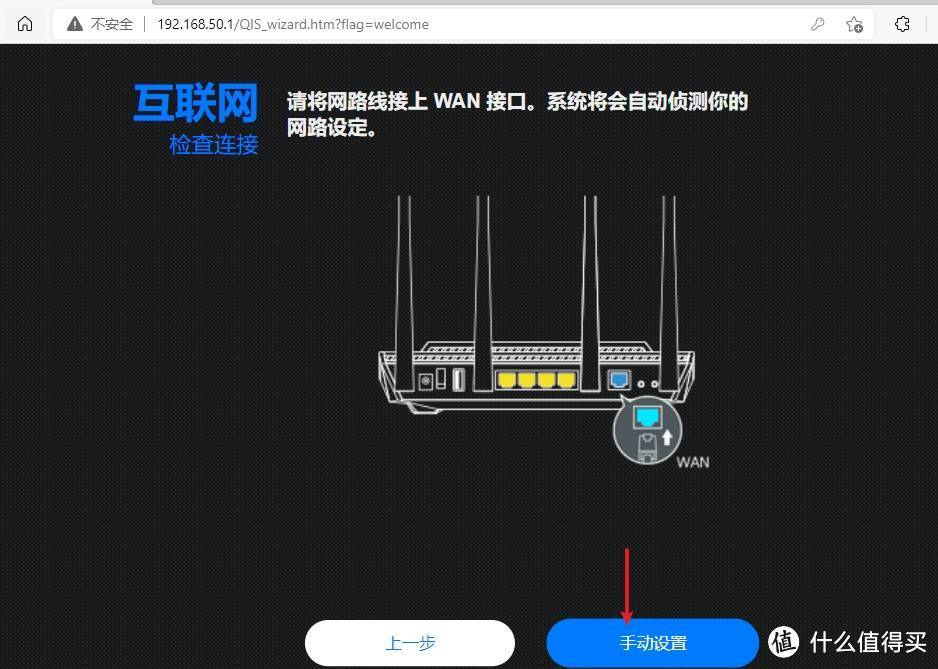
6、它提示让我们插入WAN口网线,我们暂时先不插入,点击手动设置即可:

既稳定,又高速,还好玩:网件RAX50 WIFI6无线路由器 刷 梅林固件 保姆级教程!

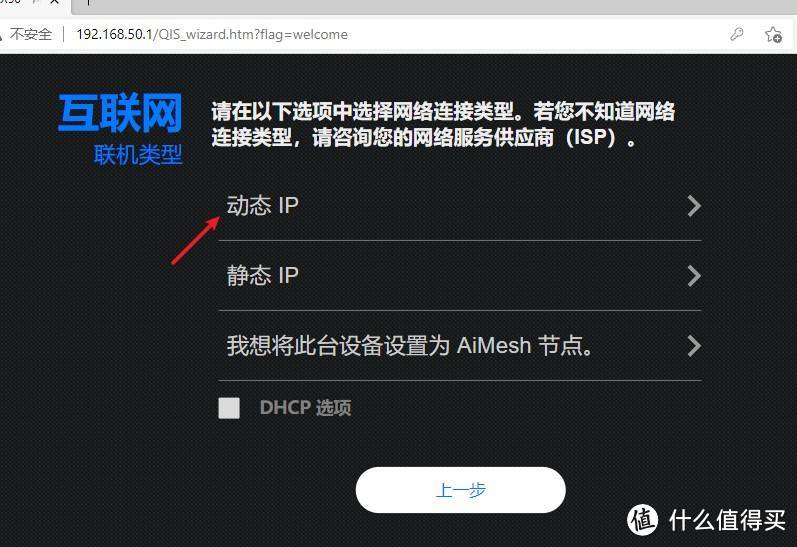
7、以下是初始化过程:

既稳定,又高速,还好玩:网件RAX50 WIFI6无线路由器 刷 梅林固件 保姆级教程!

既稳定,又高速,还好玩:网件RAX50 WIFI6无线路由器 刷 梅林固件 保姆级教程!

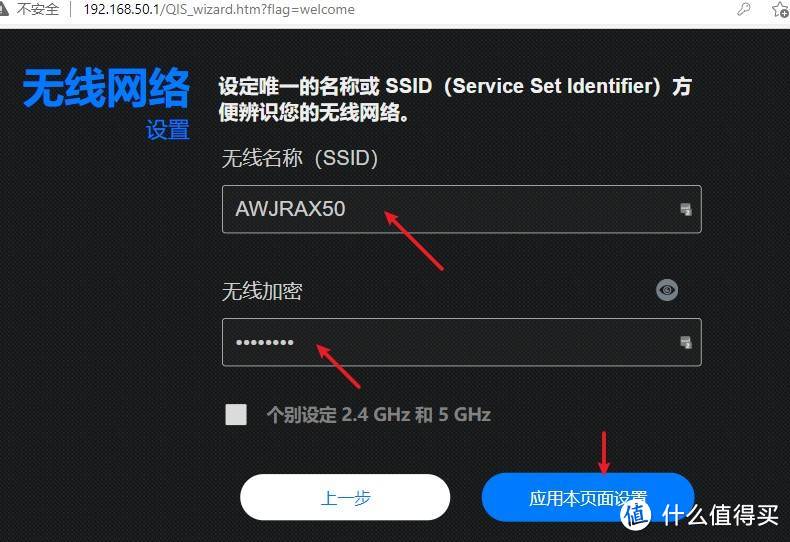
8、值得一提的是,我们的WIFI名称设置,可以设置成之前旧路由器一样的名称和密码。

这样,我们家里的智能家居设备,还有手机,都不用再重新连接WIFI,即可一键接入。

我两个房子的WIFI名称、密码都是一样的,非常的方便:既稳定,又高速,还好玩:网件RAX50 WIFI6无线路由器 刷 梅林固件 保姆级教程!

既稳定,又高速,还好玩:网件RAX50 WIFI6无线路由器 刷 梅林固件 保姆级教程!

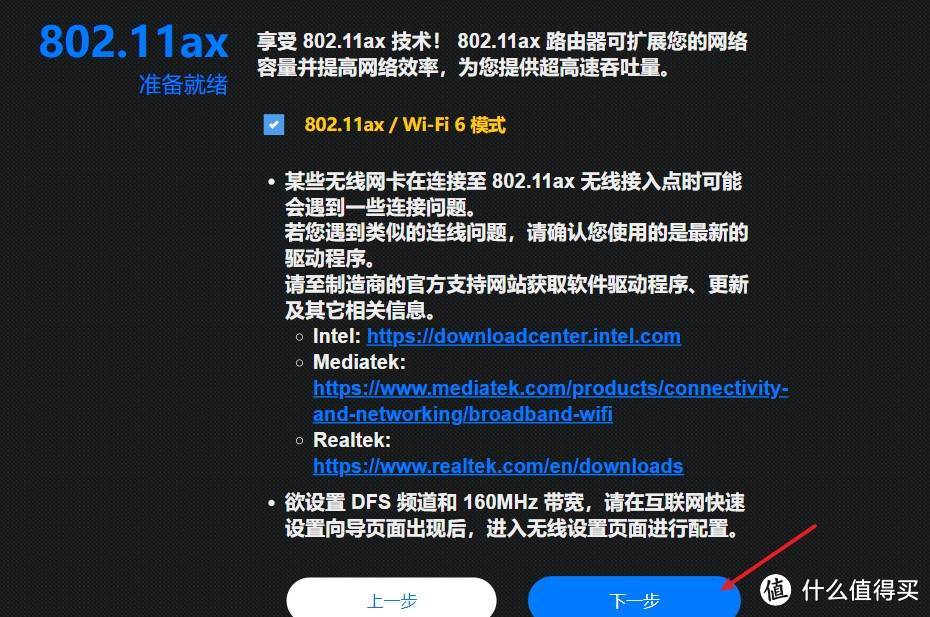
9、RAX50是支持关闭WIFI6模式的,但我强烈建议打开

现在很多手机,笔记本电脑,都配置了支持WIFI6协议的无线网卡了。

对比AC 的 WIFI5,AX 的 WIFI6要提升至少40%性能,也许很多人感知不明显。

但是测试多次后,WIFI6在传输大文件和玩游戏的时候,有明显提升的效果。既稳定,又高速,还好玩:网件RAX50 WIFI6无线路由器 刷 梅林固件 保姆级教程!

既稳定,又高速,还好玩:网件RAX50 WIFI6无线路由器 刷 梅林固件 保姆级教程!

10、简单初始化完成后,我们即可登录到梅林固件的后台,可以看到了八万的logo:
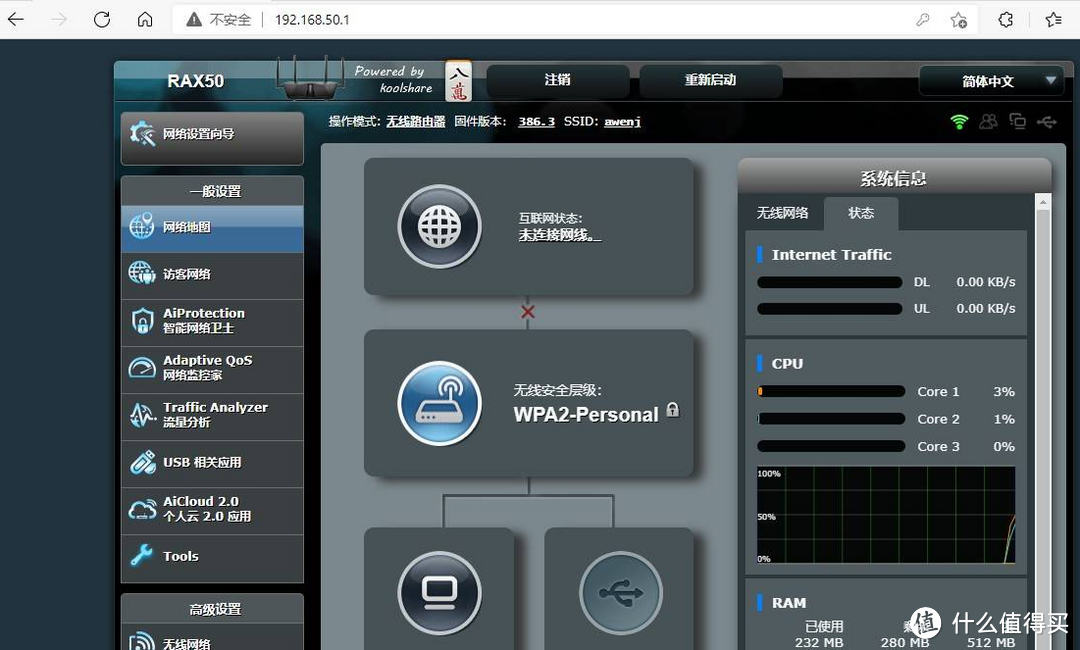
既稳定,又高速,还好玩:网件RAX50 WIFI6无线路由器 刷 梅林固件 保姆级教程!

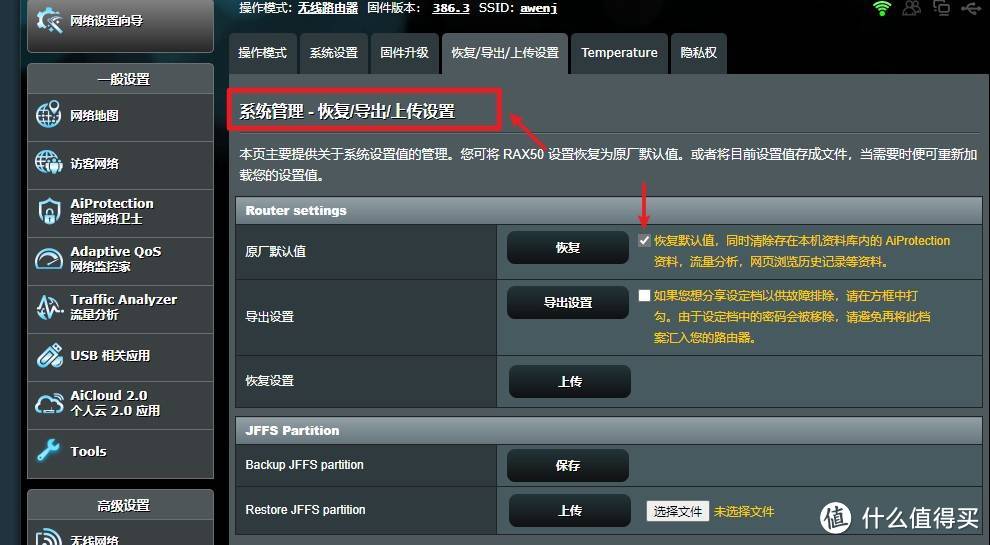
11、这个时候,我们需要点击左侧的 系统管理

恢复/导出/上传设置 这个地方,先恢复一次 默认值

默认值 恢复的时候,会自动重启,并且得再来一次向导设置:既稳定,又高速,还好玩:网件RAX50 WIFI6无线路由器 刷 梅林固件 保姆级教程!

既稳定,又高速,还好玩:网件RAX50 WIFI6无线路由器 刷 梅林固件 保姆级教程!

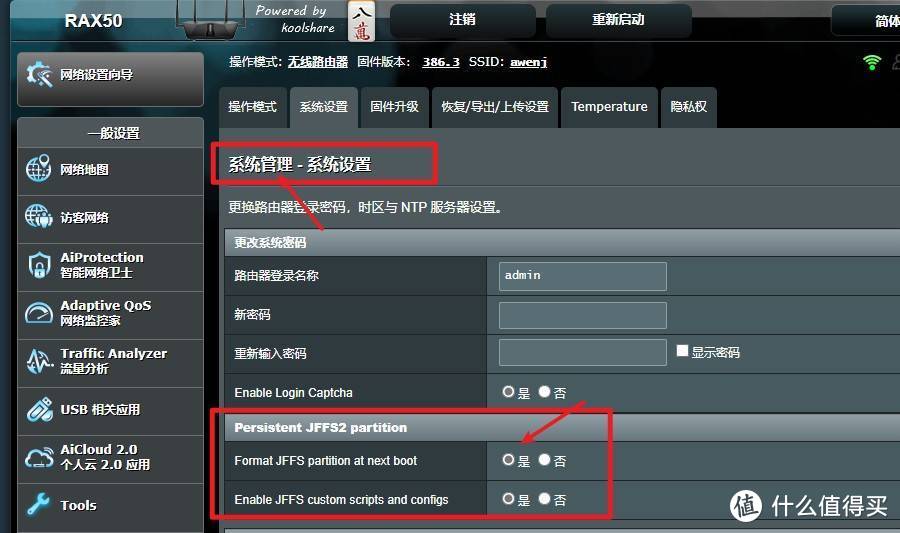
12、当 默认值恢复 完成后,我们还要继续点击 系统管理。

系统设置的地方,将下图两个选项改成 ,然后点击上方的 重新启动

既稳定,又高速,还好玩:网件RAX50 WIFI6无线路由器 刷 梅林固件 保姆级教程!

重新启动完成后,我们的RAX50就完成了梅林固件的刷入,是不是非常的容易呢!

接入网络,体验RAX50

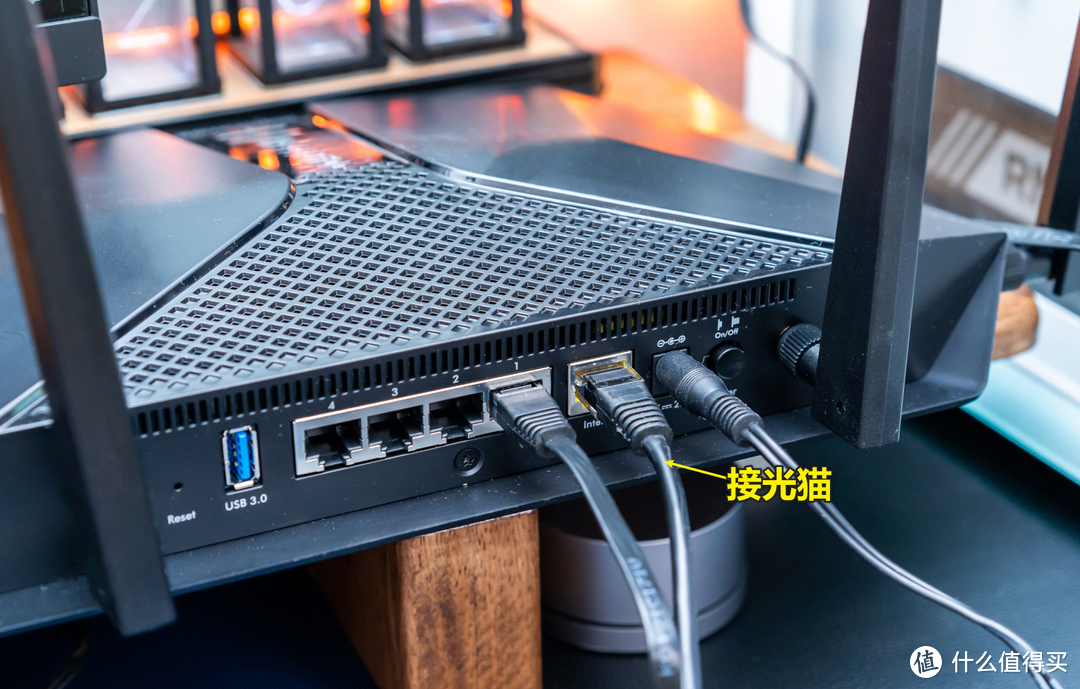
1、之前的操作,我们都没接入网络,只是一根LAN口的网线进行设置的。

接下来,我们将WAN口插上光猫上的网线:既稳定,又高速,还好玩:网件RAX50 WIFI6无线路由器 刷 梅林固件 保姆级教程!

既稳定,又高速,还好玩:网件RAX50 WIFI6无线路由器 刷 梅林固件 保姆级教程!

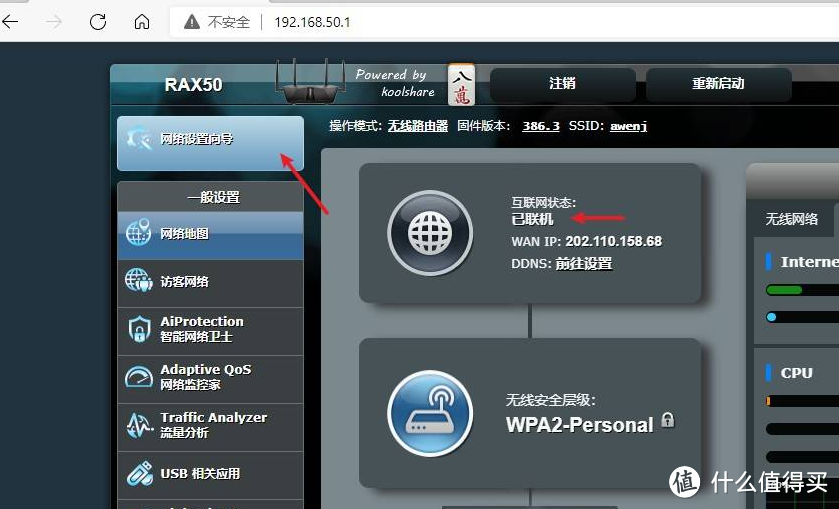
2、然后再点击一次网络设置向导,就可以成功连上网络:

既稳定,又高速,还好玩:网件RAX50 WIFI6无线路由器 刷 梅林固件 保姆级教程!

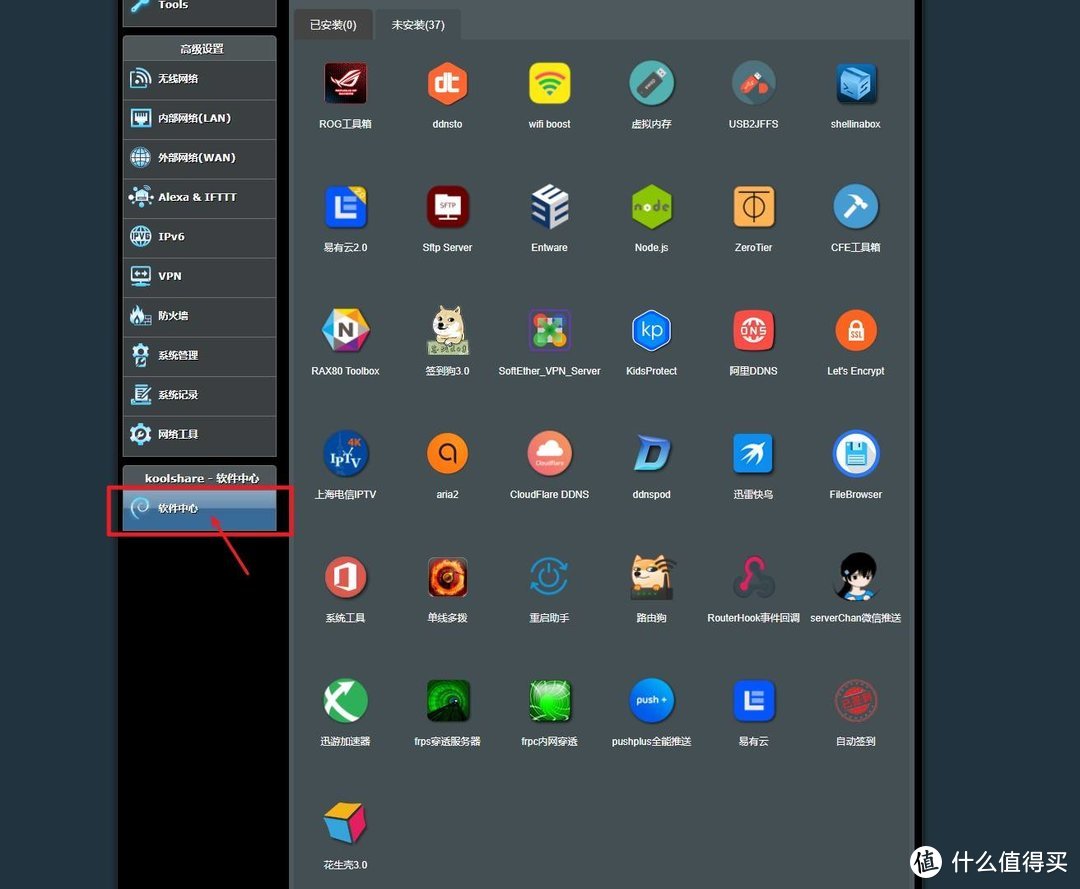
3、刷入了梅林固件,最大的特色就是支持安装各种丰富的插件。

我们点击最下面的软件中心,可以看到一共有37个应用可以安装。

其中包含游戏加速器、内网穿透、自动签到。

我们还可以接入一块移动硬盘在这个路由器上,安装这个易有云2.0应用,让它成为一台简易的NAS:既稳定,又高速,还好玩:网件RAX50 WIFI6无线路由器 刷 梅林固件 保姆级教程!

既稳定,又高速,还好玩:网件RAX50 WIFI6无线路由器 刷 梅林固件 保姆级教程!

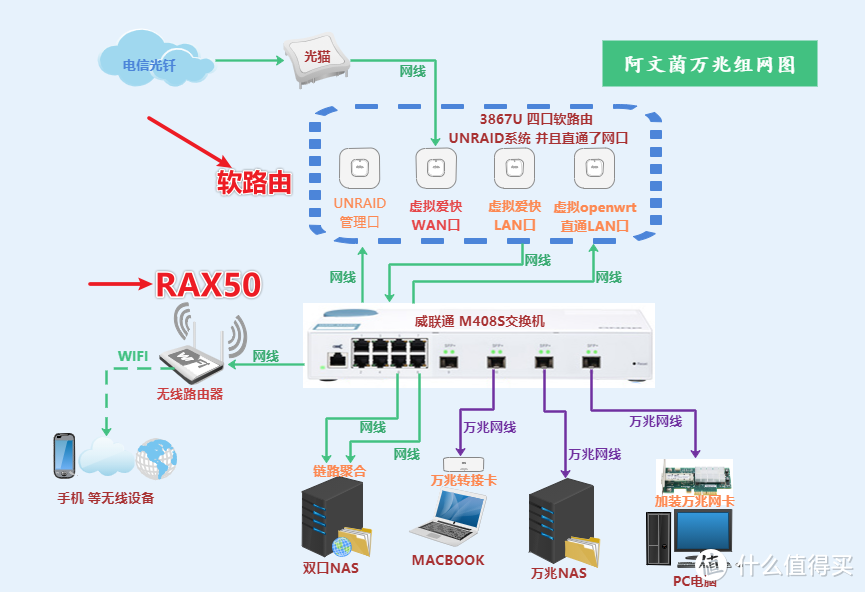
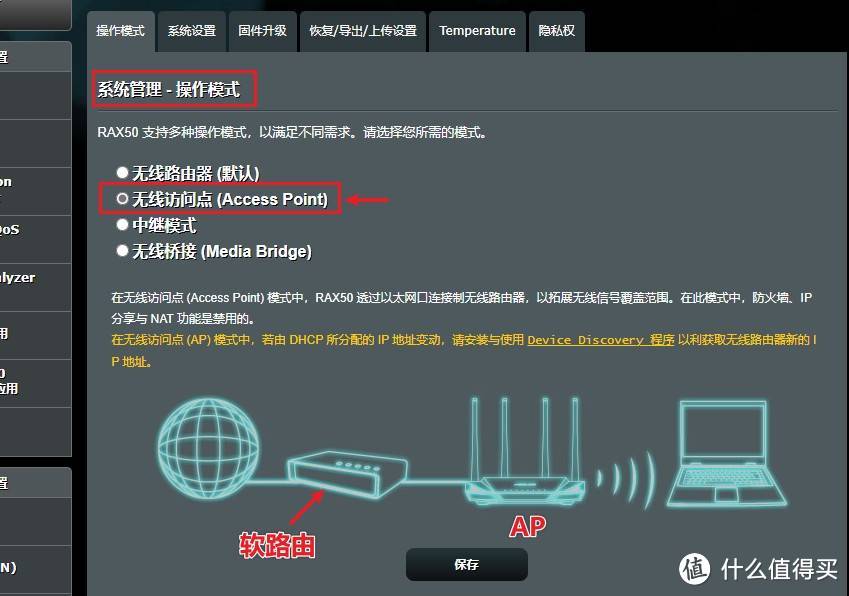
4、而如果有软路由的朋友,也可以将这台RAX50,在 系统管理 的 操作模式 中。

改成 AP模式,我之前的RAX80就一直是这样用的。既稳定,又高速,还好玩:网件RAX50 WIFI6无线路由器 刷 梅林固件 保姆级教程!

这个操作,就是让软路由进行拨号上网,RAX50,用来做WIFI信号的输出。

简单来说,就是减少RAX50的性能消耗,从而让WIFI质量更稳定。

其实一般家庭,根本也不需要软路由,RAX50的硬件,跑满千兆带宽也不在话下的,只是我更喜欢折腾而已:
既稳定,又高速,还好玩:网件RAX50 WIFI6无线路由器 刷 梅林固件 保姆级教程!

5、我的网络接线图如下。

软路由用来折腾网络,RAX50用来释放WIFI信号给手机、电视、智能家居等设备,家里30-40个网络设备,一直很稳定:既稳定,又高速,还好玩:网件RAX50 WIFI6无线路由器 刷 梅林固件 保姆级教程!

既稳定,又高速,还好玩:网件RAX50 WIFI6无线路由器 刷 梅林固件 保姆级教程!

6、当设置了AP模式以后,我们的RAX50,就会被软路由分配一个IP地址。

大家可以在软路由的后台页面看到对应的IP地址 :
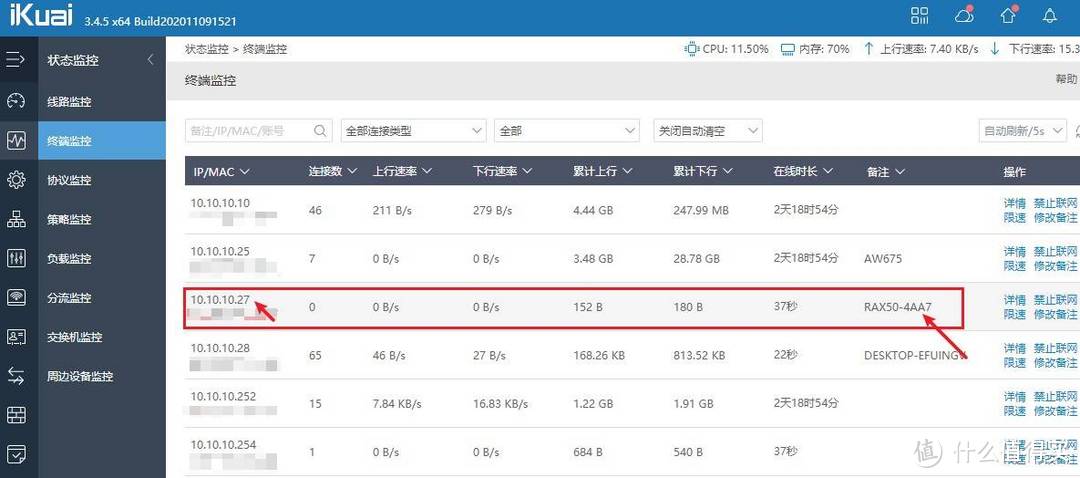
既稳定,又高速,还好玩:网件RAX50 WIFI6无线路由器 刷 梅林固件 保姆级教程!

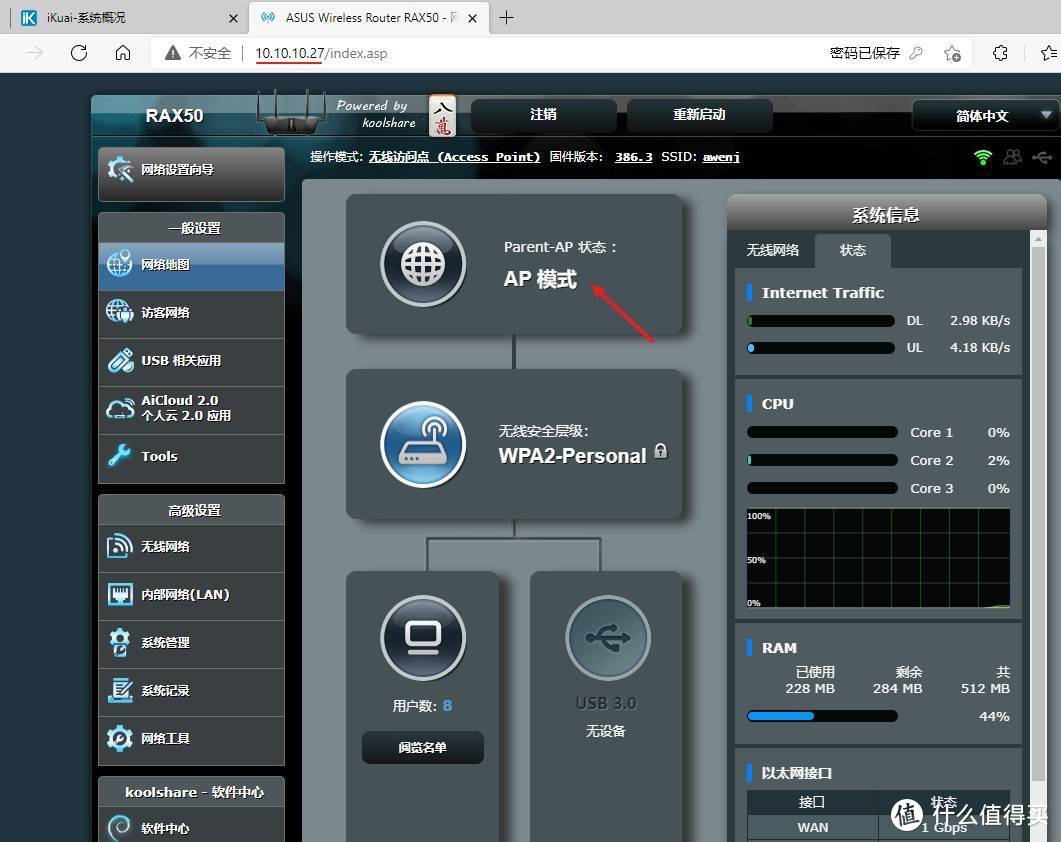
7、这个时候,再登录RAX50,会发现主页网络地图的地方,显示的是AP模式了。

而且左侧的很多功能都减少了一些,但是软件中心始终没有减少,我们也可以继续用梅林固件里的插件功能:
既稳定,又高速,还好玩:网件RAX50 WIFI6无线路由器 刷 梅林固件 保姆级教程!

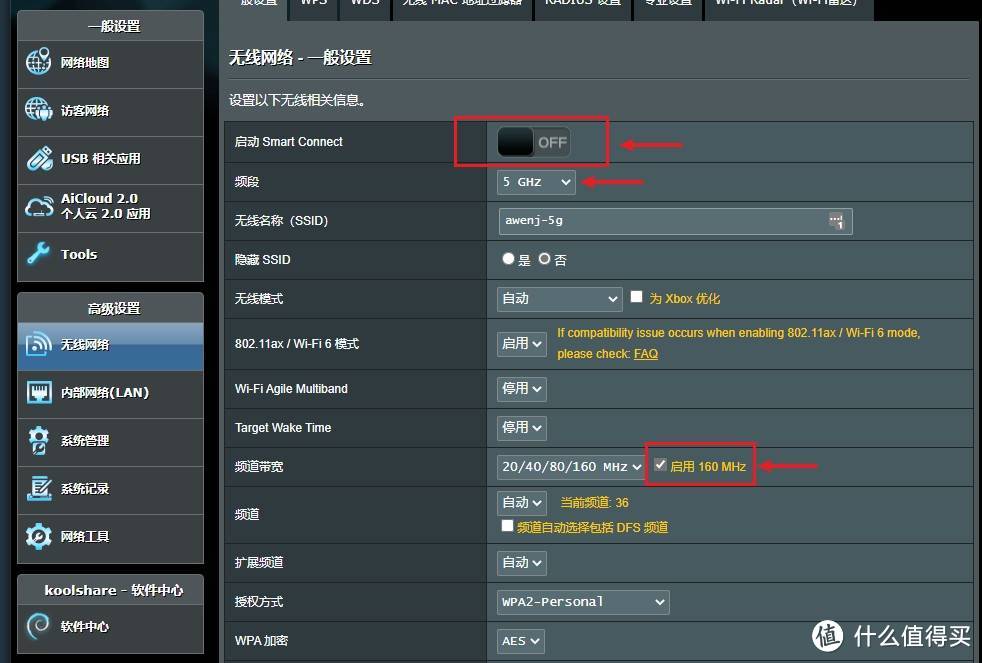
8、最后,我个人会在无线网络设置,将Smart Connect这个选项关闭

然后单独设置2.4Ghz 和 5Ghz的 wifi名称和密码,这样可以更聚焦网络设备的信号连接。

特别是一定要启用160MHz的频宽:既稳定,又高速,还好玩:网件RAX50 WIFI6无线路由器 刷 梅林固件 保姆级教程!

既稳定,又高速,还好玩:网件RAX50 WIFI6无线路由器 刷 梅林固件 保姆级教程!

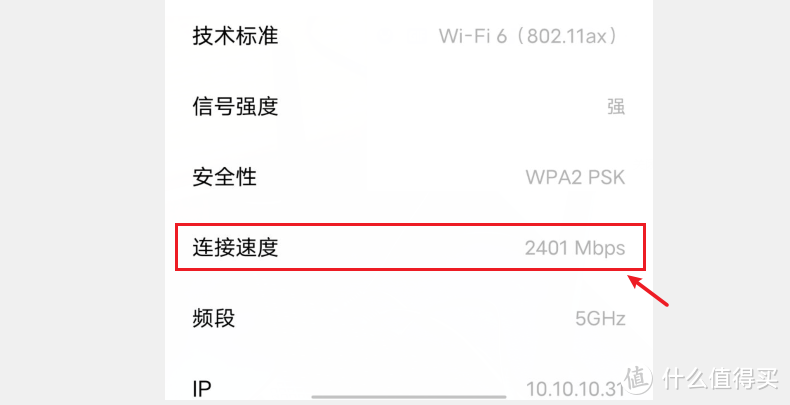
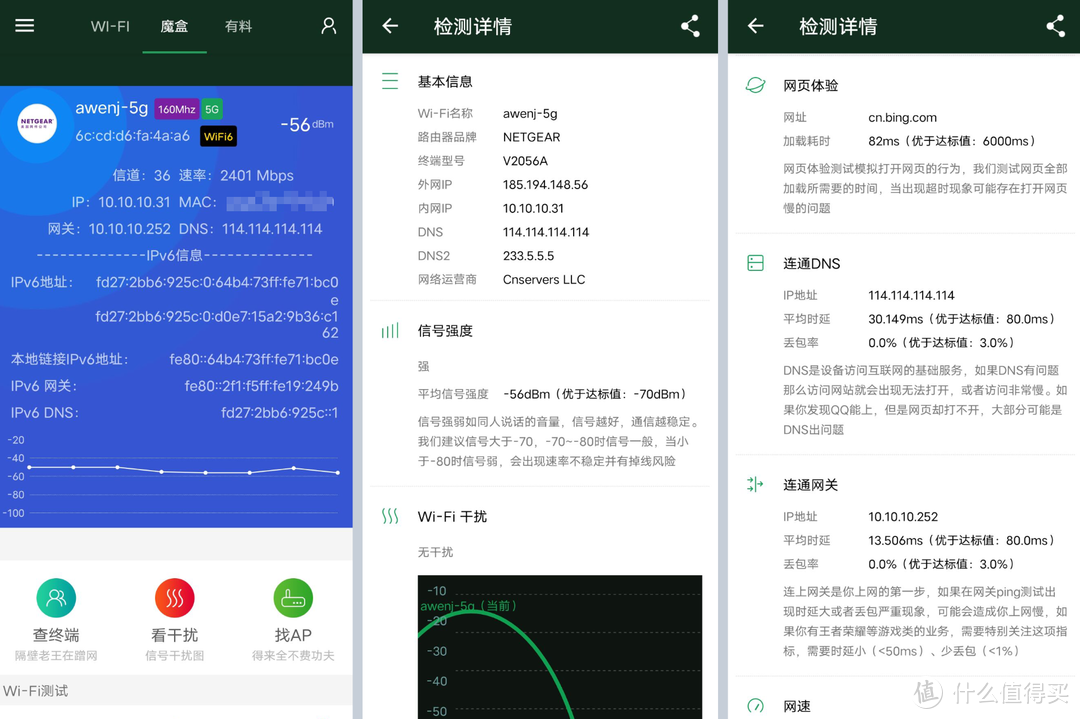
9、然后我用手机看了一下,我的手机是支持WIFI6,且也支持 160MHz大频宽的。

在同一个房间下,连接速率达到了2401Mbps,可以说是相当猛,可惜这台路由器没有2.5G网口,不然无线下,就能跑出200MB/s以上的成绩了:既稳定,又高速,还好玩:网件RAX50 WIFI6无线路由器 刷 梅林固件 保姆级教程!

既稳定,又高速,还好玩:网件RAX50 WIFI6无线路由器 刷 梅林固件 保姆级教程!

10、最后的最后,我也简单测试了一下WIFI信号。

在刷了梅林固件后WIFI信号和我之前的RAX80,几乎没有啥区别。

都是非常的优秀的:既稳定,又高速,还好玩:网件RAX50 WIFI6无线路由器 刷 梅林固件 保姆级教程!

既稳定,又高速,还好玩:网件RAX50 WIFI6无线路由器 刷 梅林固件 保姆级教程!

总结

1、又到了总结的时候了,这台RAX50,其实并没有给我带来更多的惊喜。

而且一种稳定后最明智的选择,买回来立即刷机,直接投入使用,一切都那么的

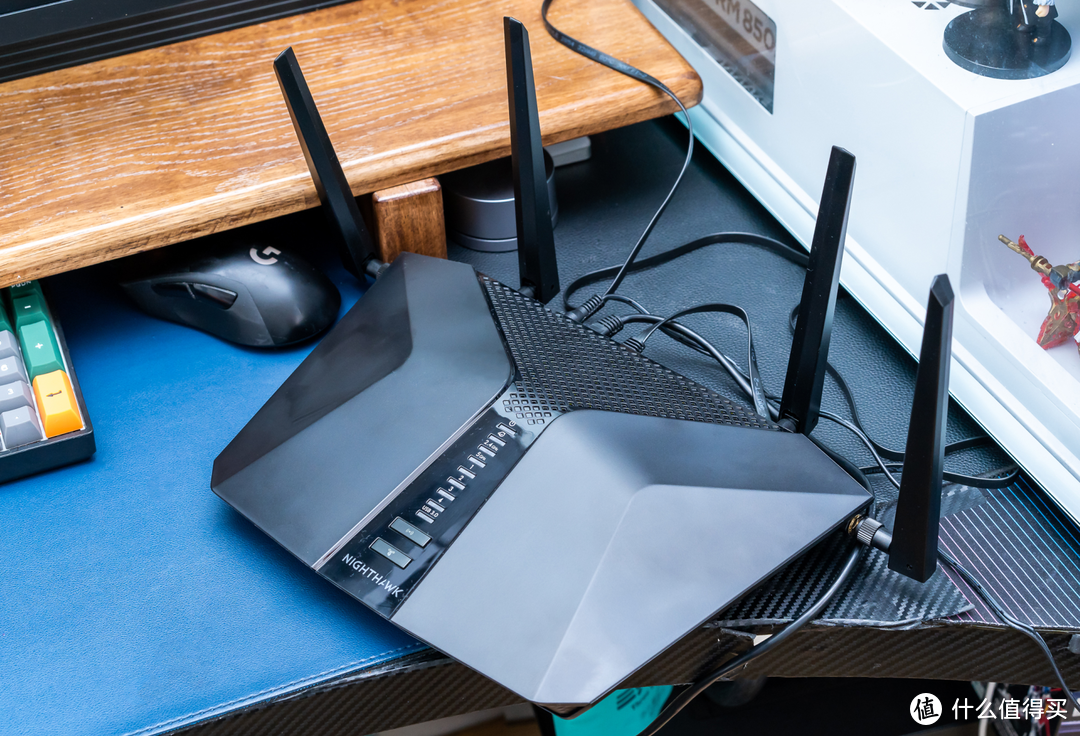
只要它能刷梅林固件,支持WIFI6,而且还有160MHz大频宽,就不会是一台很弱的路由器:
既稳定,又高速,还好玩:网件RAX50 WIFI6无线路由器 刷 梅林固件 保姆级教程!

2、网件的路由器是出了名的稳定。

我周围的朋友,几乎都在我的影响下,换了网件路由器,比如RAX80、Orbi,除了价格相对较高,但是体验绝对是至上的:既稳定,又高速,还好玩:网件RAX50 WIFI6无线路由器 刷 梅林固件 保姆级教程!

既稳定,又高速,还好玩:网件RAX50 WIFI6无线路由器 刷 梅林固件 保姆级教程!

最后点评一下RAX50的优缺点。

优点:既稳定,又高速,还好玩:网件RAX50 WIFI6无线路由器 刷 梅林固件 保姆级教程!

1、能刷梅林固件,这个是真的好。

2、WIFI6,160MHz大频宽,性能强劲,连接稳定,值得拥有。

3、颜值帅,散热不错。

不足:既稳定,又高速,还好玩:网件RAX50 WIFI6无线路由器 刷 梅林固件 保姆级教程!

1、表面的磨砂外壳很容易沾染灰尘。

2、价格略高。

我也录了一期视频,会用视频的角度来演示如何刷梅林固件。

有兴趣的朋友可以看看视频:


希望本文能给大家一些参考价值,切记,如果家里网络设备并不多,完全可以不用软路由,只一台RAX50,就可以满足所有。

如果家里是别墅级的大户型,可以多买几台RAX50组网哦!

到此,这就是本文的全部内容了,感谢您的耐心观看,我们下期再见,白白。

展开 收起
155评论

  • 精彩
  • 最新
  • 会断流么…?被家里华硕ac88u断流的毛病折腾傻了 [喜极而泣] [喜极而泣] [喜极而泣]

    校验提示文案

    提交
    很稳的,没发现断流。

    校验提示文案

    提交
    R7000 16年梅林用到现在

    校验提示文案

    提交
    还有10条回复
    收起所有回复
  • r6300 v2 刷了梅林6年没关机了 [高兴]

    校验提示文案

    提交
    厉害,厉害!

    校验提示文案

    提交
    我也是,一直没有管他,稳如老狗 [皱眉]

    校验提示文案

    提交
    还有6条回复
    收起所有回复
  • ap模式的话,干嘛还要刷固体呢?

    校验提示文案

    提交
    刷固件后更稳

    校验提示文案

    提交
    第一次听说梅林比官方固件稳定的

    校验提示文案

    提交
    还有17条回复
    收起所有回复
  • 很详细的攻略,赞👍

    校验提示文案

    提交
    谢谢支持哈! [高兴]

    校验提示文案

    提交
    收起所有回复
  • 阿文又出新品咯。最近有矿渣车没?

    校验提示文案

    提交
    最近没矿渣呢,我都等了几个月了 [喜极而泣] [喜极而泣]

    校验提示文案

    提交
    啥时候去挖矿啊 哈哈哈都没你的矿渣捡了

    校验提示文案

    提交
    收起所有回复
  • AP模式接入软路由,能够组mesh吗

    校验提示文案

    提交
    我还没试过呢 [喜极而泣]

    校验提示文案

    提交
    可以

    校验提示文案

    提交
    收起所有回复
  • 测wifi信号的app叫什么啊?

    校验提示文案

    提交
    wifi魔盒

    校验提示文案

    提交
    谢谢…看了,ios版是残废的 [喜极而泣]

    校验提示文案

    提交
    收起所有回复
  • 官翻的值得买吗?说是售后保一年,不知道一年后坏了怎么办?

    校验提示文案

    提交
    值得的,和新的区别不大

    校验提示文案

    提交
    官翻去哪买?

    校验提示文案

    提交
    还有1条回复
    收起所有回复
  • 楼主,我已经入手了一台RAX50,想组mesh,还是再入手一个同款么 [皱眉]

    校验提示文案

    提交
    是的,再入一台即可。

    校验提示文案

    提交
    收起所有回复
  • Koolshare关闭了,新的网站出来了,去看看

    校验提示文案

    提交
  • 大佬,有没有不需要刷机的路由器,稳定带15个设备不断流就好 [小眼睛]

    校验提示文案

    提交
  • 6300V2,16年到现在涛声依旧。

    校验提示文案

    提交
  • 一买房就要买路由器,一买房就要买路由器,阿文菌好辛苦 [献黄瓜] [献黄瓜]

    校验提示文案

    提交
    他有几个路由器

    校验提示文案

    提交
    不!他有一堆。。。 [小眼睛] [小眼睛]

    校验提示文案

    提交
    收起所有回复
  • R7000老了....... [期待]

    校验提示文案

    提交
    6900来报道

    校验提示文案

    提交
    收起所有回复
  • 老铁 koolshare已经关闭 平常在哪里交流 现在新网站已经没有chk后缀的rom了 都是w结尾的 请教下有啥区别

    校验提示文案

    提交
    直接去koolcenter的固件下载服务器 搜索fw.koolcenter.com 里面有chk的文件

    校验提示文案

    提交
    收起所有回复
  • 我用了那么多年网件和华硕各种型号,总觉得网件比华硕好

    校验提示文案

    提交
  • 请问,WAN口能跑满联通千兆宽带吗?

    校验提示文案

    提交
  • 高速、好玩同意,稳定就 [锁眉]

    校验提示文案

    提交
  • 大佬,all in one的教程啥时候继续啊 [脸红] 群晖moments不显示视频缩略图有办法解决吗 [期待]

    校验提示文案

    提交
    半洗白,紫薯布丁

    校验提示文案

    提交
    收起所有回复
  • 请教下unraid 和nas不识别拓展的sata怎么搞呀?用的乐扩,pe中可以识别,nas中不识别,或识别后掉盘,请大佬指点

    校验提示文案

    提交
提示信息

取消
确认
评论举报

相关文章推荐

更多精彩文章
更多精彩文章
最新文章 热门文章
1.0K
扫一下,分享更方便,购买更轻松