


















22
61
【Air 4玩机攻略】新手友好向上手攻略(一)
2025-12-01 20:56:24
0点赞
0收藏
0评论
随着雷鸟 Air3 将 AR 眼镜价格下探至千元级别,越来越多的用户开始尝试这款新兴设备。但很多新手用户在初次接触AR眼镜类产品时经常会遇到无法顺利显示和显示效果不佳的问题,主要原因在于AR眼镜的受众群体很大一部分还是AR眼镜的老烧,一些基础的概念和使用方法对于他们来说几乎成为空气一样没有感知,而对于新手用户来说,拿到眼镜却一脸懵,但官方的教程又没有覆盖这么多细节。所以,我尽量从一个从来没接触过这类眼镜的新手视角来制作一篇如何在学习和理解尽可能少的概念的情况下,最快上手眼镜,并获得较好显示效果的教程。
首先,"AR 眼镜" 这个名称可能会严重误导初次接触的用户 —— 虽然通过搜索得知AR眼镜技术上属于增强现实 (Augmented Reality) 范畴,但目前 AR 生态尚未形成完整的应用和商业模式。实际上,市面上绝大多数 AR 眼镜本质上是头戴显示器,最主要应用场景是观影,功能上与普通显示器并无太大区别。
因此,建议新手用户暂时抛开元宇宙、VR、AR、XR 等复杂概念,你手上的AR眼镜实际是一款便携式头戴显示器。以下攻略将以此为核心展开。
一.连接方式
既然作为显示器,其连接线很自然的主要承担两个功能:供电和传输显示数据。在雷鸟 Air 4 上,其附带的ctoc线缆即可同时完成这两项任务。所以眼镜可以正常显示的关键就在于确保连接线既有供电又有显示信号(DP信号)。
根据设备不同分为几种情况:
1.原生 Type-C DP 输出设备
如果设备支持原生Type-C DP 输出(如 Mac 电脑或雷鸟魔盒),只需直接连接即可正常显示,无需任何额外设置。

2.有type-c接口但DP 显示输出兼容性未知
即使设备有 Type-C 接口,也需咨询客服确认是否支持 DP 原生输出和通用视频信号。当前行业标准尚不完善,只有设备厂商能提供较为准确的答案。需要注意的是,系统更新可能会影响兼容性,有些设备更新后可能变为支持显示,有些则可能失去支持。典型代表就是各种品牌手机。

3.使用转接头转换为DP 输出
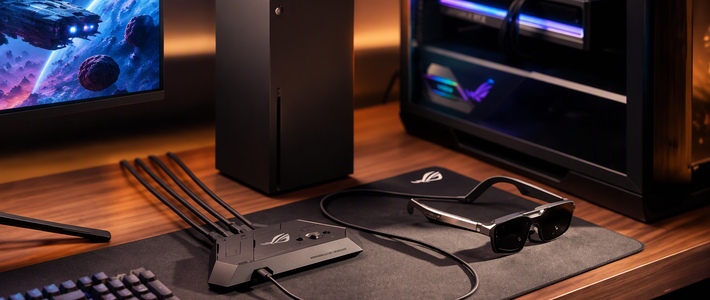
如果设备没有Type-C 接口,则需通过 HDMI 或 DP 接口转接 Type-C 连接眼镜,典型代表就是各种台式机和笔记本电脑。这时务必选择带供电功能的转接头,单纯的视频信号转换头(比如hdmi转type-c)无法提供电力,会导致眼镜无法点亮。建议选购雷鸟官方转接头以确保兼容性。

二.鼻托与镜腿调节
由于每个人的脸型、耳朵位置和瞳距不同,眼镜到手后需要适当调节才能获得最佳显示效果。很多新手用户因未正确调节就误判显示效果不佳,还产生了很多退货情况,实际上大部分问题都源于调节不当。
1.鼻托调节
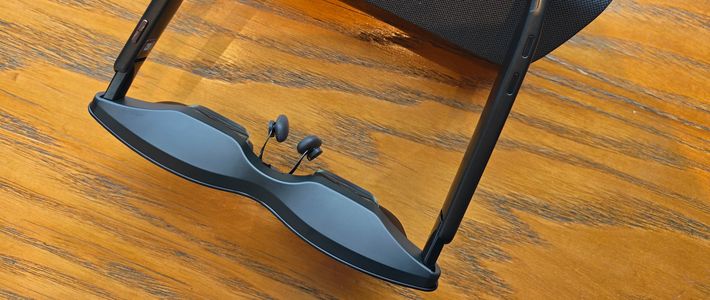
按照图示,用食指用力顶金属凸起,直到鼻托完全弹出,然后原样插回眼镜并按到底,会感觉到三段式段落感。这三个位置可根据个人鼻梁高度和瞳距调整,调节的标准是双眼可以同时看清整体画面,尤其是画面边缘,尽量减少不清晰区域面积。

对于近视用户还需要额外选配近视镜片,并夹在鼻托的金属凸起上。

2.镜腿上下调节
镜腿的位置有三档,每档切换会有咔的声音。因为镜腿调节较紧,需要稍微用力调整。注意调节发力的位置在靠近镜片的缝隙处,而非靠后的缝隙。调整时可参考三个角度的示意图,目标是让画面位于平视角度,既不靠上也不靠下。

注:我的调整手法

镜腿处于最靠下的位置⬆️(注意看缝隙的角度)

镜腿靠中的位置⬆️

镜腿最靠上的位置⬆️
做完以上步骤,恭喜,在没有涉及过多概念的情况下,你的雷鸟AIR4眼镜已经具备较好的显示状态。可以期待一下更加高阶的攻略!
作者声明本文无利益相关,欢迎值友理性交流,和谐讨论~