
















 深耕数码、居家兴趣领域








8
10
ASUS ExpertCenter PN42 评测:一款无风扇迷你电脑!
2025-11-25 17:01:38
10点赞
9收藏
5评论
2023 年 7 月,英特尔和华硕成为新闻焦点:英特尔决定停止生产 NUC 迷你电脑,而华硕则接手,负责未来 NUC 系统的生产和研发。
幸运的是,华硕兑现了承诺,推出了多款不同的迷你电脑。虽然它们属于小众产品,但今天我要评测的是一款更加小众的产品:华硕 ExpertCenter PN42 。这款迷你电脑旨在以极低的价格提供高能效、静音、全面的接口、小巧的体积和良好的做工。
这些特性是否使其成为一款适合所有人的产品,还是只适用于特定用途?

华硕 ExpertCenter PN42 开箱
华硕 ExpertCenter PN42 是一款价格亲民的迷你电脑,因此其包装也相当简洁。它装在一个灰黑色的纸盒里,盒盖上印有产品图片和华硕的品牌标识。

包装盒上印的信息很少,但在背面有一些贴纸,上面显示了你购买的确切型号、序列号以及硬件配置的详细信息。

打开包装盒后,首先映入眼帘的是迷你电脑主机。取出所有配件后,你会看到不少东西:一个 65 瓦电源适配器和电源线、一包螺丝、一个 VESA 安装支架、保修卡、用户手册以及其他宣传单页。在某些地区和商店,华硕 ExpertCenter PN42 也可能以套装形式出售,套装中包含键盘和鼠标。部分版本可能还配备 DVD 光驱。

正如我图片中所示,华硕在 ExpertCenter PN42 的包装设计上采用了实用主义风格。开箱过程非常快捷;盒子里包含了使用这台迷你电脑所需的一切配件。当然,如果您购买的是准系统版本,则需要自行安装固态硬盘才能使用。
设计和硬件规格
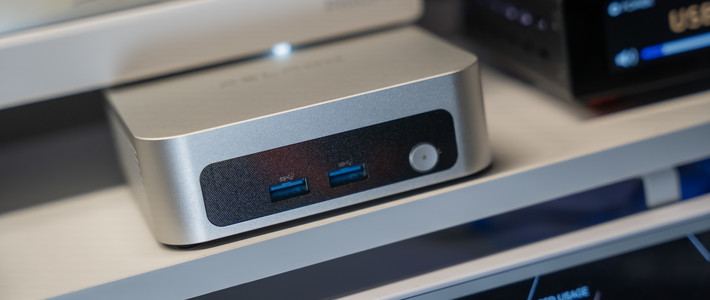
华硕 ExpertCenter PN42 是一款紧凑型迷你电脑,旨在提供超高性价比、静音运行和高效节能的体验。其设计简洁,注重耐用性和效率。迷你电脑正面配备LED指示灯(用于显示存储驱动器的工作状态)、麦克风接口、音频接口、两个 USB 3.2 Gen 2 接口、一个红外接收器以及电源按钮。一个亮点在于,电源按钮采用 RGB 灯光来指示 ExpertCenter PN42 的工作状态。它可以显示系统是否正常运行、启动过程中是否遇到处理器错误、内存故障或显示屏故障等信息。这个设计非常巧妙,我希望它能得到更广泛的应用,包括笔记本电脑。

在华硕 ExpertCenter PN42 的背面,您会发现以下接口:两个 USB 2.0 接口、两个 USB 3.2 Gen 1 接口、一个 DisplayPort 1.4 接口、一个 HDMI 接口、第三个 USB 2.0 接口、一个 2.5 Gbps 以太网接口、电源接口、一个挂锁和一个 Kensington 安全锁。此外,底部可能还有一个可配置接口。它可以是 VGA 接口(例如我评测的这台机器)、第二个 HDMI 或 DisplayPort 接口,或者一个 USB Type-C 接口。您还可以选择配备第二个 2.5 Gbps 以太网接口。

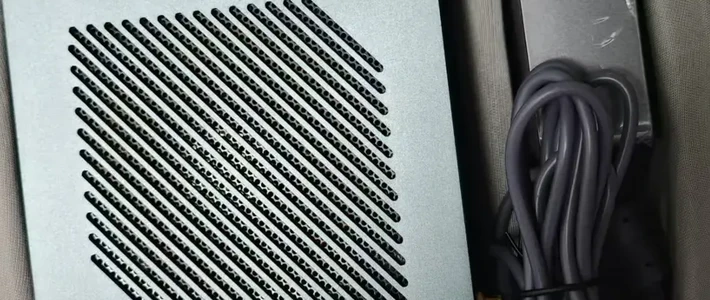
这款迷你电脑的其他侧面只有通风网格,以确保内部硬件尽可能保持低温运行。机箱尺寸仅为 127.5 x 132 x 57.6 毫米(宽 x 深 x 高),或 5.01 x 5.19 x 2.26 英寸。重量也只有 1 公斤(2.2 磅)。华硕宣称这款迷你电脑通过了 MIL-STD-810 军用标准测试,以评估其耐用性和环境适应性。虽然华硕 ExpertCenter PN42 的机箱完全由塑料制成,但其中 30% 或以上的材料为消费后回收塑料 ( PCR ),以降低其对环境的影响。

迷你电脑底部有更多通风网格、一张印有产品信息的标签、英特尔标志,以及一张表明该产品具有高能效的能源之星认证标签。此外,底部还有四个橡胶脚垫用于固定设备,以及用于打开机箱并检修内部硬件的螺丝。

说到硬件配置,华硕 ExpertCenter PN42 的内部硬件和接口一样强大。这款迷你电脑可选配以下处理器:Intel N100、N200 或 Intel Celeron N4500 。我测试的是搭载 Intel N100 的版本,它只有四个核心,最大TDP仅为 6 瓦。不过,我个人更倾向于性能稍强的 Intel N200,它的最大睿频频率更高。

这款迷你电脑最高可配备 16GB 内存,具体容量取决于您选择的处理器。机箱内只有两个内存插槽,我评测的这台机器只配备了 4GB 内存,型号为海力士 ( Hynix ) 的 DDR4-3200 内存。

华硕 ExpertCenter PN42 配备集成式 Intel UHD 显卡,最多可支持三个显示器,最高分辨率可达 4K,刷新率为 60Hz。存储方面,这款迷你电脑可选配 NVMe SSD 固态硬盘,容量从 128GB(如我评测的这款)到 2TB 不等。遗憾的是,它只有一个 M.2 2280 PCIe Gen3 x4 插槽,因此如果您需要大容量存储空间,则必须购买配备大容量 SSD 的机型。说到 SSD,我评测的这款机型配备的是金士顿的 SSD,如下图所示。

华硕 ExpertCenter PN42 提供蓝牙 5.2 连接以及 Wi-Fi 6 或 Wi-Fi 6E,具体取决于您选择的版本。我评测的这款配备了支持 Wi-Fi 6 的 Intel AX201 无线网卡。其他型号则可能配备 Intel AX211 网卡。

如果您不喜欢华硕提供的硬件配置,该公司还提供准系统选项,该选项不包含内存、存储或无线网卡。您可以选择最适合您的处理器,然后根据需要自定义其他内部组件。
如果您不选择准系统版本,华硕 ExpertCenter PN42 可以预装 Windows 10 专业版、Windows 10 IoT 企业版、Windows 11 专业版或 Windows 11 家庭版。需要注意的是,这款迷你电脑也兼容 Linux 系统,并且可以购买未预装操作系统的版本。
使用华硕 ExpertCenter PN42
虽然英特尔 N100 和 N200 处理器相比英特尔之前的低功耗处理器有所进步,但对于像我这样对电脑性能要求较高的用户来说,它们仍然速度慢、性能不足。而且它们似乎与 Windows 11 或 Windows 10 也不太匹配。这一点在我启动华硕 ExpertCenter PN42 并配置 Windows 11 专业版安装时就显而易见。整个过程明显比传统台式机慢,更新似乎也遥遥无期。慢到我无聊 到开始玩内置的冲浪游戏。

当我终于完成所有设置并登录 Windows 11 后,我发现系统运行极其缓慢。Intel N100 处理器始终处于 100% 的占用率,甚至连打开 Microsoft Edge 浏览器和截屏这样简单的任务都难以胜任。我研究了一下原因,发现预装的 McAfee 安全软件和 Microsoft OneDrive占用了大量资源。我花了很多时间卸载它们,最终处理器的占用率才有所下降。

在使用华硕 ExpertCenter PN42 几个小时后,我得出结论:与其在上面运行 Windows 11 或 Windows 10,不如选择其他方案。一台只有 4GB 内存的迷你电脑对于微软的操作系统来说性能太弱了。即使执行简单的任务,内存使用率也超过 80%,性能表现并不理想。如果你想在 ExpertCenter PN42 上运行 Windows,我建议购买至少配备 8GB 内存的机型,或者选择准系统版本,然后自行安装 16GB 内存和一块速度快、容量大的固态硬盘。抛开性能问题不谈,Windows 11 的运行情况还算不错,也就是说,它运行起来没有出现错误,而且总能完成我的所有操作,尽管速度比较慢。

华硕 ExpertCenter PN42 采用无风扇设计,这意味着您不会听到任何风扇噪音,这一点会让许多用户感到满意。这得益于其搭载的英特尔 N100 或 N200 处理器性能较低,即使在满负荷运行时也不会产生太多热量。这款迷你电脑专为对性能要求不高的简单计算任务而设计。搭配 Linux 系统使用效果更佳,运行速度更快。它价格实惠,拥有丰富的连接选项以及高速 Wi-Fi、蓝牙和 LAN 连接,是各种 DIY 项目的理想之选。
您可以利用它进行各种计算机编程实验,搭建功能单一的家庭或小型企业服务器(例如私有云存储、视频监控系统管理、邮件服务器、家庭多媒体流媒体服务器等),或者在工业环境中运行专用程序。此外,它也是销售点系统、自助服务终端和智能售货机的理想选择,这些设备运行的软件简单,对硬件要求不高。但要获得最佳的 ASUS ExpertCenter PN42 使用体验,您必须移除其预装的臃肿软件。
ASUS ExpertCenter PN42 捆绑的应用程序
尽管这是一款低功耗电脑,但仍然预装了一些臃肿软件。首先,微软在 Windows 10 和 Windows 11 中预装了大量应用程序,而华硕又额外添加了一些:

华硕产品注册- 允许您注册您的迷你电脑、使用华硕帐户登录、查看您的保修状态等等。
连接网络摄像头时 Camo Studio才有用。可以控制网络摄像头的各种设置,给视频流添加各种特效,并使用人工智能来微调视频质量。
McAfee Personal Security、McAfee LiveSafe 和 WebAdvisor by McAfee 是 McAfee 出品的一套安全应用,提供多层防护,并能验证您浏览的网站的安全性,阻止恶意下载、病毒、勒索软件和其他类型的威胁。遗憾的是,这些产品在 30 天免费试用期结束后需要订阅,而且它们的性能不如其他杀毒软件。此外,它们还会严重影响迷你电脑的性能,使其几乎无法使用,尤其是在您使用仅配备 4GB 内存的入门级配置时。我强烈建议您卸载所有这些软件。如果您需要帮助,请阅读这篇关于在 Windows 系统中卸载桌面程序和 Microsoft Store 应用的指南。
Microsoft 365 和 Microsoft OneNote是微软推出的两款热门办公应用,您可以使用它们查看和编辑各种文档、创建笔记,并使用您的微软帐户在不同设备间同步这些笔记。除了这些应用之外,华硕还预装了多种Office和OneNote语言包。
MyASUS 是一款应用程序,可让您自定义迷你电脑的各种功能:例如 AI 降噪麦克风、扬声器、开启 WiFi SmartConnect 等。该应用程序还可让您获取华硕促销活动以及华硕的最新更新和 BIOS 版本。

虽然华硕 ExpertCenter PN42 预装的臃肿软件不多,但也足以拖慢运行速度,令人烦恼。这款迷你电脑自带的 McAfee 产品对性能影响尤为严重。我强烈建议您在首次登录后立即卸载这些产品,以获得流畅的使用体验。
基准测试性能
华硕 ExpertCenter PN42 并非一款旨在提供卓越性能的迷你电脑。正如我的测试经验所示,这款迷你电脑运行速度较慢,尤其是在预装软件占用其有限资源的情况下。为了更直观地展示其性能,我运行了一些基准测试,以便您将其与其他系统进行比较。首先,我运行了 CPU-Z。
在单线程测试中,其搭载的 Intel N100 处理器仅获得 303 分,不到 Intel Core i7-12700H 的一半,而后者正是价格更高的 Intel NUC 12 迷你电脑发烧友套装的配置。在多线程测试中,其得分仅为 1288 分,比 Intel Core i7-12700H 慢了六倍。这些基准测试结果证实,华硕 ExpertCenter PN42 并非为运行 CPU 密集型任务而设计。

接下来,我想测试一下固态硬盘的速度,于是运行了 CrystalDiskMark 进行测试。顺序读写速度都相当不错:读取速度为 2.14 GB/s,写入速度为 1 GB/s。这项测试表明,这款捆绑的固态硬盘显著提升了这款低功耗迷你电脑的性能。

SSD 在启动 Windows 11 时也展现出了它的价值。我使用 BootRacer 测试了几次启动,发现最快的启动时间仅为 30 秒,最慢的也只有 44 秒。对于这样一款低功耗迷你电脑来说,这样的速度非常出色。

我还想测试一下华硕 ExpertCenter PN42 的 Wi-Fi 6 连接速度。运行 SpeedTest 后,我测得最大下载速度为 568 Mbps,上传速度为 699 Mbps。虽然这些结果还不错,但我在几台笔记本电脑上测试过 Intel AX201 网卡,每次速度都更快。我猜想 4GB 内存和性能不足的 Intel N100 处理器也成了 Wi-Fi 传输的瓶颈。因此,除非您打算利用 6 GHz 频段以及该频段不像 2.4 GHz 和 5 GHz 频段那样容易受到干扰,否则我不建议您选择Wi-Fi 6E 连接。

最后,我想测试一下迷你电脑在高负载运行时散热系统的表现。因此,我运行了大约八分钟的 AIDA64 系统稳定性测试。Intel N100 处理器的温度从大约36摄氏度开始,最高达到 59 摄氏度,最终稳定在 53 摄氏度左右。而且,处理器在这次压力测试中没有出现降频现象,这非常棒。华硕的散热系统设计得非常出色,值得称赞!

正如我阅读这款产品的硬件规格时所预期的那样,我运行的基准测试证实,这款迷你电脑的性能并不出色。华硕 ExpertCenter PN42 适合处理一些对处理器要求不高、且对能效要求极高的简单任务。如果您想要比我测试结果更好的性能,我强烈建议您选择至少配备 8GB 内存和性能稍强的英特尔 N200 处理器的版本。
总结
尽管价格低廉且能效极高,但这款产品并非适合所有人。我欣赏它的做工、无风扇设计以及出色的连接选项,但它的硬件主要适用于对处理能力要求不高的计算任务。华硕 ExpertCenter PN42 适用于多种专业用途:标牌、销售点系统、自助服务终端、智能售货机,或用于家庭网络和小型企业的低功耗服务器。例如,您可以将其用作私有云存储服务、管理视频监控系统并存储视频录像,或用作简单的邮件服务器。虽然华硕可以预装 Windows 10 或 Windows 11,但这些操作系统过于臃肿。为了获得最佳体验,华硕 ExpertCenter PN42 更适合搭配 Linux 系统使用,Linux 的运行速度肯定比 Windows 快得多。
本次评测到此结束,现在您应该了解了华硕 ExpertCenter PN42 在性能、做工和用户体验方面的表现。正如您所见,这是一款面向资源密集型计算任务的小众产品。













校验提示文案
校验提示文案
校验提示文案
校验提示文案
校验提示文案
校验提示文案