






































9
16
用米家智能插座随时随地开启家中电脑
2022-04-25 13:41:43
5点赞
17收藏
9评论
购买理由
出门在外,有时候要开启家里的电脑调取资料,或者进行一些操作。之前一致琢磨路由器远程开机,折腾了好久发觉不好使,时灵时不灵,后来发现可以用智能操作配合主板来电开机功能来实现。家里基本上用小米生态实现了全屋智能,于是购置了这款 米家智能插座2 蓝牙网关版。
外观展示
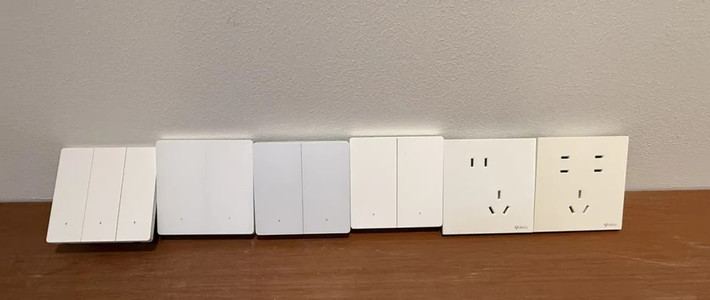
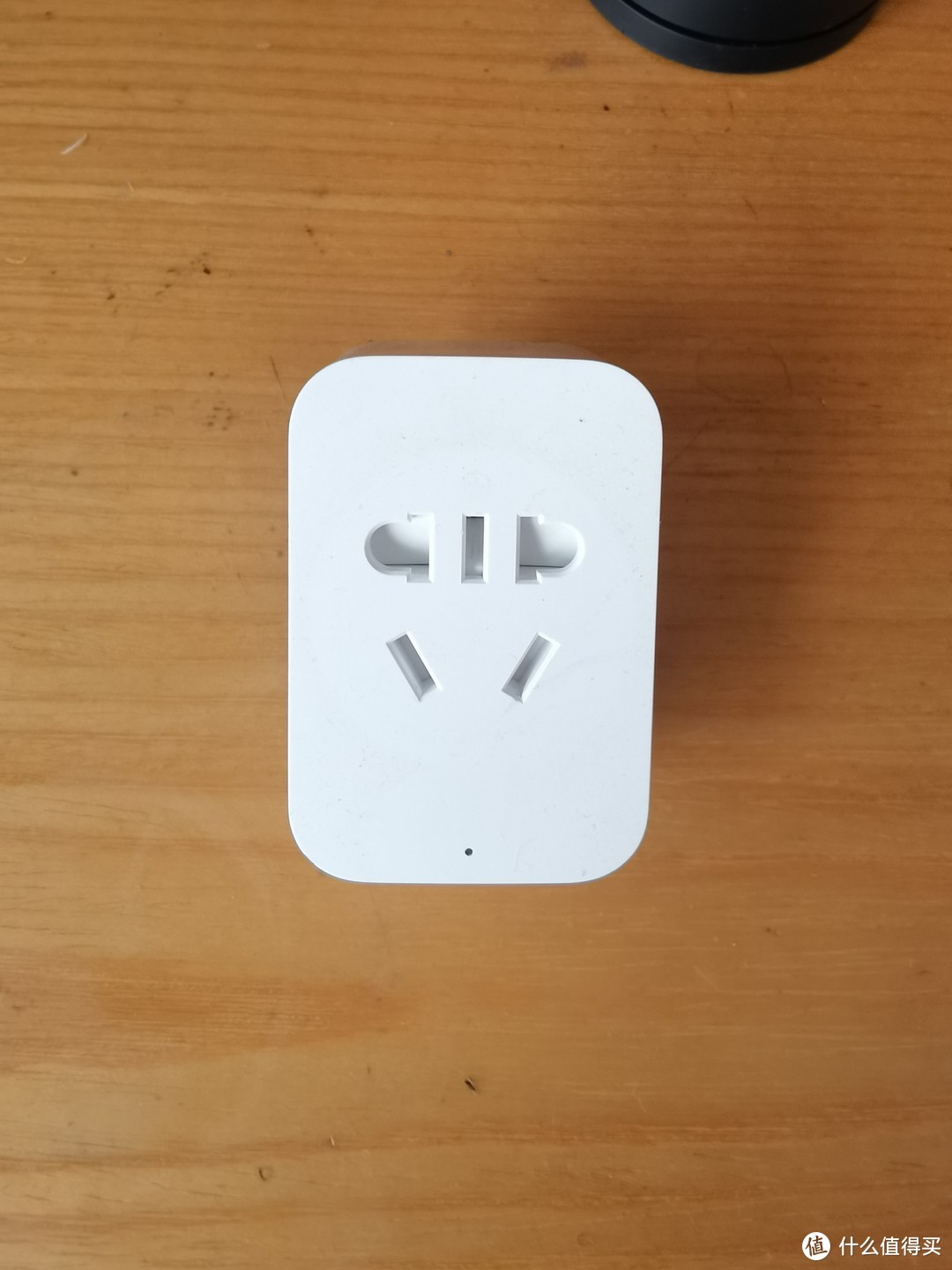 外观简洁,看起来很普通的一个五孔插座
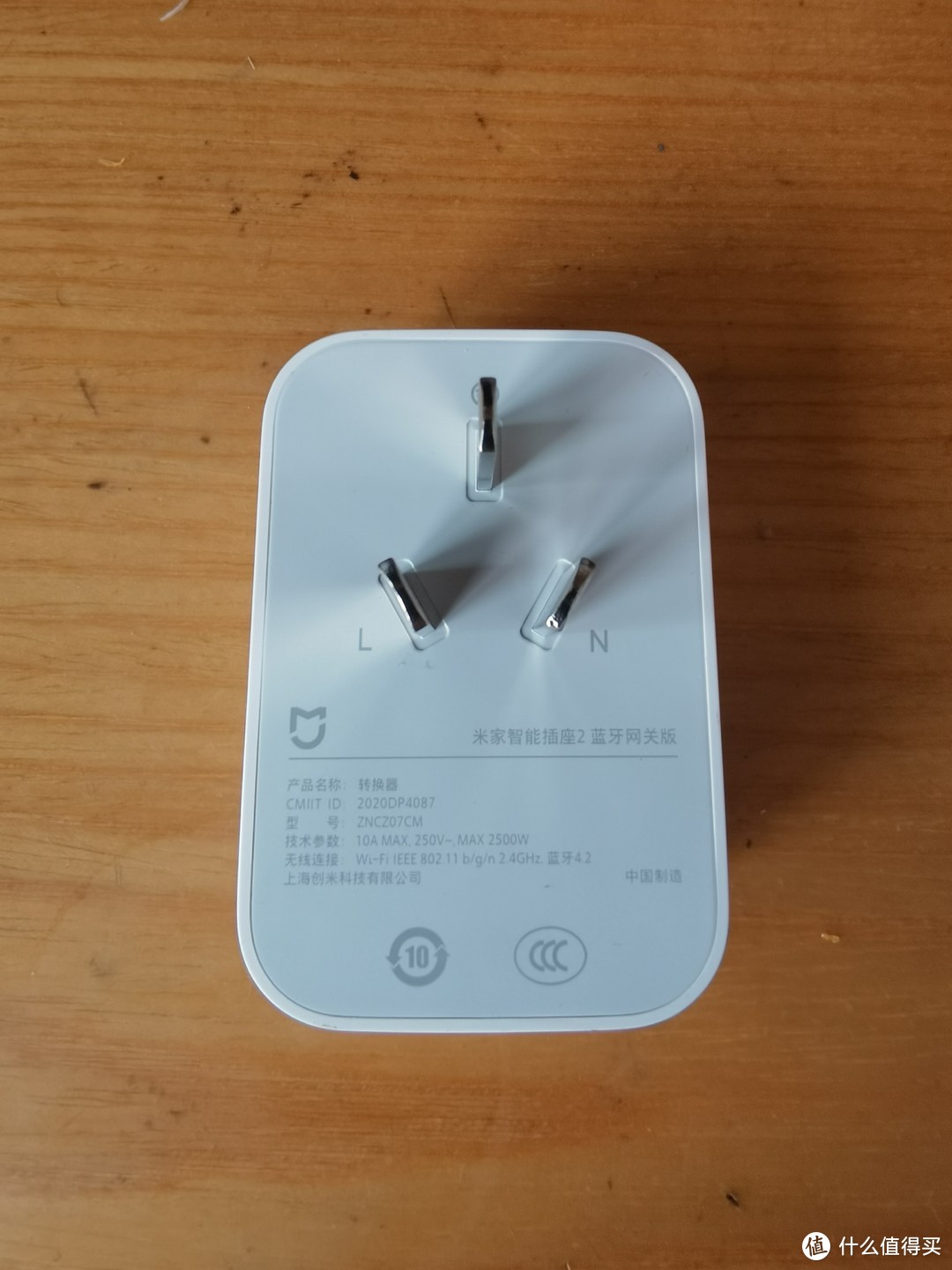 背面有技术参数说明
使用感受
要实现远程开机并操控,软硬件条件如下:
硬件条件
1.电脑主板支持来电开机
2.可远程控制的智能插座
软件条件
1.智能插座控制APP,米家的用米家APP就可以
2.电脑上装上远程控制软件客户端,支持无人值守,并设置为开机自行启动,我用的是、是spalshtop。
安装步骤
1.把米家智能插座通上电,按操作说明接入米家APP,然后将电脑主机插头插在插座上。
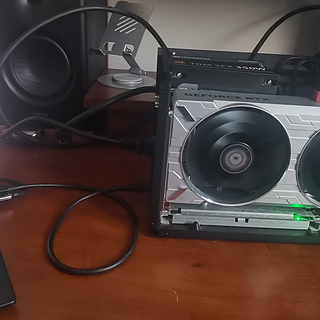
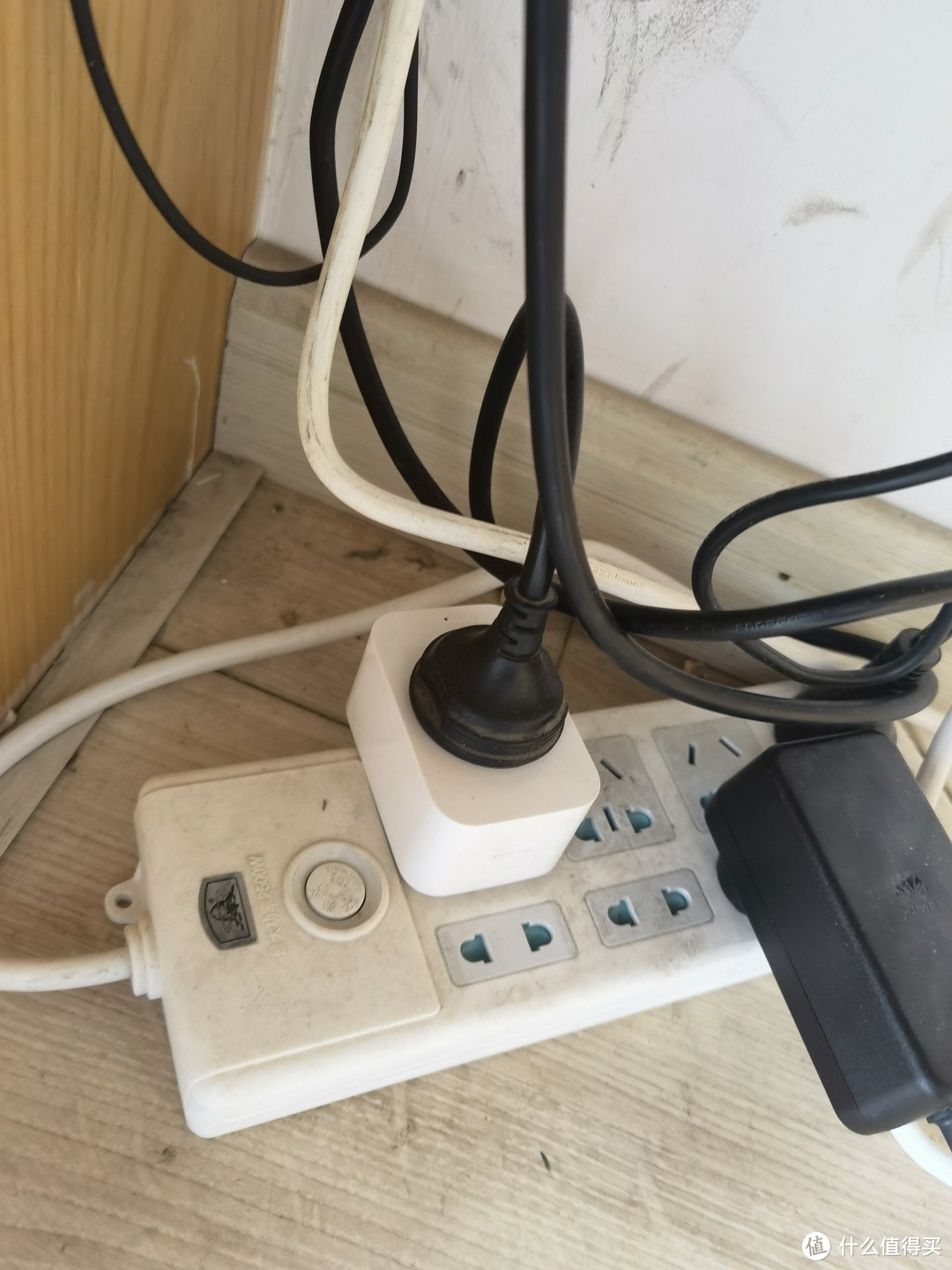 请忽视凌乱的桌下布线
2.进入电脑bios,开启来电恢复功能
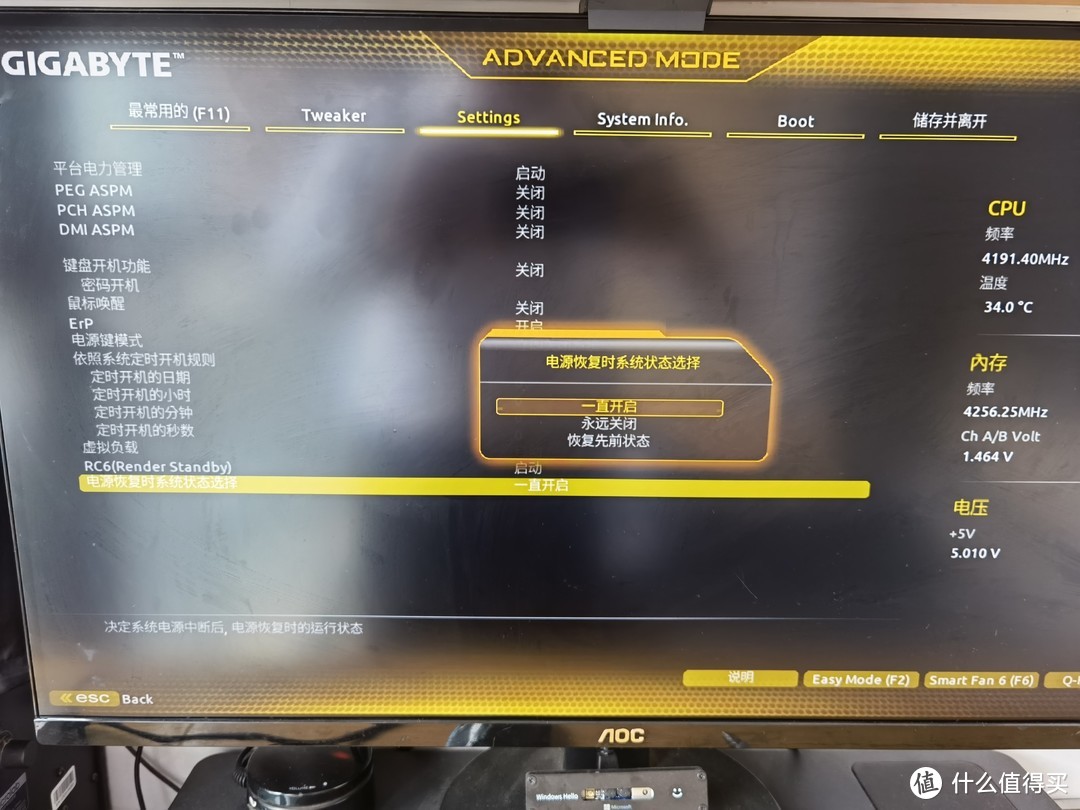 技嘉主板,选择一直开启
3.电脑上装好spalshtop streamer,登录好账号。这里也可以是其他的远程桌面软件,向日葵、teamviewer等支持无人值守得都可以,我只是spalshtop用习惯了,不过这个软件免费版只支持局域网,要想实现局域网外控制,得……加钱。大概100多一年,可以同时在win、mac、手机端都用。
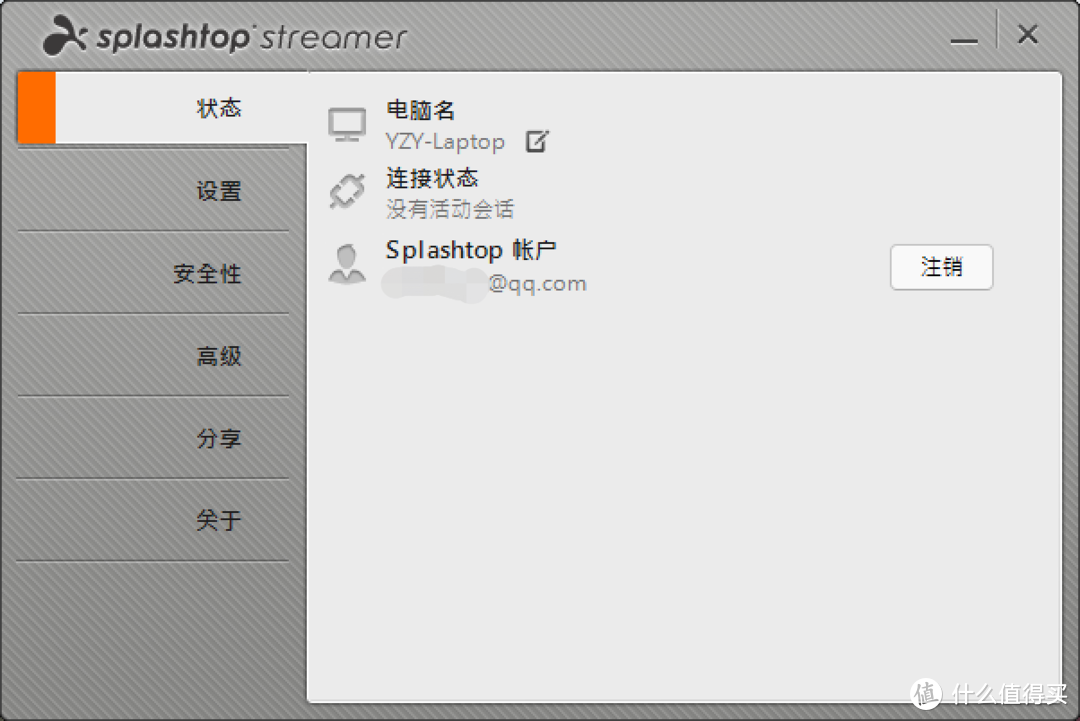 spalshtop streamer
家里电脑上装好后,在控制的电脑上装好spalshtop控制端,设备列表里有颜色显示的则可以控制了。
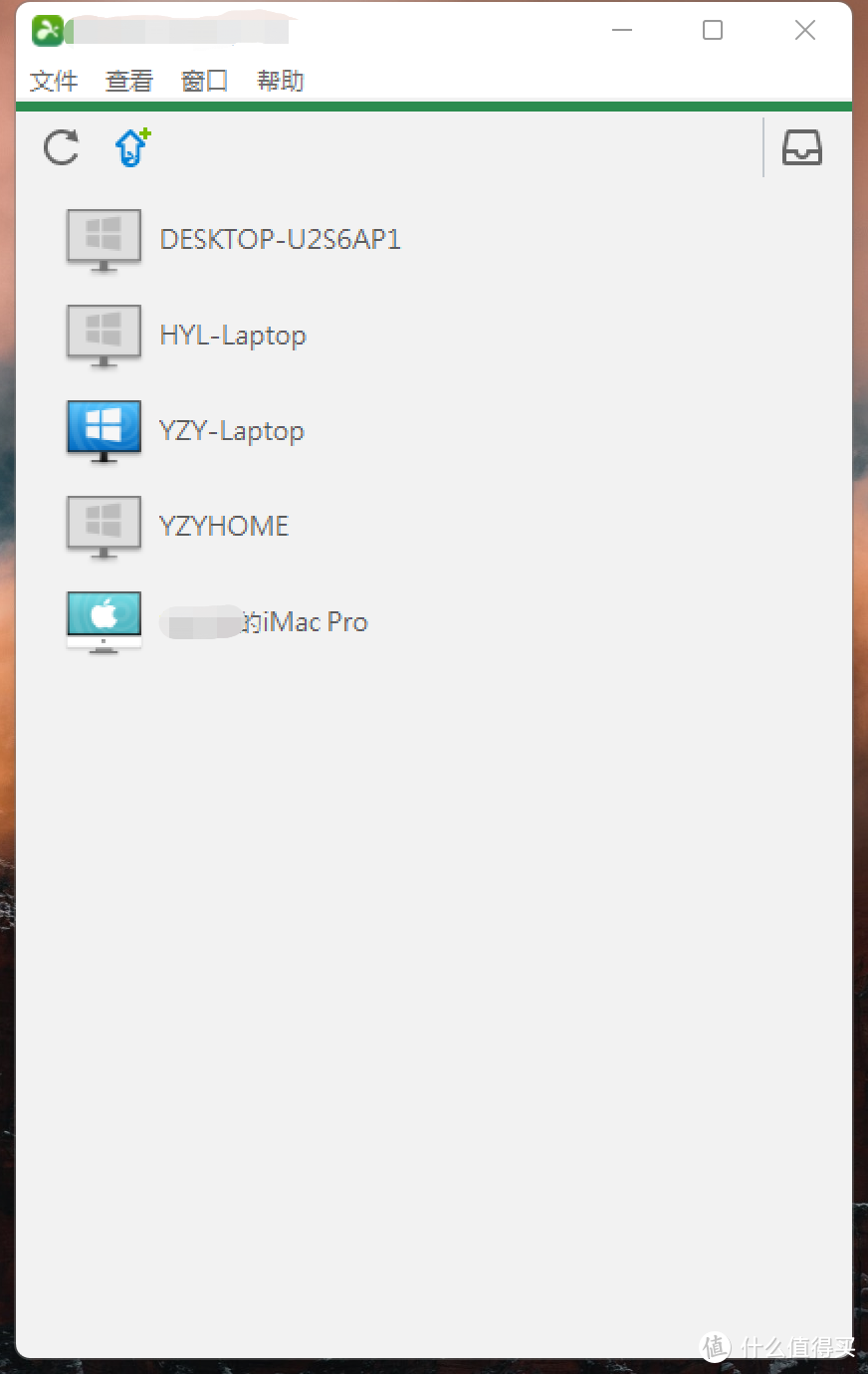 在线的设备有颜色,灰色的是不在线的
4.然后像控制本地电脑一样,在窗口里操作吧,运行很流畅。
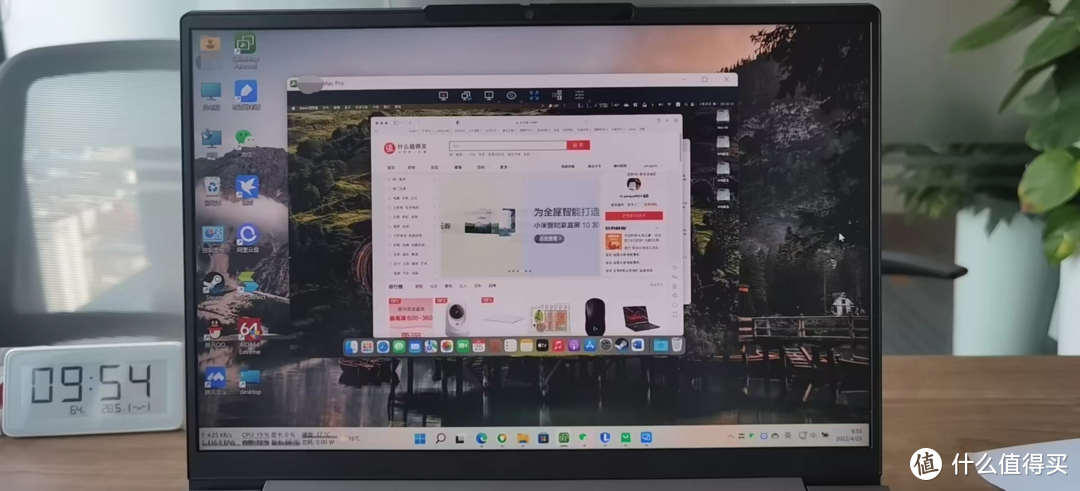
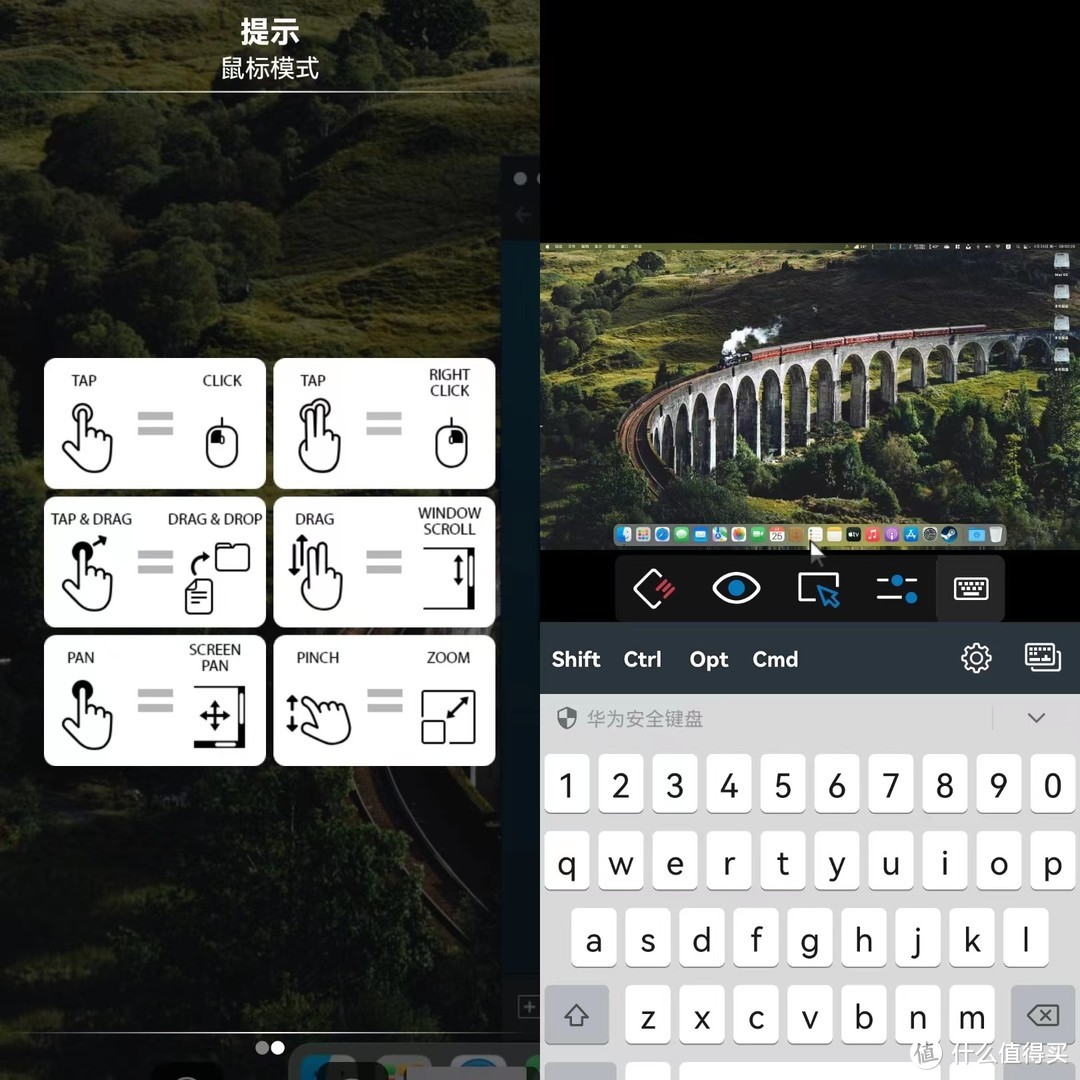
也可以在手机上控制,鼠标模式触摸模式都可以。
6.关机则像操作本地电脑一样关机就可以了。
总结
智能插座+远程控制软件,实现了在外边也可以随时随地开启家中电脑进行操作的功能。只是有一个小问题:电脑关机后,关闭智能插座要稍等几分钟,再点开智能插座,才能实现远程自动开机,关闭开关后马上点开启是没有反应的,具体原因不明,可能是主板有余电,要放空了才能来电自启。对了,这款智能插座还可以统计电量和时间,看每天电脑用了多少电。
 可以看到电脑实时功率,每天耗电量,开启时间日志等。















校验提示文案
校验提示文案
校验提示文案
校验提示文案
校验提示文案
校验提示文案
校验提示文案
校验提示文案
校验提示文案
校验提示文案