




































 深耕数码兴趣领域












7
5
从入门到高阶都能畅玩的NAS,极空间Z4S 这些新意玩法你掌握了吗?文末有NAS独家新玩法。
2023-06-18 16:07:49
31点赞
48收藏
26评论
从入门到高阶都能畅玩的NAS,极空间Z4S 这些新意玩法你掌握了吗?文末有NAS独家新玩法。
一直以来我使用的都是双盘位NAS,对于4盘位NAS也是首次使用,这次入手的是近两年在NAS圈口碑非常不错的极空间,极空间Z4S入手有差不多半个多月,也是极空间定位中高级玩家的一款性价型的NAS。

选择极空间Z4S 8G版,最早还是因为颜值,我们都知道极空间出的多款NAS是比较的百搭,Z字造型的设计,相对于传统NAS的方正,它又显得更佳的具备未来和科技感,入手这款颜色为白色,细节采用了木纹装饰,使得这款NAS显得更活泼。摆放在办公桌面提升了整个桌搭环境。当然Z4S还有蓝色、黑色可选。


极空间Z4S 8G版是四盘位NAS,支持4块3.5寸硬盘位,同时也能安装2块M.2 NVMe协议固态硬盘,应该可以说是一款6盘位NAS。

4块3.5寸硬盘位采用了快拆式的方案,日常更换硬盘方便快捷,相对于早期的硬盘更换硬盘要拆卸整个主机外壳来说,方便的不是一点两点。

在目前4盘位NAS中,用户选择比较多的款型,它的接口也是相当的丰富,前面板卸下,Type-C和USB 3.0接口各一个,机器的背部配置了2个2.5G网口、1个eSATA接口、1个HDMI 2.0接口、1个USB 2.0接口,属于接口超丰富的一款,可玩性将大幅度的提升。

当然不可忽视的是背面的超大尺寸的散热风扇,采用了主动式的散热方案,风扇的尺寸大约为18x18,也是我在NAS中见过最大的一款风扇。‘
打开及空间的外壳 ,内部的设计也是非常整洁,元器件的分布也是特别的饱满,一些核心元器件安装了被动式的铝制散热器,大量的元器件采用了固态电容,从整个的分布上也比早期的NAS做的要工整,特别提醒这款标配了8G内存,而且还预留了DDR4内存口,支持自由进行内存扩展。


极空间Z4S 采用了赛扬 N5105 处理器,4 核心 4 线程,采用桌面级的处理器无疑给极空间Z4S增加了强劲的动力,频率高达 2.9GHz。而且配备了 24 个执行单元的核心显卡,执行NAS的多任务需求时我相信它相比传统NAS优势要明显,24个核心显卡单元对于影音用户而言,他能提供更快的视频转码能力。
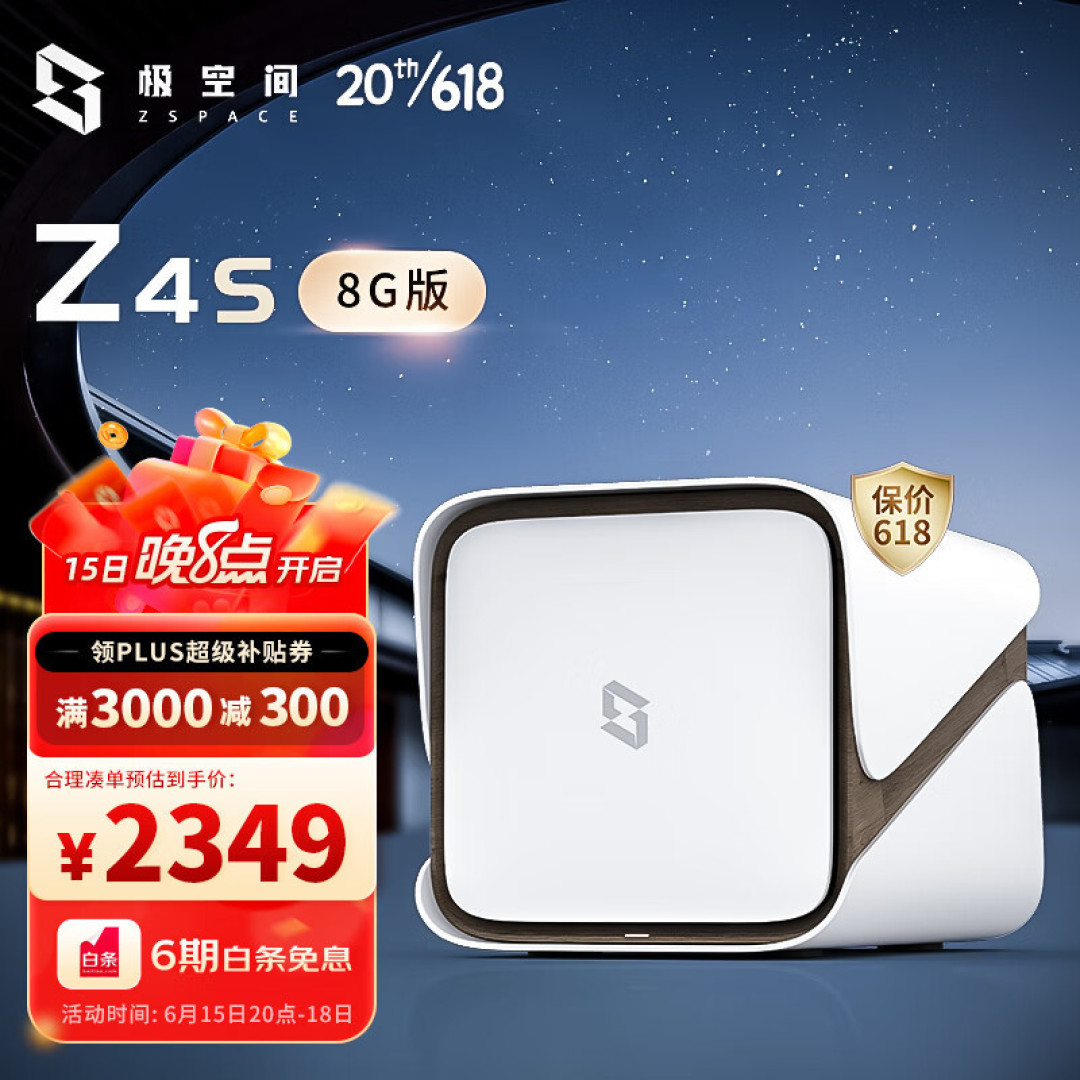
Z4S体积上在当前的4盘位NAS中属于体积中规中矩的,我们不能说小,当选择4盘位NAS时我相信大家更多的考虑的是实用性。造型简约,日常我尽量的是将它在了桌面,毕竟我的桌搭环境也和极空间Z4S的色调相当的吻合。
极空间Z4S开机使用:
极空间Z4S很多人入手的第一感受就是上手超级简单,只要使用过电脑的用户均能轻松应用。毕竟属于轻NAS。机器的侧面为开机按键和运行指示灯。机器开机后最先就是对硬盘进行设置,如果在手机APP进行设置就需要再联网的状态下或同一局域网内进行即可。

极空间Z4S提供了多种硬盘阵列模式,ZDR、RAID1、RAID5、双RAID1选择,RAID1双备份模式,数据的安全性提升一倍,由于采用了双备份以至于可用硬盘总空间减少一半。
当然这儿特别说一下ZDR是极空间独有动态备份技术,相对于RAID1相比它要显得更智能,系统会把设置为“双备份”的内容,在两块硬盘上同步存储,以保证数据安全。其余内容仅存一份。对重要的数据进行备份,对不重要的数据选择性备份,它不像RAID1占用大量的空间,ZDR能最大的保障重要数据不丢失,空间存储做尽量少的浪费。

作为额一款支持下载、存储、影音、私有云盘等等功能。操作简单、上手快易用成为了不少入局NAS玩家的首选。PC版、APP版、TV版、极空间亲情APP、小程序多种端口可以进行设置。以至于它相对于传统NAS在玩法上更自由。

在APP上对硬盘进行设置后,进入了极空间Z4S的正式使用:

极空间Z4S属于封闭系统,它的所有应用度是以成品的形式出现,告别的传统的应用安装,无需太多的设置,跟我们日常使用WIN系统差异不大,跟我们玩微信的操作模式几乎是一样的,所有很多刚玩NAS最容易过渡到NAS的就是选择极空间。


极空间Z4S的应有都是已经安装子啊机器内,电脑端甚至是支持DOCKER,可以满足玩家更多个性化应用玩法需求。

个人空间、团队空间独立分区:
一台NAS实现个人和团队两种使用需求,两个空间互不干扰,个人空间的照片和信息不会出现在团队空间中,不用担心个人隐私被分享。团队空间的文件可以快速分享,并且支持访问记录:

手机照片备份功能:
照片备份以手机端为例,日常手机占用空间最多应该是日常的各类照片,生活中拍摄下的点点滴滴很多时候我都舍不得删除,特别是哪些涉及到家人的照片、外出旅游或者是生活的琐事留下的记录,当我们再次翻阅时总感觉留下的不是照片是弥足珍贵的时光,极空间Z4S支持自动备份相册图片、微信图片等等功能,随时随地只要有网,就能实现异地备份和分享。

备份的照片无需人工进行整理,AI智能整理和归档,可以按照人物、时间轴,地区等等进行归档,以至于方便了日后的查找。

按照人物和人物的关系能轻松组织起来一张人物关系网,按照地区也能轻松的呈现一张照片的足迹网,告别的传统NAS单一的照片备份杂乱的模式,让备份有序。虽然也有其余的NAS具备这一功能,毕竟4核的酷睿 N5105,在处理AI计算响应还是非常的快速,不少的低端机型配置了这一功能简直是厄运,识别大量的任务照片时往往要识别数日,并且出现人物数复杂时重建的概率高,稳定性远远不如极空间Z4S。

这儿特别的提醒给大家一个小秘密,只要对方发你一张照片,上传到极空间就能轻松定位对方的位置,是不是很神奇。

手机照片备份对于很多的家庭成员来说,可以提升手机数据的安全性,对于手机容量总是告急,有了它想要拍摄多少照片都可以,将照片上传到NAS,也能释放出手机空间,提升手机性能。
特别提醒下,结合关怀应用,极空间亲情。这是一个专业中老人开发的易用小程序,这也是极空间使用上的一大特色。中老人也能享受到NAS带来方便福音,也可以说是一个简单版本的极空间APP.极空间亲情可以自动将需要分享的照片自动AR识别后归类成一个文件夹,归类的照片我们选择分享到极空间亲情APP上即可。

PT资源下载:
NAS的发展要从PT说起,这也是NAS必须具备的原始功能,极空间Z4S依托的是以Transmission内核开发的下载工具,并且将Transmission的操作进行了简化,老用户切换到极空间只需要将老端口的数据设置成之前一样就能避免PT站点检测重复下载资源的问题。


设置端口也非常简单,选择修改即可,如果是没有其余的NAS在占用PT端口的情况下,我们一般选择默认。

自带的下载速度上还是非常不错,持续稳定在30~100mb/S,满足了日常做种电影下载的需求,支持一键关键做种功能。

Docker应用安装
当然也可以通过Docker进行qBittorrent和Transmission的部署,这样能更专业的玩法,Docker内已经有他人已经做好的应用,选择下载自动镜像即可。基本上也无需进行太多的设置。

从容器镜像的Transmission稍微来说需要一定的动手能力,在端口的修改决定的链接的稳定性和下载速度.在浏览器上Docker和谷歌的兼容性是最好的,如果跳转后没有链接成功,很大一部分原因是浏览器未跳转成功。


Transmission设置的教程实在是太多了,这儿我就不具体进行说明分享:毕竟玩PT的都会用。


极影视,实现观影自由
传统的NAS对于媒体文件不能直观的展示,极影视就是将电影/歌曲自动刮削,以海报墙的形式进行展现,这个功能在不少别的NAS中是付费的,极影视这是直接自带的无需繁琐的设置,反应特别的迅速。


手机端和电脑端的操作几乎是一样的:

首先 设置电影路径,应用会自动识别电影‘,自动加载当前电影海报,对电影的相关人物,情节、年代等等都清晰的介绍。 支持在线转码和播放,相对来说,无需借用第三方的播放器直接就能在手机和电脑端时时观看,实现了电影观看的数据本地化,相对于网上的那些4K高清,从PT站点自己下载的片源要更好。


极影视自带的播放器硬件硬解几乎支持大多数的片源,再大的片源都能流畅播放,支持HDR渲染和增强模式,可选字幕,支持原生影片的解封,对于喜欢观影的爱好者来说,极影视一步到位将影片的整理,影片信息和海报归档,按剧情,按演员进行自动细分,同时一站式的在NAS上进行硬件解码,不占用播放设备的硬件资源。相对于其余的NAS,极空间Z4S在软件生态上做的远超同价位,同类型的NAS产品。


支持多设备之间观影续播,设备自动记录上一次观影暂停的时间点,其余设备播放同一电影时自动续上。

下载的高清影片,支持分享。也可以进行账户权限管理,一台NAS实现全屋或者是亲朋好友交流的社交工具,一个人购买的影片资源,全村人可以使用。资源的分享也是非常的简单,点击分享即可完成,分享后的资源无需安装APP,直接点击即可下载或者播放。

网盘备份:
NASZ支持网盘备份已经是普及功能,各界的备份方案几乎相同,百度网盘最大的漏洞我相信大家都知道,。就是夜间闲时下载功能,每天0~10点是享受闲时下载,1元~9元不等的夜间会元用在NAS 备份上正合适,曾经我用这个方法一个月时间从百度空间下载了20T的资源,如果想要花小钱备份百度云资源,可以购买闲时会员配合网盘备份,实现数据本地化。

当然也支持本地资源回滚至百度网盘,在备份中心选择百度网盘备份即可。

极阅读++漫画+有声读物实现书虫电子书自由:
对于书友来说,极空间照顾的还是非常的周到,极阅读+漫画+有声读物三大阅读爱好者必备 应用在手机端都集成,一站式打造个人阅读空间。
支持文件快速搜索+无线硬盘功能:
这款NAS是支持硬盘映射功能,,在网络中找到极空间Z4S ,新建映射网络驱动器,这是打通PC和NAS实现无线传输的关键,映射后的驱动器与我们日常的硬盘使用差异不大,毕竟双2.5G 的网口实际的传输实际比一些固态硬盘还要快速,,对于像我这种笔记本用户500G的硬盘还经常存储满,使用文件映射,直接将文件路径设置至NAS。


从相互之间的数据拷贝速度上来看,最高能到1G左右的传输,最低也能在400M/S的传输,日常PC数据相互之间传输基本上和本地硬盘之间的调取差异不大。

极空间自带了高级搜索功能,这个功能和EVERTHING一样,速度超快,几乎文件可以做到秒搜索,通过映射到NAS的数据,在端口搜索基本上是秒锁定。对于一些个人如果电脑存储有限,性能有限,将一些NAS能完成的功能进行下放。其实也能提升PC的性能。就像这样将存储和搜索功能下放给了NAS。让PC专注于性能。


极空间Z4S 的玩法其实很多,虽然说是封闭式的系统,自带的常规应用其实已经非常实用,手机端主要体现高频APP使用,操作特别的简单,几乎是看一眼就能使用,电脑端的玩法就多样,开放Docker,不管是自己写的容器应用还是选择别人已经打包好的,只要爱折腾,其实玩法只有你想不到没有做不到,
人性化的双独立空间,将个人空间和团队空间进行分割,这相当于花了一台NAS的费用,入手了两台NAS的功能。
极空间Z4S 从整体来说适合新手入门到高阶的全部玩法,也就是选择极空间Z4S 我相信用数年决定能满足,毕竟硬件预留的性能还是比较的富余。
作者声明本文无利益相关,欢迎值友理性交流,和谐讨论~













校验提示文案
校验提示文案
校验提示文案
校验提示文案
校验提示文案
校验提示文案
校验提示文案
校验提示文案
校验提示文案
校验提示文案
校验提示文案
校验提示文案
校验提示文案
校验提示文案
校验提示文案
校验提示文案
校验提示文案
校验提示文案
校验提示文案
校验提示文案
校验提示文案
校验提示文案
校验提示文案
校验提示文案
校验提示文案
校验提示文案
校验提示文案
校验提示文案
校验提示文案
校验提示文案
校验提示文案
校验提示文案