








TYPE-C直连MacBook+90W反向充电,真正好用的广色域显示器--明基PD2706U设计专业显示器使用评测

2023-05-11 11:13:03 209点赞 232收藏 68评论

哈喽大家好,我是老纪很大力!今天给大家带来的是明基新款PD系列专业色准显示器——PD2706U的使用评测,让我们一起来看看这台显示器有哪些优秀的点吧!

老纪平时的工作除了修图、剪视频以外,更重要的就是要涉及到图片颜色的校正,减少色差问题。为了使其他人在手机或电脑端看的时候能够显示出正确的色彩,就要尽可能避免出现色差。曾经有过一台便宜的显示器色差大到离谱,加之当时对色差毫无概念,后期再用其他显示器看当年拍的照片时,发现颜色都发黄了。从那以后,我就意识到了色准的重要性。
TYPE-C直连MacBook+90W反向充电,真正好用的广色域显示器--明基PD2706U设计专业显示器使用评测

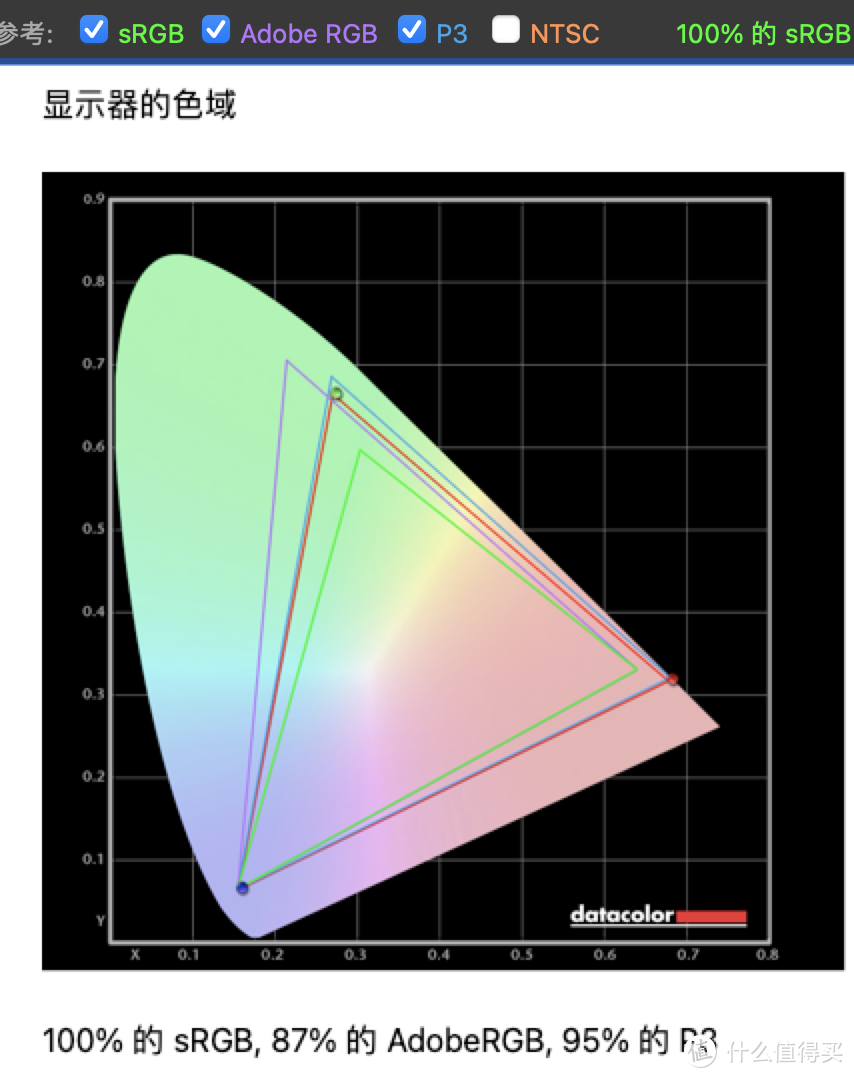
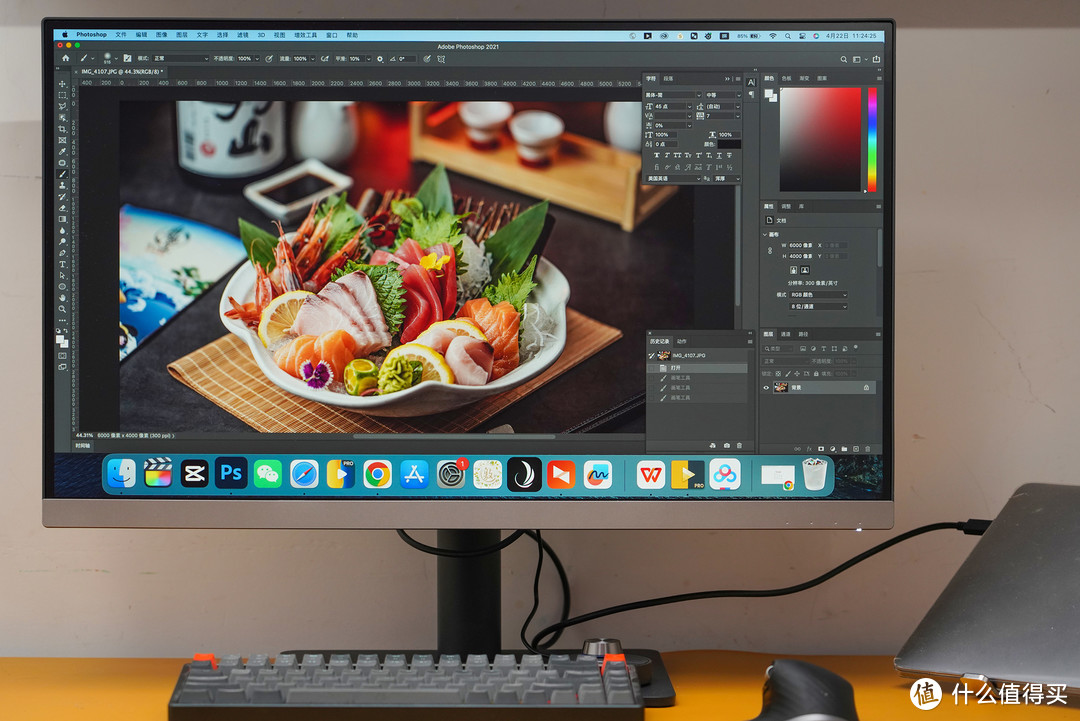
这台显示器除了有我要求的和其他几台显示器尺寸相同的27寸屏幕、4K高清分辨率外,色准也令我很满意。除了99%的sRGB(我这台校色仪显示为100%,比标准更高)色域,也有95%的双P3色域,这样可以方便我们随时切换显示器色彩模式对比颜色,让作品的颜色在手机和电脑上都尽可能达到完美的还原。

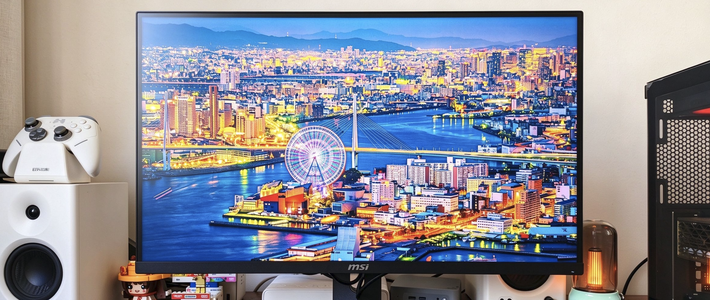
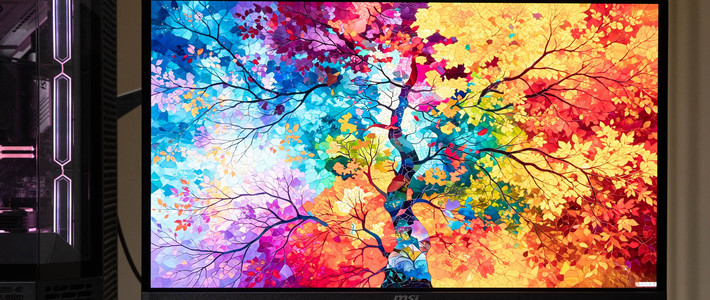
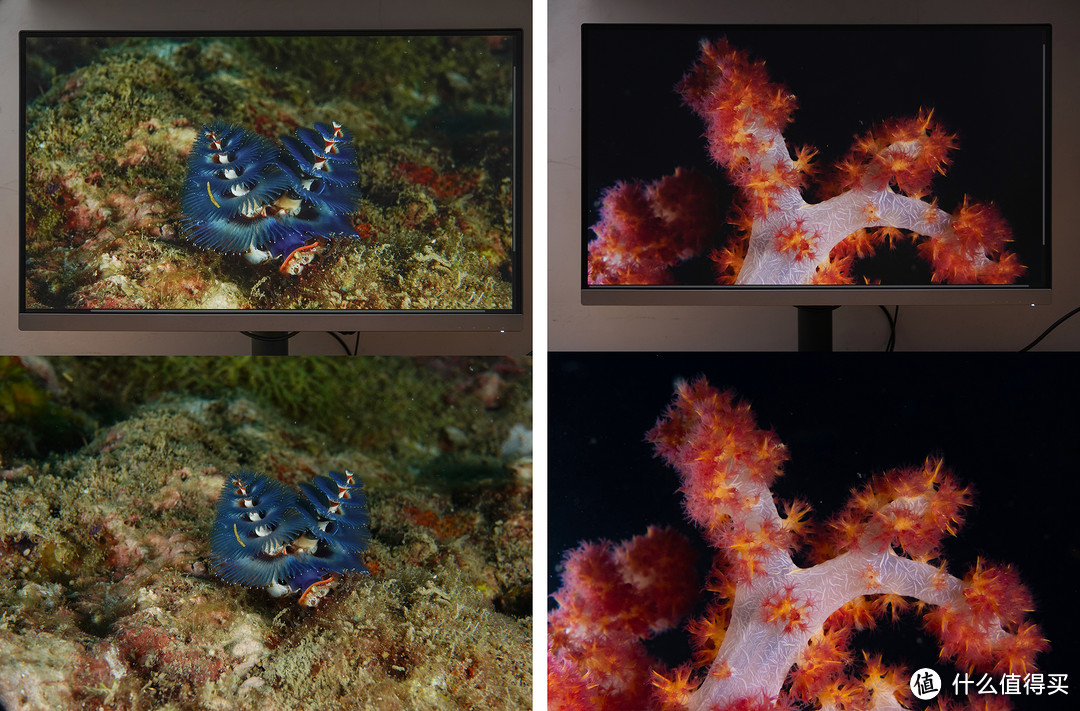
下图是屏幕实拍以及原图,色彩基本相同,画质更没得说。接下来就让我们一起深入了解一下这台明基PD2706U吧!
TYPE-C直连MacBook+90W反向充电,真正好用的广色域显示器--明基PD2706U设计专业显示器使用评测

1、外观和功能

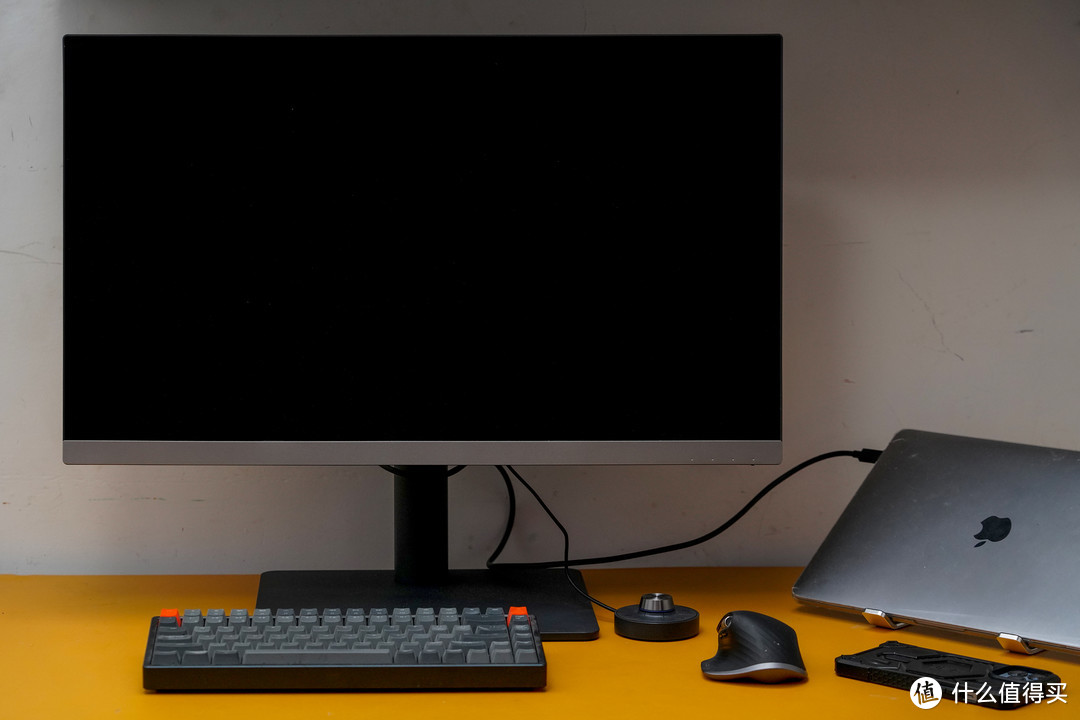
PD2706U是2700系列的第三款了,这一代外观上最大的不同就是底部边框采用了香槟金色,辨识度更高。
TYPE-C直连MacBook+90W反向充电,真正好用的广色域显示器--明基PD2706U设计专业显示器使用评测

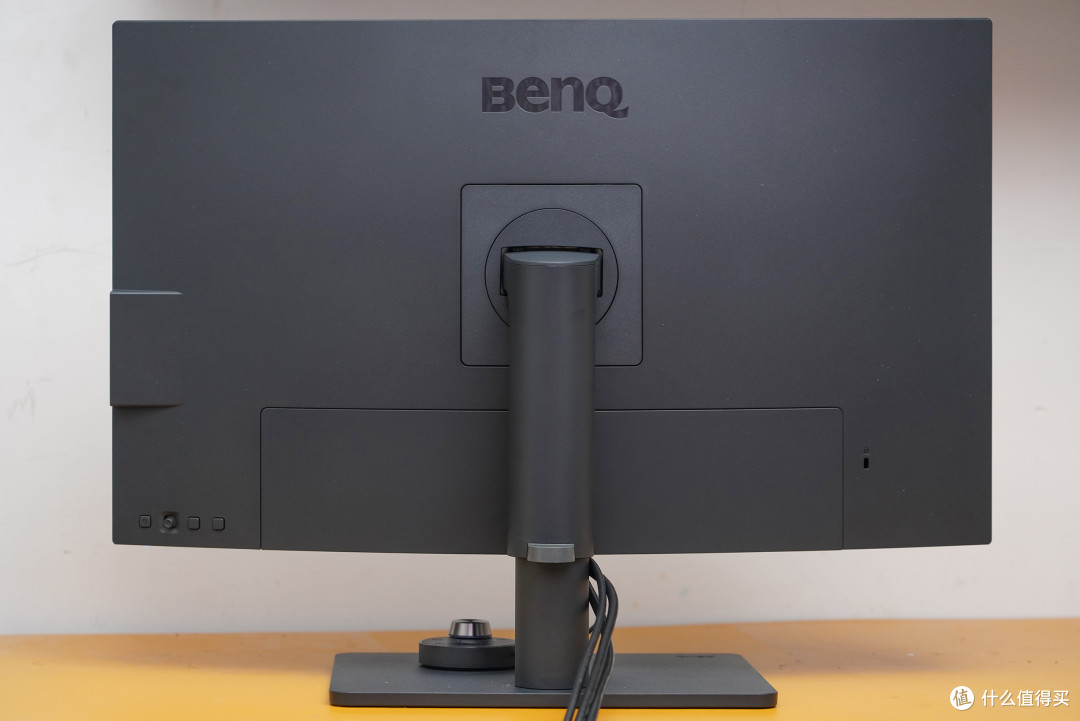
背部的接口底部附带了一个可以安装的盖板。盖上以后显示器所有凌乱的线缆都会消失,取而代之的是一片整洁,很适合设计师常用的那种不靠墙的桌子。
TYPE-C直连MacBook+90W反向充电,真正好用的广色域显示器--明基PD2706U设计专业显示器使用评测

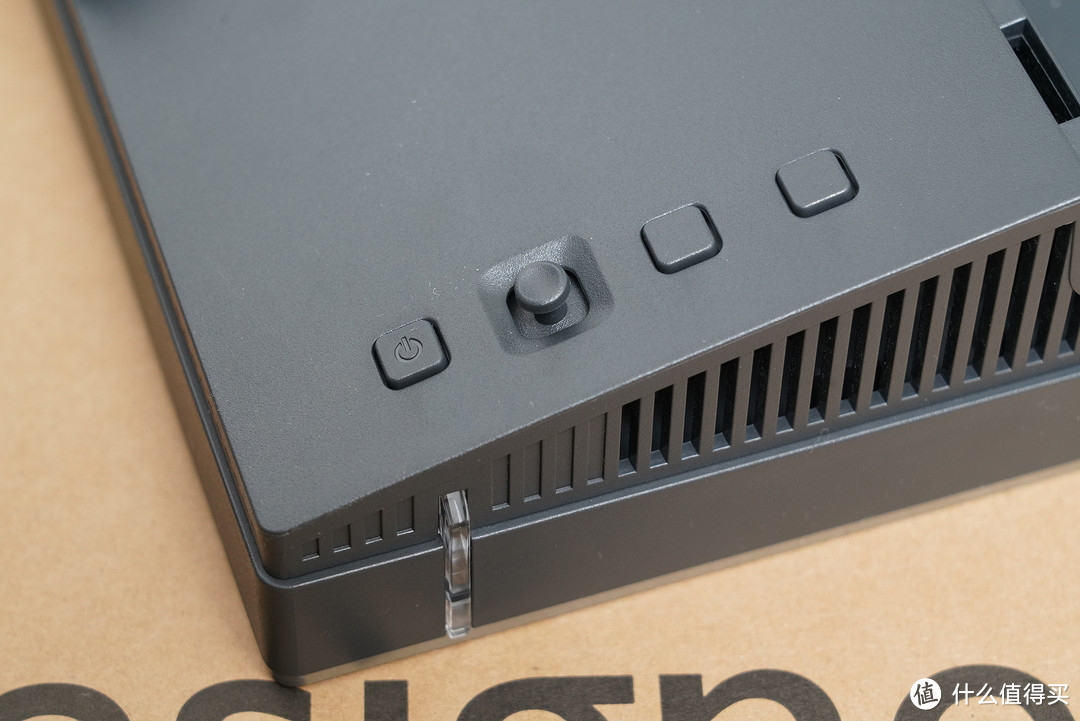
开关、控制按钮以及摇杆,配置齐全。不过日常除了显示器开关外,其他几个基本是用不上的。
TYPE-C直连MacBook+90W反向充电,真正好用的广色域显示器--明基PD2706U设计专业显示器使用评测

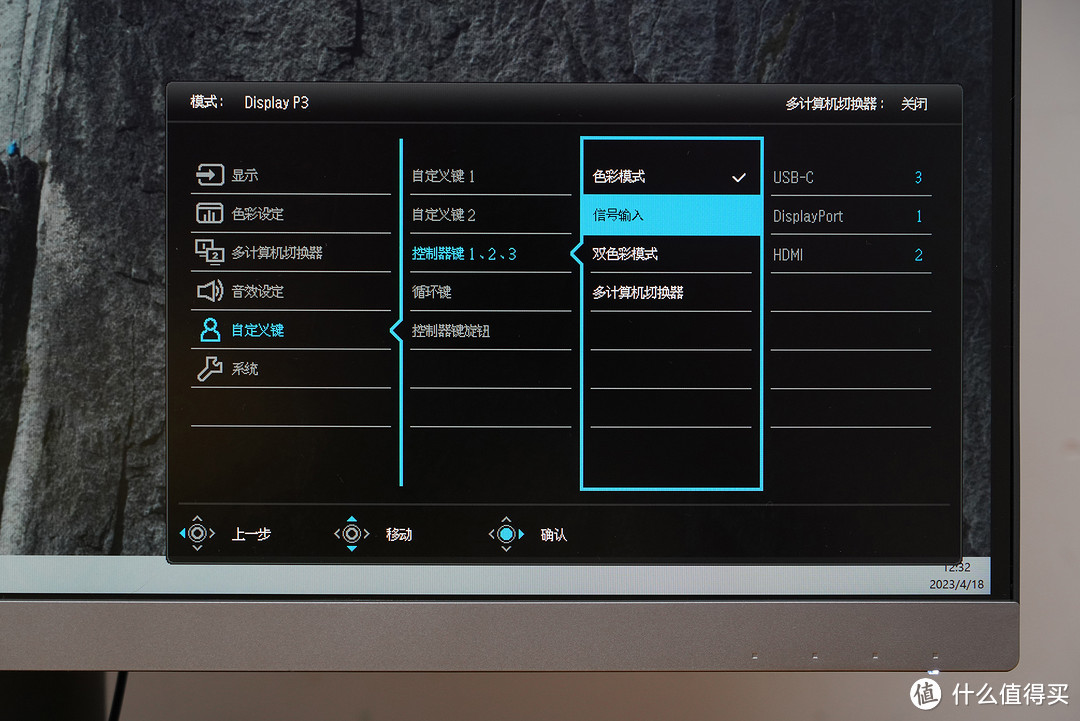
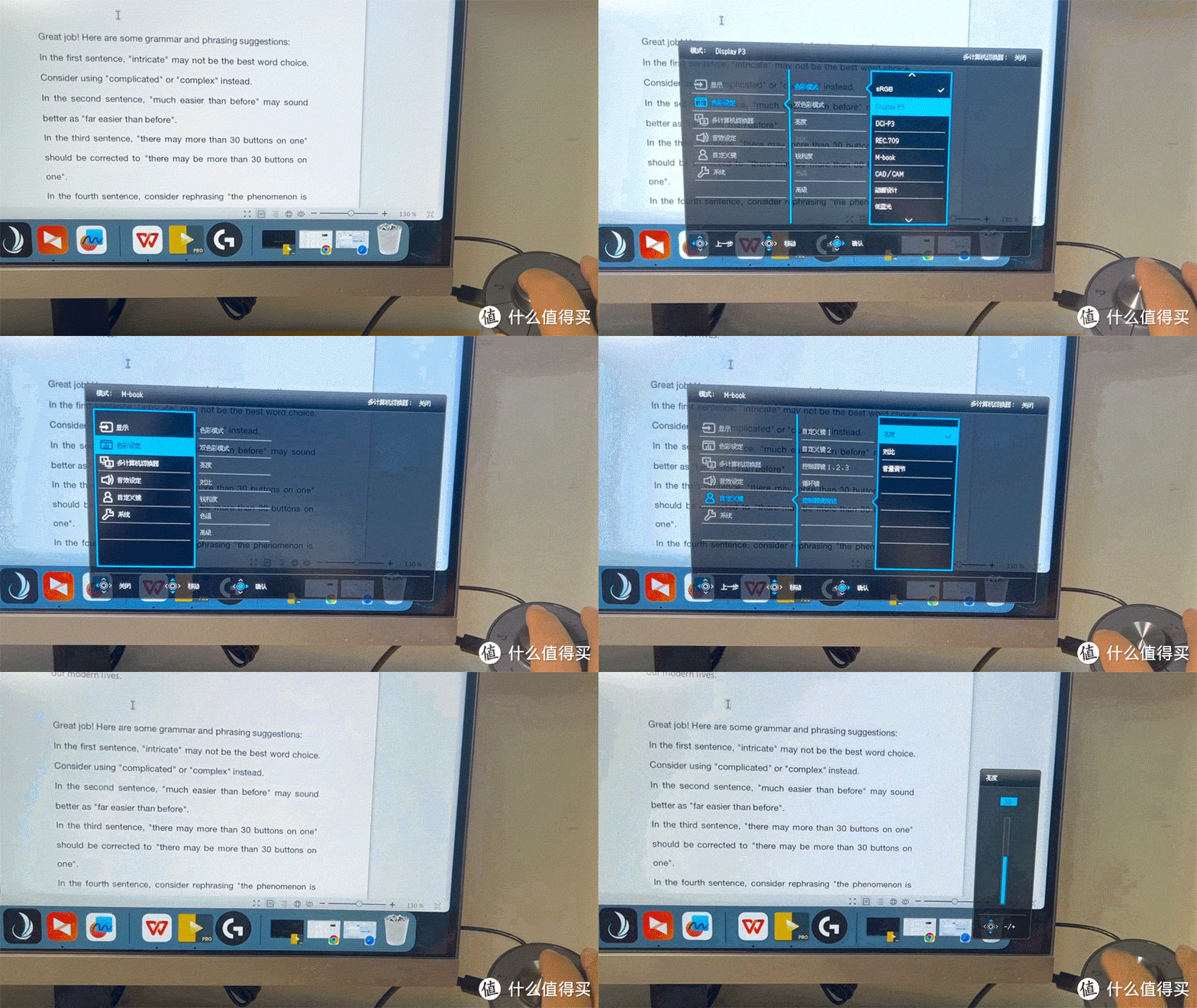
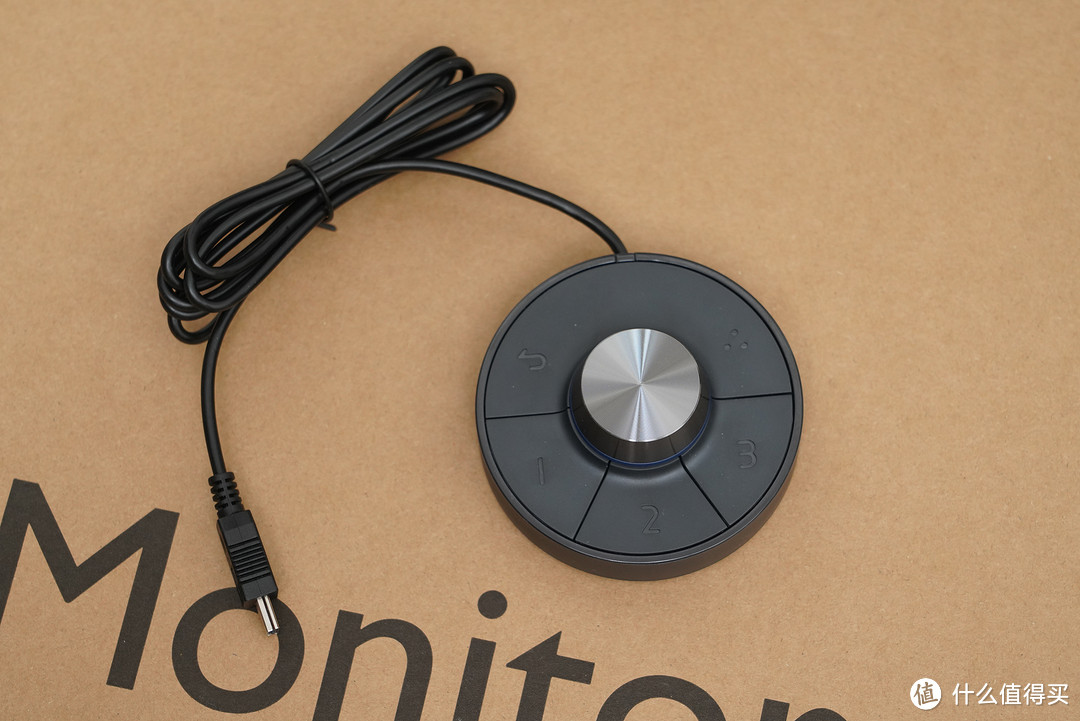
这是因为PD2706U附带了第二代小热盘,可以直接操控显示器的OSD,方便且直观。底部的3个数字和中间的旋钮都可以自定义功能,可以把1、2、3设置为3个不同的输入源切换,也可以在不同的色彩模式间切换等等;旋钮可以设置为调节亮度或者显示器音量。
TYPE-C直连MacBook+90W反向充电,真正好用的广色域显示器--明基PD2706U设计专业显示器使用评测

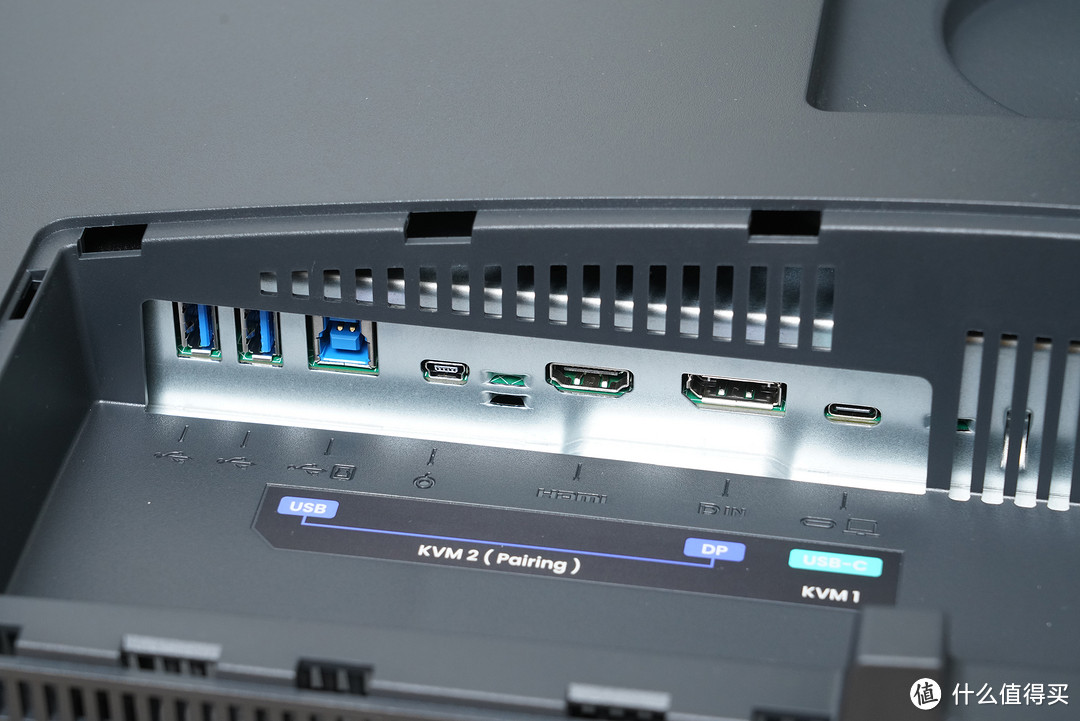
这台显示器有一个和苹果设备连接的type-c接口,除了能高速传输数据外,还能够以最高90w的功率给设备反向充电。另外,还配备HDMI以及DP接口各一个,左侧的三个蓝色插口则是用来使用一套鼠标键盘控制两台电脑的KVM功能。
TYPE-C直连MacBook+90W反向充电,真正好用的广色域显示器--明基PD2706U设计专业显示器使用评测

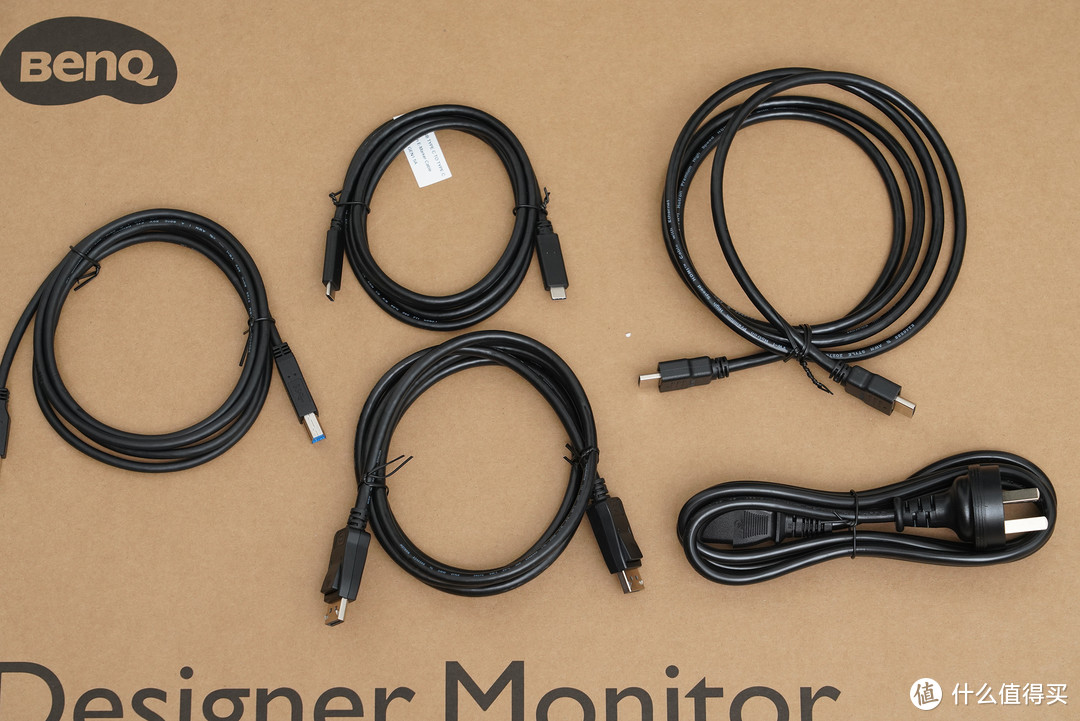
附带的线缆不少,type-c、DP、HDMi、KVM以及电源全覆盖。

TYPE-C直连MacBook+90W反向充电,真正好用的广色域显示器--明基PD2706U设计专业显示器使用评测

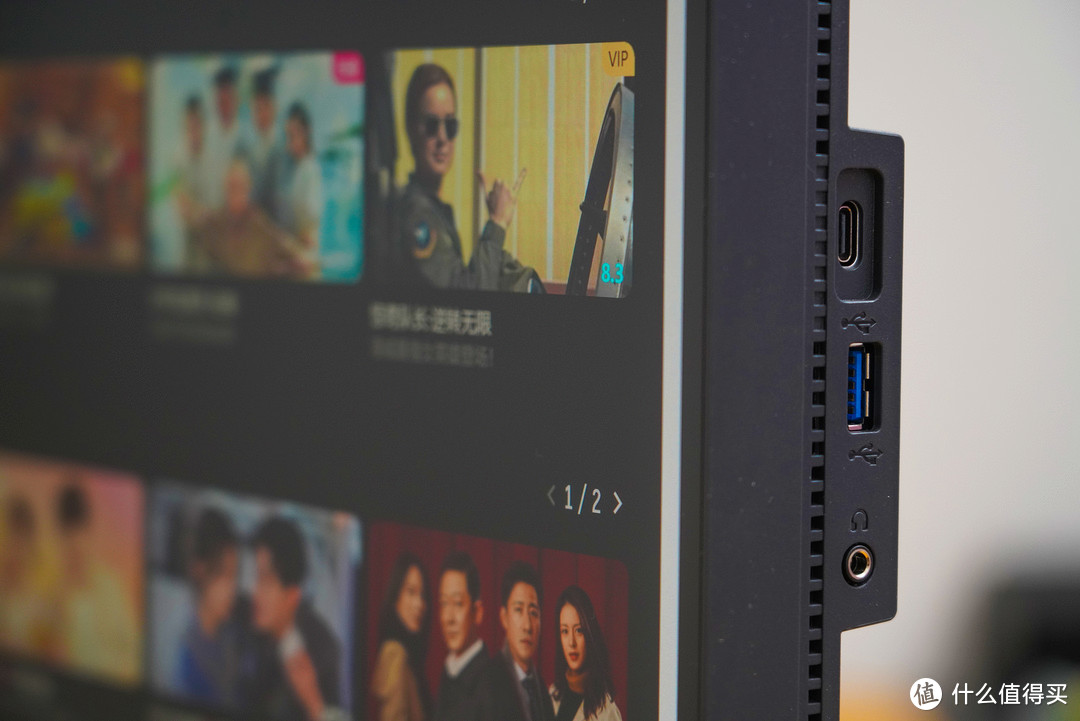
显示器侧面有快捷的U盘插孔,这个功能对于设计师来说确实蛮实用的。

TYPE-C直连MacBook+90W反向充电,真正好用的广色域显示器--明基PD2706U设计专业显示器使用评测

显示器的OSD里内容很多,比如上面提到的小热盘数字键自定义功能等。

TYPE-C直连MacBook+90W反向充电,真正好用的广色域显示器--明基PD2706U设计专业显示器使用评测

日常使用最多的主要就是切换色彩模式以及信号输入了,毕竟设计师一般都有一个台式机以及一台笔记本电脑

TYPE-C直连MacBook+90W反向充电,真正好用的广色域显示器--明基PD2706U设计专业显示器使用评测

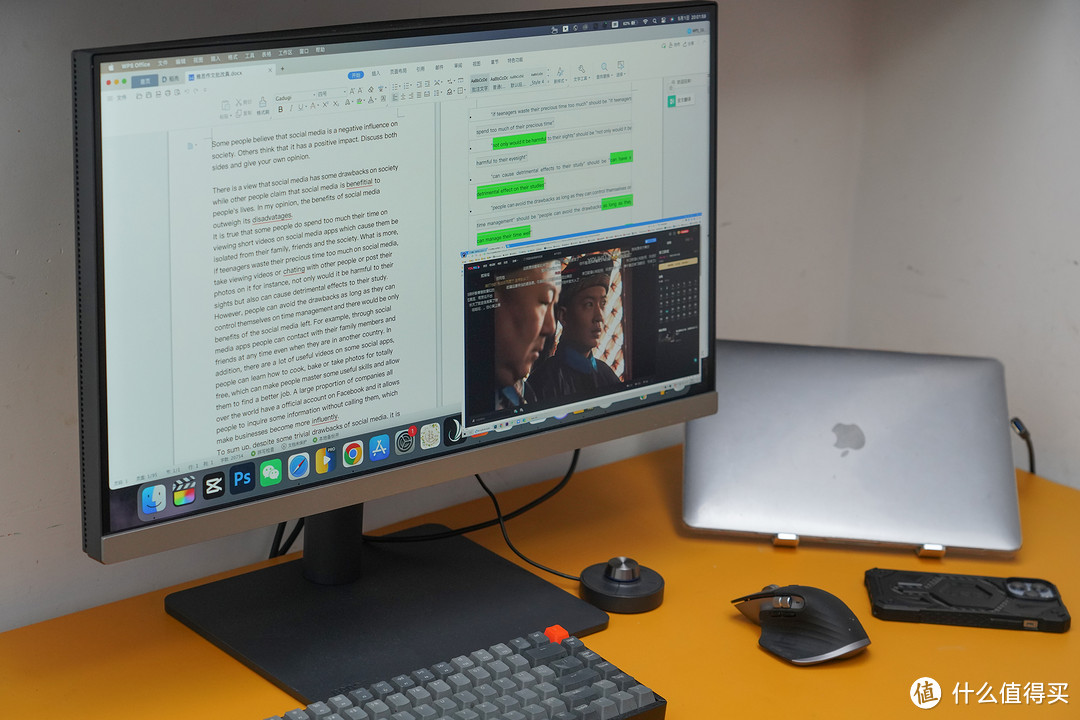
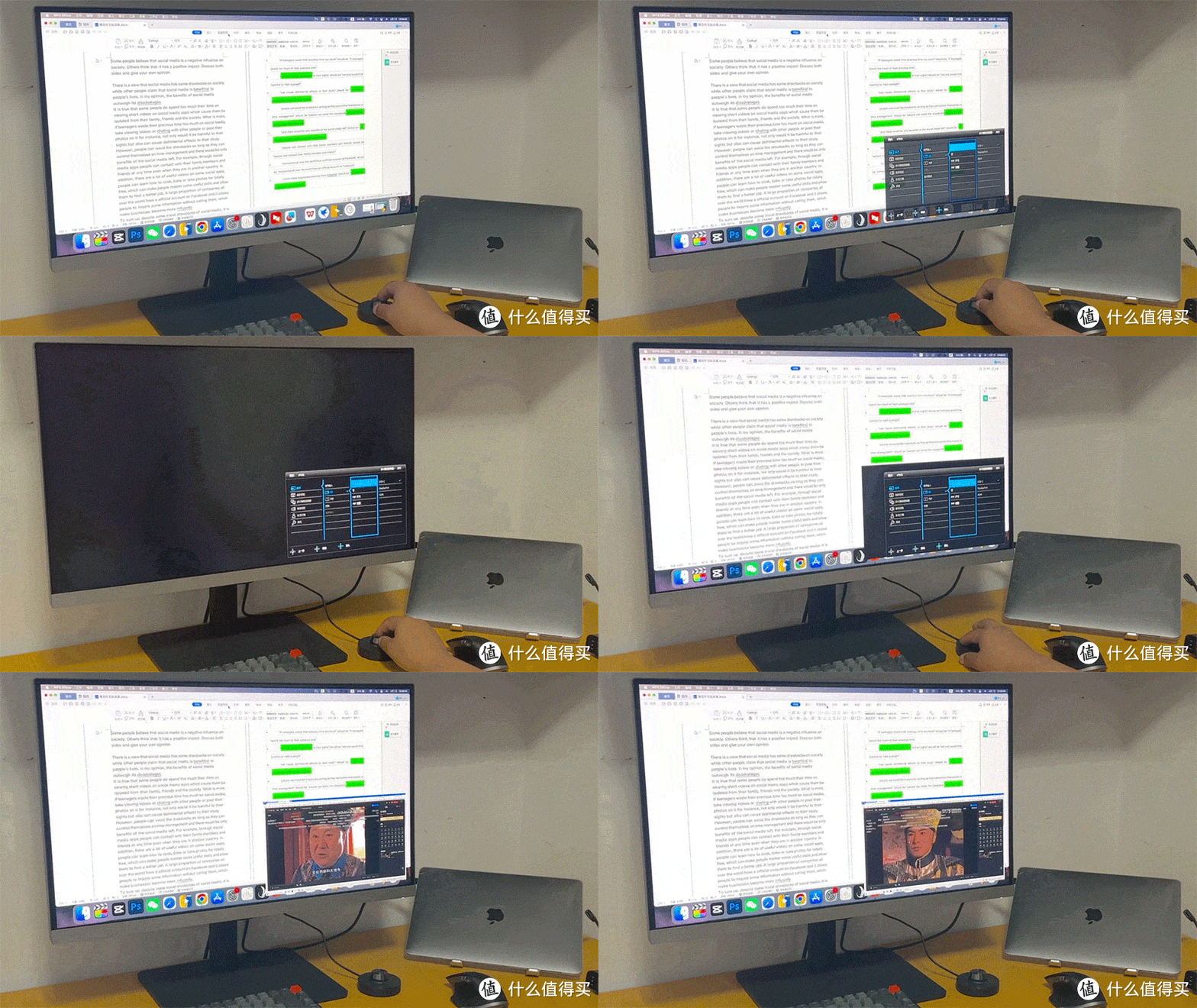
在OSD里还可以开启PIP画中画功能,即把两个信号源同时输入到显示器中显示。
TYPE-C直连MacBook+90W反向充电,真正好用的广色域显示器--明基PD2706U设计专业显示器使用评测

画中画的信号源、大小、位置均可以自由切换,可以方便在使用一台电脑时监视另外一台电脑的处理速度。
TYPE-C直连MacBook+90W反向充电,真正好用的广色域显示器--明基PD2706U设计专业显示器使用评测

2、屏幕色彩体验及校色

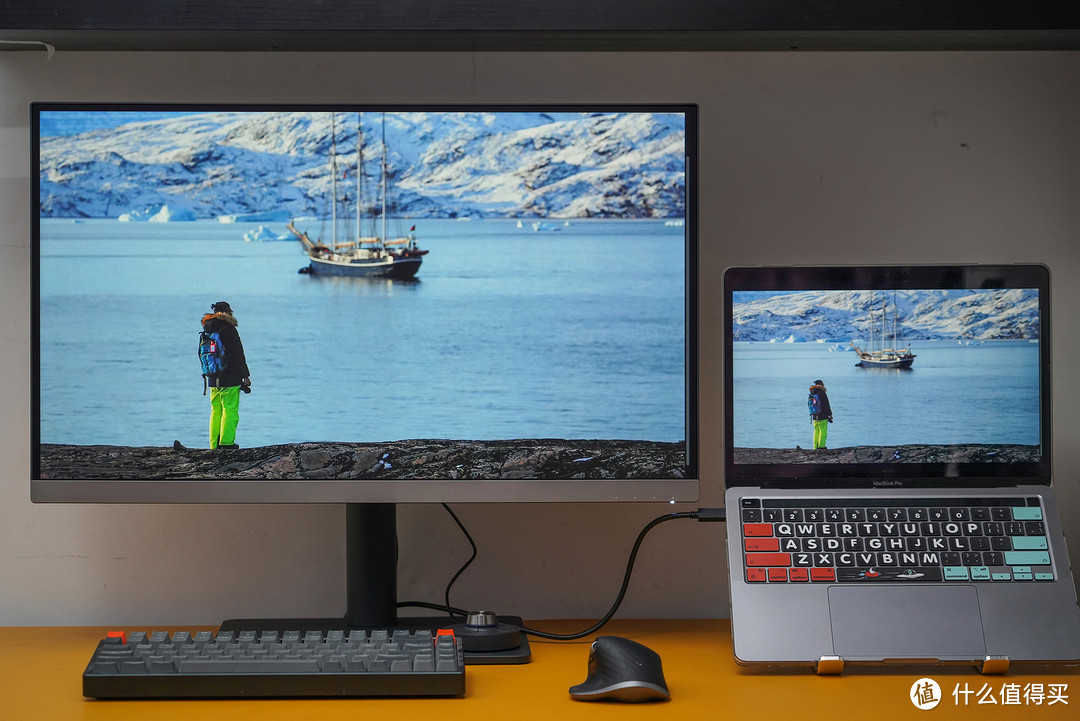
我们都知道苹果显示器以其色准和绚丽的色彩闻名,iMac更是有买显示器送电脑的梗。连接MacBook Pro以后,开启M-book色彩模式,显示器的颜色会和苹果链更接近。为了避免两台显示器出现色差,如果使用的是普通笔记本则以PD2706U显示为准;如果是苹果系列,则通过Mac-关闭变量,把显示器和Mac调整成一致的色彩文件。
TYPE-C直连MacBook+90W反向充电,真正好用的广色域显示器--明基PD2706U设计专业显示器使用评测

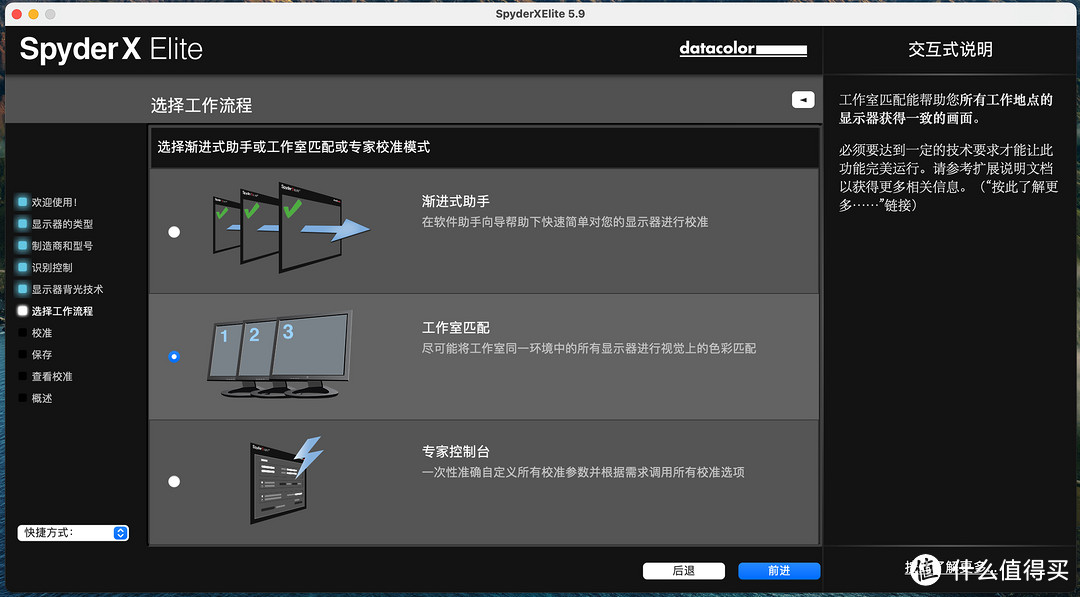
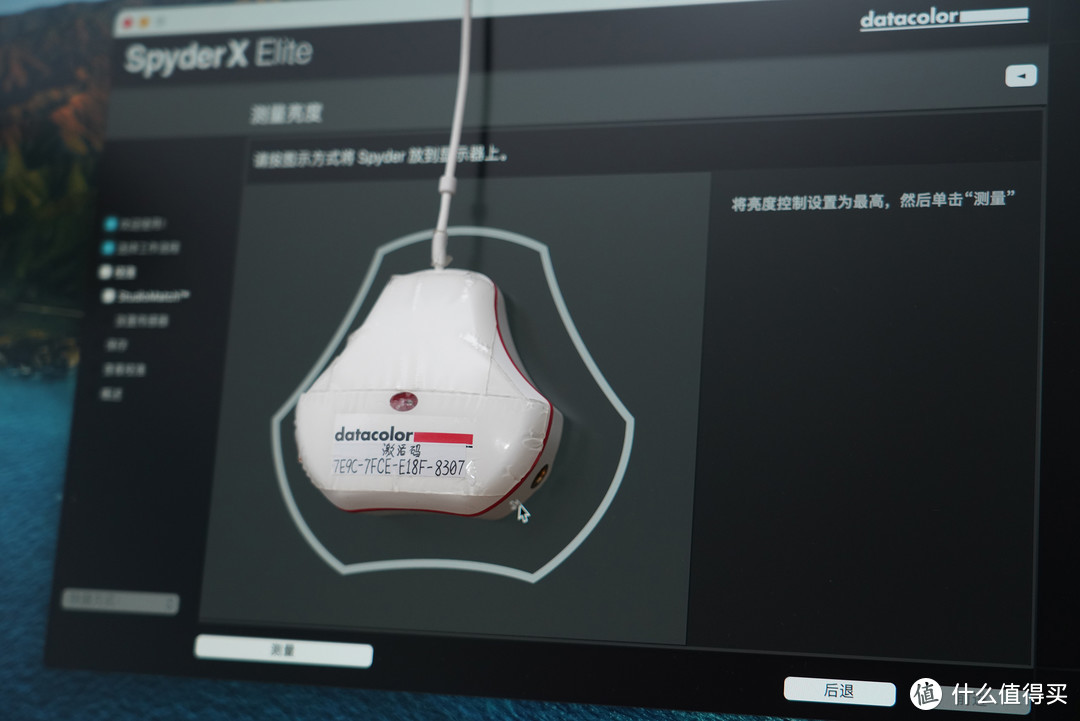
我是用的是红蜘蛛X,最新版的校色仪,按照软件的介绍一步步走就可以了。

TYPE-C直连MacBook+90W反向充电,真正好用的广色域显示器--明基PD2706U设计专业显示器使用评测

把租来的红蜘蛛贴在屏幕上。有了专业设备的加持,可以让我的显示器色差更小,建议从事这一行业的小伙伴都校色一下。
TYPE-C直连MacBook+90W反向充电,真正好用的广色域显示器--明基PD2706U设计专业显示器使用评测

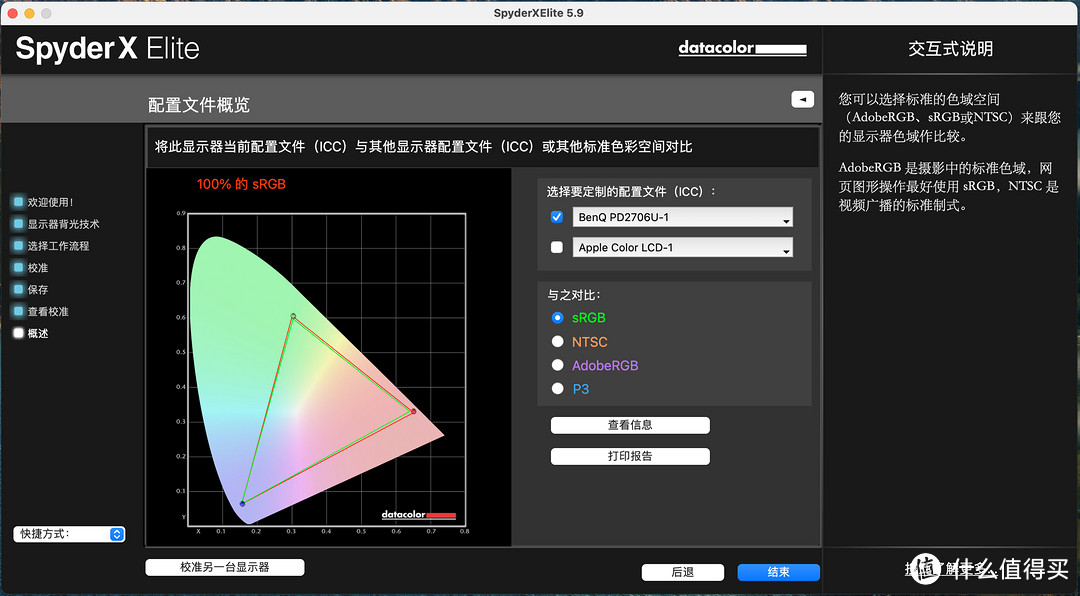
PD2706U宣称的sRGB是99%色域,即意味着显示的画面与电脑里呈现的数字颜色有99%相似,实际上我这台达到了100%,表现极佳。

除了sRGB色域外,这台显示器的DCI-P3以及display P3色域均达到了95%。display P3色域是苹果系统独家专用,95%匹配目前也是很高的成绩了。我们日常在设计海报、修图时,可以直接通过OSD切换不同色域来模拟画面在电脑和手机上的显示效果,就不用再把图片传输到手机里去查看了。
TYPE-C直连MacBook+90W反向充电,真正好用的广色域显示器--明基PD2706U设计专业显示器使用评测

P3色域也达到了宣传的95%

TYPE-C直连MacBook+90W反向充电,真正好用的广色域显示器--明基PD2706U设计专业显示器使用评测

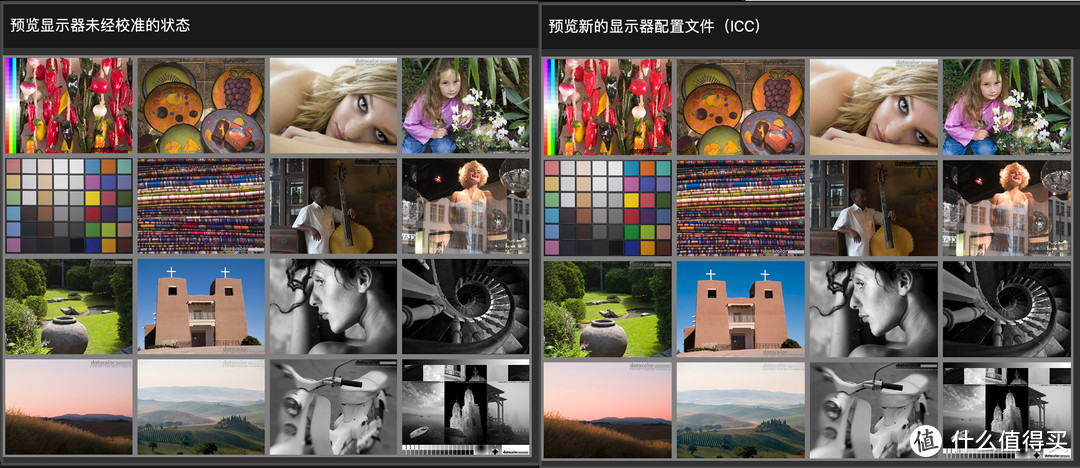
校色前后的软件样图对比。看着好像没什么区别,这是因为显示器本身的色彩表现已经足够好了。
TYPE-C直连MacBook+90W反向充电,真正好用的广色域显示器--明基PD2706U设计专业显示器使用评测

把两个对比图片放在一起放大,颜色还是略有差别的。左上图里辣椒的红颜色更饱满也更暖,左下角人物的肤色更自然了,右侧的建筑以及天空颜色也有区别。

TYPE-C直连MacBook+90W反向充电,真正好用的广色域显示器--明基PD2706U设计专业显示器使用评测

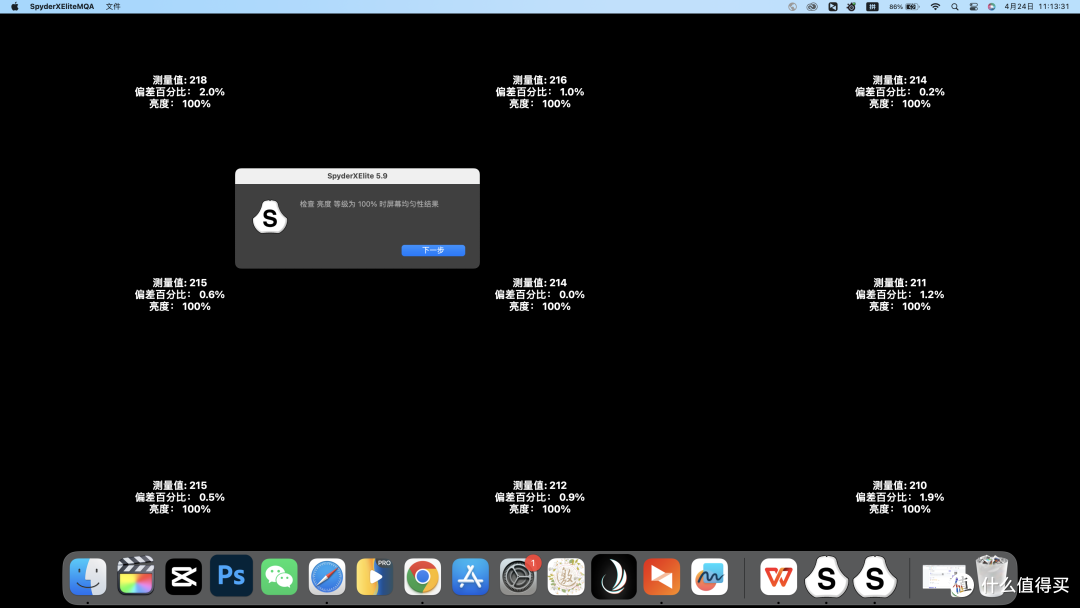
这台显示器在出厂时就对屏幕的25个分区进行了色彩亮度均匀性管控,经过红蜘蛛的测试,亮度偏差并不大,从测试结果可以看到只在左上角和右下角有略微明显的亮度偏移。
TYPE-C直连MacBook+90W反向充电,真正好用的广色域显示器--明基PD2706U设计专业显示器使用评测

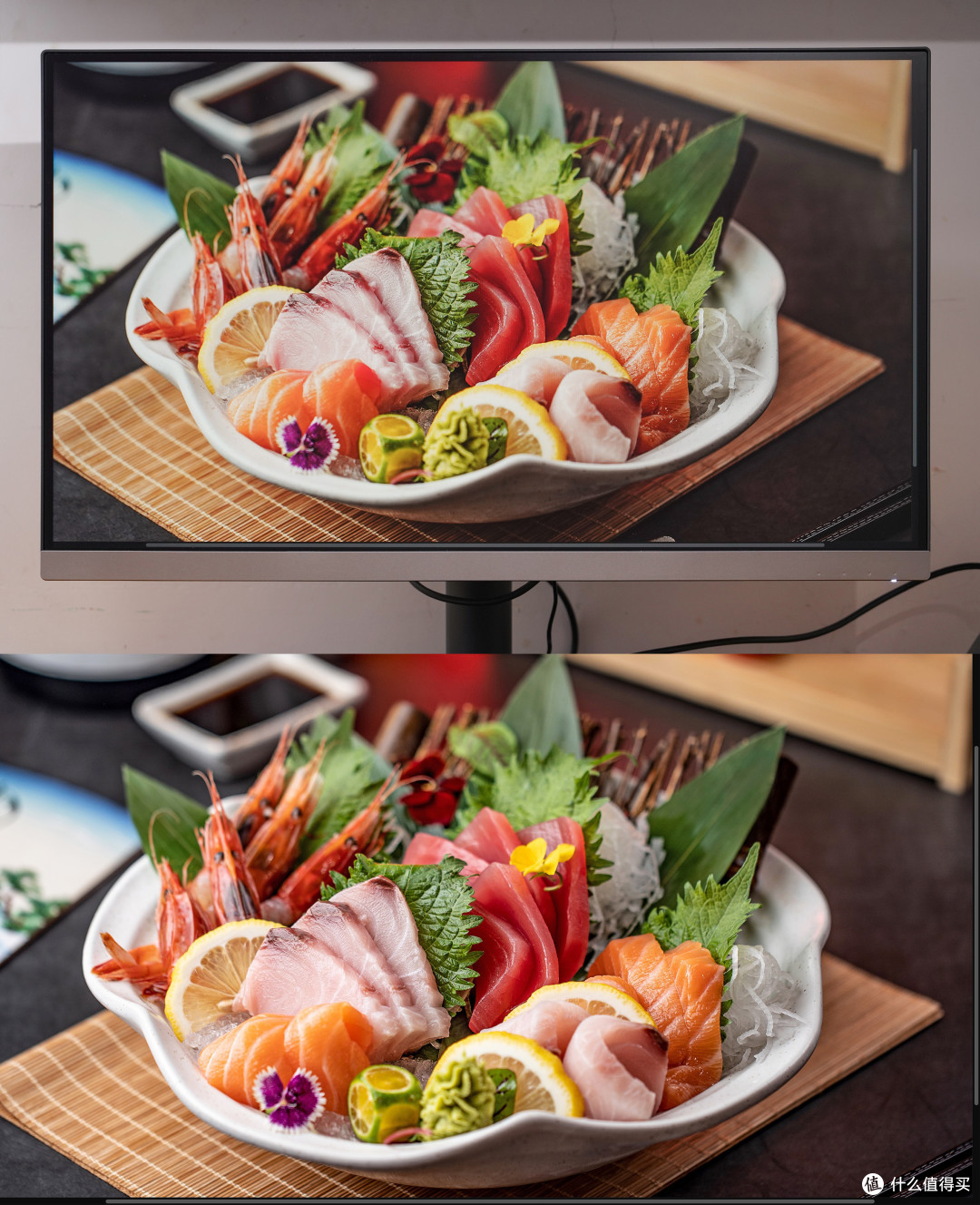
校色完成,接下来用屏摄和原图对比一下效果。首先是我们最近拍摄的日料,对于显示器呈现的颜色还是很满意的。
TYPE-C直连MacBook+90W反向充电,真正好用的广色域显示器--明基PD2706U设计专业显示器使用评测

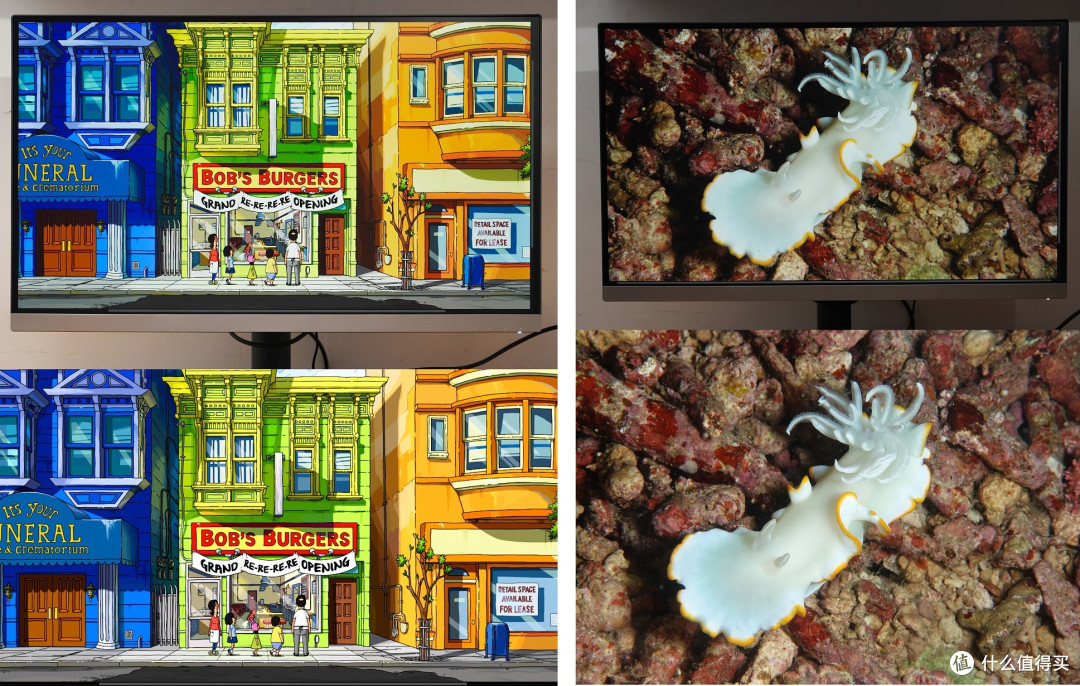
另外的两个图片对比,左侧的高饱和画面在显示器里呈现的也很到位,和原画基本一致了。
TYPE-C直连MacBook+90W反向充电,真正好用的广色域显示器--明基PD2706U设计专业显示器使用评测

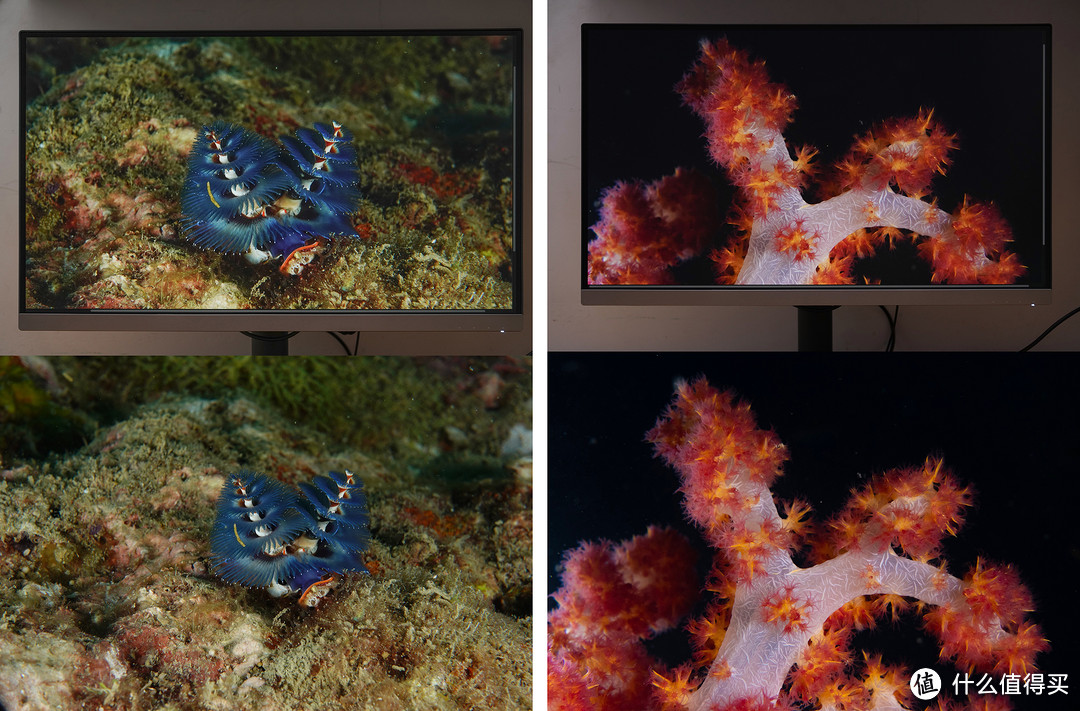
我在马来西亚水下拍摄的海洋生物,颜色、质感基本都与原图一致,能够很好地呈现图像本身的颜色和细节。
TYPE-C直连MacBook+90W反向充电,真正好用的广色域显示器--明基PD2706U设计专业显示器使用评测

总的来说,对于这台PD2706U的色彩,老纪个人还是非常满意的。接下来看一看它在日常工作中可以给我提供哪些帮助吧。
TYPE-C直连MacBook+90W反向充电,真正好用的广色域显示器--明基PD2706U设计专业显示器使用评测

3、实际使用体验

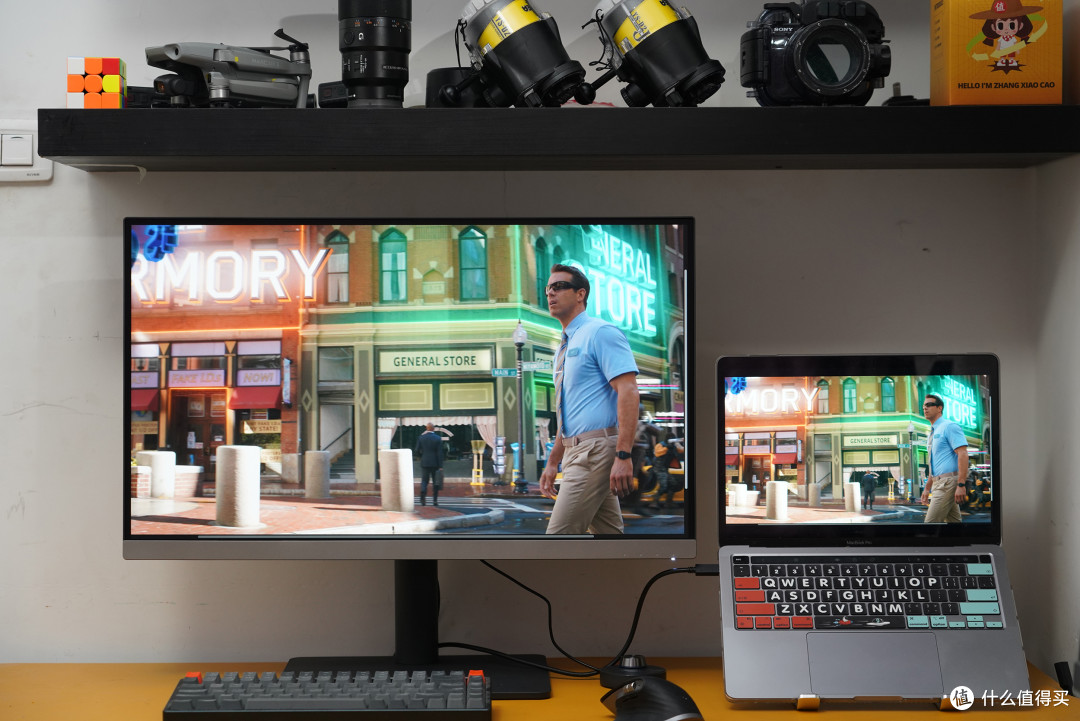
因为我的台式机平时连在另外一台显示器上,这台显示器主要给我的MacBook Pro使用,防止我因为长期在小屏幕上修图剪片而影响视力。只要用标配的type-c线把显示器和笔记本连接以后,就可以自动给电脑充电,而且屏幕也可以自由设置为镜像或双屏模式。

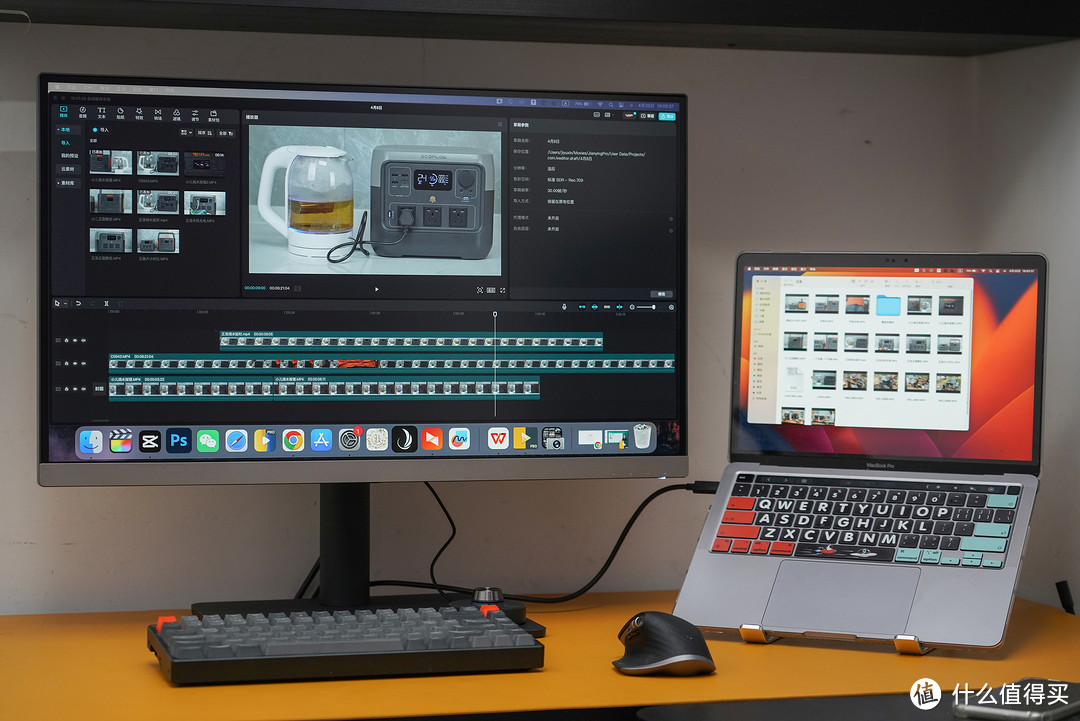
在进行视频剪辑时,双屏模式比较方便。我喜欢把大显示器作为剪映的操作页面,而笔记本则作为资源管理器,可以直接将视频片段从笔记本拖拽到剪映里,这样就不需要我不停地切换显示页面了。
TYPE-C直连MacBook+90W反向充电,真正好用的广色域显示器--明基PD2706U设计专业显示器使用评测

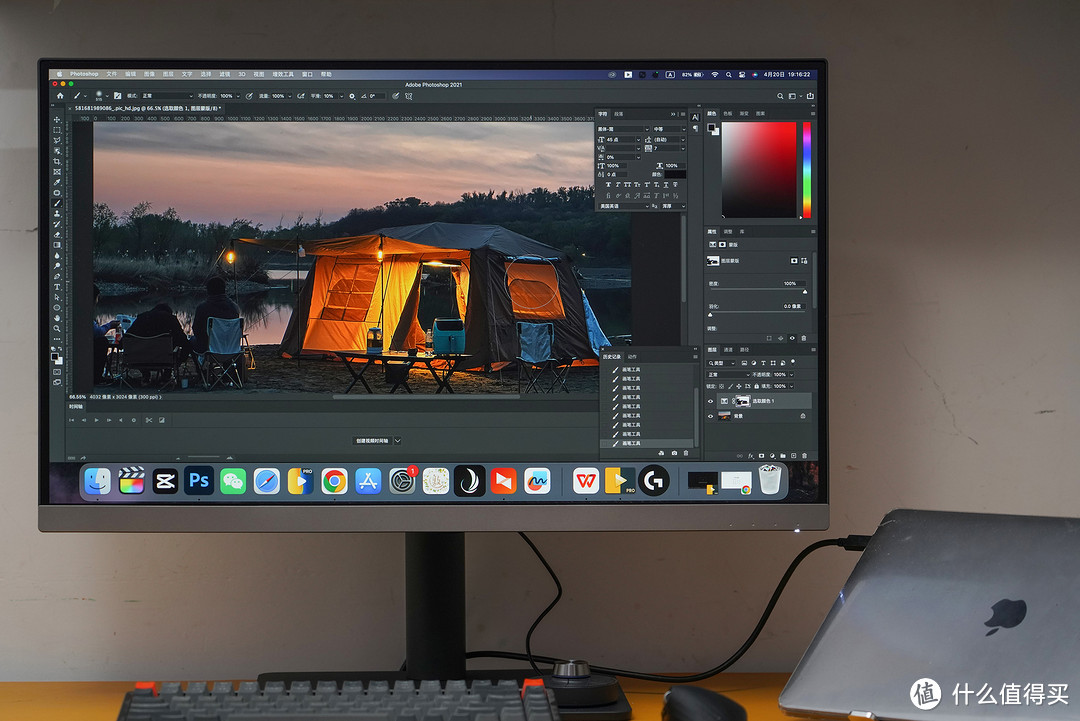
在单屏幕使用时,可以直接把笔记本电脑关上,此时MacBook就变成了一台主机。
TYPE-C直连MacBook+90W反向充电,真正好用的广色域显示器--明基PD2706U设计专业显示器使用评测

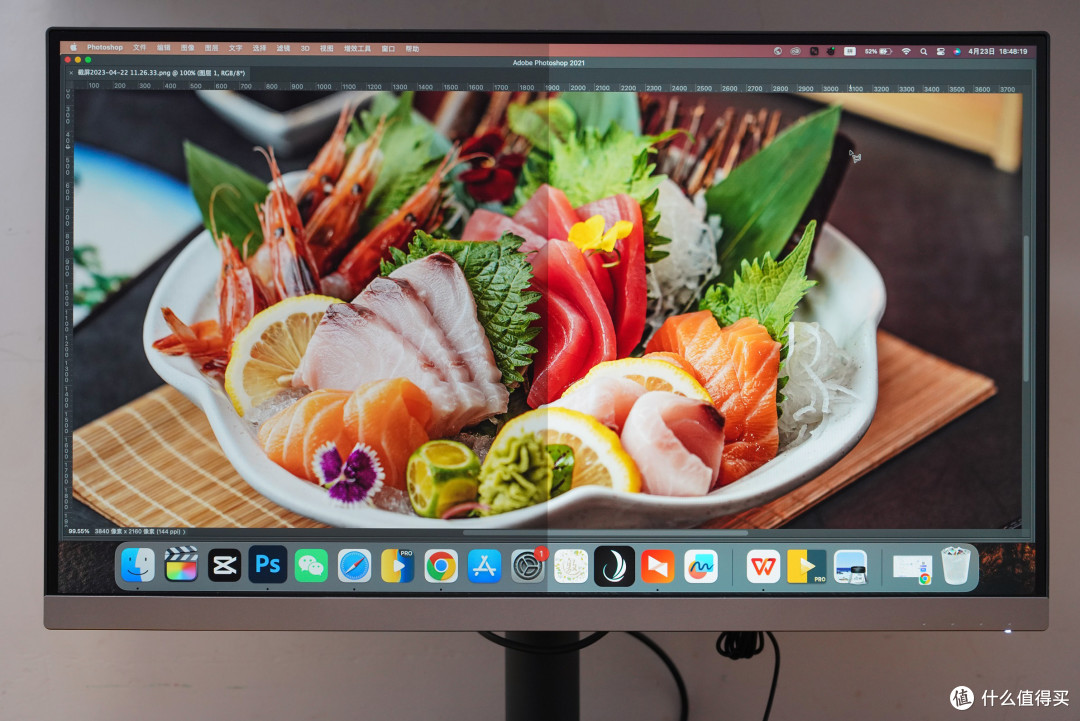
使用它来修图时,可以启动OSD的双色彩模式,一半是sRGB,另一半是display P3,这样图片调色就可以兼顾在电脑和手机上的显示效果。
TYPE-C直连MacBook+90W反向充电,真正好用的广色域显示器--明基PD2706U设计专业显示器使用评测

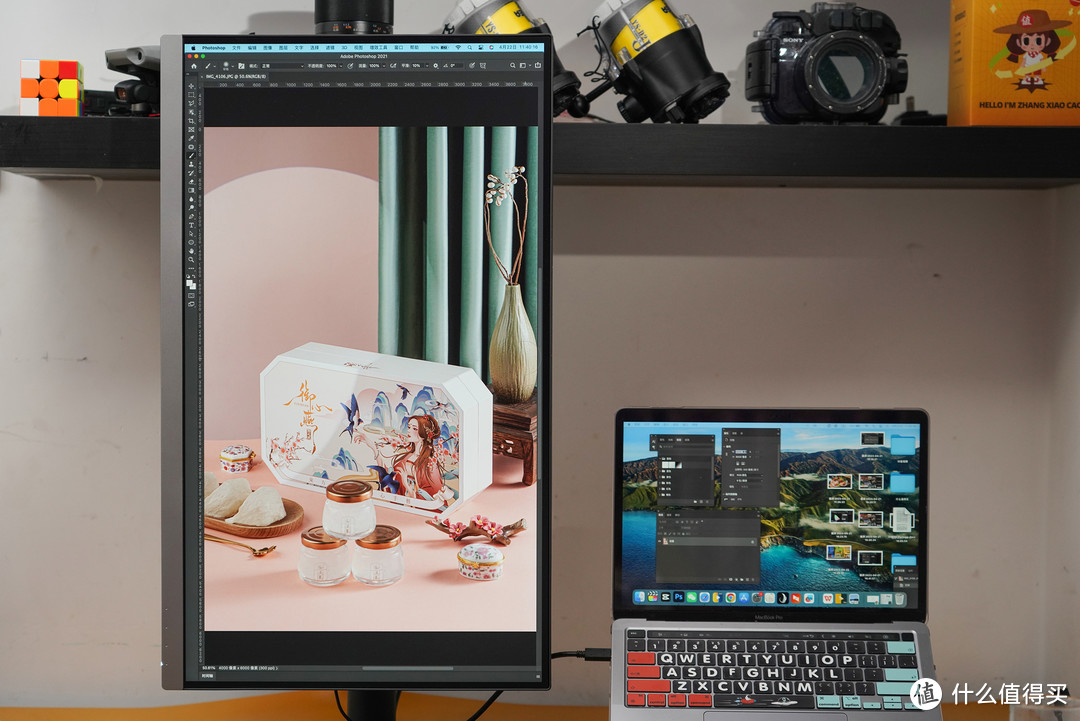
PD2706U的屏幕除了可以左右、上下倾斜调整外,还可以竖起来,经常阅读长网页或者修竖版图片时可以使用。
TYPE-C直连MacBook+90W反向充电,真正好用的广色域显示器--明基PD2706U设计专业显示器使用评测

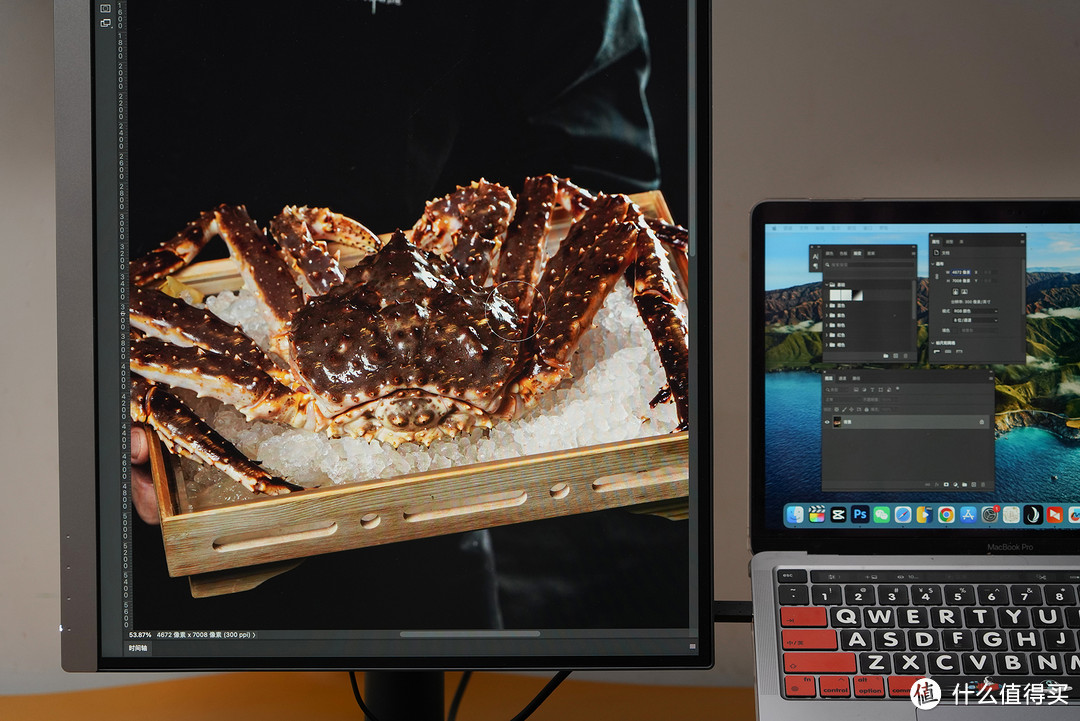
偷偷告诉大家,竖版修图时可以把Photoshop的小页面都拉到笔记本屏幕上,这样整个显示器就可以全部用来显示图片了。
TYPE-C直连MacBook+90W反向充电,真正好用的广色域显示器--明基PD2706U设计专业显示器使用评测

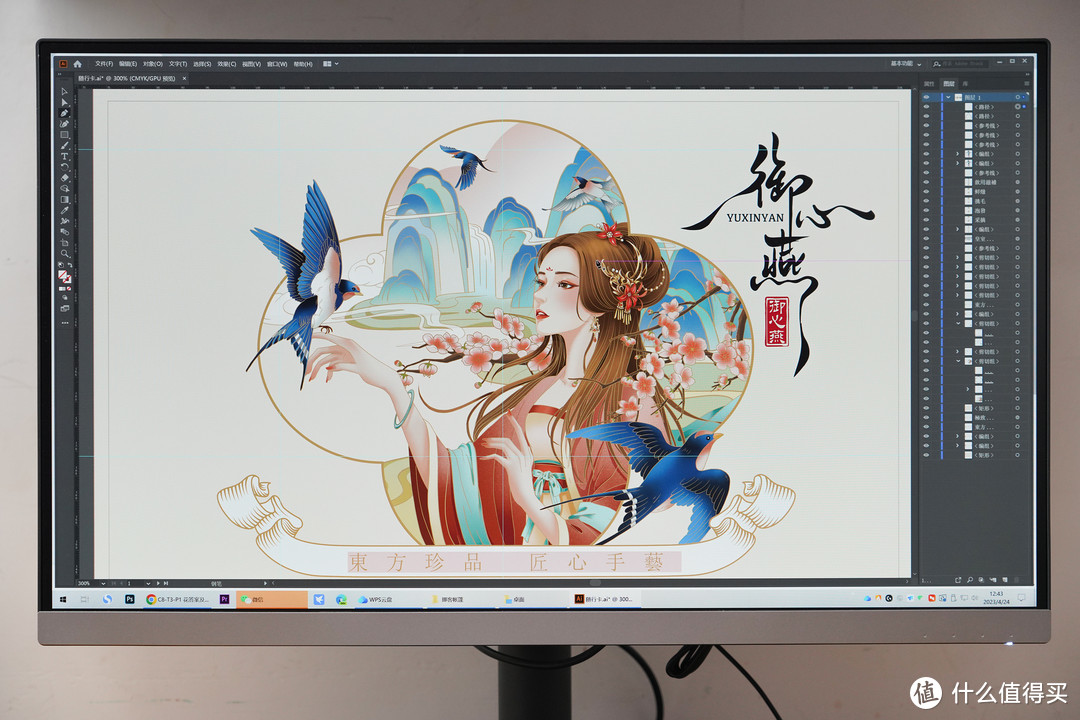
在使用ai设计排版时,大屏幕可以让设计狮更好地掌控全场,让画面的布局更加合理、均匀。
TYPE-C直连MacBook+90W反向充电,真正好用的广色域显示器--明基PD2706U设计专业显示器使用评测

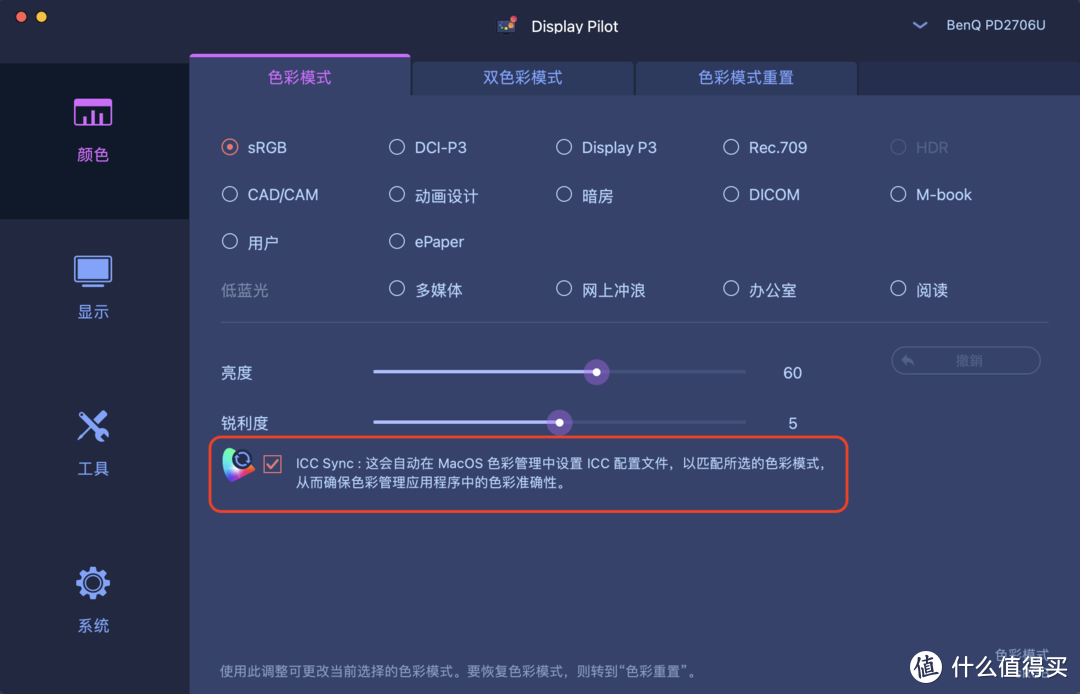
最后值得一提的是,通过安装display pilot软件,我们不仅可以更直观地控制显示器的OSD,还可以进行icc全链路色彩管理。在切换色彩模式时,显示器会自动切换对应的icc配置文件,避免使用错误的色彩文件导致颜色有偏差。对于需要切换色彩模式以观察作品在电脑、手机上的颜色表现的创作者非常友好。
TYPE-C直连MacBook+90W反向充电,真正好用的广色域显示器--明基PD2706U设计专业显示器使用评测

4、总结

关于这台显示器的初体验就到这里了,最后做一个简单的总结。

明基(BenQ)PD2706U27英寸4KHDR400专业设计双P3色域Type-C90W可充电KVM/PBP/PIP高效分屏显示器4599元京东去购买

因为组建工作室的需要,这已经是我的第三台明基PD系列的显示器了。27寸屏幕+4K分辨率恰到好处,多个屏幕摆在一起也不突兀。KVM一套鼠标控制两台电脑以及PIP画中画功能很适合工作室多机联合工作。

这一台对苹果生态的支持更加友好,不仅有type-c直连,还有90W的反向充电。色彩表现也很让我满意,100%sRGB和95%P3色域让我不用担心修出有色差的图片,给高端视频调色也毫无压力。

总的来说,无论你是设计狮、后期狮还是调色狮,这台明基PD2706U都会是你一个很好的选择。最后再次感谢大家的观看,我是什么值得买首席生活家老纪很大力,爱你们哟!TYPE-C直连MacBook+90W反向充电,真正好用的广色域显示器--明基PD2706U设计专业显示器使用评测

展开 收起
67评论

  • 精彩
  • 最新
  • 618要是价格上再有点优势就好了。

    校验提示文案

    提交
    618肯定有优惠,我说一个数!算了不说了 [高兴]

    校验提示文案

    提交
    说了也不算数。 [傻笑]

    校验提示文案

    提交
    收起所有回复
  • 这个适合办公还是适合玩游戏?

    校验提示文案

    提交
    设计显示器比较适合办公,但是开启hdr功能打游戏也可以,60hz基本够用

    校验提示文案

    提交
    收起所有回复
  • 感觉还是dell的好

    校验提示文案

    提交
    没用过戴尔的设计显示器哎

    校验提示文案

    提交
    收起所有回复
  • 是不是也可以挂mac mini

    校验提示文案

    提交
    可以的,typec直连

    校验提示文案

    提交
    收起所有回复
  • 买回来不校色能用吗?

    校验提示文案

    提交
    也能用,色差区别很小,但是建议最好校一下

    校验提示文案

    提交
    收起所有回复
  • 和SW系列比有什么区别啊?

    校验提示文案

    提交
    Sw是摄影显示器,pd是设计,摄影的可能硬件素质更高一点

    校验提示文案

    提交
    收起所有回复
  • 图片导入到手机上,色差大吗

    校验提示文案

    提交
    选好p3色域看基本没啥色差

    校验提示文案

    提交
    收起所有回复
  • 这个显示器有护眼模式吗

    校验提示文案

    提交
    可以开护眼模式 减蓝光

    校验提示文案

    提交
    收起所有回复
  • 明基显示器没得说,明基刚独立出来的显示器我就买了,现在还能用

    校验提示文案

    提交
    还有独立这个故事,第一次听说

    校验提示文案

    提交
    明基以前是宏基分出来的

    校验提示文案

    提交
    收起所有回复
  • 为什么老纪的照片拍的这么专业?

    校验提示文案

    提交
    [高兴] [高兴] 有没有一种可能是显示器效果好

    校验提示文案

    提交
    原来是这样,怪不得画面那么好看 [傻笑]

    校验提示文案

    提交
    收起所有回复
  • 明基就是贵,没有公主命得了公主病

    校验提示文案

    提交
    明基的东西没问题啊! [皱眉] 我用了很多年PD了,很好用

    校验提示文案

    提交
    收起所有回复
  • 明基的pd系列是针对专业设计的吧?

    校验提示文案

    提交
    是的啊,设计显示器,但是做别的也表现不错

    校验提示文案

    提交
    收起所有回复
  • 家里用着PD3220U来回答一下,这个系列最大的好处,就是内置KVM切换,可以自定义123按键一键切换设备,适合家里多设备的用户共用一个显示器。但是说真的,这个系列做工真的拉跨,边框跟面板结合处那个缝隙太大了,我都觉得对不起这个价格。

    校验提示文案

    提交
    KVM真的方便,谁用谁知道,桌子上也不用再摆2套鼠标键盘了。至于做工我这几台都没问题呀,可能是个例吧

    校验提示文案

    提交
    收起所有回复
  • 新手小白请教一下,如果要调成和手机一样的色彩,选择p3还是srgb?如果是修图为什么要选择p3?

    校验提示文案

    提交
    和手机一样用p3。因为手机和电脑屏幕的色彩模式可能不同(这个我没太深究),导致颜色会有些许不同。所以你设计的东西如果是主要在手机上传播,比如朋友圈里,就以p3为准。如果看得人大多是电脑屏幕上,就用srgb。当然了,你的颜色准也只是一部分,看得人屏幕颜色不准也是白玩 [流汗] [流汗]

    校验提示文案

    提交
    苹果的话选P3

    校验提示文案

    提交
    收起所有回复
  • 和DELL的U2723 有什么区别吗?

    校验提示文案

    提交
    特意去看了一下,感觉性能差不多。明基的小热盘比较方便一点。你发这个显示器还能插网线,我就真不懂是干啥用的了 [汗] [汗]

    校验提示文案

    提交
    网线扩展坞,现在大部分笔记本没网线口。对于小热盘这个东西,显示器设置不会经常调。还有就是价格,应该是明基对标Dell的U27产品

    校验提示文案

    提交
    还有2条回复
    收起所有回复
  • 一直心水BenQ的显示器,和Macbook很搭呀

    校验提示文案

    提交
  • PD系列挺好用的

    校验提示文案

    提交
  • 用这个打游戏可以吗?

    校验提示文案

    提交
  • 这价格可真不便宜啊!

    校验提示文案

    提交
  • PD系列的显示效果还是蛮给力的

    校验提示文案

    提交
提示信息

取消
确认
评论举报

相关文章推荐

更多精彩文章
更多精彩文章
最新文章 热门文章
232
扫一下,分享更方便,购买更轻松