
























 深耕数码兴趣领域










29
38
加装2TB读速7000MB/s的硬盘,刚拆开电脑就懵了
2023-04-03 19:32:40
163点赞
134收藏
138评论
记得几年前的时候,笔记本电脑的存储容量都是以512GB为主,感觉存好多东西还有很大的空间剩余,后来慢慢出现了1TB的版本,512GB也越来越不够用了。
我的这台惠普暗影精灵8是去年刚上市时候买的,也是512GB的容量,用了不到半年就没剩下多少了。除了容量不够外,其他体验也不太好,比如刚入手没到一个月系统就无故崩了,售后重装要199元,实在不甘心让他们挣这个钱,自己跑到网吧做了一个启动盘重装。

之后又断断续续出现好多次蓝屏,网上查了发现不止我一个人遇到这种问题,有时候PS开着正修图也会突然卡死,加上比较重,外出基本就不带这个了。不过这台笔记本配置也还行,更新了BIOS后问题少了一点,最近又添加了一块2TB的固态硬盘扩容。
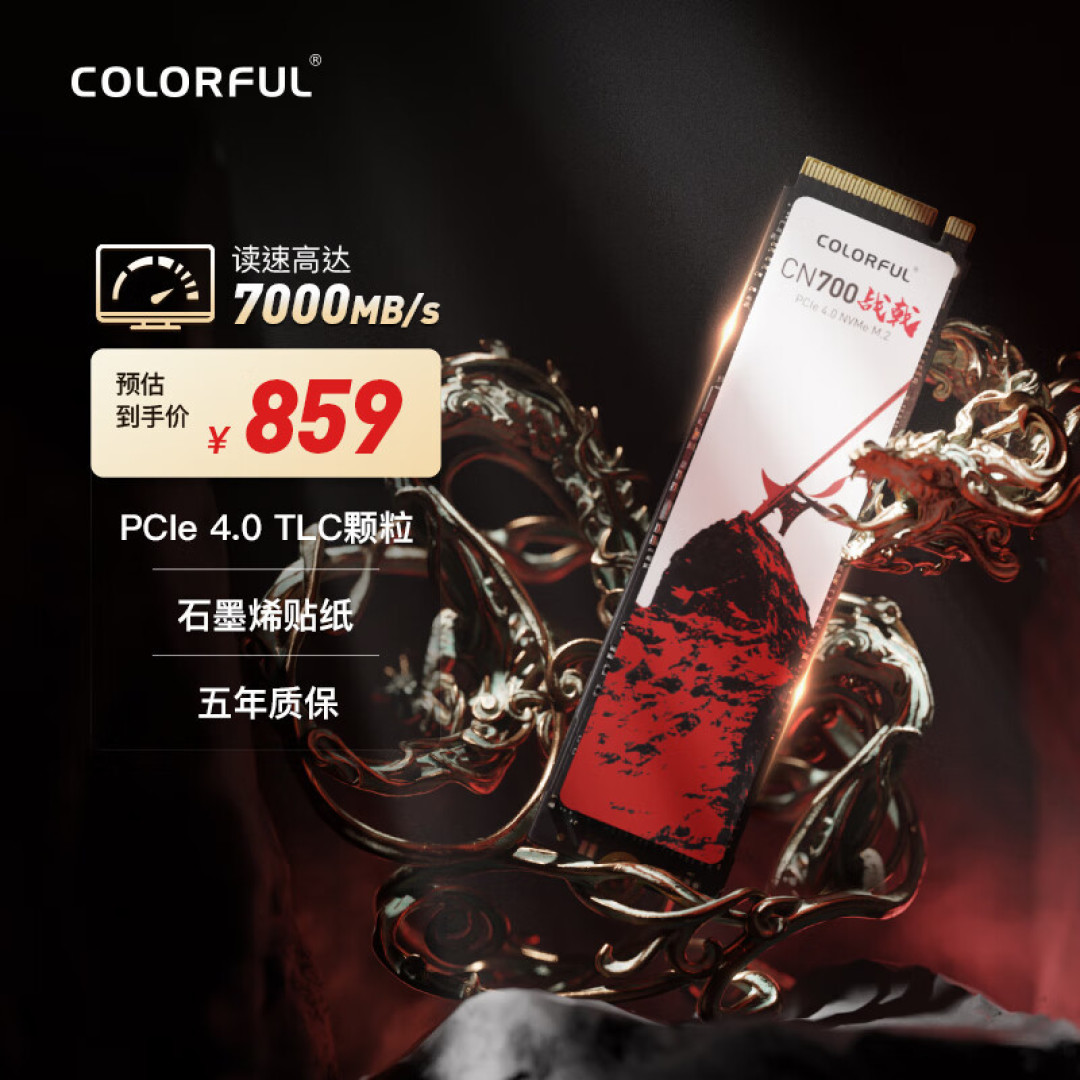
固态硬盘用的是七彩虹的CN700战戟,一开始是被包装吸引了,感觉这设计挺对我胃口,后面发现用料也不错,主控来自联芸科技,闪存用的是长江存储NAND Flash封装颗粒,读取速度标称是7000MB/s,看着还挺不错,抱着支持国产的心态就入手了,当时2TB价格是849元。

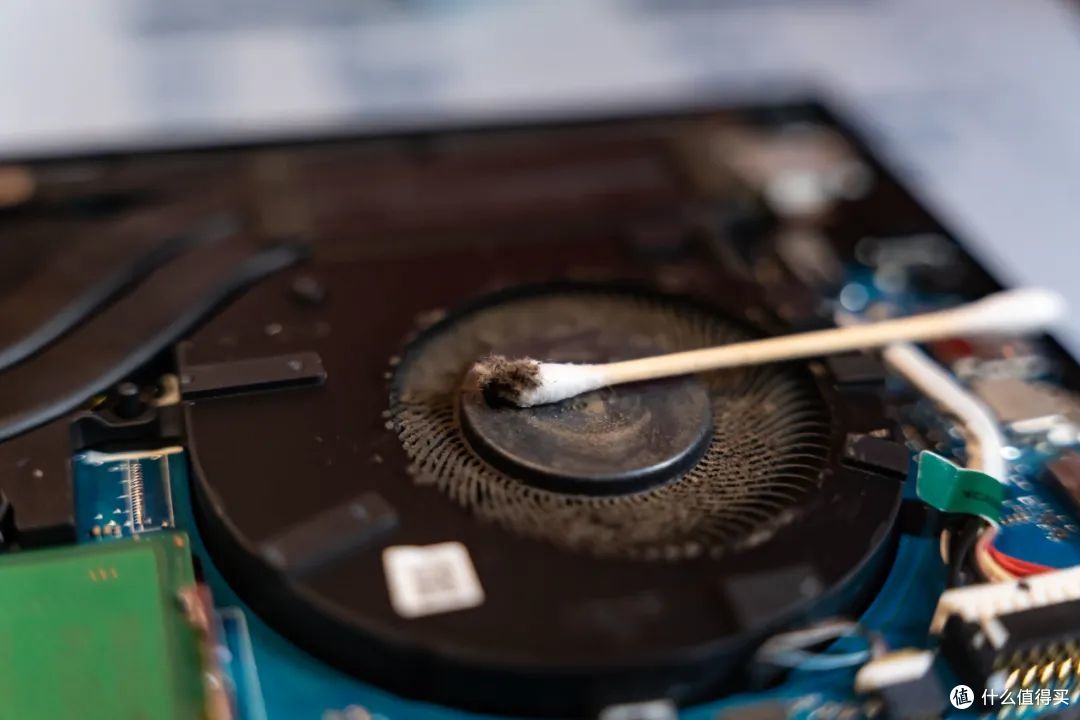
如果想了解七彩虹这款CN700战戟固态硬盘的性能体验,可以往下看,我有进行相关测试,现在先来复原一下我的拆机过程。笔记本底部风扇的位置已经堆积了比较厚的灰尘,拆机之前先用棉签清理一下。

本次拆机使用的是几年前买的得力工具套装,一套33件只用了半价就入手了,这几年用它拆过几部手机几台电脑,用着非常顺手。
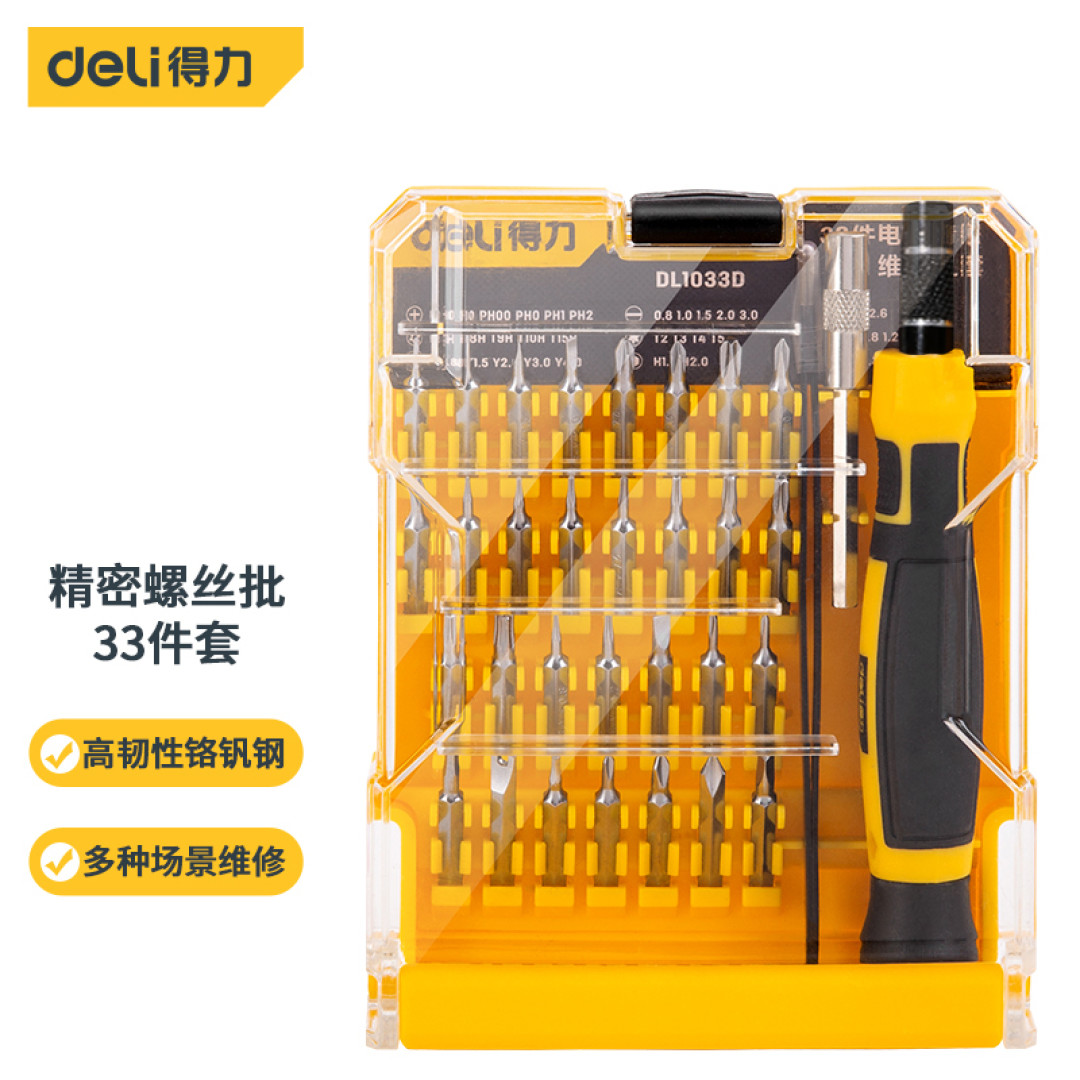
工具盒体积不大,收纳也很方便,每个配件都有对应的槽位,内部排列非常整齐。

这套工具盒配了手柄、镊子、接杆和可拆卸批头,使用起来很灵活,大多数数码产品的螺丝都可以匹配。选用大小合适的批头先把螺丝卸下。

暗影精灵8的外螺丝一共有8个,四个角的是长的,四个橫边的是短的,有些电脑应该也是这种,拆的时候需要留意一下,不然装回去可能搞错。
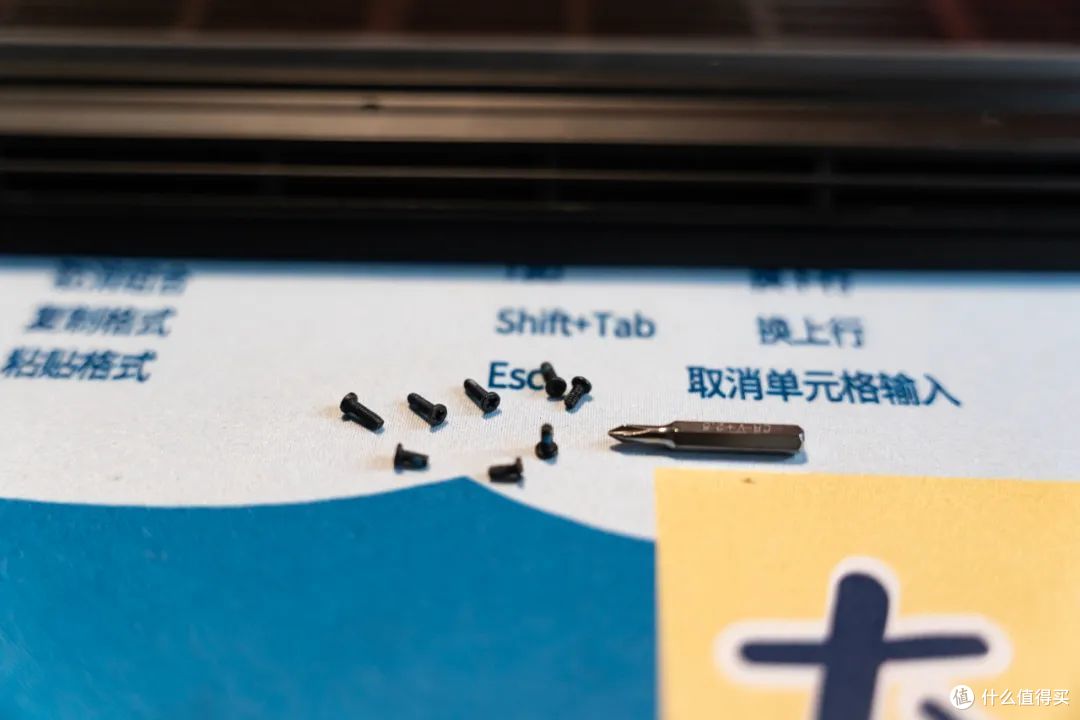
螺丝卸下后需要再把背盖给拆下来,机身是金属的,徒手不好拆,直接用螺丝刀撬的话会损坏机身,不仅影响美观,后面再卖二手,价格也会大打折扣。
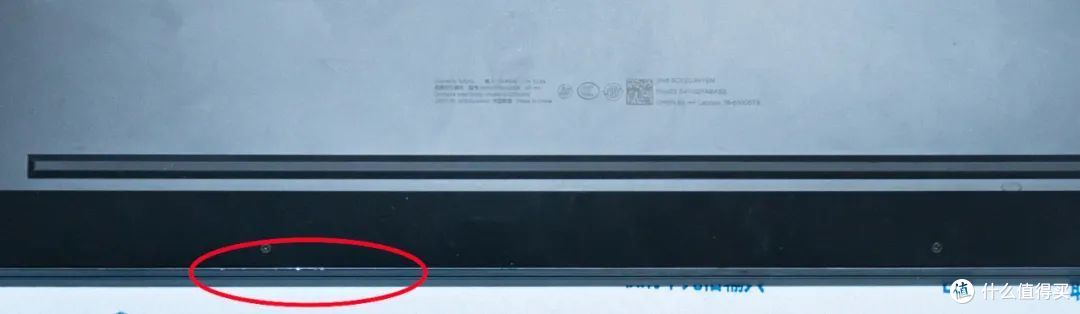
刚开始因为没注意用力过猛,导致接缝边缘被螺丝刀磨损,然后背盖还没拆下来。后面用一字扣螺丝刀撬开了一个缝,再徒手掰开,才避免笔记本外壳进一步损坏。

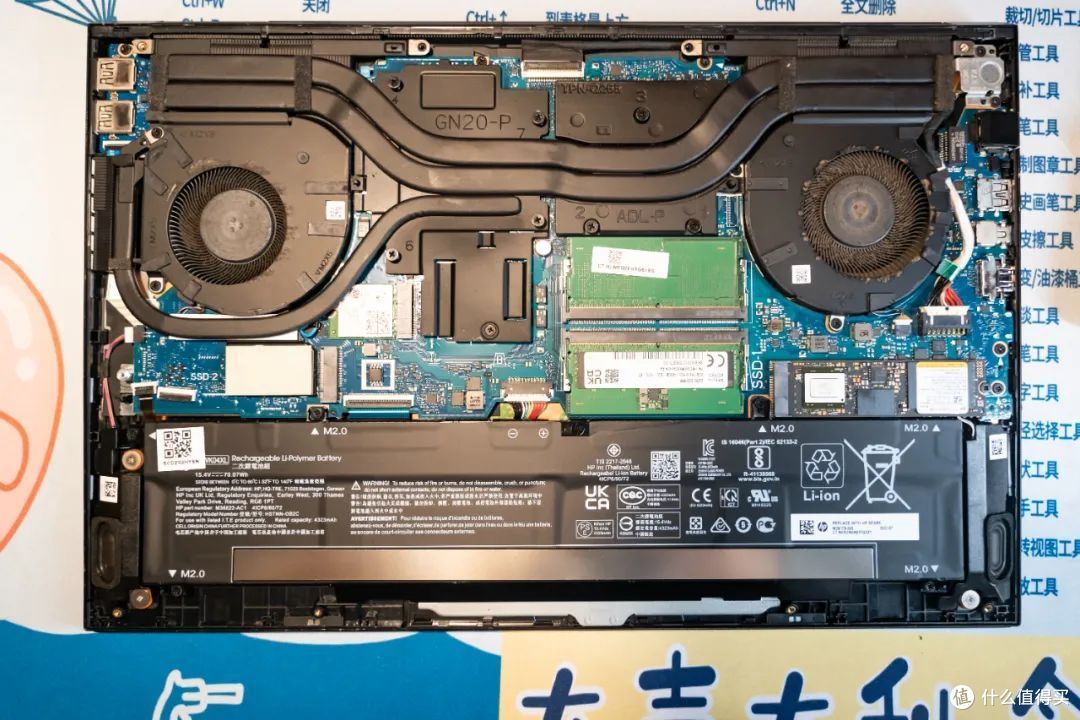
卸掉背盖后,就可以看到暗影精灵8的内部构造了,基本上是对称排列的,一共有2个M.2的固态硬盘接口。
风扇上的污垢比较多,先用棉签来清理一下。
右边这个固态硬盘接口已经装上了,就是原来512GB的,左边这个还空着,所以可以直接把新的七彩虹CN700战戟安装在左边。

暗影精灵8出厂自带的固态硬盘电路板是裸露的,相比之下,还是七彩虹CN700战戟的颜值要更高一点。

整个加装固态硬盘的过程,从开始到上一步都非常顺利,但是等到我准备把七彩虹CN700战戟插入槽中的时候,却发现了一个无比尴尬的问题:
暗影精灵8的第二个固态硬盘位置没有配螺丝!也不知道是不是所有笔记本都这样,还是只有惠普的笔记本才这样,但是不管怎样,我始终都无法理解,为什么这里有个螺孔却不配螺丝,就算要省成本也不是这么个省法。

刚开始我还以为是我不小心给弄掉了,后面找客服确认了一下才知道确实是没有配螺丝。没有螺丝的话固态硬盘的另一头就无法固定,无法固定就用不了。

这种小螺丝也不可能说有备用的,只能单独去买,但是电脑已经拆开了,再单独买又得等个三四天,重新装回去后面还得拆一次,实在麻烦。

最后实在没办法,把风扇的螺丝拆了一个用来固定新装的七彩虹CN700战戟,虽然还是缺一颗螺丝,但好在风扇固定得比较牢固,少一颗螺丝也不会出现大幅度的位移。

固态硬盘虽然成功安装了,但是打开电脑会发现并没有显示盘符,打开设备管理器又能看到新加的七彩虹CN700战戟。这是因为刚装上的固态硬盘还没有进行空间分配。

设置方式很简单,进入磁盘管理界面,对刚装上的固态硬盘进行新建卷,因为原来电脑内置的硬盘已经被分成几个区了,所以这块七彩虹CN700战戟就没分区了,直接一整个新建。

新建成功之后,七彩虹CN700战戟的空间全部被放出来了,原来的黑色长条也变成了深绿色。

打开电脑盘符界面,可以看到一个容量1.86TB名称为“Colorful”的新盘。

硬盘装好了,接下来再测试一下七彩虹CN700战戟的性能。先把其他盘的视频挪过去腾腾空间。传输速度保持在2.3-2.8之间,相对电脑的原装盘来说还是很快的。

由于微信平时传文件也吃存储容量,所以重新设置了一下文件保存位置,把原来存储在C盘换成了现在的七彩虹CN700战戟上。设置方式很简单,点击微信电脑版设置,然后选择文件管理,更改存储位置就行。

整理工作完成了,来对七彩虹CN700战戟测个速。为了尽可能直观准确地反映出七彩虹CN700战戟的性能情况,我连续用好几款软件进行测试。
首先是傲梅分区助手。按照不同的大小队列和线程,测试情况如下图所示,顺序读取速度是6485.35MB/s,写入速度是4807.07MB/s。

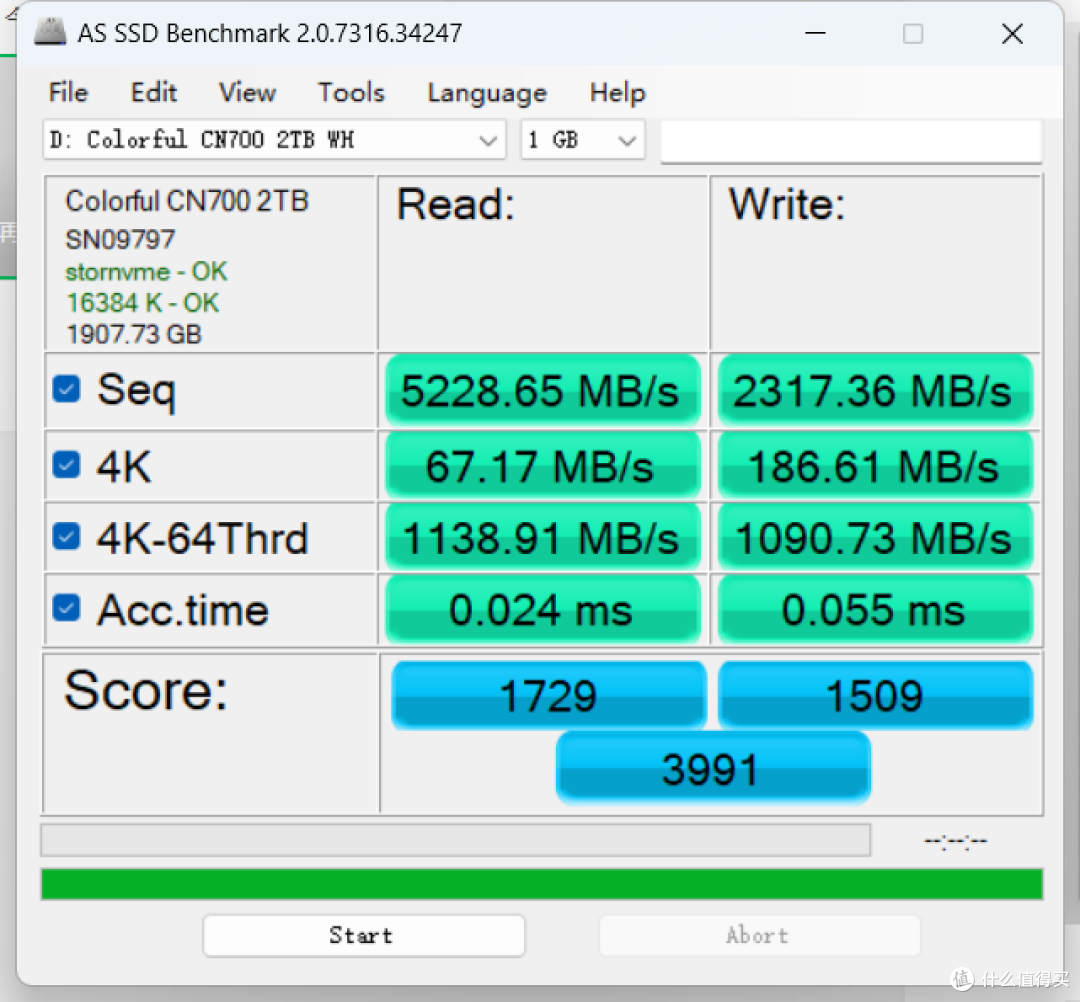
然后用AS SSD Benchmark进行测试,顺序读取速度是5228.65MB/s,写入速度是2317.36MB/s。另外还标注了存取时间。整体评分是3991,这个分数算比较高了。
最后再用CrystalDiskMask对七彩虹CN700战戟进行性能测试,可以看到顺序读取速度已经超过7000MB/s了,写入速度也超过了6500MB/s。
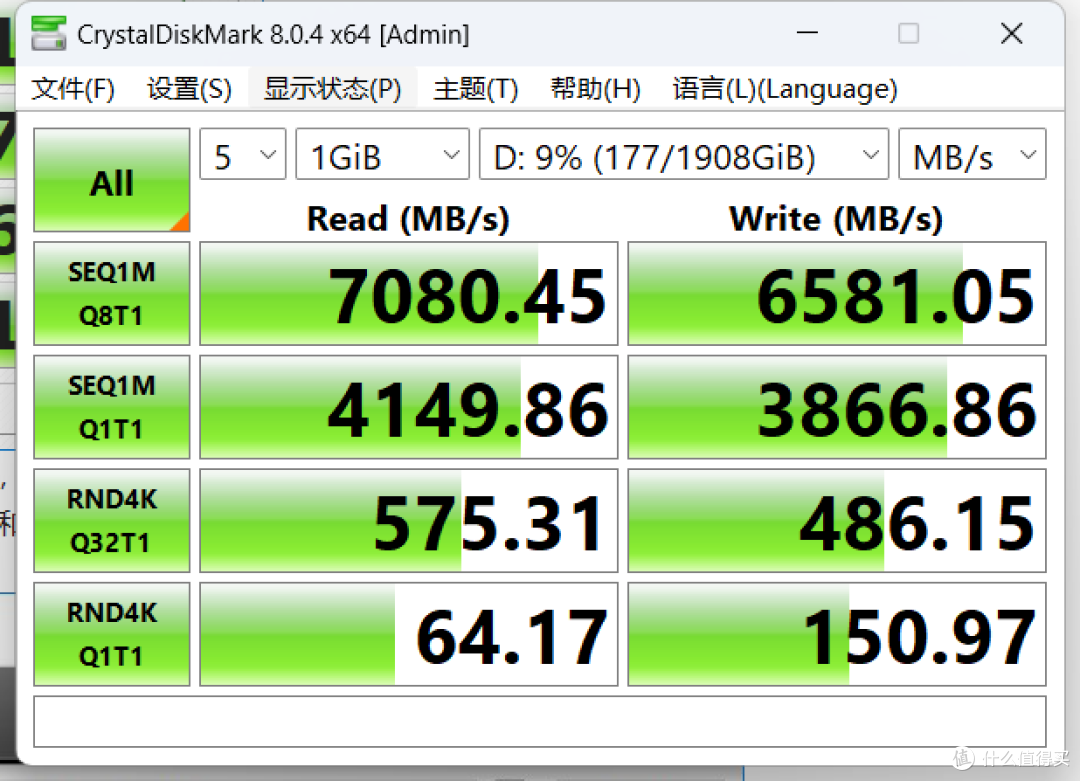
不得不说七彩虹CN700战戟的性能还是蛮强的,三个测试软件的结果虽然各不相同,但测试数据都很好。

不同的测试方式和参数设置会导致结果不同,官方给出的读取速度是7000MB/s,结合我这次的测试情况来看还是蛮接近的。作为一款纯国产固态硬盘,七彩虹CN700战戟的性能和价格都不错。我为了使用方便,直接挑的是2TB,另外还有512GB和1TB可选。

总的来说,给电脑扩容并不是一件特别难的事,基本上有点基础就可以了,操作起来也很快,不过在这个过程中还是要注意爱惜设备,不要用蛮力,否则把外壳弄花、电路弄坏损失就大了。
还有就是选择固态硬盘,性价比很重要,但是也不能因为过于关注价格而忽略品质,还是要选靠谱的品牌才更有保障,不然存储太多文件也容易出意外。
最后的最后,我根据客服说的M2*2的型号在网上买了一堆小螺丝,不过这台笔记本后盖已经重新装上了,虽然风扇少了一颗螺丝,但目前并没有出现什么问题,所以暂时也不打算再加螺丝了。
但是,还是要提醒一下大家,如果打算自己装固态硬盘,最好先弄清楚自己笔记本的固态接口是否有配螺丝,装上固态硬盘之后能不能固定,没有螺丝的话先买好再拆机,不然就只能像我这样了。
作者声明本文无利益相关,欢迎值友理性交流,和谐讨论~













校验提示文案
校验提示文案
校验提示文案
校验提示文案
校验提示文案
校验提示文案
校验提示文案
校验提示文案
校验提示文案
校验提示文案
校验提示文案
校验提示文案
校验提示文案
校验提示文案
校验提示文案
校验提示文案
校验提示文案
校验提示文案
校验提示文案
校验提示文案
校验提示文案
校验提示文案
校验提示文案
校验提示文案
校验提示文案
校验提示文案
校验提示文案
校验提示文案
校验提示文案
校验提示文案
校验提示文案
校验提示文案
校验提示文案
校验提示文案
校验提示文案
校验提示文案
校验提示文案
校验提示文案
校验提示文案
校验提示文案