













20
26
微动双击修复和拆解记录 - 罗技 MX Anywhere2
2022-07-20 10:04:55
19点赞
70收藏
17评论
微动单击变双击,在潮湿的南方,是大部分鼠标的最终宿命。——不是鲁迅说的
两个月前,手上的 MX Anywhere 2 开始闹脾气了,左键动不动就双击,而且愈发的严重,到了很影响正常使用的地步了,遂拆之。
微动双击,一般就是金属弹片氧化或灰尘导致的接触不良,在常见的弹片机械微动里面算是比较常见的一个毛病了。
拆解
不谈情怀,直接开拆。先上全家福(这里面最贵的是水果取卡针?)
注意到有两种不同规格的螺丝,大的用于外壳固定,小的用于内部固定,但建议还是分类摆放开。
 零件全家福
零件全家福
关于分步拆解,写了不少后发现不是细节图拍的不好就是着急修好漏拍了,还得是站内大佬写得好TAT。
这篇虽然拆的是个2S但结构上是基本一致的。
以下是精简文字步骤:
1. 配合电吹风加热,卸下四个黑色脚垫下的四颗螺丝。
2. 由于尾巴上有有固定的卡扣,建议从USB接口一侧撬动,掀起它的头盖骨,露出真身。感觉可以说是我拆过最有“内涵”的小鼠了,内部是比较紧凑的。
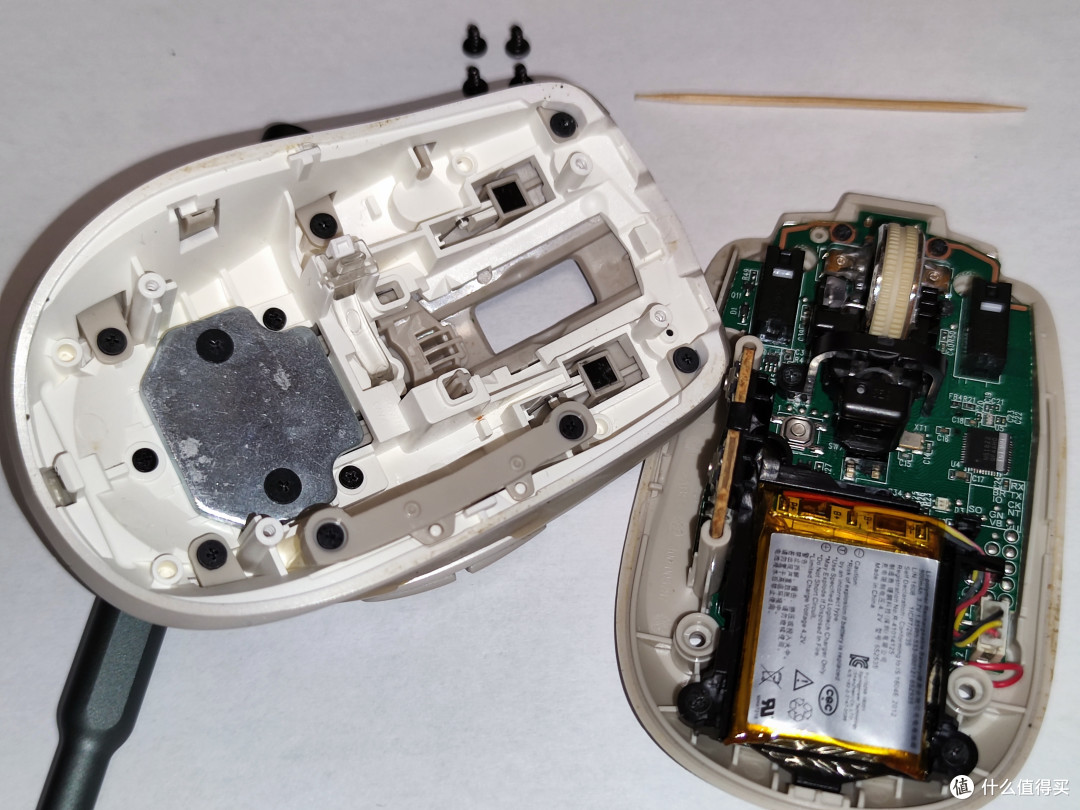 开盖
开盖
3. 拔掉电池与主板的连接线,卸下电池仓上的三颗螺丝,就可以把电池仓拿下来了。
4. 卸下滚轮组上的后支架的两颗螺丝,拧下滚轮前支架的的螺丝,(记住下面有弹簧记得留好!)拿下滚轮模块。
5. 卸下主板上余下的五个固定螺丝(四个靠近USB接口,一个在原来的电池仓下方,没记错的话),轻轻挑动一下主板使其松动。
6. 侧键是在一块单独的小板上的,插在底座上的插槽里,两端焊接一根硬排线连接到母板。轻轻向上拖出,便可连同主板拿下。
 小板一瞥
小板一瞥
细节图
1. 主板
 主板上
主板上
2. 欧姆龙的微动,两侧是一样的
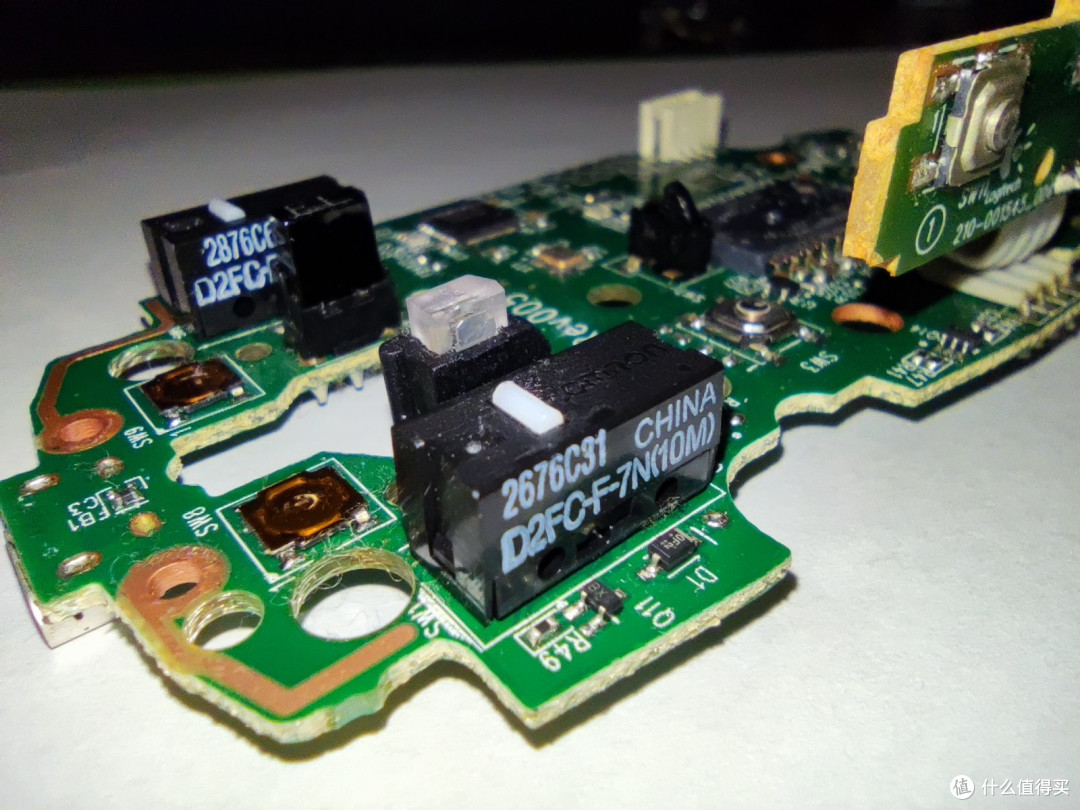 微动左
微动左
 微动右和滚轮光电组件
3. 主控SOC,N51822
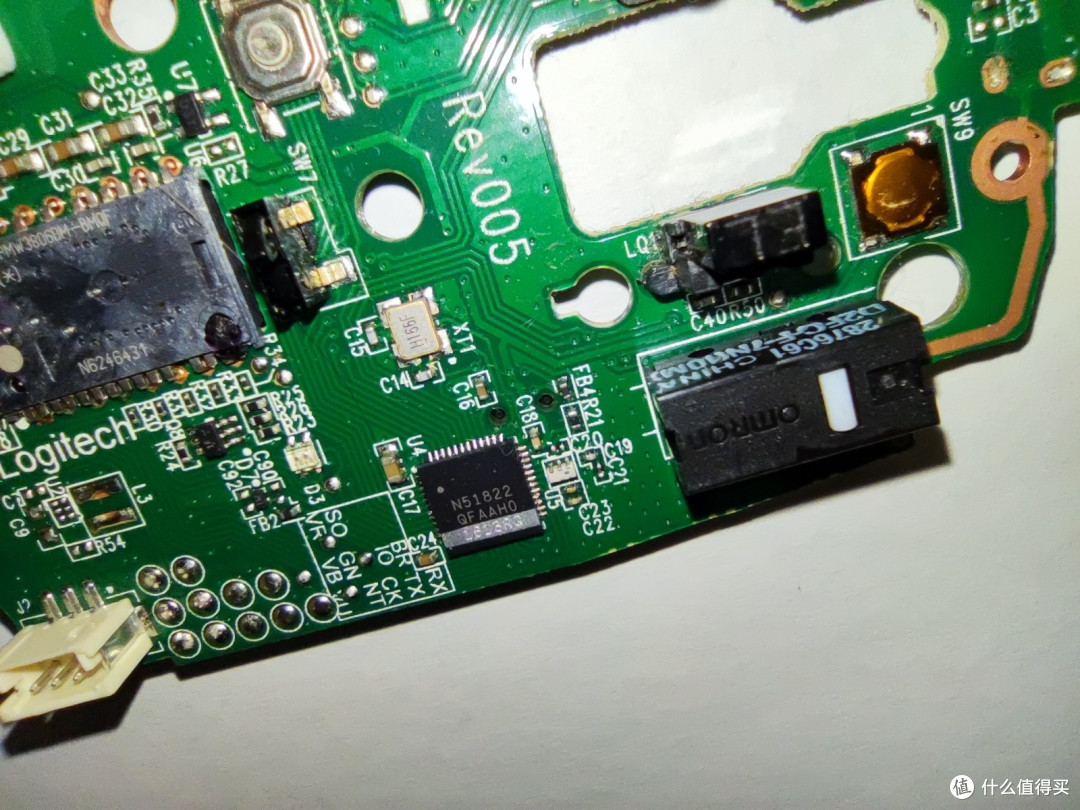 下方中间是主控哦
4. 激光传感器 PMW3806DM,一体式直接贯穿到背面,没有一些鼠标上那种塑料透镜结构
 激光传感器顶面
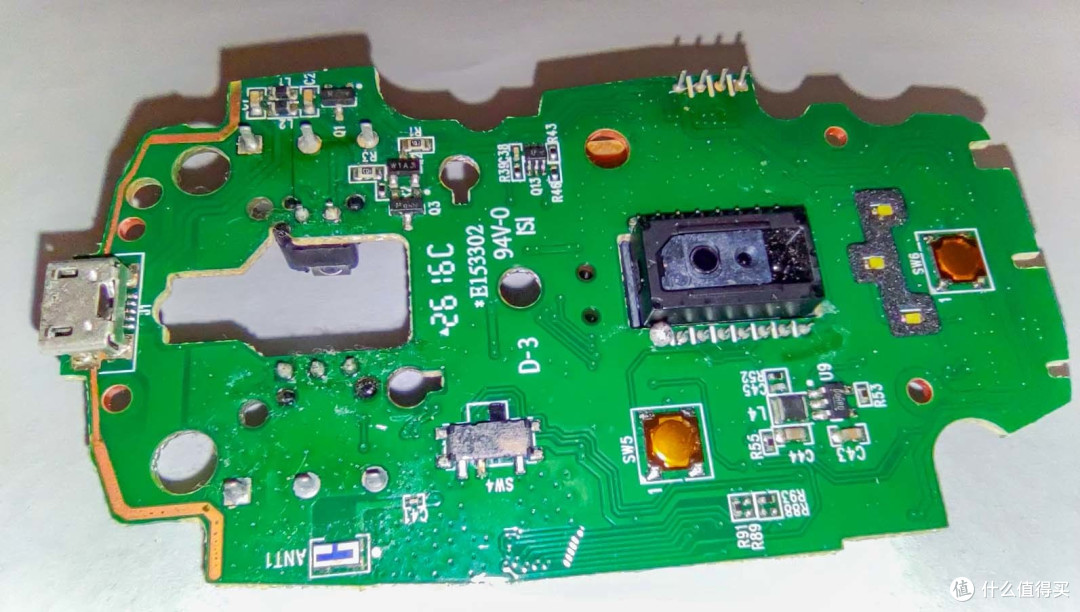 激光传感器底面
微动维修
开盖
微动的维修,第一步是开盖,建议准备一两根针或者牙签等细长的工具。
1. 从微动短边其中一侧底部开翘,我这里用的是一根缝衣针。稍微翘起一点然后向外带出,让它有一个脱离卡扣的趋势。然后让针卡在里面固定住。
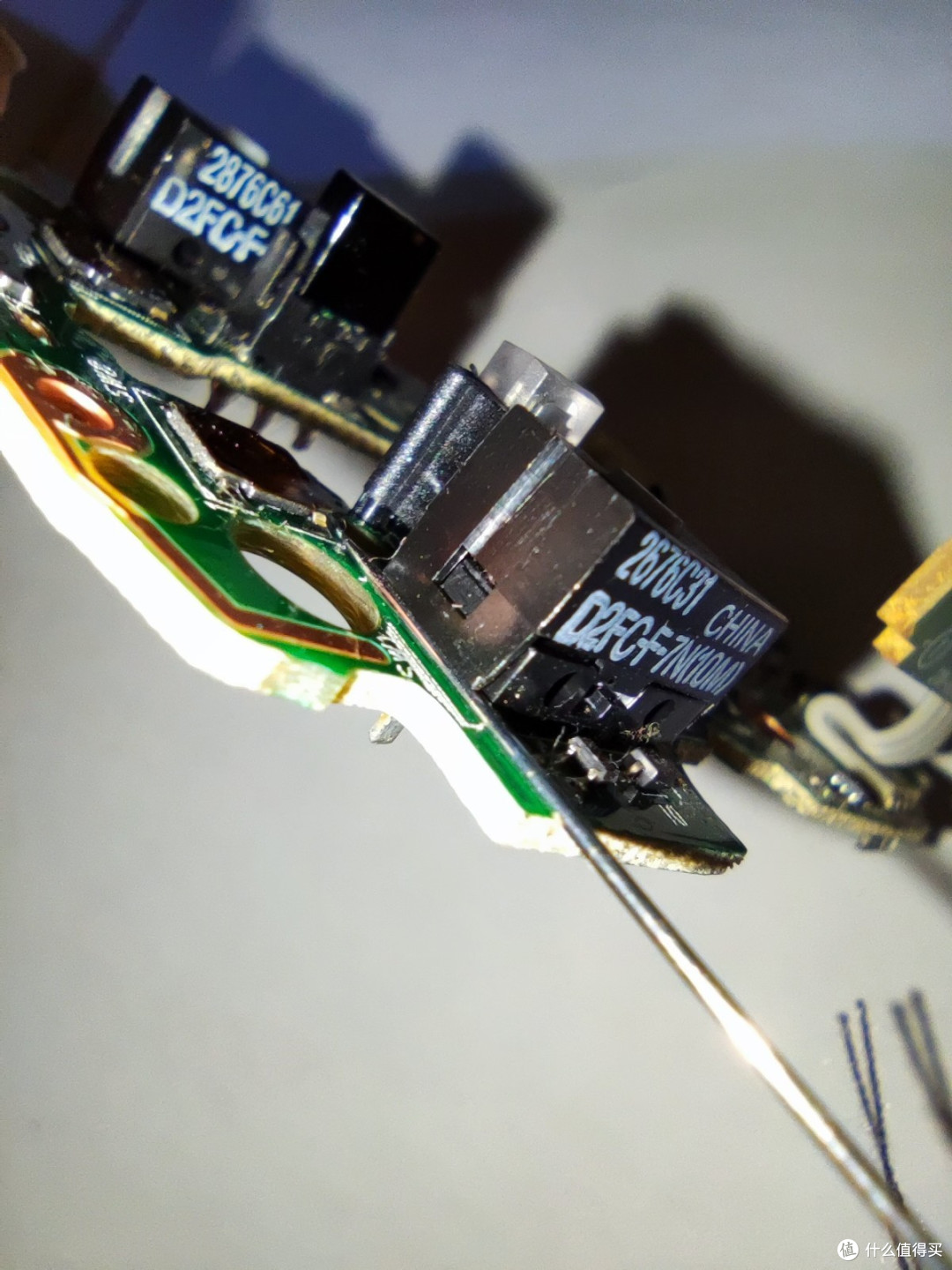 翘起短边一侧
2. 拿另外一根针或者牙签,在另外一条短边同样的卡扣下方开翘。由于第一步已经上劲了,这一侧没有虚位,需要稍稍用点力才行。
3. 对两根针同时施加一个上挑的力,盖子就会自己跳出来了。
 微动开盖
微动开盖
结构
来个侧面特写,可以看到微动内部有三个独立的起触点作用的金属结构和一个弹片。
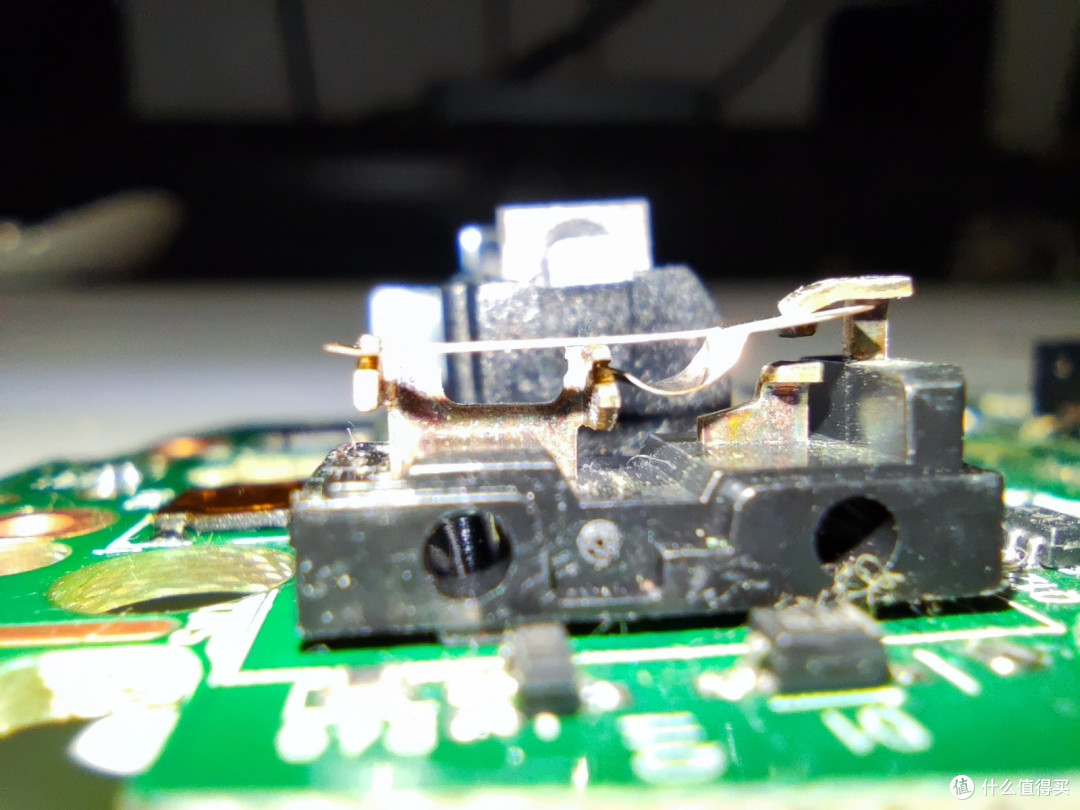 微动侧面
微动侧面
1. 弹片抱紧了左侧的马形结构,在弹力的作用下上翘,与最后侧的触点导通。
2. 这个弹片的设计十分巧妙,呈一个下弯的锅形,形成一个非线性的手感。如果点击的力使弹片下压到一定程度后,越过了触发阈值点,上翘的弹力会突然降低,弹片会“猛”地打到中间的触点上,伴随着轻微的“咔嗒”声。有点像那种弹性表带的手表的原理,往手腕上一打,会自动弯曲裹紧。
微动工作示意
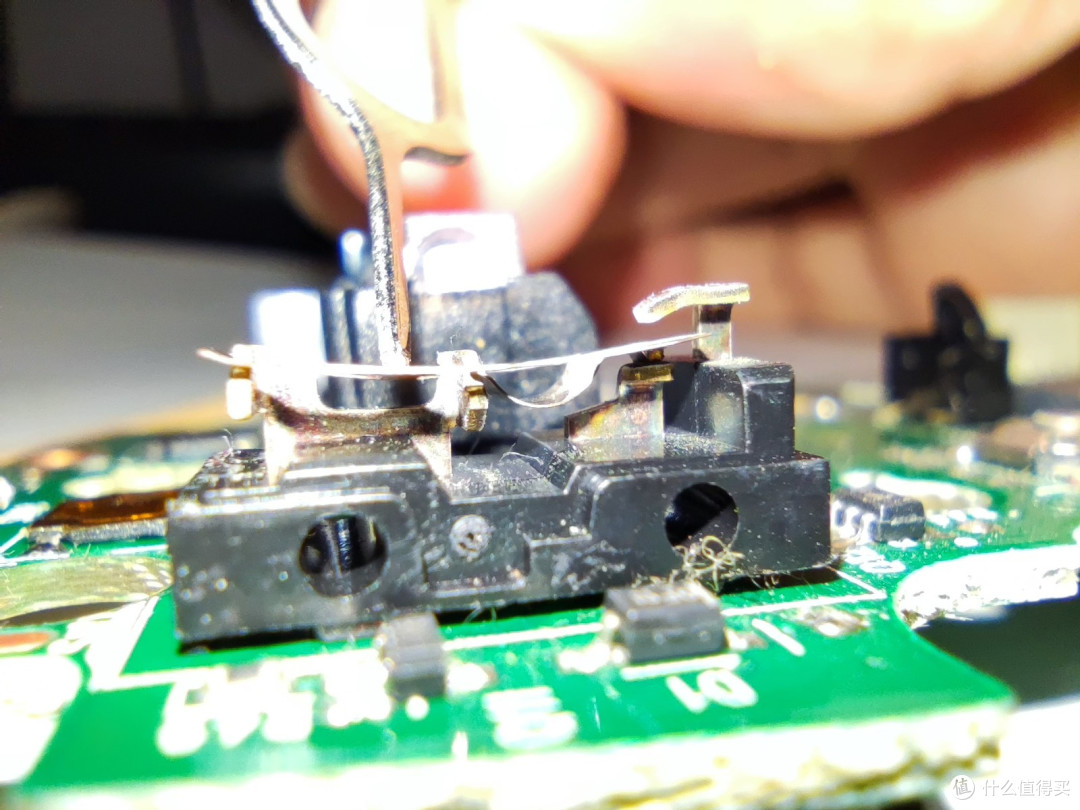
3. 从弹片中点弯曲的这个部分下手,用两根针左右两侧均匀用力外挑,让他脱离金属片的凹槽,就拿下来了。要用巧劲,感觉不对了就停下来再观察一下。
4. 清理一下。可以看到经年累月的使用,弹片上的金属触点已经磨掉了一些了。
 清理后的微动
5. 对所有接触的地方,拿东西磨一下。我比较喜欢用买手机维修件送的那种小一字螺丝刀,又小又糙,很合适2333。当让,如果有细目砂纸是最好的。不行的话,拿小刀刀刃轻轻刮也行。
 刮亮即可
刮亮即可
装回
装回去的话,是最不轻松的一步:
1. 首先建议有一个小镊子,细小的物件手不太灵活。
2. 有一个建议的前置动作,是把2-3之间的这块弹片稍微压平一些,不然装好后手感会软。
3. 先把3号位放置到位,然后一号位下手,先扣住这一侧;
4. 对 2-3 弹片中部施加一个下压力,让其弯曲,滑入到卡槽内,就安装完成了
5. 这时候拿个小螺丝刀试试手感和声音,如果不对劲,卸下来,重复一下2。
 编号图
编号图
6. 装回盖子,测试手感,没问题的话就可以逆着拆解的顺序组装回去了。
后记
关于这个鼠标是当年还叫“某宝试用中心”的时候,被抽中得来的。有点类似众测,也算是本小白的第一次试用报告了。
还记得当时凑了几张A4纸搭了个拍摄背景,眨眼已近六年时光。这应该不算利益相关了吧。
当我修好这个鼠标想找到当年那篇试用报告的时候,才发现已经完全找不到入口了,从公告来看入口已经关闭了。试图在我的硬盘搜刮到一点蛛丝马迹,也已是无处觅寻。问客服,不知该点哪个咨询分类,客服也对我这个奇怪的问题感到为难,说下线了就无能为力了。
就当作是一段遗失的记忆吧。








校验提示文案
Anywhere在罗技的中高端鼠标里面,可算是太好拆了,相比于双层主板或者各种小板的G系列来说,Anywhere的个人维修难度可以说是约等于0.
校验提示文案
校验提示文案
校验提示文案
校验提示文案
校验提示文案
校验提示文案
校验提示文案
校验提示文案
校验提示文案
校验提示文案
校验提示文案
校验提示文案
校验提示文案
Anywhere在罗技的中高端鼠标里面,可算是太好拆了,相比于双层主板或者各种小板的G系列来说,Anywhere的个人维修难度可以说是约等于0.
校验提示文案
校验提示文案