



























19
20
视频增稳——达芬奇操作方法
2022-10-23 21:48:12
2点赞
16收藏
0评论
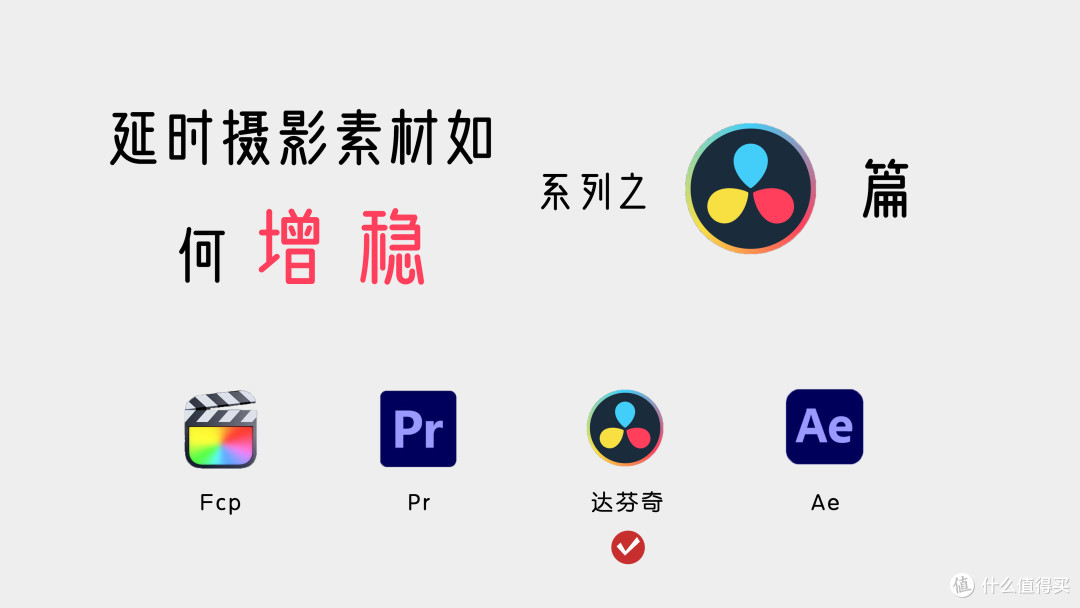
一段完美的延时摄影素材需用前期拍摄和后期的共同配合完成,此系列将流程的每一个细节步骤拆分,即使是小白用户也能完成。
PS:此系列因为照顾到小白用户,所以比较详细;
如果你有一定基础可以直接跳转1/3处「关键节点」开始阅览
能够完成增稳的常用软件:
1、Pr (Adobe Premiere pro)
2、Fcp(Final Cut Pro)
3、达芬奇(DaVinci Resolve)
4、Ae(Adobe After Effects)
本篇的内容是介绍:达芬奇(DaVinci Resolve)的操作方法
延时摄影导入剪辑软件有两种状态:
【1】是N张照片使用序列方式导入
【2】是延时素材已经是视频了,直接将视频导入
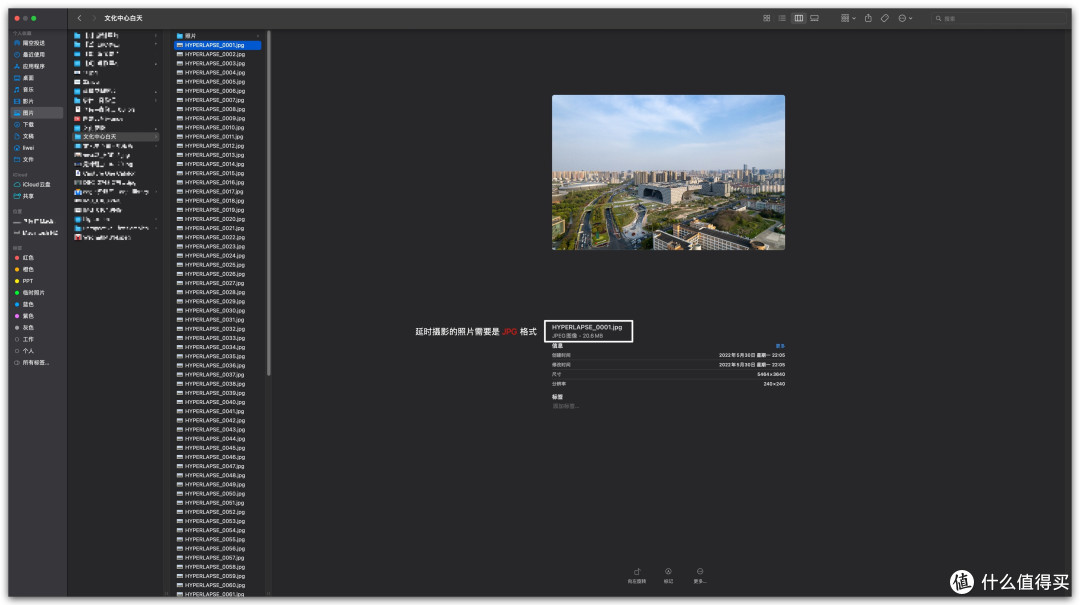
1、如果你要导入到素材是照片,需要将照片导出为jpg格式,文件夹里不能有不相关的照片
如果是视频素材忽视此准备工作

2、打开达芬奇软件,点击新建项目

3、命名完成后创建
关键节点

4、进入软件之后点击右下角点「设置」

5、将你想要的分辨率和帧率设置一下,个人建议照片数量充足选择60IPS,30ips可能会出现掉帧情况,分辨率能4K就选4K

6、然后点击最左侧的媒体,特别是第一次使用的朋友

7、当你找到存放照片的文件夹之后,如果和上图一样都是照片,请点击图片中的三个横点

8、将帧显示模式改为序列,之后就会变成下图这样

9、将素材拖到媒体池,不要忘了


10、切换到剪辑面板,把素材拖到时间线上

11、先选中时间线上的素材,然后在右侧,打开稳定开关,一般轻微的抖动调节平滑度即可,如果比较严重在动裁切。

大部分场景使用透视解算就能满足需求

12、完成后设置相关参数,导出即可
PS:步骤8,大家改成序列之后,再有延时摄影素材导入直接在剪辑面板完成即可
作者声明本文存在利益相关性,请大家尊重作者及分享的内容,友善沟通,理性决策~








