






























8
5
关闭VBS和内存完整性,提升Win11系统和游戏性能的实际操作指南
2025-01-14 19:34:07
2点赞
49收藏
0评论
Windows 11自发布以来,其全新的界面和功能受到了许多用户的青睐。然而,许多用户在使用过程中发现,Win11的默认设置可能会导致一定的性能损失。尤其是VBS(基于虚拟化的安全)和内存完整性这两项功能,虽然能够提升系统的安全性,但也会带来一定的性能开销。因此,对于有性能需求的用户,尤其是游戏玩家,可以通过关闭这两项功能来提升系统表现。
我们需要明确VBS和内存完整性的作用。VBS是一种借助硬件虚拟化技术创建安全隔离环境的方法,其核心功能是内存完整性,确保Windows系统仅加载经过验证的驱动程序和系统文件,从而防止不受信任的代码侵入系统。这些功能确实提升了系统的安全性,但代价是一定的性能损失。根据外媒评测,开启VBS和内存完整性功能后,系统性能可能会下降8%到10%,尤其在部分游戏中表现尤为明显。
为了提升系统性能,关闭VBS和内存完整性是一个可行的方法。具体操作步骤如下:
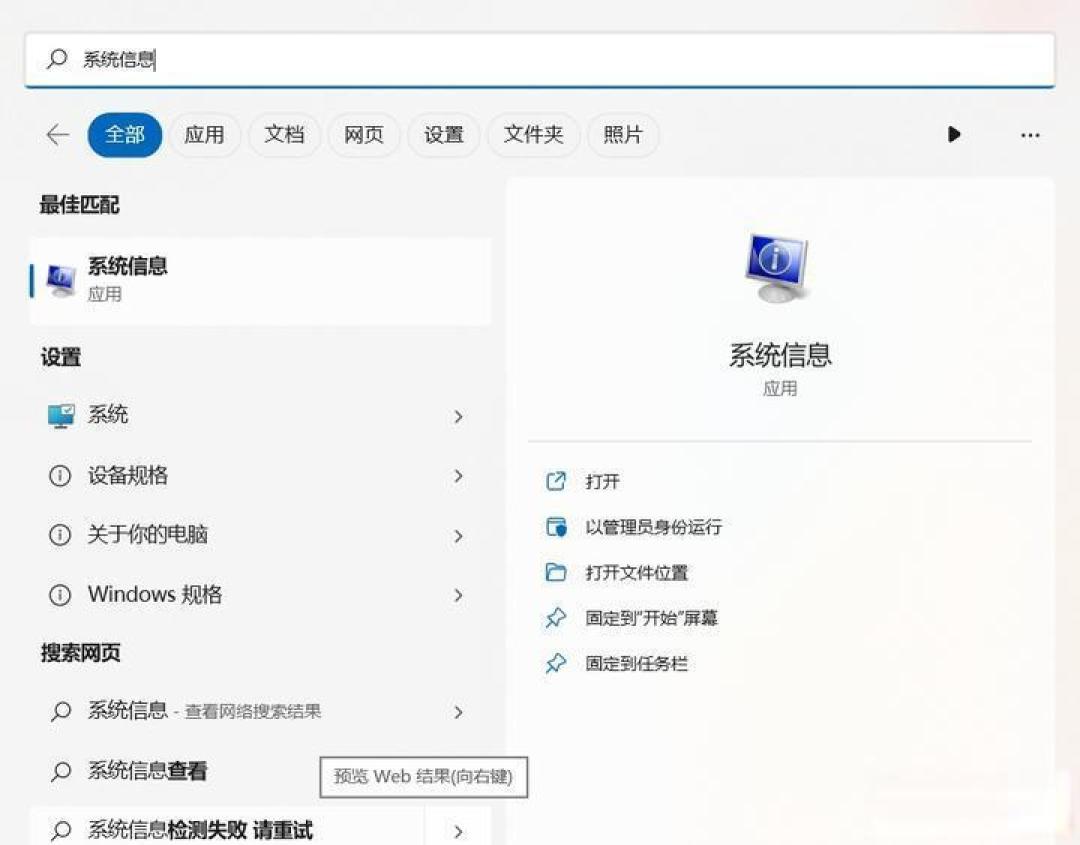
1. 检查VBS状态:在开始菜单的搜索栏中输入“系统信息”并打开。在弹出的系统信息窗口中,找到“基于虚拟化的安全性”,查看其值。如果显示“未启用”,表示VBS已关闭;如果显示“正在运行”,则表示VBS已开启。
2. 关闭内存完整性:
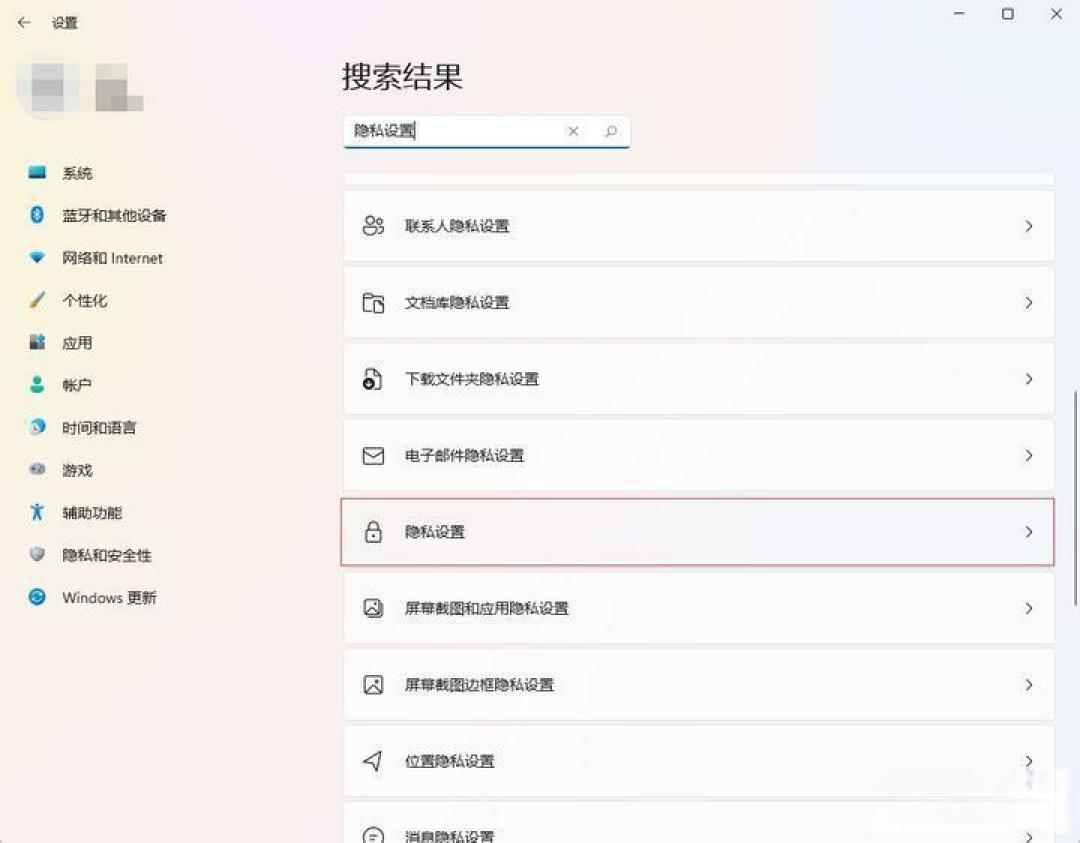
- 打开设置,进入“隐私与安全性”。
- 点击“Windows安全中心”,选择“设备安全性”。
- 在内核隔离详细信息中关闭“内存完整性”。
3. 命令行关闭VBS:
- 按下“Win+X”组合键,选择“终端管理员”。
- 输入命令 `bcdedit /set hypervisorlaunchtype off`,回车并重启电脑。

除了直接使用命令行关闭VBS,还可以通过本地组策略编辑器进行关闭:
- 按下“Win+R”组合键,输入 gpedit.msc 并点击确定。
- 在本地组策略编辑器中,依次展开计算机配置下的“管理模板 - 系统 - Device Guard”。
- 双击“打开基于虚拟化的安全”,设置为“已禁用”,然后点击确定。重启电脑后设置生效。
对于已经升级到Win11 24H2版本的用户,关闭VBS变得稍微复杂一些。可以使用工具和脚本来进行操作:
- 下载合适的工具包,解压后找到tool.bat,右键选择以管理员身份运行。
- 按照工具提示进行操作,重启电脑即可完成关闭VBS功能。
值得一提的是,关闭VBS和内存完整性这些操作可能会影响到一些依赖虚拟化的功能,如Hyper-V虚拟机、Windows沙盒和WSL子系统等。如果用户的工作环境中需要这些功能,不建议关闭VBS。
通过上述操作,用户可以显著提升系统及游戏性能。具体提升幅度可能因系统配置和使用习惯不同而有所差异,大家可以自行进行测试。
要明确的是,关闭VBS和内存完整性这些方法更多适合个人电脑休闲娱乐用途,而对于商业工作设备,稳定与安全是第一要务。不提倡在工作设备上进行这种设置调整,以免造成不可预见的系统安全隐患。
虽然Win11的默认安全设置旨在提高系统的可靠性,但对于注重性能的用户来说,通过关闭VBS和内存完整性不失为一种有效的提升手段。希望上述步骤能帮助你提升Windows 11的使用体验。





