











































34
12
单线多拨 宽带叠加?!爱快Q3000无线路由的多拨与Mesh组网实践
2024-12-13 23:47:54
7点赞
77收藏
25评论
太神奇了,这款爱快Q3000无线路由, 居然能把我300M的电信宽带,提速到600M!?那是怎么做到的呢?


这主要是用到爱快系统里面的单线多拨功能,那接下来就看看我是怎么操作的!

「外观展示」
爱快是老牌的软路由系统提供商,没想到现在也开始做“硬“路由了。
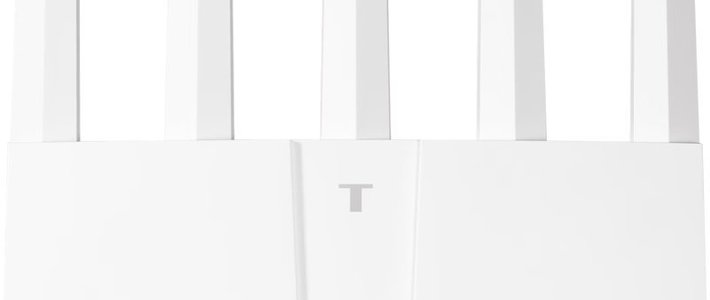
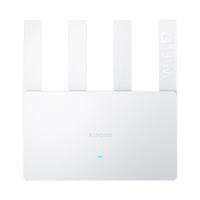
爱快Q3000无线路由,采用内置天选设计,搭配上白色的机身,真实简洁又时尚。正面有一个指示灯,背面有4个千兆网口,机身下方有大面积的散热格栅。


「首次设置」
接好网线和电源线后,就可按说明书上的链接进行联网设置了。

首次登录需要我们修改默认的管理员密码,修改完成后就弹出一个快速的配置向导,帮助我们快速设置路由器进行联网使用。

设置完成后,会有一个二维码,扫码后可以下载“爱快e云”APP,绑定后可进行远程管理路由等功能。


「单线多拨 宽带聚合」
接着我们 点击网络设置,点击内外网设置,点击WAN1,

把接入方式改为 基于物理网卡的混合模式,点击ADSL/PPPoE拨号,开启 多拨助手服务。


由于我这边的电信宽带只能并发双拨,所以就在多拨总数这里填2,
接着点添加,随便输入一个名称 如adsl1,然后填入运营商给您的账号和密码,接着按保存。再重复新建一个adsl2,输入账号和密码,保存。

然后等待路由拨号,等这里都出现IP后,就说明已经多拨成功了。

接着点击 流控分流 点击 多线负载,点击 添加,对刚刚新建的adsl1 adsl2那 点击开启,最后按保存


然后登录10000.gd.cn网站进行测速
这是原来的速度

而这是现在的速度

通过多拨来叠加宽带对于你平时上网或玩网游基本没啥提升,但是在你下载视频电影时,就能体现出它的价值了。
注意了,是否能多拨,这还是要看你所属运营商给你的账号,是否有这个功能而决定的。有些人账号能同时多拨2-3次都不成问题。

「Mesh组网」
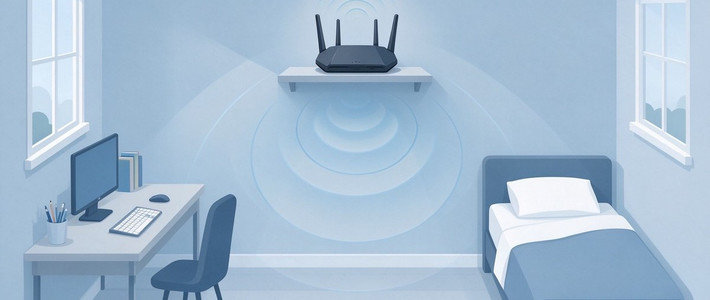
然后再说说Mesh组网,如果你家里已预先埋好网线的话,那直接用有线Mesh组网就行了。但是 像我现在这种连半根网线都没有预留的 20年老房子,就只能用无线Mesh组网。
通过无线组网,可以很方便的覆盖家里一些Wifi死角的地方。但无线Mesh组网的缺点就行两个设备不能离的太远,不然信号衰弱的会比较厉害。

首次无线组网时,需将两台设备放在一起。

然后进入主设备的管理界面,点击网络设置,点击Mesh快连,点击开启Mesh快连,

然后快速按从路由后面的Mesh键3次,看到彩灯交替闪烁的时候,就点击开始配对。


如对接成功后,从路由会长亮白色灯。

「最后总结」
作为一款企业级wifi6无线路由器来说,爱快Q3000的系统功能真的是非常强大。它不但可以通过单线多拨,多线多拨等形式来聚合宽带,还能通过MESH组网来覆盖大户型家庭的WIFI信号,甚至还能通过家长守护模式来管控孩子上网规则。而且机器运行的功率也很低,待机时的功率也就6W左右。

但唯独遗憾的 就是没有USB3.0接口,不然直接外一个移动硬盘,就能解决很多人的简单共享存储需求了。

















校验提示文案
校验提示文案
校验提示文案
校验提示文案
校验提示文案
校验提示文案
校验提示文案
校验提示文案
校验提示文案
校验提示文案
校验提示文案
校验提示文案
校验提示文案
校验提示文案
校验提示文案
校验提示文案
校验提示文案
校验提示文案
校验提示文案
校验提示文案
校验提示文案
校验提示文案
校验提示文案
校验提示文案
校验提示文案
校验提示文案
校验提示文案
校验提示文案
校验提示文案
校验提示文案
校验提示文案
校验提示文案
校验提示文案
校验提示文案
校验提示文案
校验提示文案
校验提示文案
校验提示文案