
































6
9
【简单5步】教你用U盘安装Windows10系统+安装驱动+硬盘分区
2025-08-07 17:51:23
2点赞
3收藏
0评论
电脑升级固态硬盘,但新固态硬盘里是没有预装系统的,那我该如何去安装系统呢?

那下面我将手把手教你,如何使用微软官方工具去安装最纯净的win10系统。

第1步:制作安装U盘
首先需准备一个8G以上的U盘,然后借一台能联网的电脑,制作过程会格式化U盘,请记得提前备份好U盘里面的数据哦。

把U盘接入电脑后,输入网址进入微软官网的“下载Win10”页面 https://www.microsoft.com/zh-cn/software-download/windows10/ 如果你想安装win11的话,那只需把网址上的「10」,改成「11」即可。

接着点击「立即下载」,下载完后,打开软件,点击「接受」,

选择「为另一台电脑创建安装介质」点击下一步,体系结构 选「64位」

点击下一步,选择「U盘」,点击下一步,下一步,等待软件下载并写入。


注意了:系统安装盘制作完毕后,建议你把驱动也下载放到U盘里面去。你可到主板官网下载对应型的驱动,也可以选择下载一个「360驱动大师」,选择「网卡版」,以防安装完系统后,没网卡驱动而导致无法联网。
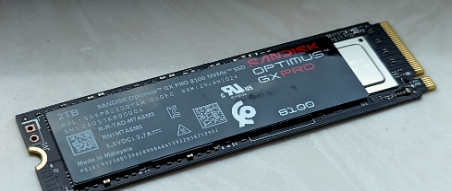
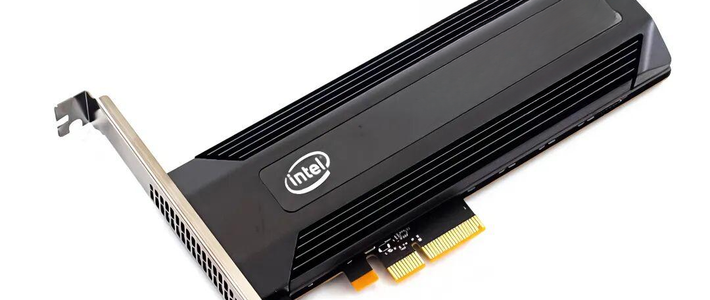
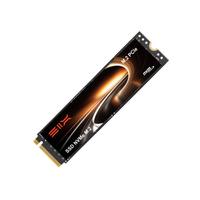
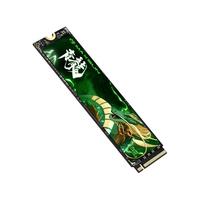
本次升级,我选用了一款2TB的奥睿科硬盘 IG740PRO。没错,它就是来自数码周边的知名品牌ORICO。

该硬盘还附送了一块纯铜的散热片与导热硅胶片

硬盘采用了单面颗粒布局设计,这种设计不但能将发热元器件集中于一侧,便于贴合散热片,还能效减少固态硬盘的厚度,使其能够更好地兼容笔记本和迷你主机等内部空间狭小的设备。

这款IG740PRO固态硬盘采用了联芸主控 与 长江存储TLC颗粒的组合,支持PCIE4.0x4规格与NVME 2.0协议,其理论读取速度可达7400MB/S。此外,奥睿科还为这款固态硬盘提供了五年或1200TBW的质保。

第2步:安装系统
如果你是一个电脑小白,我建议你在安装系统前,把除系统盘以外的硬盘全部拔掉,避免误选硬盘安装,而导致数据丢失。
插入安装U盘后,开机,连续按F2或DEL键进入BIOS

把启动顺序改为U盘优先,不同主板的BIOS界面虽然不一样,但其思路都是去找BOOT这栏,更改启动顺序,把U盘改成第1启动,保存。

机器重启后,即可进入WINDOWS安装界面。

点击下一页,点击现在安装,这里提示输入系统密钥,如果你手头上没有的话,点击下方的我没产品密钥即可,等安装完后再去激活,

选择windows10专业版,然后 下一页,勾选接受,下一页。

选择 自定义:仅安装windows。

好,这里需要注意了,千万千万不要选错安装盘,以免造成数据丢失。所以新手用户,请记得提前卸载掉其它硬盘。

好,如果硬盘显示是「未分配的空间」的话,请点击 新建 ,点击 应用。这时会创建出三个分区,前两个小容量的是系统的引导分区,不用理它,

点击第3个容量大的主分区,点击下一页,就会进入系统安装流程了。

如果硬盘之前已经使用过的话,那请提前备份好硬盘有用数据后,点击删除,把之前的分区都删除掉,变成「未分配的空间」,然后再点击新建分区。若不这样重新建立引导分区的话,新系统有可能无法引导进入,或出现其它奇奇怪怪的问题。
等文件复制完后,电脑会自动重启,此时我们可以把U盘拔掉,以免再次进入安装界面。经过2次重启之后,就顺利进入系统设置界面了,

点击 是,选择微软拼音,点击 是 ,

点击跳过,这里我建议提前拔掉网线,并点击我没有Internet链接,不然系统需要你联网注册账号,那可要折腾很久了,

点击 继续执行有限设置,

填写一个账号名,点击下一页,如果你不需要密码,直接点击下一页即可,


这里是微软收集用户隐私资料用的,不需要建议你全部关掉,点击接受,

不需要小娜的点击以后再说,等待系统完成,到这里整个系统安装流程就结束了。

系统安装速度的快慢,取决于你电脑的性能与速度,像我使用的这款支持PCIe4.0X4的奥睿科IG740PRO固态硬盘,整个安装过程也就5分钟多点,使用CrystalDiskMark软件进行测试,发现IG740PRO固态硬盘的连续读取速度高达7077MB/s,写入速度也达到了6048MB/s。

第3步:安装驱动
你可以去对应的官方网站下载驱动,也可以图方便直接安装「360驱动大师」,让它自动联网下载并一键安装驱动软件。但用完后,记得卸载掉哦。

第4步:硬盘分区
如需分区的话,对左下角的开始 单击右键,选择磁盘管理,


对C盘单击右键,选择压缩卷,

这里显示的是要压缩分配出来的容量,下面黄色框是C盘将会剩余的容量,

例如C盘我打算留500G,那样这里就是输入14430000,点击压缩,

硬盘会划分出一块未分配的灰色区域。

接着,右键单击该灰色区域,选择“新建简单卷”,

在接下来的向导中,如果剩余容量全部分配给一个分区,可直接点击“下一步”,


按照提示完成操作。这样,硬盘分区就完成了。

如果你的硬盘空间不是特别大,我建议不用分区,直接整盘使用,这样的空间利率会更高一点。
第5步:激活系统
关于系统激活的办法网上有很多种,有购买正版秘钥的,有用软件的,还有在淘宝花几块钱购买的都可以,具体过程我就不方便细说,大家可以看淘宝就行了。

以上就是整个win10系统的安装流程了,用微软官方工具安装系统,不但简单易操作,而且还能彻底告别第三方系统里暗藏的流氓软件和木马的隐患,干净又省心。如果你在安装固态硬盘及Win10系统时,碰到啥问题,尽管留言来找我,我看到后将会第一时间回复你的。