











89
27
从零开始windows,自动文件分类去重和重命名,提高生产力神中神免费软件
2023-11-18 01:32:07
82点赞
736收藏
23评论
省流:everything查看,DropIt分类,Duplicate Cleaner去重,Advanced Renamer重命名
总计花费了70m左右的容量,配合win+r自动任务或者让它们自动扫描
引子:事情的起因是这样的
 威联通这个qfiling实在是太好用了

可以自己制定分类规则,然后定时进行文件类型的分类
还能去除重复文件或者重命名

关键是这玩意设置了自动运行,简直是太方便了
那么在windows上有没有类似的方法来进行文件整理呢
那么咱们要整理文件,首先就是要快速查找文件
这里就要用到咱们的老朋友everything
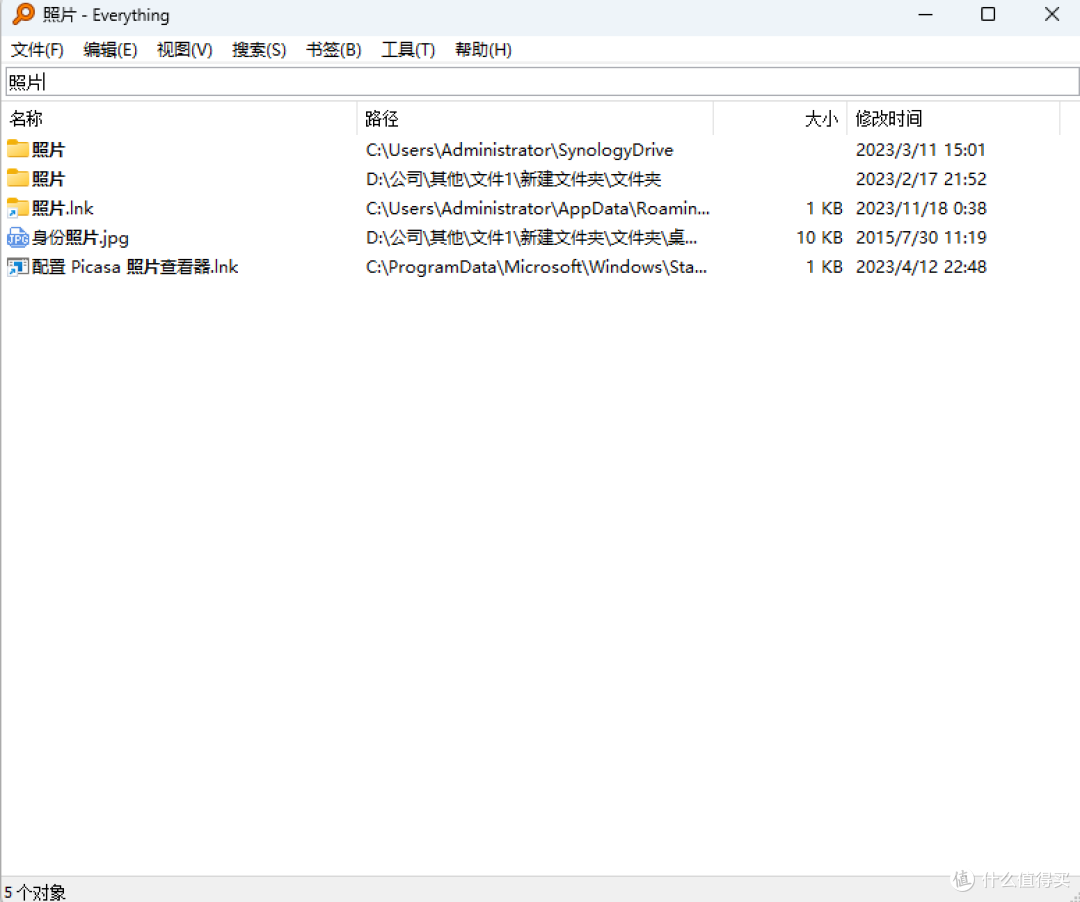
2m不到,速度快到离谱

这个软件是真离谱
建议把视图里的预览打开可以直接看图

好了回归正题,自动整理
DropIt,这也是很离谱,只要5m,当然了,你也可以直接右键分类排序,然后分别移动

然后这玩意是个平平无奇的箭头,咋一看这么像下载键呢

右键点击协议,点那个+号旁边的框框,名字看自己喜欢填

当然了,要是英文好,可以看它的文档

 但是呢,可能有大佬发现了,这个玩意好像是对文件类型进行一个分类
正如前面所说,那有时候文件少的话可能还没有右键排序来的方便
那如果文件类型比较多而且文件很多的话,这个的确方便
接下来是文件去重了
嘎嘎好用,有一个1m的去重工具对图片来说其实也挺好用
当我们做到这一步的时候
接下来是什么
是对文件进行一个重新命名
那么单一文件咱们可以按F2或者右键进行一个重新命名
当遇到大量文件需要重命名的时候
这可咋整啊
那么咱们这个厉害的大佬呢,可以自己编写一个bat文件进行一个重命名
然后再编一个excel进行一个一个进行命名
方法是这样,这样,这样

ok那么咱们即懒又菜,只想一个软件就解决问题
可以试试下面这个软件Advanced Renamer,这个软件11m
打开是这样的
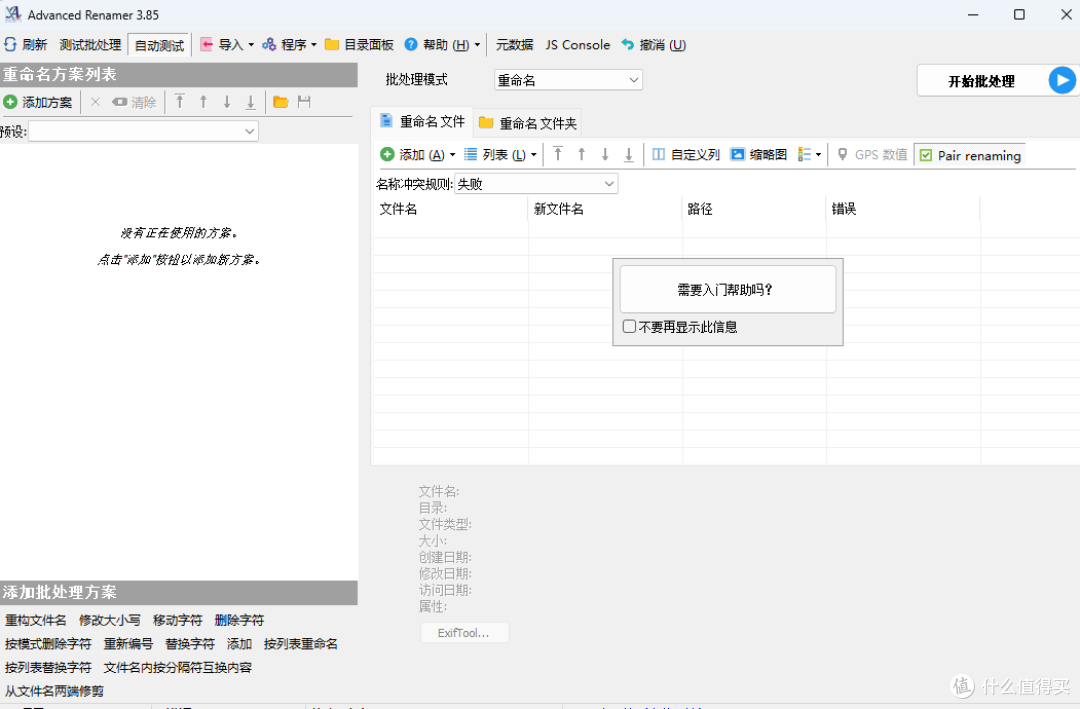

好哥哥这个软件离谱吗
现在已经做到这一步了
那么接下来咱们得让它进行一个自动化运行


那么咱们现在进行一个创建自动任务
算了,这个也太繁琐了
软件开着自己扫描玩去吧
















校验提示文案
校验提示文案
校验提示文案
校验提示文案
校验提示文案
校验提示文案
校验提示文案
校验提示文案
校验提示文案
校验提示文案
校验提示文案
校验提示文案
校验提示文案
校验提示文案
校验提示文案
校验提示文案
校验提示文案
校验提示文案
校验提示文案
校验提示文案
校验提示文案
校验提示文案
校验提示文案
校验提示文案
校验提示文案
校验提示文案
校验提示文案
校验提示文案
校验提示文案
校验提示文案
校验提示文案
校验提示文案
校验提示文案
校验提示文案
校验提示文案
校验提示文案
校验提示文案
校验提示文案
校验提示文案
校验提示文案