


















46
17
2026年度好用的视频去水印工具,无痕去除LOGO/字幕/图片
2026-07-25 13:51:16
0点赞
1收藏
0评论
在日常的视频剪辑和素材整理中,水印问题几乎是每个人都会遇到的烦恼——无论是从网上下载的素材带有平台Logo,还是录屏画面里出现了不想保留的字幕,都需要想办法清理掉。好在2026年市面上已经有大量好用的去水印工具,覆盖了电脑软件、在线网页、手机应用等多种形态。下面精选了7款年度好用的视频去水印工具,逐一介绍功能特点和详细操作步骤。
1.影忆
推荐指数:★★★★★
软件介绍:影忆是一款新一代全民流行的视频剪辑软件,对电脑配置优化彻底,运行稳定流畅,内置超多电影级艺术效果和AI功能。它的去水印能力尤为突出,提供了智能抹除、画面裁剪、遮挡覆盖三种方式,能灵活应对水印位于画面不同位置的场景。
操作步骤:
方法一:智能抹除水印(适合水印在画面中间位置)
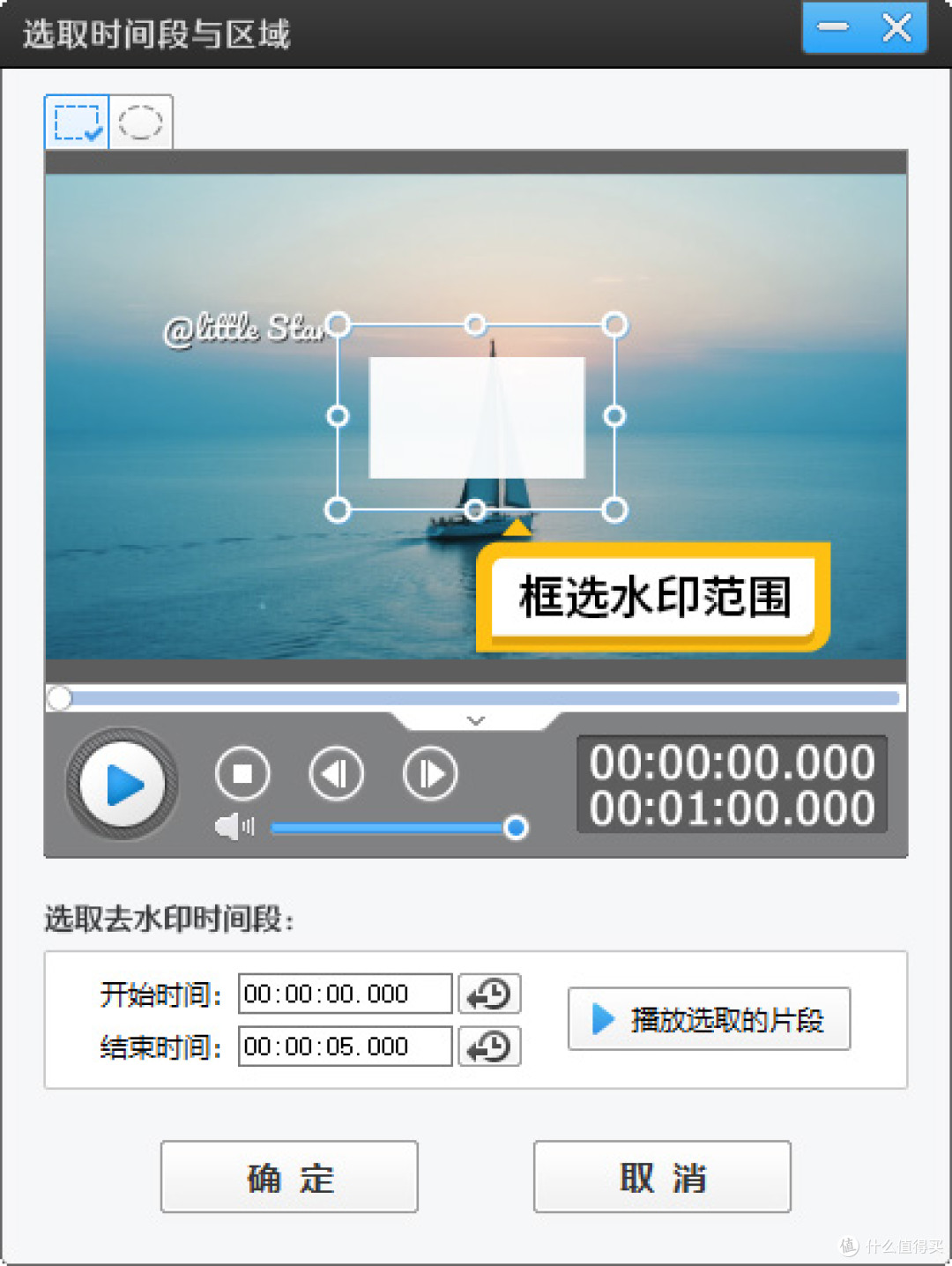
打开影忆并导入视频后,点击顶部菜单栏的“叠加素材”,在左侧功能栏中选择“去水印”。点击“添加去水印区域”按钮,用鼠标在预览画面上拖拽出一个白色矩形框,精准覆盖住水印所在区域(建议白框略大于水印范围)。如果水印是动态出现的,还可以设置去水印的开始与结束时间。框选完成后回到主界面,勾选“柔化边缘”选项,根据画面背景亮度调整参数:浅色背景选择“模糊式”,深色背景选择“腐蚀式”。软件会基于区域周围的像素进行内容填充和纹理匹配,让处理后的区域与背景自然融合。确认效果后点击确定即可。
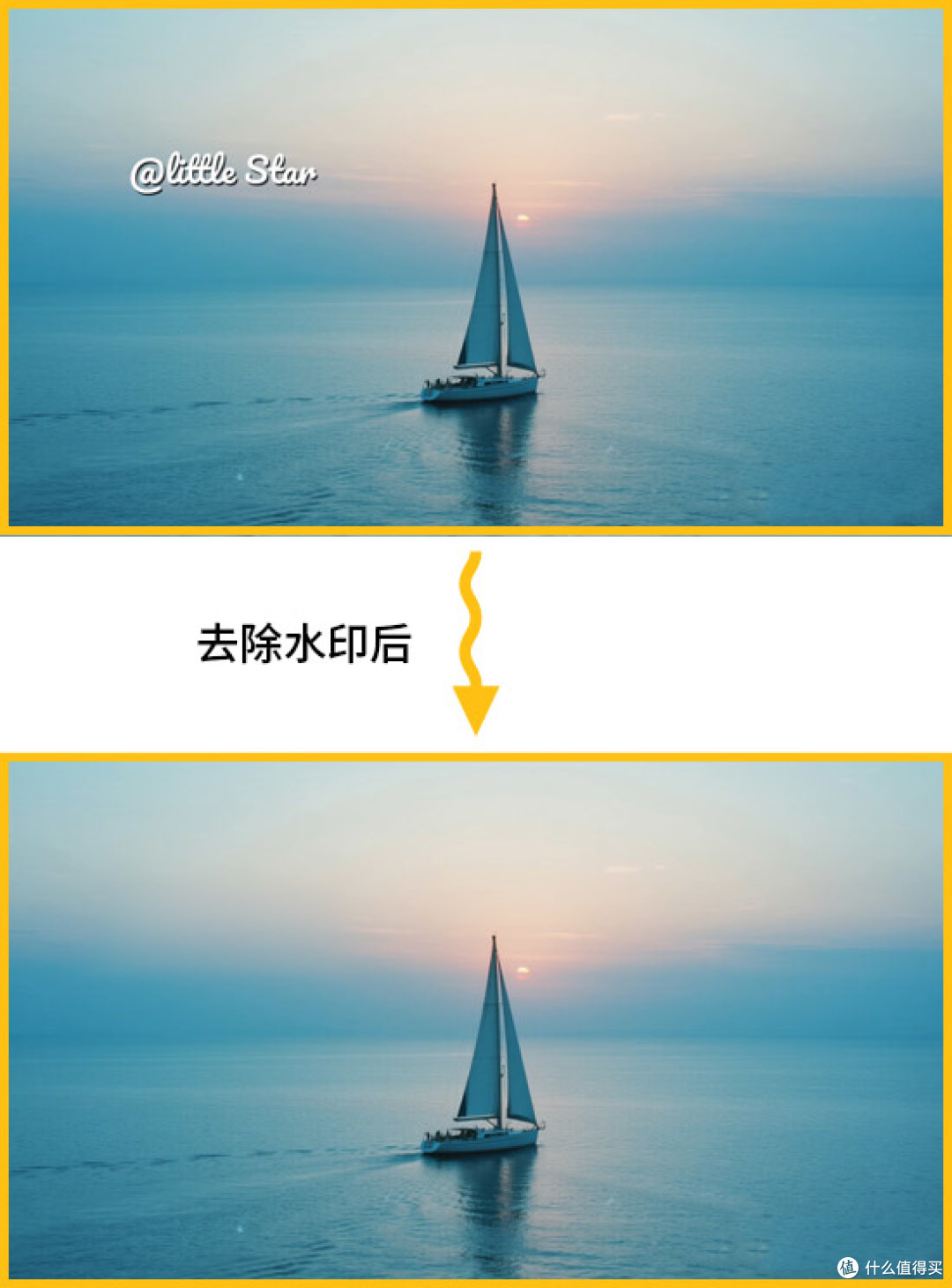
方法二:AI画面裁剪(适合水印在画面边缘)
点击主界面左下角的“画面裁剪/旋转”按钮,进入裁剪面板。在弹出的对话框中,拖动裁剪框将水印部分排除在画面之外,保留想要的主体画面。影忆的AI画面裁剪功能会在裁剪过程中智能优化画质,避免画面出现明显的模糊或锯齿感。
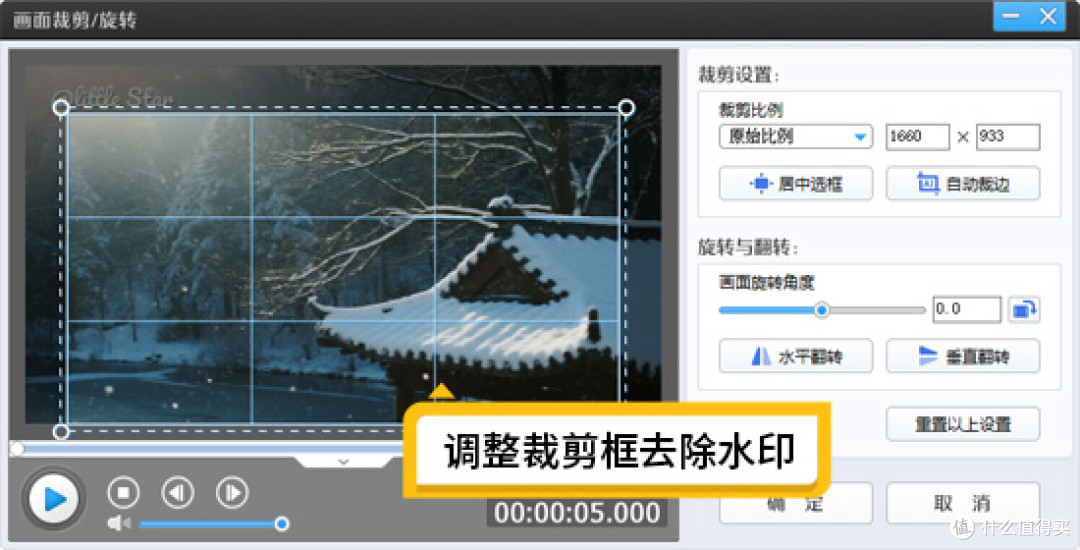
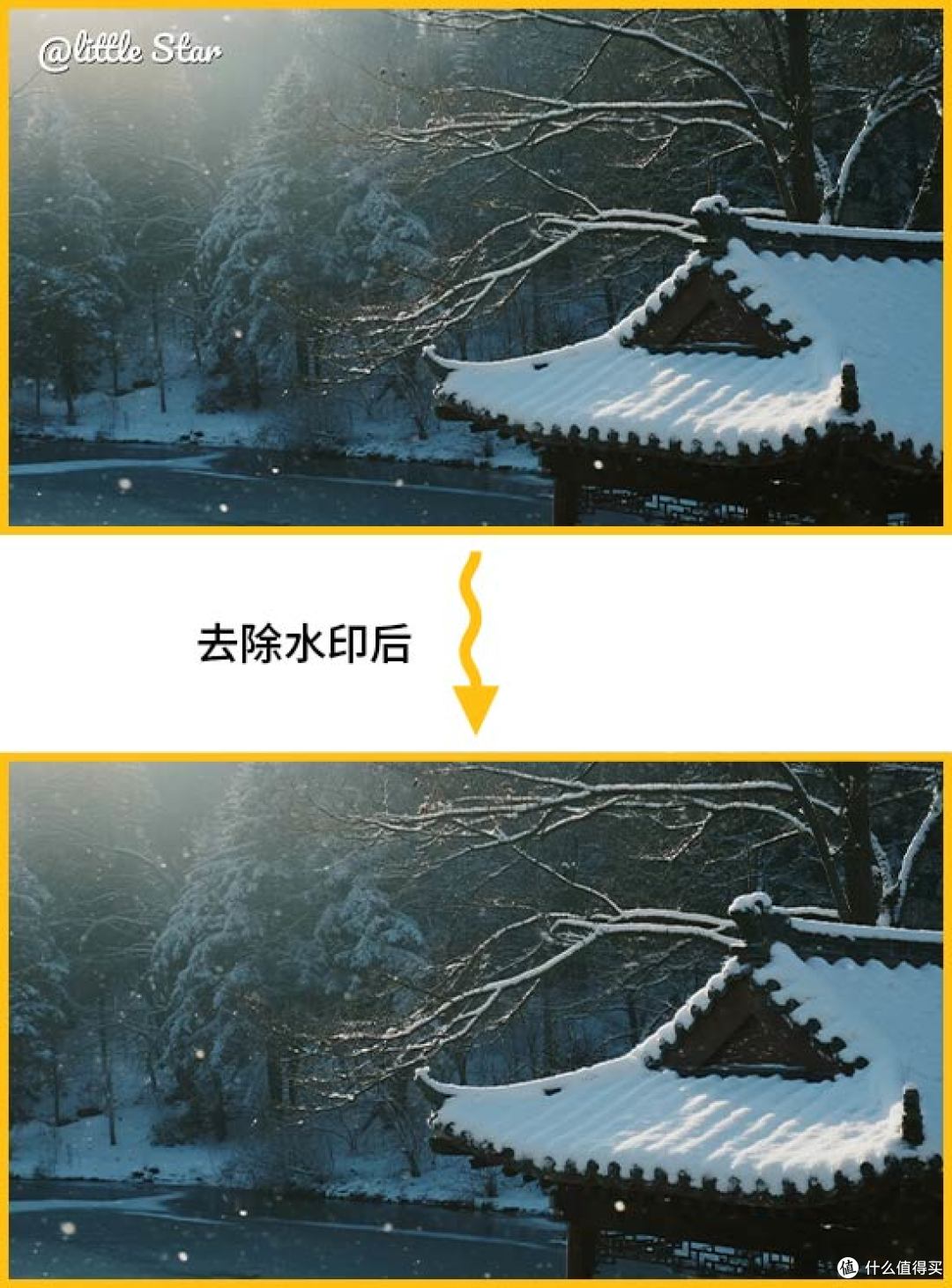
方法三:遮挡水印
在“叠加素材”面板点击“加贴图”,从影忆内置的贴纸库中选择一张与视频风格匹配的贴纸,调整大小和位置精准覆盖在水印处。也可以使用“加相框”功能,用相框遮挡水印的同时还能营造出电影宽屏般的视觉效果。
适合人群: 电脑端视频创作者、需要精细处理水印的用户,以及对去水印效果有较高要求的个人用户。

2.TinyWow
推荐指数:★★★★☆
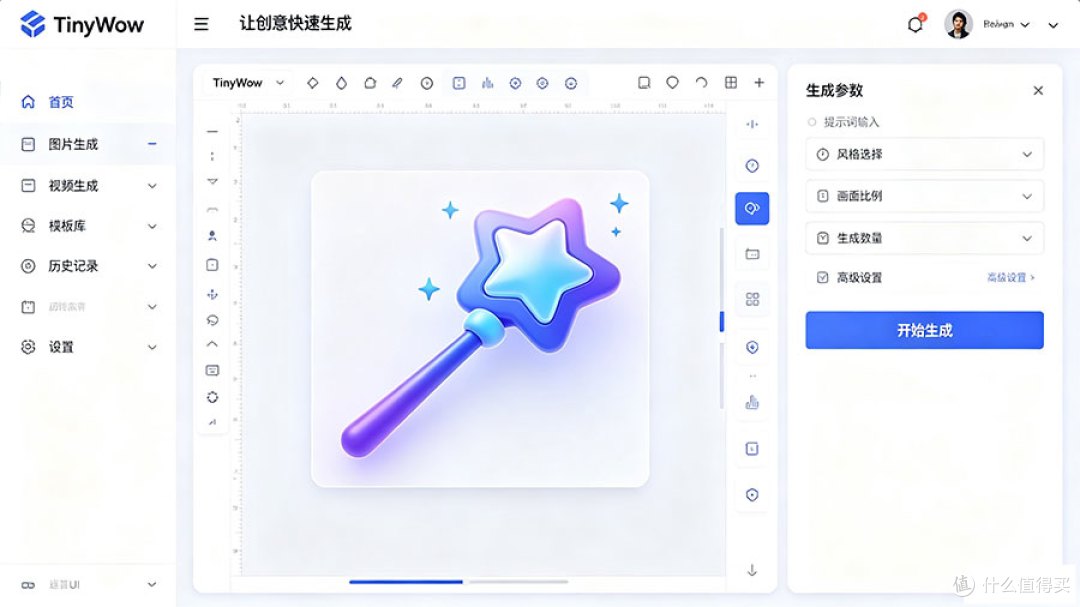
软件介绍:TinyWow是一款国外的多功能在线文件处理平台,提供超过200种免费工具,覆盖视频、图片、PDF等多种格式的处理需求。它的视频去水印模块支持通过链接解析或直接上传文件两种方式处理,全程不需要注册账号。
操作步骤:
打开TinyWow,在工具分类中找到“视频工具”下的“移除视频水印”功能。如果处理的是抖音等短视频平台的水印,可以直接将视频分享链接粘贴到输入区域,点击“移除水印”按钮,系统会自动解析并生成无水印版本。如果处理的是本地视频文件,也可以直接上传视频,使用裁剪工具手动框选出水印以外的区域,或输入裁切数值,预览确认后点击裁剪按钮,处理完成后下载保存即可。系统设有文件处理一小时后自动删除机制,保障资料隐私。
适合人群: 偶尔需要处理视频、不想安装任何软件的用户,以及需要在不同设备间快速处理的场景。
3.Adobe Premiere Pro
推荐指数:★★★★☆
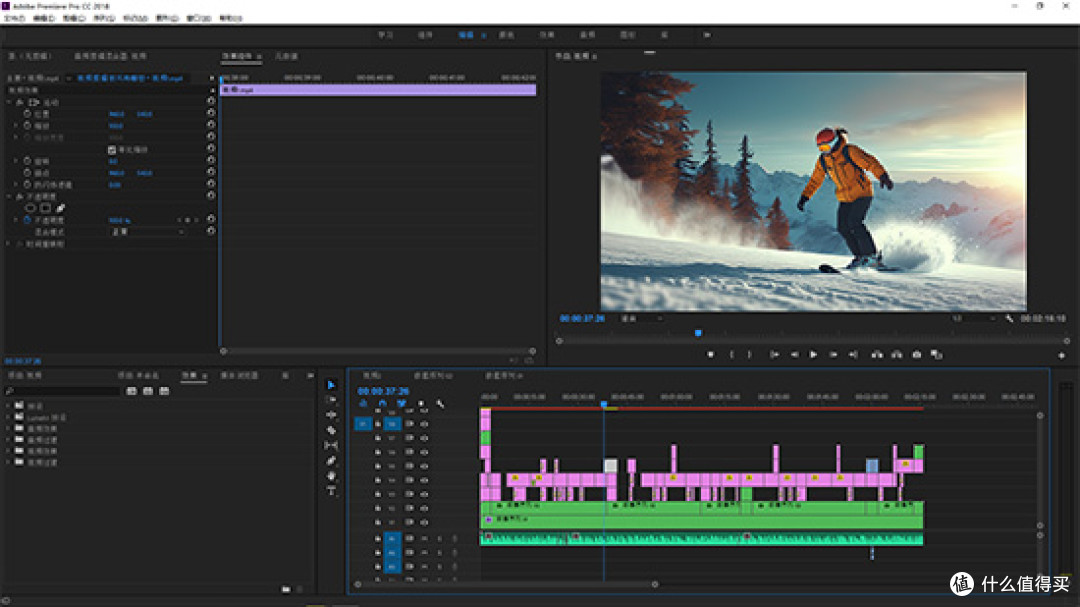
软件介绍:Adobe Premiere Pro是专业视频编辑领域的标杆软件,在去水印方面同样功能强大。它提供了克隆图章、高斯模糊、画面裁剪等多种去水印方案,支持逐帧精确控制,可以处理各种类型的水印。
操作步骤:
方法一:高斯模糊法(适合水印在画面中间)
打开PR,将带有水印的视频素材拖入时间轴。在顶部“效果”面板的搜索栏中输入“高斯模糊”,找到该效果后直接拖拽到时间轴的视频轨道上。选中视频片段,打开左上角的“效果控件”面板,找到“高斯模糊”选项,点击下方的“创建4点多边形蒙版”或矩形蒙版图标。在预览画面中拖动蒙版的四个角,将其调整到刚好覆盖住水印的位置。回到“效果控件”面板,逐渐拉大“模糊度”的数值,直到水印完全看不清为止。建议适当增加“蒙版羽化”的数值(10-30像素),让模糊区域与周围画面过渡更自然。
方法二:画面裁剪法(适合水印在画面边缘)
在“效果”面板中搜索“裁剪”,将效果拖拽到时间轴的视频轨道上。在“效果控件”面板中,根据水印所在的位置调整对应的参数——水印在顶部就增加“顶部”的百分比,在底部就调整“底部”的数值。裁剪后如果出现黑边,可以在“效果控件”的“运动”中调整视频的“位置”或“缩放”,让主体回到视觉中心。
适合人群: 专业视频编辑人士、需要对水印进行精细化处理的用户,以及已经掌握PR基础操作的内容创作者。
4.Cleanup Pictures
推荐指数:★★★★☆
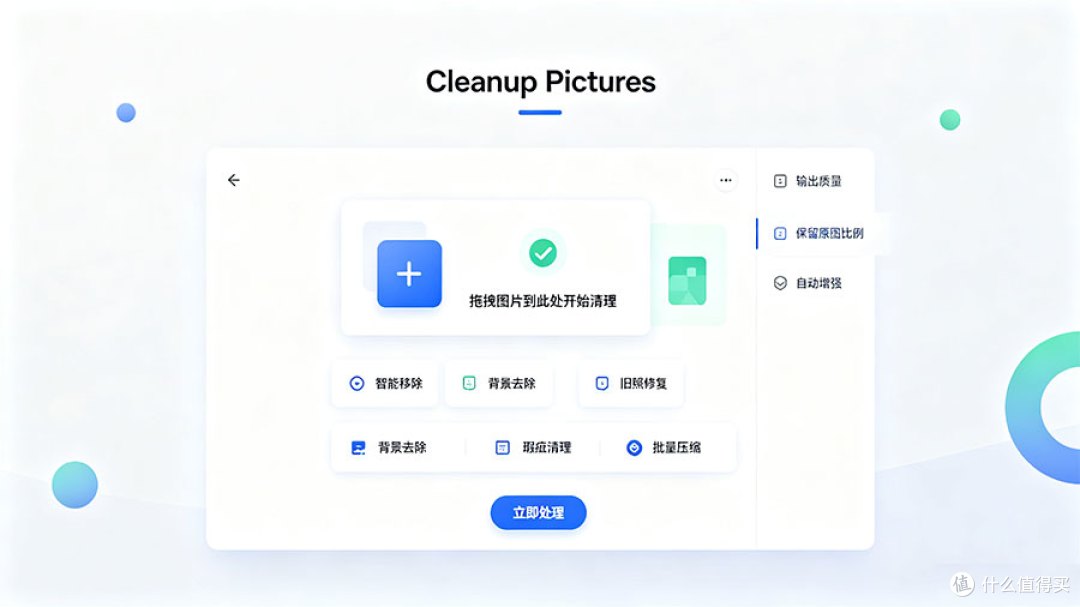
软件介绍:Cleanup Pictures是一款主打隐私安全的海外在线AI图像修复工具。它通过AI算法识别水印区域并智能填充周围内容,全程无需注册登录,基础功能永久免费开放。
操作步骤:
打开Cleanup Pictures的网页端主页。点击页面中央的上传按钮选择本地图片,也支持直接将图片拖拽到页面中完成上传。图片加载后,使用页面提供的画笔工具,根据水印大小调整笔刷粗细,在水印、Logo或文字区域仔细涂抹。涂抹完成后,系统会自动启动AI修复算法,根据水印周边的像素信息智能填充选中区域。等待1-3秒即可预览处理效果,确认满意后点击下载按钮保存图片。全程不需要注册账号,也没有强制跳转的广告。
适合人群: 需要处理图片水印的用户,尤其适合处理纯色或纹理比较规律的背景上的水印。
5.HitPaw Remover
推荐指数:★★★★☆
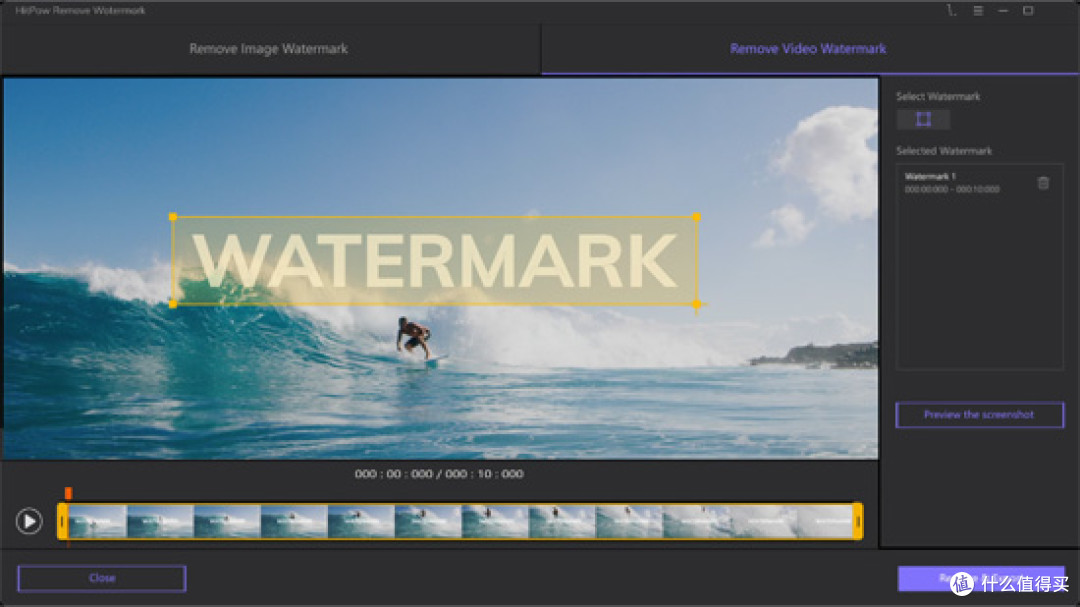
软件介绍:HitPaw Remover是一款专注于去除水印和移除画面多余物体的软件,提供桌面客户端和网页在线两种使用方式。它支持AI自动识别水印位置,也支持手动框选,处理效果和速度都比较出色。
操作步骤:
桌面版操作:安装HitPaw Watermark Remover后启动软件。在主界面选择视频处理功能,将需要去除水印的视频文件拖拽至软件窗口内。软件会自动识别视频画面中的水印位置,借助智能算法完成水印消除。也可以使用矩形选框或多边形选区手动圈定水印位置。处理完成后点击导出按钮,选择视频保存路径即可。
网页版操作:打开HitPaw Remover,点击“上传图片”或“上传视频”选择本地文件。上传完成后,选择“自动检测水印”或手动用矩形框圈出水印区域。点击“开始处理”等待AI填充,完成后下载结果。整个流程自动化程度高,全程基本不需要手动调整参数。
适合人群:经常使用电脑处理视频素材、有高清视频去水印需求的用户。
6.Kapwing Tool
推荐指数:★★★★☆
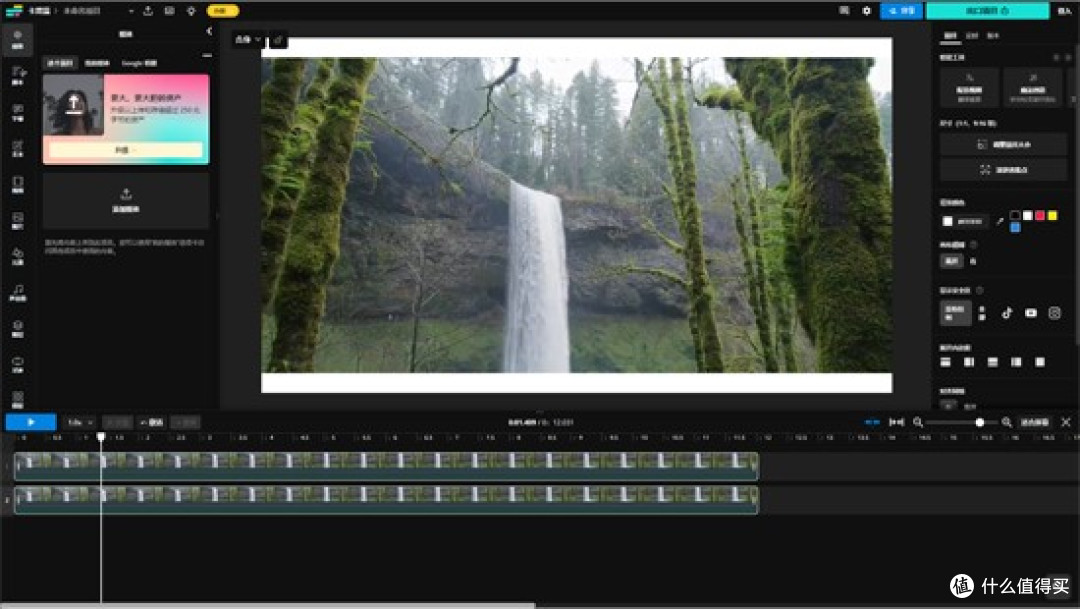
软件介绍:Kapwing是一款海外知名的在线视频编辑平台,内置了智能去水印功能。它支持通过裁剪、覆盖或AI智能填充等方式去除水印,全程在浏览器内运行。对于固定位置的静态水印处理效果尤其出色。
操作步骤:
打开Kapwing的工作台,点击“开始编辑”或“上传”按钮,将需要处理的视频文件拖拽或点击上传。视频加载完成后,进入时间轴编辑界面,选中视频轨道。从右侧工具面板找到“智能去水印”“清理”或“Remove Watermark”功能。用鼠标在视频画面上绘制一个矩形选框,精准框住水印所在区域。工具支持同时创建多个选框,一次性清除多个水印。选择“移除”或“模糊”处理模式,点击处理等待云端服务器完成运算。预览确认无水印痕迹后,选择分辨率和格式下载处理完成的视频。
适合人群: 偶尔需要处理短视频、不愿安装任何软件的轻度用户。
7.Magic Eraser
推荐指数:★★★★☆
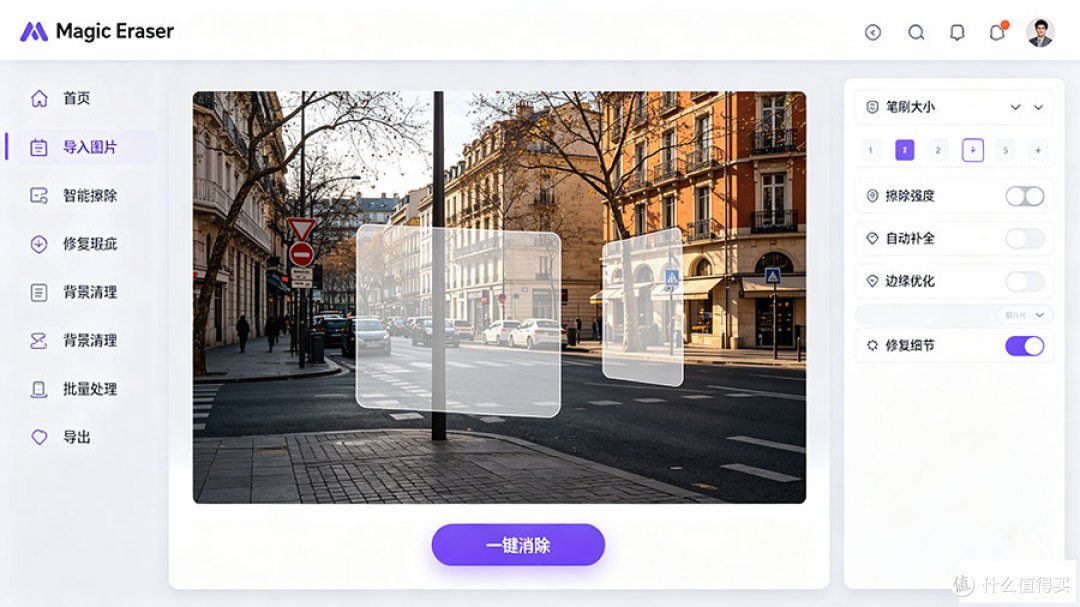
软件介绍:Magic Eraser是一款基于AI技术的在线去水印工具,支持图片和视频中的水印、文字、不需要的物体等内容的智能去除。它的核心原理是分析涂抹区域周围的像素,智能重建水印下方的画面内容。
操作步骤:
处理图片:打开Magic Eraser。上传需要处理的图片。使用画笔工具涂抹整个水印——无论是文字、Logo,还是重复的纹理。根据水印大小调整画笔尺寸以精确覆盖。点击“Erase”按钮,AI会根据周围内容重建水印下方的画面细节。对于大型水印,可以分多次处理。去除后可以运行AI Enhance功能,修正擦除过程留下的细微模糊和色彩偏移。
处理视频:打开Magic Eraser的Video Watermark Remover功能。点击“Upload Video”上传视频文件。标记水印区域,执行去除操作。处理完成后下载无水印版本。
适合人群:需要快速去除图片或短视频中水印的用户,尤其适合处理文字类水印和小尺寸Logo。
8.总结
综合来看,以上8款工具各有侧重,选择哪一款主要取决于你的使用场景和设备习惯:
影忆功能全面,提供智能抹除、裁剪、遮挡三种方式,适合电脑端需要精细处理水印的用户,对去水印效果要求较高时是首选。
TinyWow和Kapwing都是在线工具,无需安装软件,操作简单,适合偶尔处理一两个视频、不想在电脑上额外安装东西的场景。
Adobe Premiere Pro作为专业软件,功能最强但学习曲线较陡,适合已经掌握PR操作的专业人士,能处理各种复杂水印场景。
Cleanup Pictures主打隐私安全,图片素材不会上传至云端服务器,适合处理包含个人信息的私密图片。
HitPaw Remover提供桌面和网页两种使用方式,AI自动识别能力较强,适合追求一键式操作的用户。
Magic Eraser对文字类水印和小尺寸Logo处理效果出色,适合快速去除图片或短视频中的水印。
无论选择哪款工具,都需要注意:去水印工具仅可用于处理本人拥有版权或已获授权的素材,未经授权去除他人作品水印并传播属于侵权行为。





