




































89
28
中间有视频两头虚拟背景怎么弄?4招轻松实现的方法
2026-08-08 13:21:08
0点赞
0收藏
0评论
在视频创作中,将横屏视频转换为竖屏格式时,常常会遇到上下出现黑边的问题。这些黑边不仅影响视频的整体美观度,还可能使观众在观看时产生视觉上的不协调感。而将画面中间主体保持清晰、两头背景虚化,正是解决这一问题的经典手法——既消除了黑边的突兀感,又能引导观众的注意力聚焦于视频核心内容。据2025年《短视频画幅适配白皮书》统计,在Top 1000个万粉以上账号中,68.3%的横转竖视频采用了模糊背景或色彩填充方案。以下是四款主流工具的详细操作指南。
一、使用影忆
推荐指数:★★★★★
软件介绍:
影忆是一款对新手极为友好的视频剪辑软件,主打“简单至极、强大无比”的设计理念。在将横屏视频转换为竖屏格式时,影忆提供了非常直观的“填充背景”功能——只需一键即可将上下黑边替换为模糊效果,无需复杂的图层操作。软件内置了“轻微模糊”“中度模糊”“重度模糊”三种预设档位,用户可以根据视频风格自由选择。整个操作过程可在左侧预览框中实时查看效果,方便随时调整。软件对各类硬件配置进行过深度优化,对电脑要求很低,运行流畅不卡顿。
操作步骤:
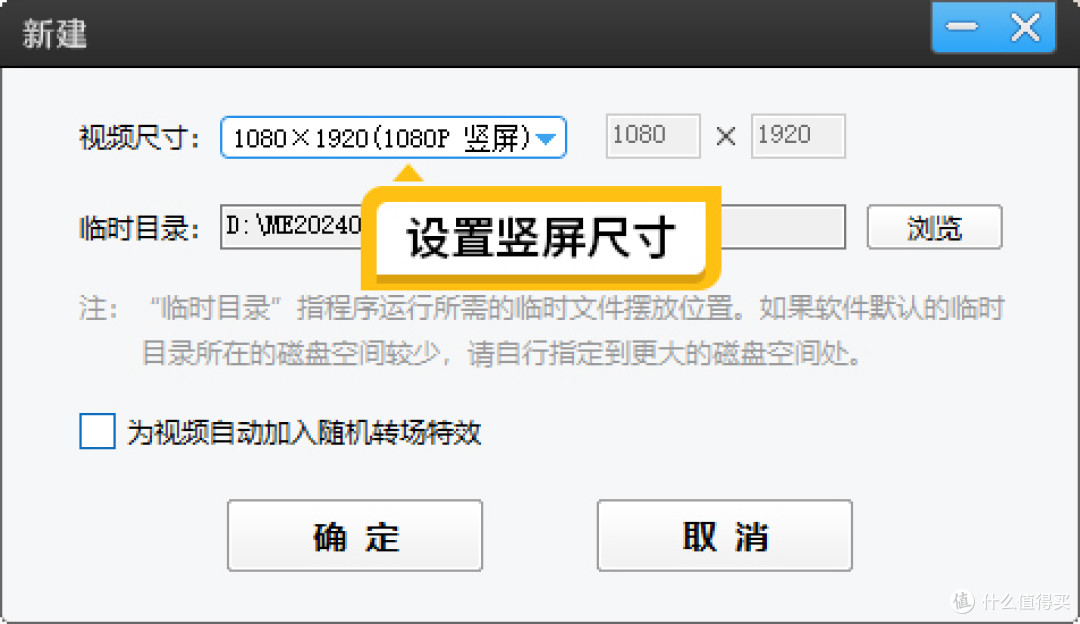
设置竖屏尺寸:打开影忆,在“新建”对话框中选择 “1080×1920(1080P竖屏)” 尺寸。
导入横屏视频:将横屏视频拖入时间线,此时画面在竖屏画布中居中显示,上下出现黑色空白区域。
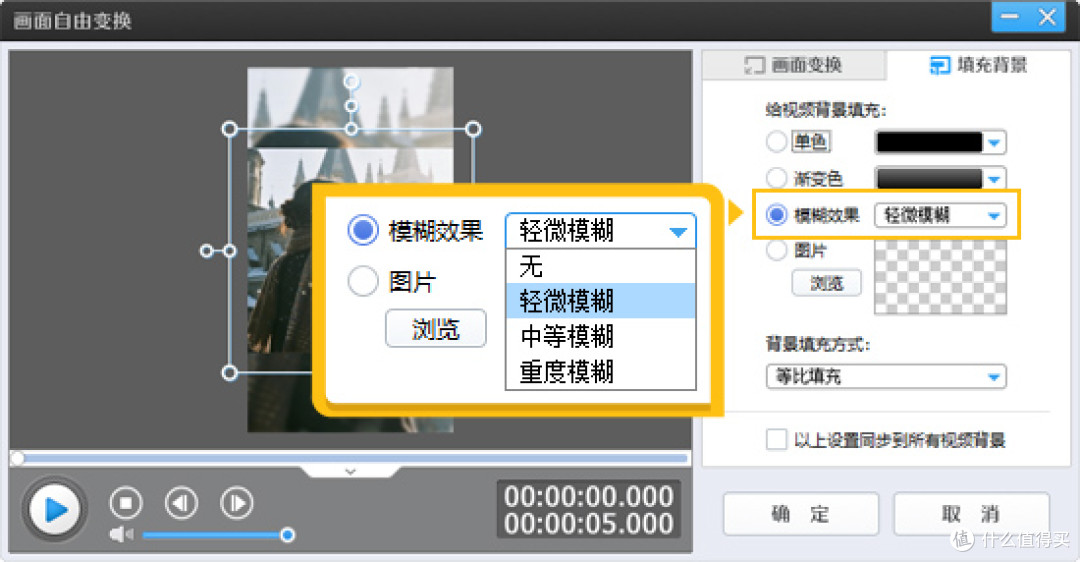
打开画面自由变换:点击软件主界面左下角的 “画面自由变换” 按钮。
选择填充背景:在弹出的对话框中,点击右上角的 “填充背景” 选项卡。
应用模糊效果:在填充背景栏目中,选择 “模糊效果” 。
选择模糊程度:根据视频风格选择合适的模糊程度——“轻微模糊” (模糊半径约8–12像素)适合背景简洁的场景,“中度模糊” (模糊半径约18–25像素)适用于复杂背景以更好地避免干扰主体。其中比较常用的是轻微和中度模糊。
实时预览:在左侧预览框中实时查看效果,满意后关闭面板即可。
进阶技巧:如果想要背景虚化效果更突出,可以在应用模糊效果前先将主体画面略微放大。点击“画面自由变换”后,将“缩放比例”从100%调整至105%~110%,可使主体更突出,减少背景模糊区域与主体的割裂感。
适合人群: 新手用户、短视频创作者、追求快速出片的博主。无需任何视频剪辑基础,全程鼠标点击即可完成,从导入到应用模糊效果平均耗时约45秒。

二、使用Adobe Premiere Pro
推荐指数:★★★★☆
软件介绍:
Adobe Premiere Pro(简称PR)是专业的视频剪辑软件,通过“双层叠加+高斯模糊”的方式实现中间清晰、两边虚化的效果。其核心原理是:将同一段视频复制到上下两个轨道,下层放大并施加模糊效果作为背景,上层保持原始大小和清晰度作为主体。这种方法虽然步骤比影忆多一些,但可调参数更丰富,适合追求精细控制的用户。PR提供了多种模糊模型可选,包括高斯模糊、相机模糊、方向模糊等。
操作步骤:
新建竖屏序列:打开PR,点击“新建序列”,在“设置”面板中手动将帧大小改为 1080×1920(竖屏9:16)。
导入横屏素材:将横屏视频拖入竖屏序列的时间轴,此时素材默认居中显示,两侧出现黑边。
复制视频层:选中时间轴上的素材,按 Ctrl+C 复制(Mac为Cmd+C),然后新建一个视频轨道,按 Ctrl+V 粘贴(Mac为Cmd+V),将同一份素材放在上下两个轨道。也可以按住Alt键(Mac为Option键)向上拖拽素材快速复制。
制作模糊背景(下层) :选中下方轨道上的素材(背景层),在“效果”面板中搜索 “高斯模糊” ,将其拖拽到该素材上。在“效果控件”面板中调整“模糊度”参数——建议设置在50%到80%之间。同时将“缩放”属性放大至 150%~200% ,直到画面完全覆盖整个竖屏画布、黑边消失。
保持主体清晰(上层) :选中上方轨道的视频(前景层),在“效果控件”中调整“位置”和“缩放”属性,使主体居中并占据画面主要区域。注意不要拉伸画面,保持原始比例以避免变形。
优化背景色调(可选) :可对背景层应用“颜色校正”效果,如“亮度与对比度”或“色阶”,将亮度降低10%~20%,或适当降低色彩饱和度,使其呈现更柔和的色调,减少对前景的视觉干扰。
进阶技巧:如果想要实现“中间清晰、上下模糊”的效果(而非整体模糊背景),可以在高斯模糊效果下点击矩形或钢笔图标创建遮罩,框选出中间需要保持清晰的主体区域,再勾选 “已反转” ,模糊便仅作用于上下背景区域。为进一步消除边缘硬过渡,把“遮罩羽化”值调高到30–60像素,即可获得自然的景深效果。
适合人群: PR用户、需要精细控制模糊参数的专业剪辑师、追求更高画质和可调性的进阶玩家。

三、使用Final Cut Pro X
推荐指数:★★★★
软件介绍:
Final Cut Pro X(FCPX)是苹果平台最主流的专业视频剪辑软件之一。与PR类似,FCPX也采用“复制图层+高斯模糊”的方式来实现中间清晰、两边虚化的效果。FCPX的效果浏览器中内置了 “高斯曲线” 模糊效果,操作流程简洁高效。此外,FCPX还提供了形状遮罩功能,可以对模糊区域进行更精细的控制。
操作步骤:
导入视频:打开FCPX,将横屏视频拖入时间线。
创建竖屏项目:如果是新建项目,在创建时选择竖屏比例(1080×1920);如果是已有横屏项目,可自定义尺寸为竖屏。
复制视频层:在时间线中选中视频,按住Option键向上拖动该视频,复制出一个完全相同的副本。
制作模糊背景(下层) :选中下层视频,放大画面直到布满整个预览窗,填满两侧的黑边区域。
应用模糊效果:点击时间轴右上方的 “显示或隐藏效果浏览器” 按钮(倒数第二个),在“模糊”分类中找到 “高斯曲线” 效果。将该效果拖拽到下层视频上。
调整模糊程度:在视频检查器中调整高斯曲线效果的参数,向右拖移滑块来控制背景的虚化强度。FCPX的高斯曲线提供了水平(Horizontal)和垂直(Vertical)两个方向的模糊量独立调节。
保持主体清晰(上层) :上层视频保持原始大小和清晰度,作为画面主体。根据需要调整其位置,确保居中显示。
存储效果预设(可选) :设置好的效果可以点击“存储效果预置”,保存在“模糊”类别中,下次可以直接调用。
进阶技巧:如果需要更复杂的背景处理效果,可以考虑使用FCPX的第三方插件(如ProPhone、mVertical等),这些插件提供了竖屏转横屏的一键式背景模糊预设,可控制模糊量、阴影、颜色等多项参数。
适合人群: Mac用户、FCPX用户、苹果生态内的视频创作者。

四、使用After Effects
推荐指数:★★★☆
软件介绍:
Adobe After Effects(简称AE)是一款专业的动态图形和视觉特效软件,相比PR和FCPX,AE在图层合成和特效控制方面更为强大和灵活。实现中间清晰、两边虚化效果的核心思路是:使用调整图层(Adjustment Layer) 配合蒙版,对背景区域施加高斯模糊效果。调整图层的好处在于非破坏性编辑——模糊效果作用于调整图层而非原始视频,随时可以修改或撤销。这种方法虽然步骤稍多,但可以实现最精细的边缘控制和过渡效果。
操作步骤:
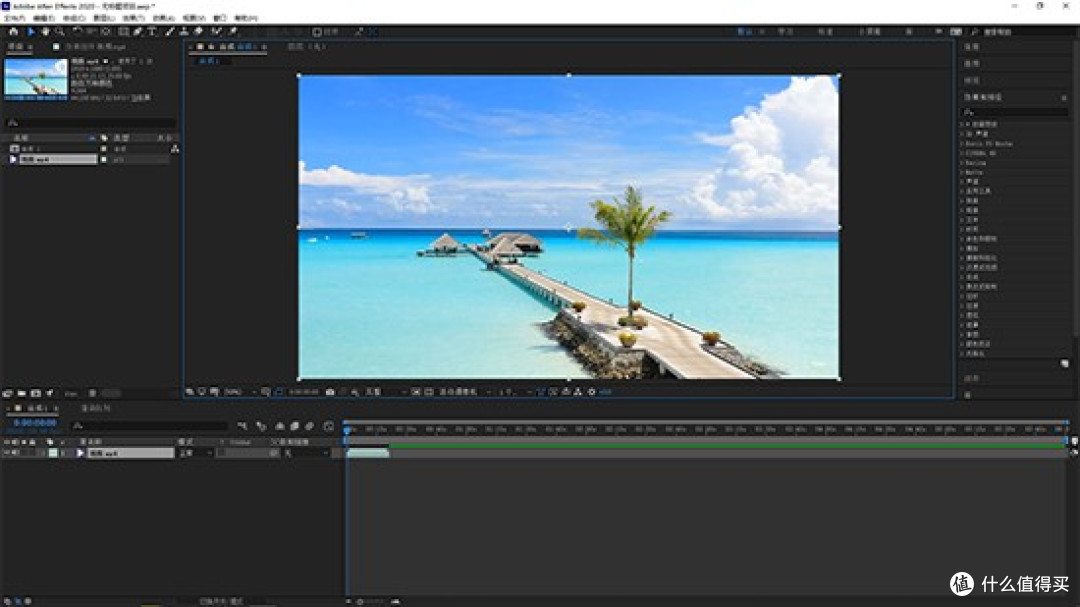
新建合成:打开AE,按 Ctrl+N 新建合成(Mac为Cmd+N),设置分辨率为 1080×1920(竖屏)。
导入视频素材:将横屏视频拖入合成的时间线中。
新建调整图层:点击菜单 “图层”>“新建”>“调整图层” ,或使用快捷键 Ctrl+Alt+Y(Mac为Cmd+Option+Y)。调整图层的位置应处于视频图层的上方。
应用高斯模糊效果:在“效果与预设”面板中搜索 “高斯模糊” ,将其拖拽到调整图层上。在效果控件中调整“模糊度”参数(建议50~80)。
勾选重复边缘像素:在效果控件中勾选高斯模糊的 “重复边缘像素” 选项,可防止图像边缘出现灰色透明区域。
创建蒙版保留清晰区域:选中调整图层,使用 矩形工具(Rectangle Tool) 或 钢笔工具(Pen Tool) 在画面中间绘制一个蒙版,框选出需要保持清晰的主体区域。
设置蒙版模式:在蒙版设置中,将蒙版模式设为 “相减”(Subtract) ,使模糊效果出现在蒙版区域之外。
羽化蒙版边缘:调整 “蒙版羽化”(Mask Feather) 参数(建议30~60像素),让清晰区域与模糊背景之间实现柔和过渡,避免边缘生硬。
进阶技巧:如果主体在画面中会移动(如人物走动),需要对蒙版的位置打关键帧(Keyframe) ,让蒙版跟随主体移动。操作方法是在不同时间点调整蒙版的位置和形状,AE会自动生成过渡动画。
适合人群: AE用户、需要精细控制蒙版边缘和过渡效果的特效制作者、追求最高画质和最大创作自由度的专业用户。
五、总结
如果你是短视频创作者,追求最快速度出片,影忆是最佳选择——全程鼠标点击,无需任何剪辑基础,几十秒就能完成。如果你是专业剪辑师,需要在PR或FCPX的工作流中完成背景虚化,PR和FCPX都能满足需求,操作逻辑也高度相似。如果你需要最精细的蒙版边缘控制或动态主体跟踪,AE则提供了最大的创作自由度。
无论选择哪款工具,核心思路都是一致的:将视频复制一层,下层放大并模糊作为背景,上层保持清晰作为主体。掌握了这个原理,换任何软件都能举一反三。