











































2
1
演唱会录制视频怎么压缩保存?简单几步瘦身,还能保留舞台画质!
2026-07-24 17:37:09
0点赞
0收藏
0评论

看完演唱会回家,手机里塞满了几十GB的高清视频,想发朋友圈发现文件太大发不出去,想备份到云盘又提示空间不足。演唱会录制视频怎么压缩保存,是很多乐迷都会遇到的实际问题。本文从存储原理到操作步骤,分享一套在手机上快速完成视频压缩的实用方案。
一、演唱会视频占空间
演唱会现场光线复杂、舞台动态变化大,手机为了保留画面细节,会自动提高录制码率。一段3分钟的4K演唱会视频,体积往往能达到500MB到1GB。如果整场演出录了十几段,总容量轻松突破10GB,很快就会占满手机存储。
视频体积主要由三个因素决定:
分辨率:4K > 1080P > 720P,分辨率越高像素越多
码率(比特率):单位时间内记录的数据量,码率越高画质越细腻
编码格式:H.265比H.264压缩效率更高,相同画质下体积更小
因此,压缩视频的核心思路是在可接受的画质范围内,降低码率或调整编码参数,而不是简单地裁剪画面。
二、手机压缩视频的常见方式对比
目前主流的处理方式主要有三种:
手机自带相册编辑:优点是无需安装额外软件,但功能比较单一,无法精准控制压缩比例,通常只能裁剪时长或降低分辨率,压缩效果有限。
社交软件发送再保存:操作确实简单,但社交软件为了节省服务器带宽,会自动对视频进行重度压缩,画质损失非常严重。如果反复发送和保存,视频会变得越来越模糊,演唱会现场的灯光效果和舞台细节基本无法保留。
专业压缩工具:可控性强,支持批量处理,能够自定义码率、格式和压缩强度。对于希望保留演唱会氛围感、又不想视频糊成一片的用户来说,使用专业工具进行针对性压缩是更稳妥的选择。
三、嗨格式音频转换器APP视频压缩功能使用教程
嗨格式音频转换器APP在常用工具板块中集成了视频压缩模块,支持批量导入演唱会视频,可自定义输出格式、压缩范围和码率模式,适合需要一次性处理多段素材的用户。
操作步骤
Step 1. 进入功能入口
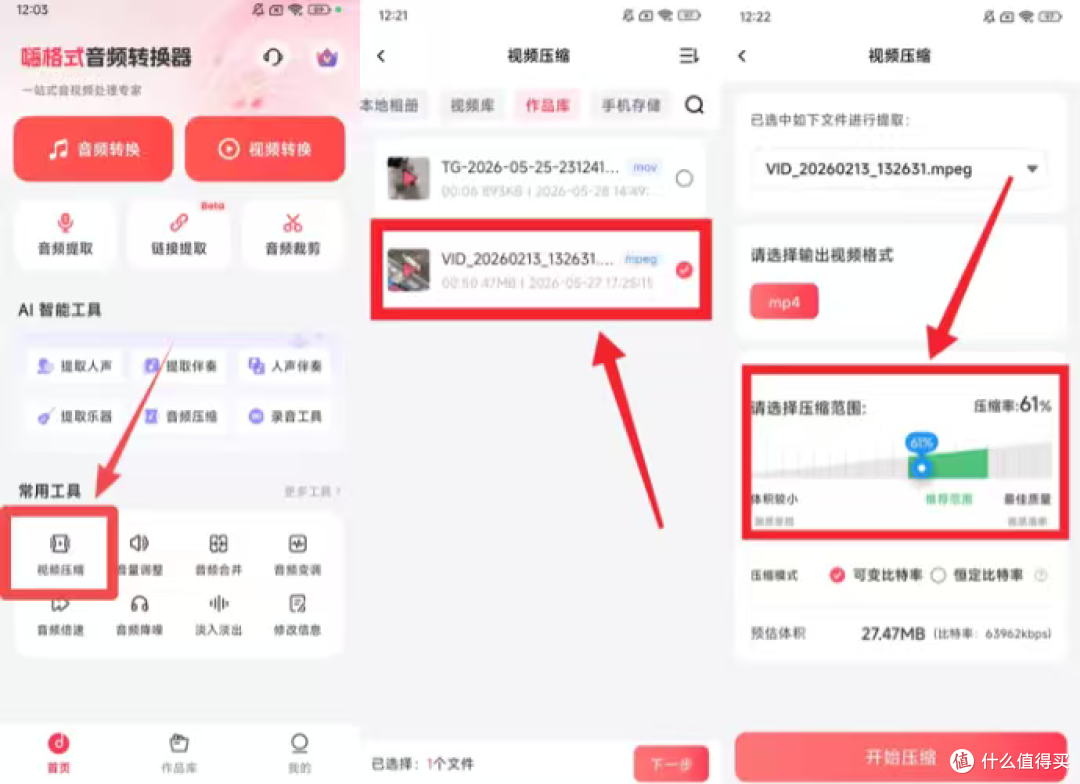
打开嗨格式音频转换器APP,点击底部导航栏的"常用工具",在工具列表中找到并选择"视频压缩"。
Step 2. 导入演唱会视频
从手机相册或视频库中选择需要压缩的演唱会录制文件。该功能支持多选和全选,如果一次录了十几段素材,可以批量导入统一处理。选好后点击"下一步"进入参数设置界面。
Step 3. 设置压缩参数
在这个界面需要完成三项设置:
输出视频格式:根据后续用途选择,如果只是在手机或社交平台播放,保持主流MP4格式即可,兼容性最佳
压缩范围:通过拖拽滑块直观选择压缩强度,向左保留更多画质,向右获得更小体积
压缩模式:提供"可变比特率(VBR)"和"恒定比特率(CBR)"两种选项。演唱会视频画面动静交替明显,建议选择可变比特率,系统会在舞台强光闪烁等复杂场景自动分配更高码率,在暗场过渡段降低码率,兼顾画质与体积
确认参数后点击"开始压缩",等待系统处理完成。
Step 4. 查看与导出
压缩完成后,处理好的视频会自动保存在APP首页下方的"作品库"中。在这里可以直接预览对比效果,确认满意后选择保存到本地相册,或通过分享按钮直接转发到微信、抖音、今日头条等平台。
四、压缩参数设置建议
针对不同使用场景,可以参考以下设置思路:
发朋友圈或短视频平台:建议选择中等压缩强度,使用可变比特率模式,体积通常可以缩减60%到70%,既能满足平台上传限制,又能保留足够的舞台细节。
备份到网盘长期保存:建议选择轻度压缩,同样使用可变比特率模式,体积缩减30%到40%即可。这样可以在节省存储空间的同时,最大程度保留原始画质,方便日后回看。
通过社交软件发送给朋友:建议选择中度偏强的压缩,使用恒定比特率模式,体积缩减50%到60%。恒定比特率在处理过程中码率波动较小,文件大小更稳定,适合对体积有明确限制的发送场景。
需要说明的是,压缩是不可逆过程,建议操作前先备份原始文件。如果某段视频包含特别珍贵的特写镜头,可以单独设置为轻度压缩,其他远景或重复片段则采用更高压缩率。
五、总结
演唱会录制视频怎么压缩保存,关键在于选择合适的工具和参数。手机存储空间有限,与其让几十GB的原片躺在相册里占地方,不如通过嗨格式音频转换器APP的视频压缩功能,批量处理成适合分享和备份的大小。整个流程从导入到导出只需几分钟,既能释放手机空间,也能让录制的精彩瞬间更方便地传播和留存。
如果你最近刚看完演唱会,正被庞大的视频文件困扰,可以试试这个方法。










