
















































4
10
研0无基础直接用上GPT!只需一个浏览器插件
2026-08-27 11:17:03
0点赞
1收藏
0评论
很多研0新生刚入学,都面临AI工具使用难题:
不会搭建环境、不懂模型切换、注册流程繁琐,零基础根本无从下手。
其实想要用上GPT或者Gemini很简单,只需要一个Edge浏览器(Windows自带)和一个插件就好!

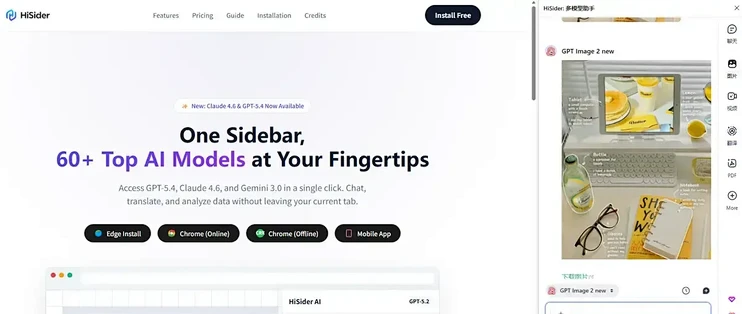
这款浏览器插件名为Hisider,是专为新手打造的轻量化AI侧边栏插件,适配Chrome、Edge主流浏览器(或者其他Chromium内核的浏览器),无需配置API,安装即用。

安装后,只需点击浏览器右上角的图标,就能随时打开AI侧边栏,不会打断你当前浏览的页面,所以边查文献边用AI辅助,效率能大幅提升。
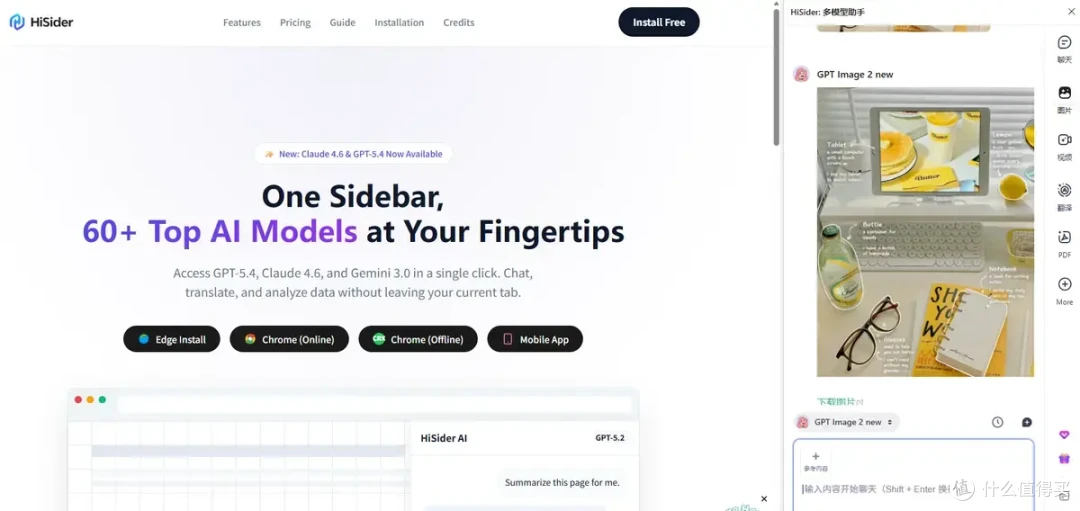
针对研究生日常学习场景,这款插件功能十分贴合。
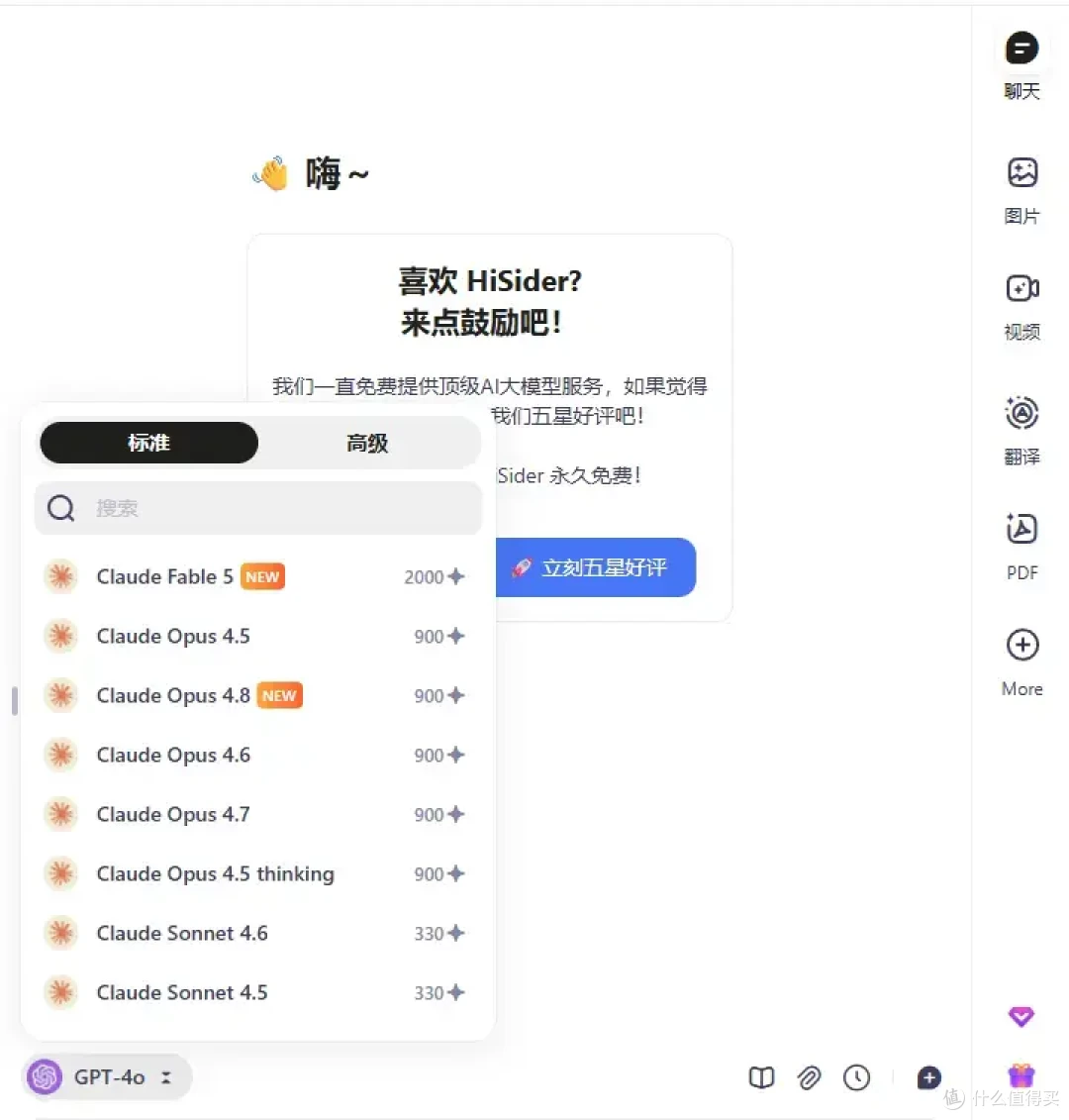
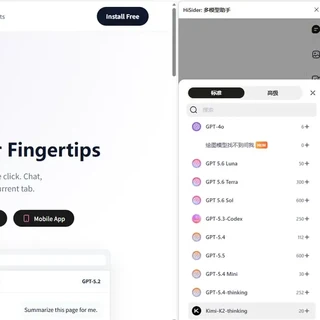
它支持GPT、Claude、Gemini、Grok、Kimi、DeepSeek等国内外多款主流AI模型,可随时一键切换,无需跳转多个平台。
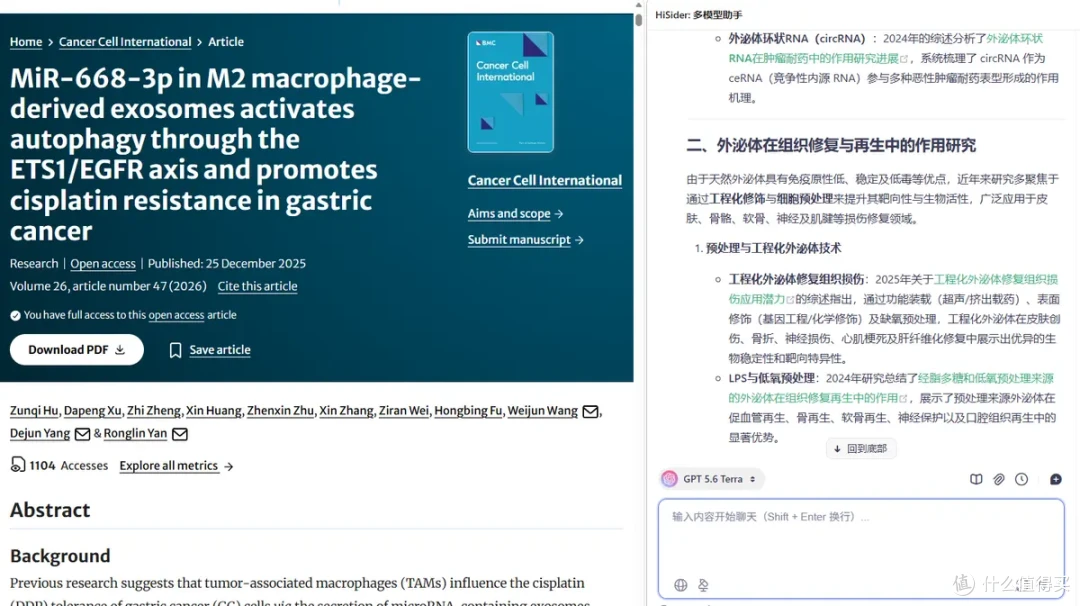
无论是论文润色、选题构思、文献综述、代码答疑,各种需求都能很好地互补完成。
另外,Hisider还单独开发了联网搜索功能,能获取最新学术资讯,解决传统AI知识库知识滞后的问题。
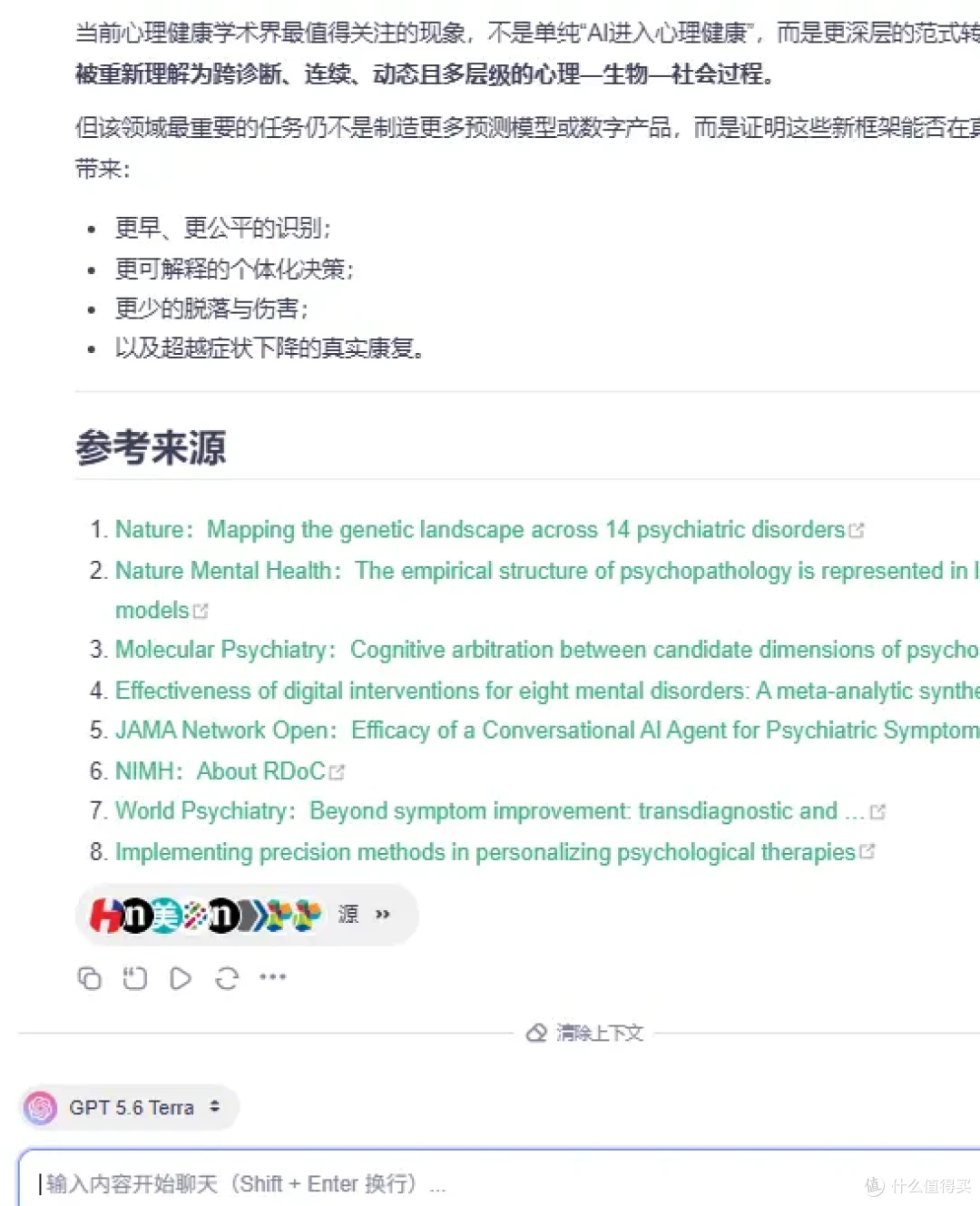
除此之外,Hisider自带PDF文档对话、网页内容总结、图片识别答疑功能。
面对长篇英文文献、复杂课程资料,可一键提炼核心要点、翻译解析。
如何使用Hisider?
第一步:准备浏览器
打开 Chrome、Microsoft Edge 浏览器。
第二步:进入 Hisider 插件获取页
打开 Edge 浏览器右上角“...”按钮,找到获取扩展。
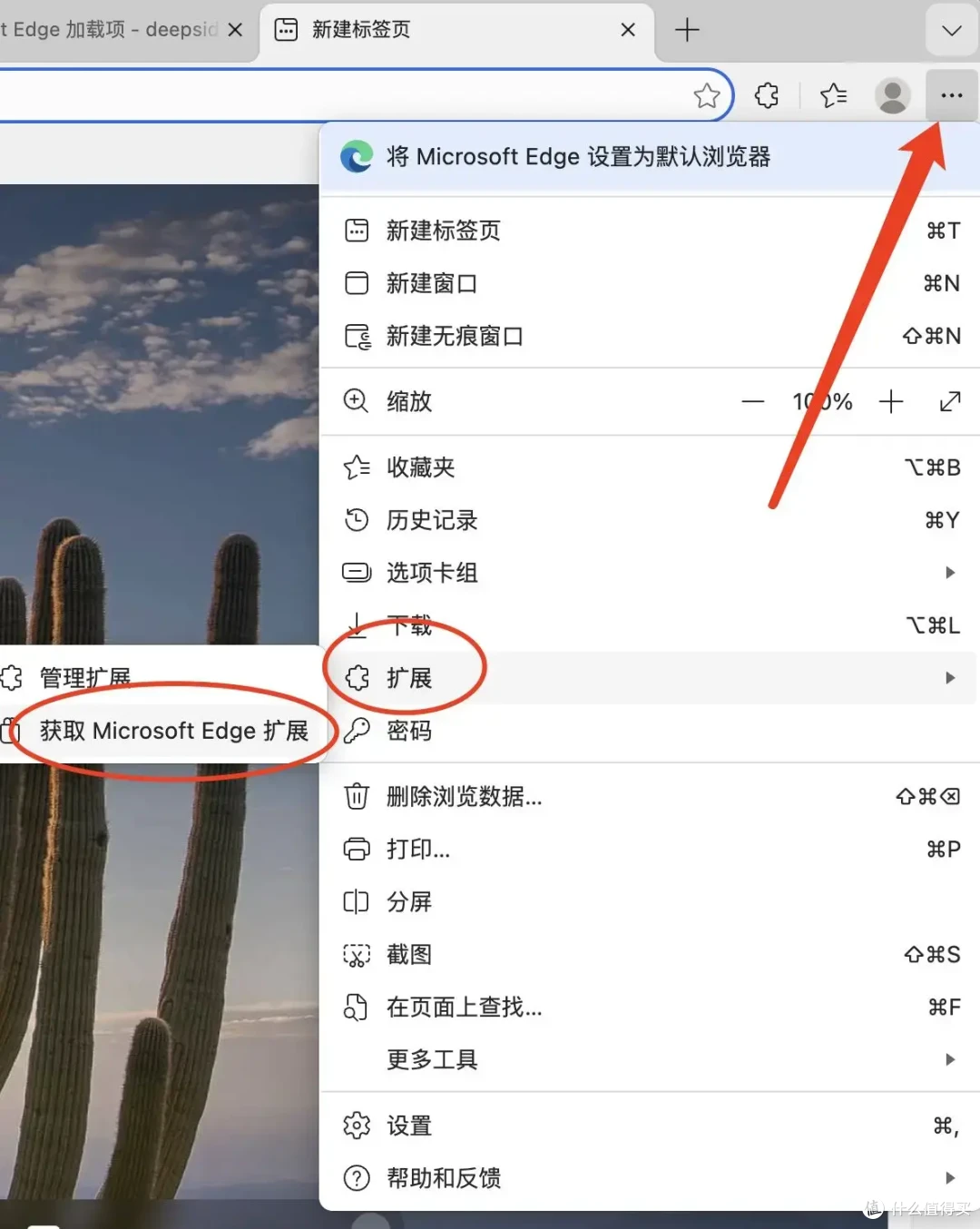
第三步:添加扩展到浏览器
进入扩展商店页后,搜索 hisider ,然后点击后方的获取按钮即可。
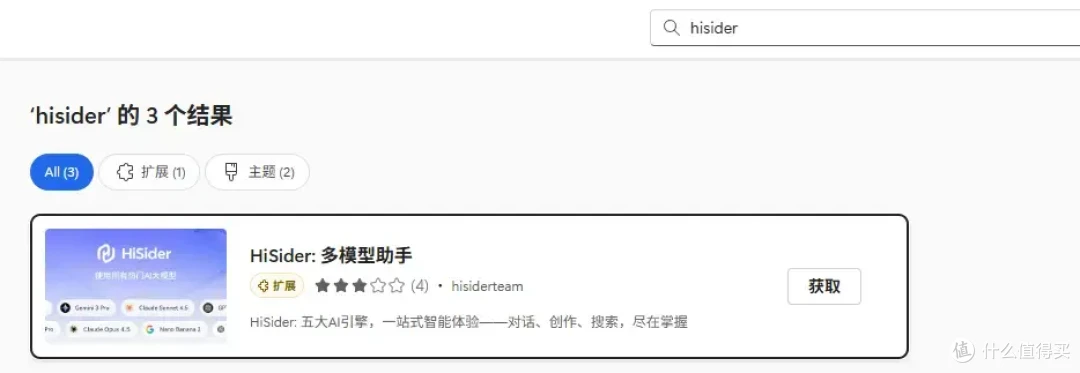
第四步:固定 Hisider 按钮
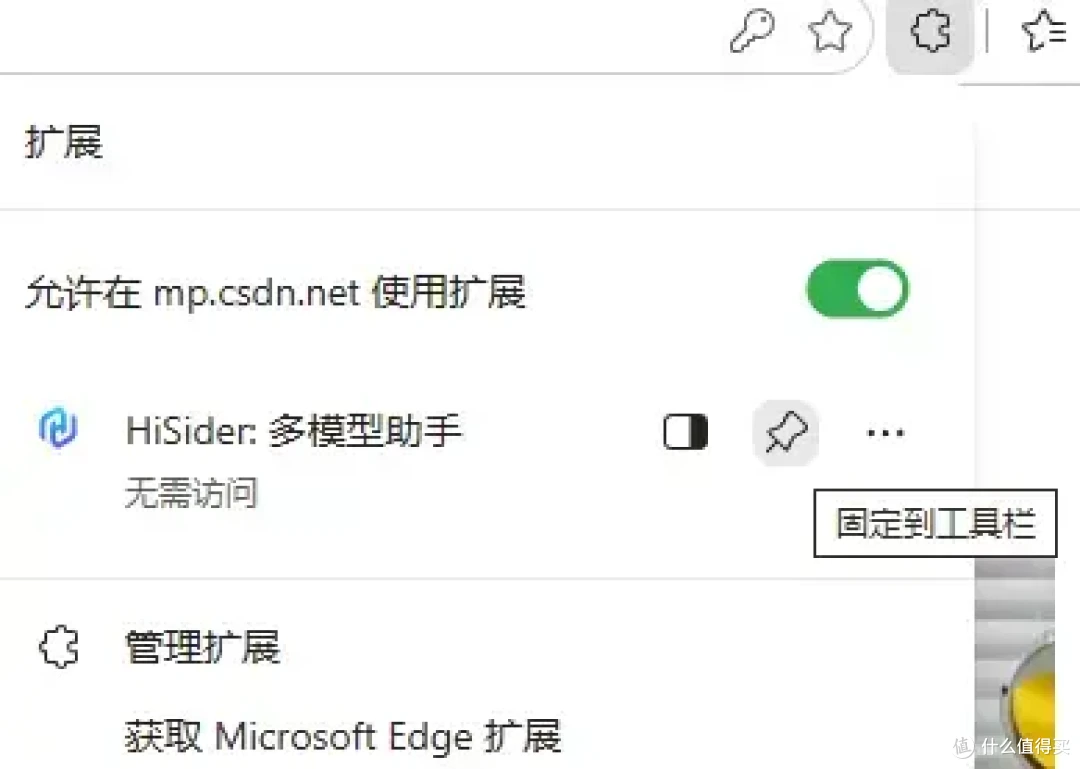
安装完成后,点击浏览器右上角的拼图图标,也就是“扩展程序”按钮。
在扩展列表中找到 Hisider,点击旁边的图钉图标,将它固定到浏览器工具栏。
这样以后打开网页时,就能通过点击这个图标,快速启用 Hisider。
第五步:登录并开始使用
打开 Hisider 侧边栏后,就可以根据自己的需求选择相应的 AI 模型进行使用了。