


























 深耕数码、AI兴趣领域













22
61
装系统都不用U盘了?NAS部署iVentoy,新手也能成为装机大神
2026-08-22 16:31:39
111点赞
990收藏
73评论
哈喽小伙伴们好,我是Stark-C~
说到系统安装,抛开技术从业者不谈,至少也应该是每位数码爱好者的必备技能吧~
搁以前安装系统貌似必须要有一个U盘,先做启动盘、再进 PE、再导入镜像,操作繁琐不说,中途可能还会有各种未知意外发生。
今天教大家一个新的技能:那就是不用U盘也能装系统,并且还能同时一次安装多个系统。可以说学会了这个技能,十里八乡的小芳都会来找你安装系统~
关于iVentoy
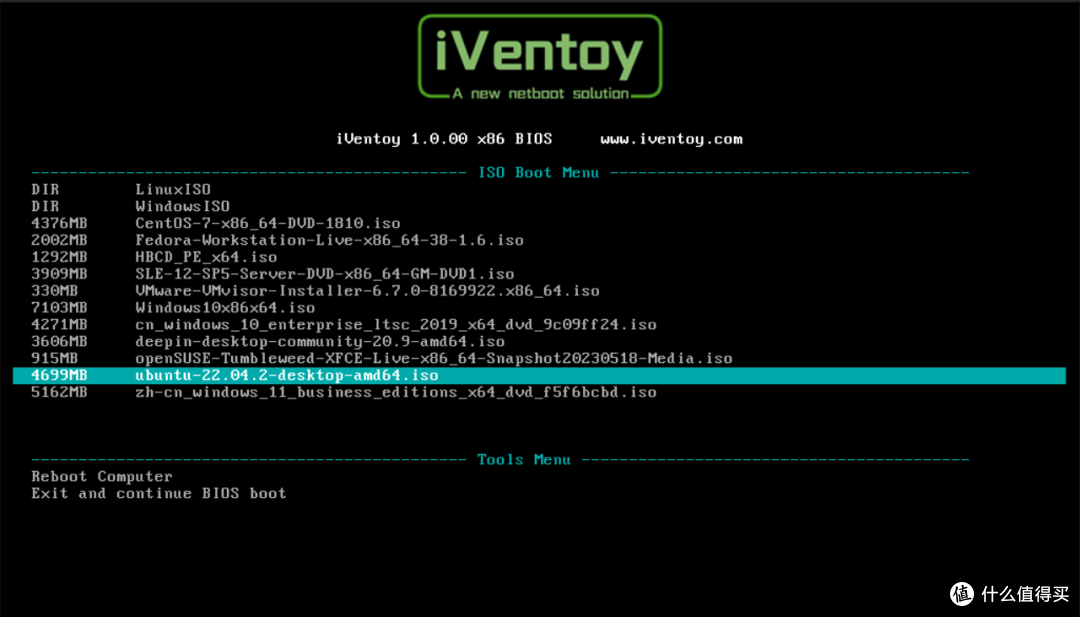
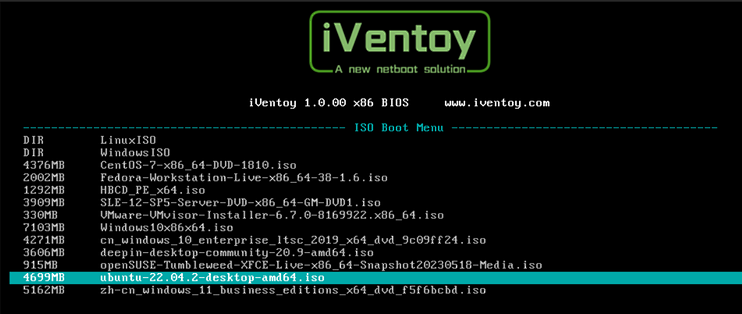
🔺今天的这个项目名称叫做“iVentoy”,听名字是不是很熟悉?没错,它和Ventoy其实就是同一个开发者,我们可以将它理解为Ventoy 的“网络进化版”。
iVentoy相当于一个增强版的 PXE/HTTPBoot 服务器, 使用iVentoy我们可以通过网络同时给多台机器启动、安装操作系统,并且操作起来也及其简单。
iVentoy有自己的官网,为了避免广告嫌疑,这里就不放出来了,直接搜索就能找到。
iVentoy亮点特色(摘自官网):
使用极其简单,直接把 ISO 文件一放,无需复杂的配置,客户机即可通过 PXE 或 HTTPBoot 启动。
同时支持 x86 Legacy BIOS、IA32 UEFI、x86_64 UEFI、ARM64 UEFI 和 LoongArch64 UEFI 模式的客户端机器。
支持搭载 鲲鹏、飞腾、麒麟、龙芯 等CPU的国产、信创机型。
支持启动 110 多种常见类型的操作系统 (Windows/WinPE/Linux/Unix/VMware)。
服务端可以运行在 Windows、Linux(x86_64 & arm64)平台上。
可以让你的PC、笔记本、服务器、NAS、树莓派等快速变身 PXE/HTTPBoot 服务器!
iVentoy部署

🔺本次部署以极空间NAS为例,打开文件管理器,在Docker目录下新建一个“iVentoy”的文件夹。

🔺然后点击极空间NAS的“Docker”应用,点击【Compose】 > 【新增项目】。

🔺在“创建项目”页面自定义项目名称,“存储位置”需要手动选择我们前面新建的“iVentoy”文件夹,勾选下方的“所有合规文件夹添加最大读写权限”,最后输入以下 Docker Compose 配置信息后点“创建”按钮:
services:
iventoy:
image: szabis/iventoy:latest
network_mode: "host"
container_name: iVentoy
hostname: iventoy
privileged: true
restart: on-failure:3
environment:
- AUTO_START_PXE=true
- TZ=Asia/Shanghai
healthcheck:
test: ["CMD", "curl", "--fail", "--silent", "--head", "http://localhost:26000/"]
interval: 30s
timeout: 10s
retries: 3
start_period: 2m
volumes:
- ./data:/opt/iventoy/data
- ./driver:/opt/iventoy/driver
- ./iso:/opt/iventoy/iso
- ./log:/opt/iventoy/log
- ./user:/opt/iventoy/user
因为使用的是host网络和相对路径,以上代码没有任何需要修改的地方,镜像的拉取需要自行解决网络问题,粘贴到自己的NAS这边之前建议使用AI工具优化一下,以防止格式问题造成的部署失败。
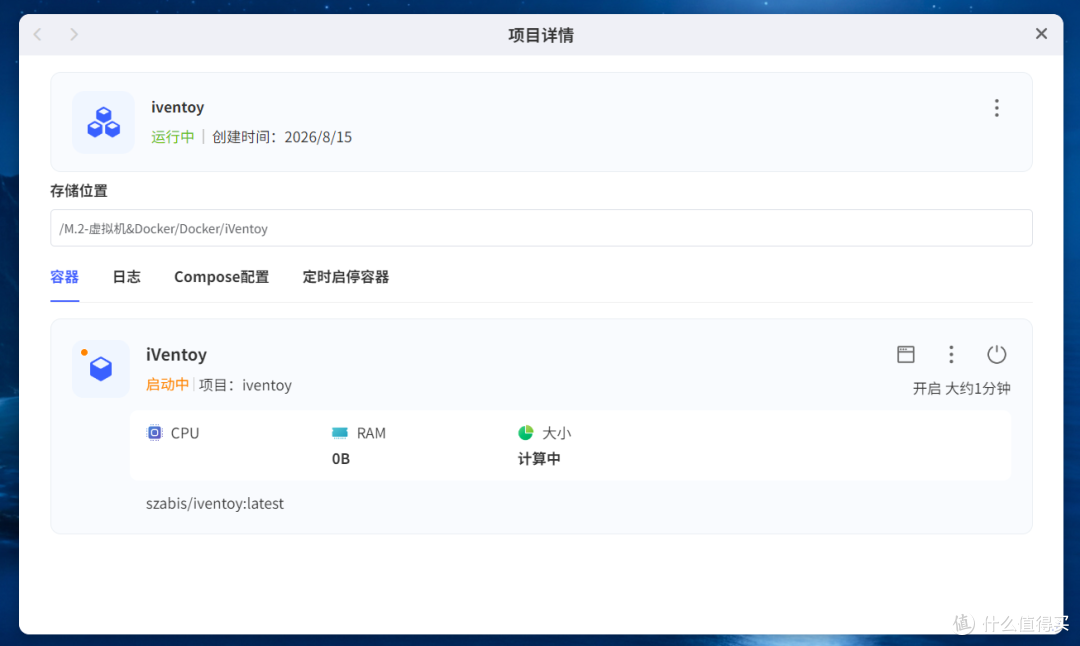
🔺项目启动的时候需要在线拉取最新的配置文件到本地,所以启动的有些慢,大家耐心等待即可。
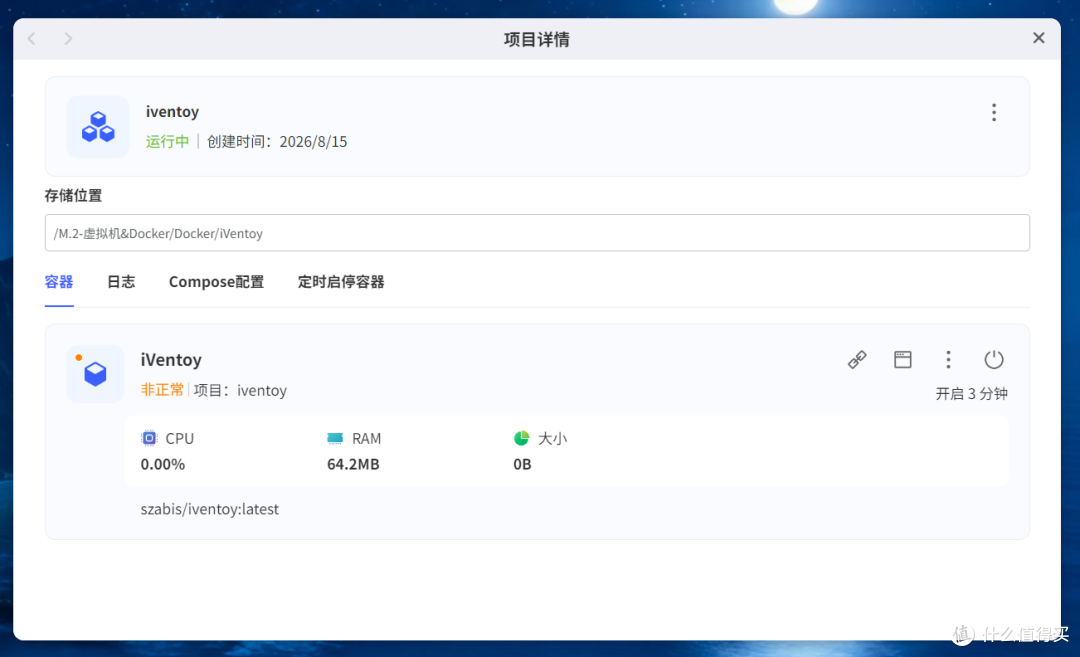
🔺等了一分多钟,容器显示“非正常”,这也是正常情况。
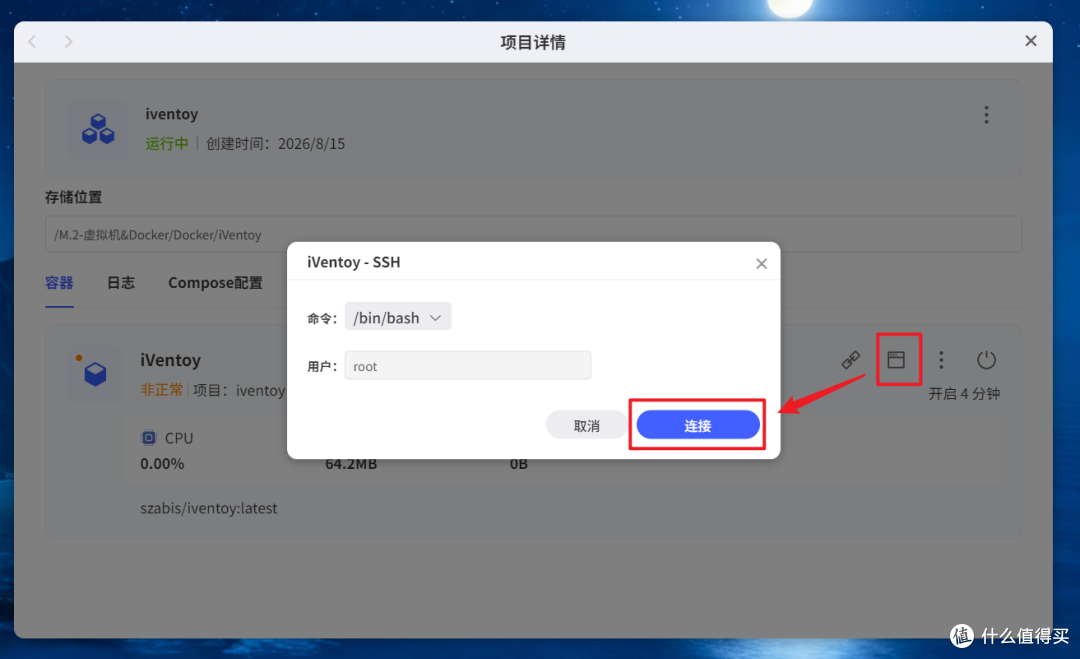
🔺我们这个时候需要打开终端连接。
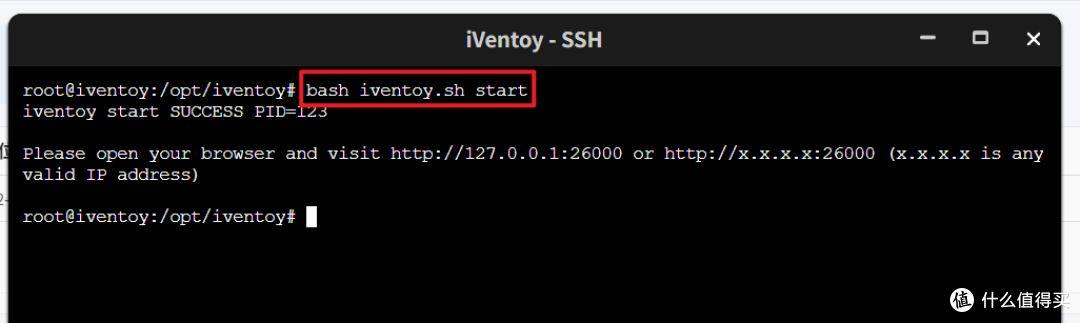
🔺然后输入一条指令“bash iventoy.sh start”并回车,之后关掉终端。

🔺然后就能看到容器显示“正常”,就说明可以使用了。
iVentoy体验

🔺iVentoy的打开方式是通过浏览器输入【NAS IP:26000】即可。因为是国人开发,所以是原生支持中文现实的。

🔺调整成中文之后我们首先将本机IP手动选择为极空间NAS的IP。

🔺然后是添加镜像,有两种方式。首先是在“镜像管理”这里直接“上传”。
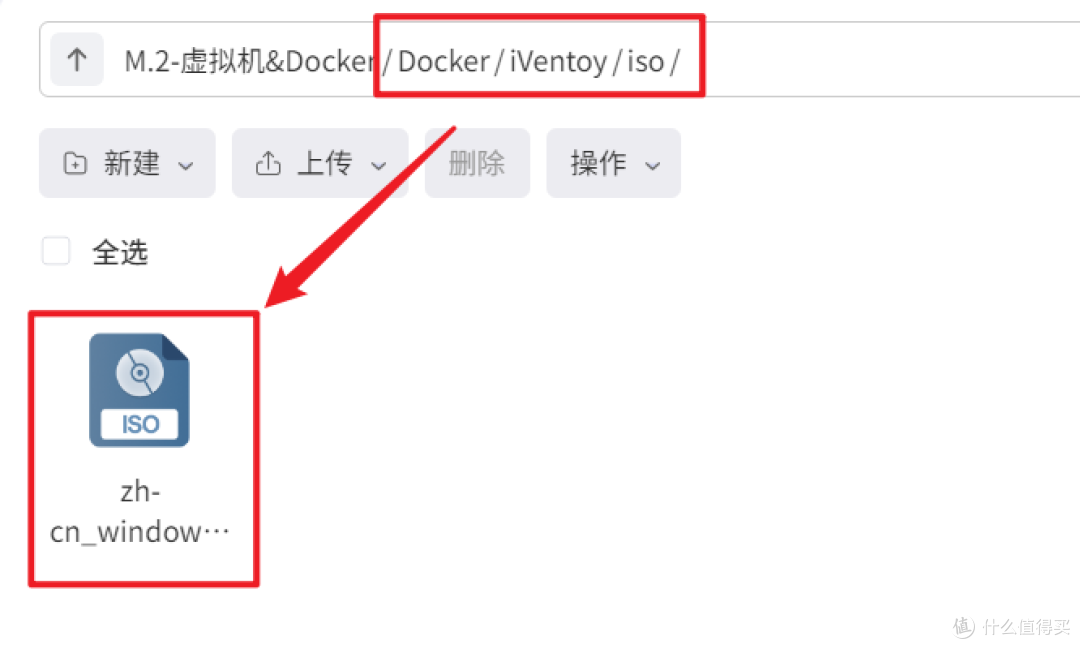
🔺另外一种方式是把iso镜像文件直接放到NAS的Docker目录下的“iVentoy--iso”子文件夹中。我因为NAS中收藏的又现成镜像,就直接将镜像文件复制过来了。
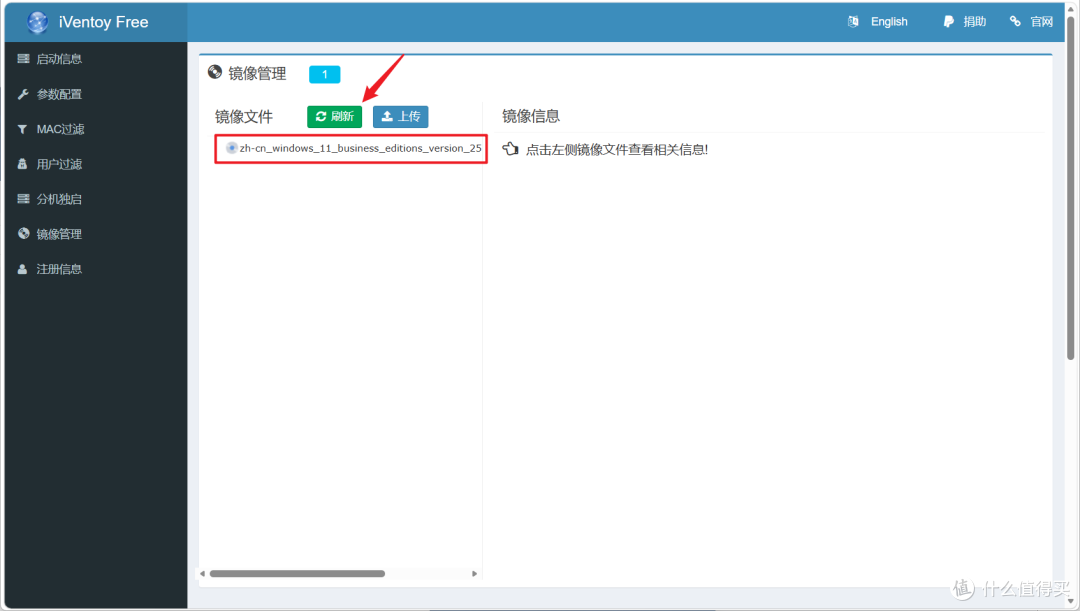
🔺回到iVentoy这边的镜像管理,点下“刷新”按钮就能看到镜像文件了。

🔺接着我们需要将“参数配置”里面的DHCP服务器模式改成“ProxyNet”。
PS:如果使用的爱快路由器需要在这里选择 “External”模式,然后在路由器DHCP设置中添加以下两条:
next-server:NAS的IP地址。
bootfile (Option 67): iventoy_loader_16000。
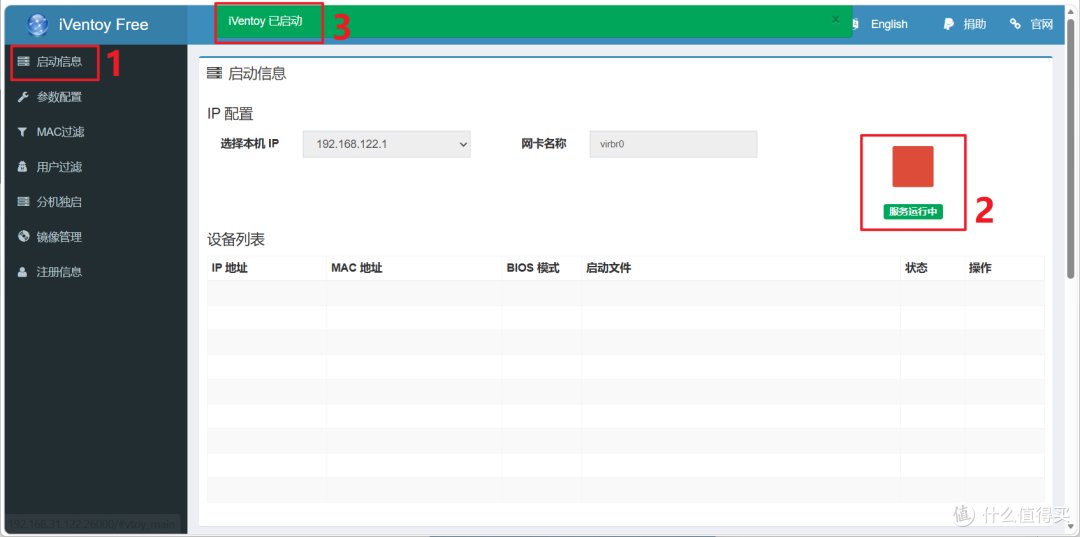
🔺最后就能启动镜像了,iVentoy这里启动之后,我们就能在局域网内让所有支持PXE/UEFI网络启动的设备直接加载ISO镜像,实现真正意义上的免U盘安装系统。
最后
一般来说,想要局域网内的电脑顺利安装到iVentoy上的系统,需要具备的条件仅需两点:支持网络启动(比如PXE/UEFI Network Boot),并且使用有线网卡即可。
事实上,基本上市面绝大多数的电脑都支持PXE网络启动,只要插上网线、按下对应的快捷键,基本都能看到网络启动选项,之后直接选择iVentoy上的系统即可,剩下的步骤就和正常U盘安装系统是一样的步骤了~
好了,以上就是今天给大家分享的内容,我是爱分享的Stark-C,如果今天的内容对你有帮助请记得收藏,顺便点点关注,咱们下期再见!谢谢大家~
















校验提示文案
校验提示文案
校验提示文案
校验提示文案
校验提示文案
校验提示文案
校验提示文案
校验提示文案
校验提示文案
校验提示文案
校验提示文案
校验提示文案
校验提示文案
校验提示文案
校验提示文案
校验提示文案
校验提示文案
校验提示文案
校验提示文案
校验提示文案
校验提示文案
校验提示文案
校验提示文案
校验提示文案
校验提示文案
校验提示文案
校验提示文案
校验提示文案
校验提示文案
校验提示文案
校验提示文案
校验提示文案
校验提示文案
校验提示文案
校验提示文案
校验提示文案
校验提示文案
校验提示文案
校验提示文案
校验提示文案