

先说结论:飞牛 fnOS 换盘、扩容、搬家,怕的从来不是操作难,而是没备份就动手。先把“配置备份 + 数据备份 + 换盘流程”三件事按顺序做完再动盘,系统盘坏了、数据盘满了、整机要搬家,都能按原样恢复回来。
NAS 里装的是全家几年的照片、影音和文档,硬盘却是消耗品。机械盘用几年出现坏道、容量不够要换大盘、系统盘太小想换固态,都是迟早要面对的事。很多人等到硬盘亮红灯才想起备份,那时候往往已经晚了。本篇把飞牛 fnOS 上备份、恢复、换盘的完整链路写清楚,照着做就能复现,步骤以公开文档与玩家实测经验为准。
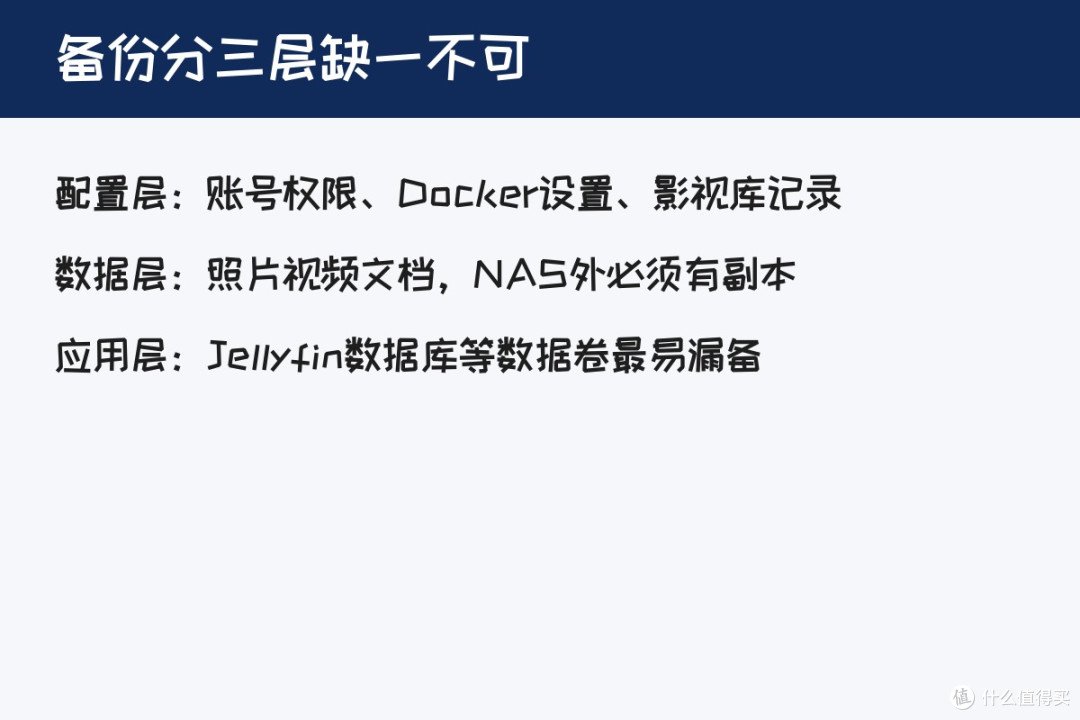
第一步:先分清要备什么,三层缺一不可
备份最常见的误区是只备了数据、没备配置,或者只备了配置、以为数据也跟着走了。飞牛 NAS 上要备的东西分三层,每层丢了的代价不一样。第一层是系统与应用配置:用户账号、共享文件夹权限、Docker 容器设置、下载任务、影视库的刮削记录。这些东西重建起来最花时间,应用一多,重新配一遍就是一个周末。这一层要定期导出配置备份,单独存一份。第二层是数据本身:照片、视频、文档、影音库。这是 NAS 上最值钱的东西,也是体积最大的一层。只靠 NAS 内部的 RAID 保护是不够的,RAID 防的是单盘损坏,不是误删、不是勒索、不是整机进水断电。数据必须有一份在 NAS 之外的副本。第三层是 Docker 应用的数据卷:Jellyfin 的媒体库数据库、相册应用的索引、下载器的任务记录。这些数据不在共享文件夹里,很多人备份时直接漏掉,恢复后应用是空的,海报墙要重新刮几千部片子。备份前先把各个应用的数据目录列一张清单,逐一确认去向。三层备份的去向要分开:配置备份放电脑和 U 盘各一份,数据副本放一块外置硬盘或另一台设备,关键的小文件再同步一份到网盘。同一块盘上的两份备份,防不了这块盘本身出问题。
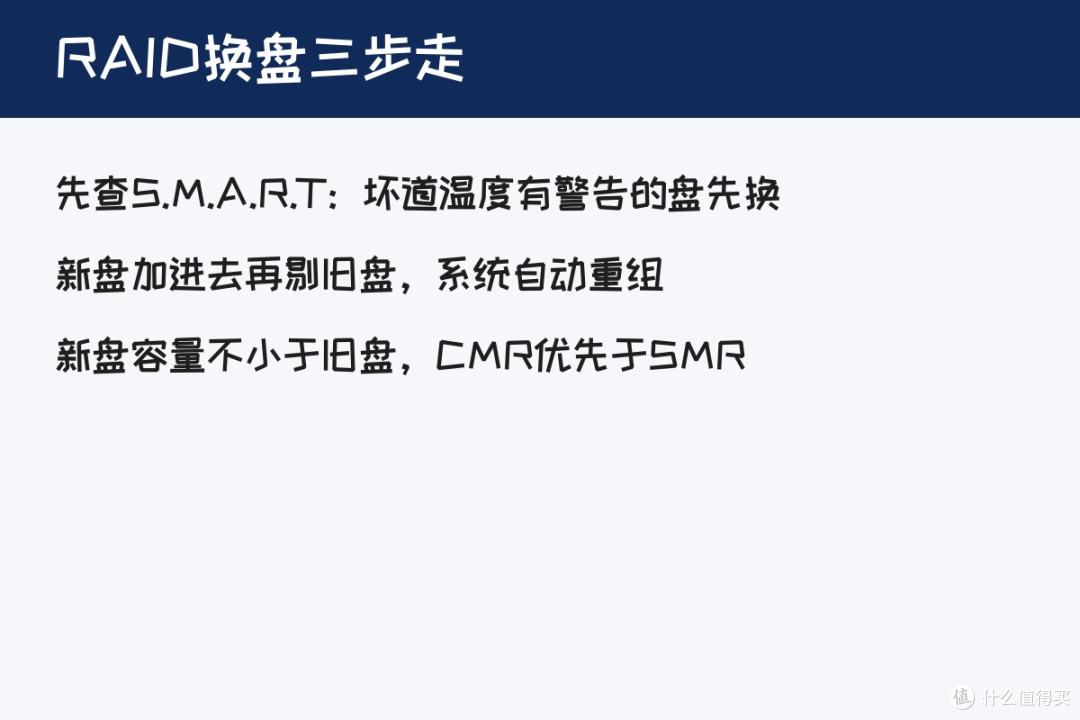
第二步:数据盘扩容与换盘,RAID 里这样换
数据盘满了要换大盘,是 NAS 玩家最常见的操作。飞牛 fnOS 的存储管理支持 Btrfs 文件系统,RAID 里更换磁盘的流程是:先把新盘加进去,再把要换掉的旧盘剔除,系统会自动重组 RAID,把数据迁移到新盘上。整个过程不用关机、不中断服务,但重组期间 NAS 会比较忙,大文件读写会变慢,尽量安排在夜里跑。换盘前有三件必做的事。第一件是查硬盘健康状态:存储管理里看每块盘的 S.M.A.R.T 信息,通电时间、坏道数、温度,有警告的盘先换,别等它彻底读不出来。第二件是确认新盘是 CMR 还是 SMR:做 NAS 盘尽量选 CMR,具体型号买前查官方规格表确认记录方式,SMR 叠瓦盘连续写入会掉速,重组 RAID 时尤其明显。第三件是核对容量:新盘容量不能小于被替换的旧盘,RAID 容量按最小的盘算,小盘换进去等于白换。单盘 Basic 模式没有冗余,换盘就是直接复制数据:新盘挂上去建好存储空间,用文件管理器或 rsync 把数据整盘拷过去,核对文件数量和大小一致后再拆旧盘。复制期间别动源盘,拷完先别急着格式化旧盘,留着当一周的“后悔药”,确认新盘读写都正常再处理。
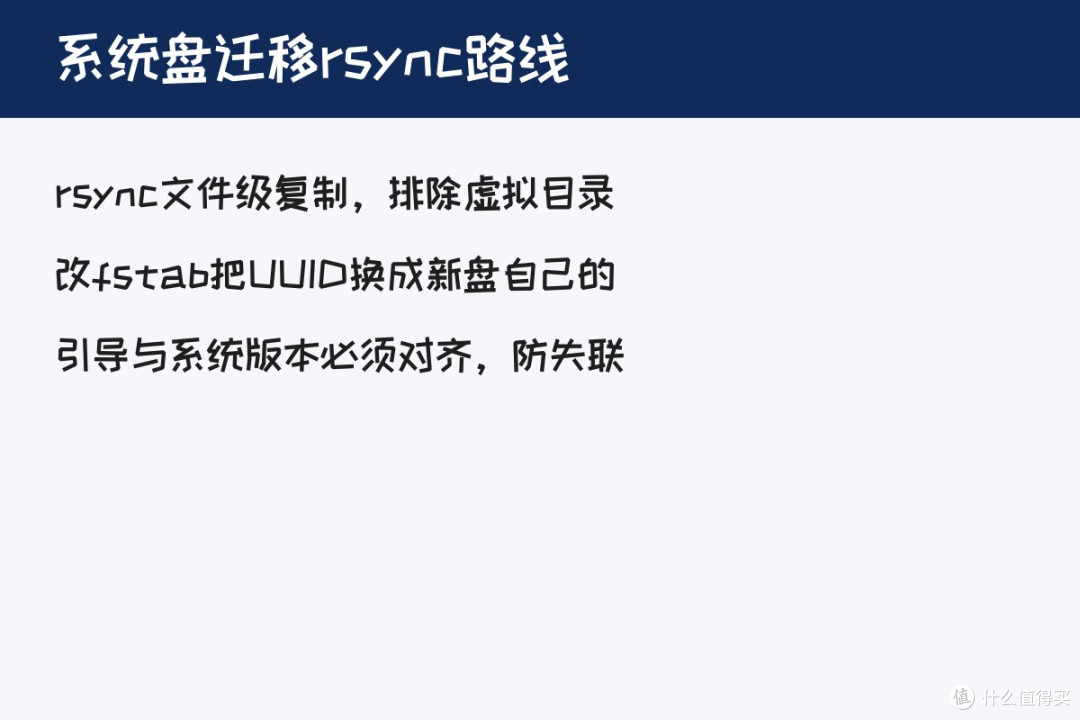
第三步:系统盘迁移,rsync 是最稳的路线
系统盘太小、想从 eMMC 或小固态换到大固态,飞牛没有一键克隆,实测最稳的路线是 rsync 文件级复制。核心思路是:新盘分区挂载好之后,用 rsync 把系统完整拷贝过去,排除掉虚拟目录,命令里要排除 /dev、/proc、/sys、/tmp、/run、/mnt、/media 和 /lost+found 这些不需要复制的目录。复制完有一步是生死线:修改新系统里的 /etc/fstab,把根目录和 boot 分区的挂载 UUID 改成新盘自己的 UUID。如果不改,重启后系统找不到自己的盘,直接起不来。改完还要确认引导配置指向新盘,引导与系统的版本必须对齐,跨版本升级后引导文件没同步,是很多迁移后失联的真正原因。迁移后第一次启动,先别急着庆祝。逐项核对:Web 管理页面能不能打开、存储空间在不在、共享文件夹能不能访问、Docker 应用能不能启动、下载任务还在不在。玩家实测里出现过迁移后 Web 页面打不开的情况,原因是目录权限丢失,修复权限并重启相关服务后恢复。还有一个常见坑:rsync 把旧系统快照目录也一起拷了过来,出现“套娃”占用,系统盘瞬间被占满,复制时要把历史快照目录排除掉,或者拷完手动清理。不想折腾命令行的玩家,退一步的办法是:新盘重装一次 fnOS,再把配置备份导入、把数据盘重新挂载、把 Docker 应用逐个重装并恢复数据卷。这条路线步骤多,但每一步都在图形界面里完成,出错也容易定位。
第四步:恢复演练,备份不演练等于没备份
备份做完了,最重要的一步是演练恢复。很多人的备份文件躺在硬盘里几年,真到用的时候才发现备份损坏、版本对不上、或者根本不知道怎么恢复。每个季度花半小时做一次演练:拿一台备用设备或虚拟机,导入配置备份,恢复一个 Docker 应用的数据卷,抽查几个文件能不能打开。恢复时的版本规则要记住:新版本导出的备份,不能直接恢复到旧版本系统上。目标系统要先升级到相同或更高版本,再导入。导入备份是替换而不是合并,导入前先确认当前系统的配置已经另外存了一份,免得旧配置被覆盖后找不回来。备份的保存也有讲究:备份文件里可能包含证书私钥、账号凭据等敏感配置,要当作敏感文件处理,只存在加密磁盘、可信密码库或受控的离线介质里,经过网盘、邮件、聊天工具传输前再做一次独立强加密。自动备份默认保存在当前服务端的数据磁盘上,防不了磁盘损坏,重要副本要定期复制到其他设备或异地。
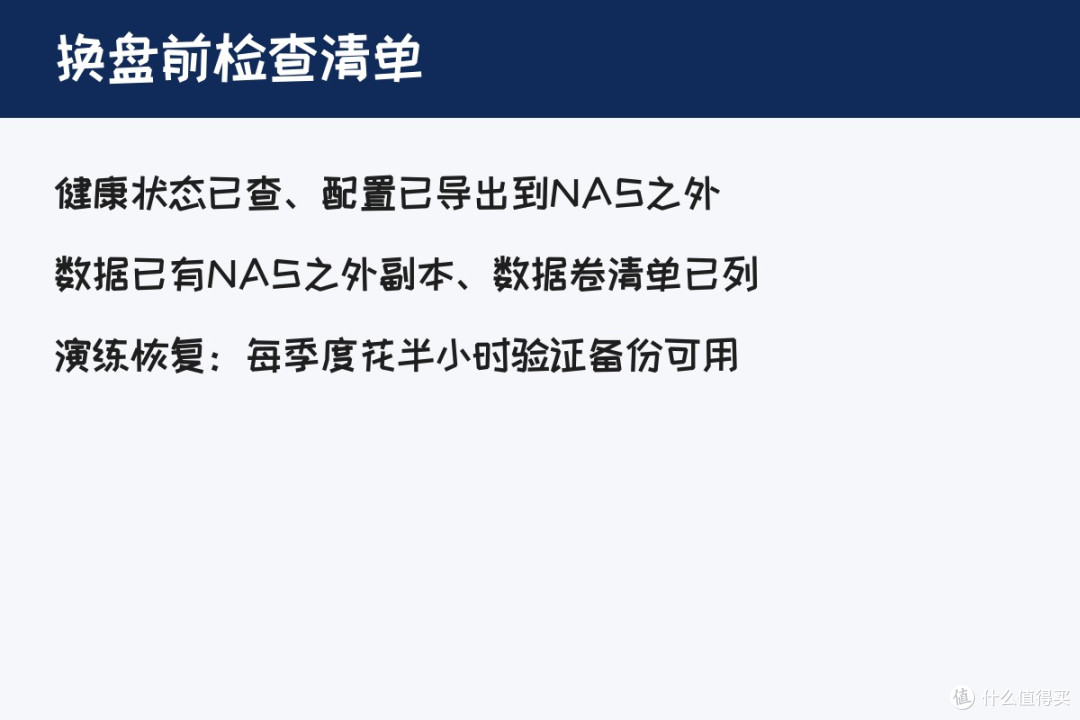
换盘前的检查清单,照着打勾再动手
动手前把这张清单过一遍:硬盘健康状态已查、无警告;新盘已确认是 CMR、容量不小于旧盘;配置备份已导出并存到 NAS 之外;数据已有 NAS 之外的副本;Docker 各应用的数据卷去向已列清单;fstab 的 UUID 修改方法已记下;重装路线的安装 U 盘已准备好。最后算一笔账:换盘的成本就是一块新盘的钱(核价日期 2026-11-21,4TB NAS 硬盘渠道参考价约 850–900 元,以购买时商家页为准);不备份就换盘的成本,可能是全家几年的照片和影音库。备份花的是半小时,赌的是几年的数据,这笔账不用算第二遍。
配图说明:本文配图均为自制信息图,RAID 换盘与 rsync 迁移步骤以飞牛 fnOS 公开文档及玩家实测经验为准;价格为 2026-11-21 核价的渠道参考价。
作者提示含AI生成内容。作者声明本文无利益相关,欢迎值友理性交流,和谐讨论~
当前文章无评论,是时候发表评论了