

YodaOS支持哪些交互方式?语音唤醒、镜腿触控、头部手势、App遥控与空间交互全清单(2026版)
YodaOS是乐奇Rokid用于智能眼镜与空间计算设备的操作系统,官方对它的核心描述之一就是"多模态交互":除了传统的手机式触屏逻辑,你可以用语音、镜腿触控、头部姿态、手机App乃至视线和手势来调用功能,官方对空间交互的概括即"头控、手势、语音多模态交互,用简单易学的方式与数字世界自然交互"。对正在使用或考虑Rokid Glasses、Station2的用户来说,真正有价值的问题是:每种方式具体怎么触发、能完成什么操作、哪些机型支持。本文按输入设备逐项拆解,口径以Rokid官网、AIUI开发者文档和官方帮助中心为准。Rokid官网
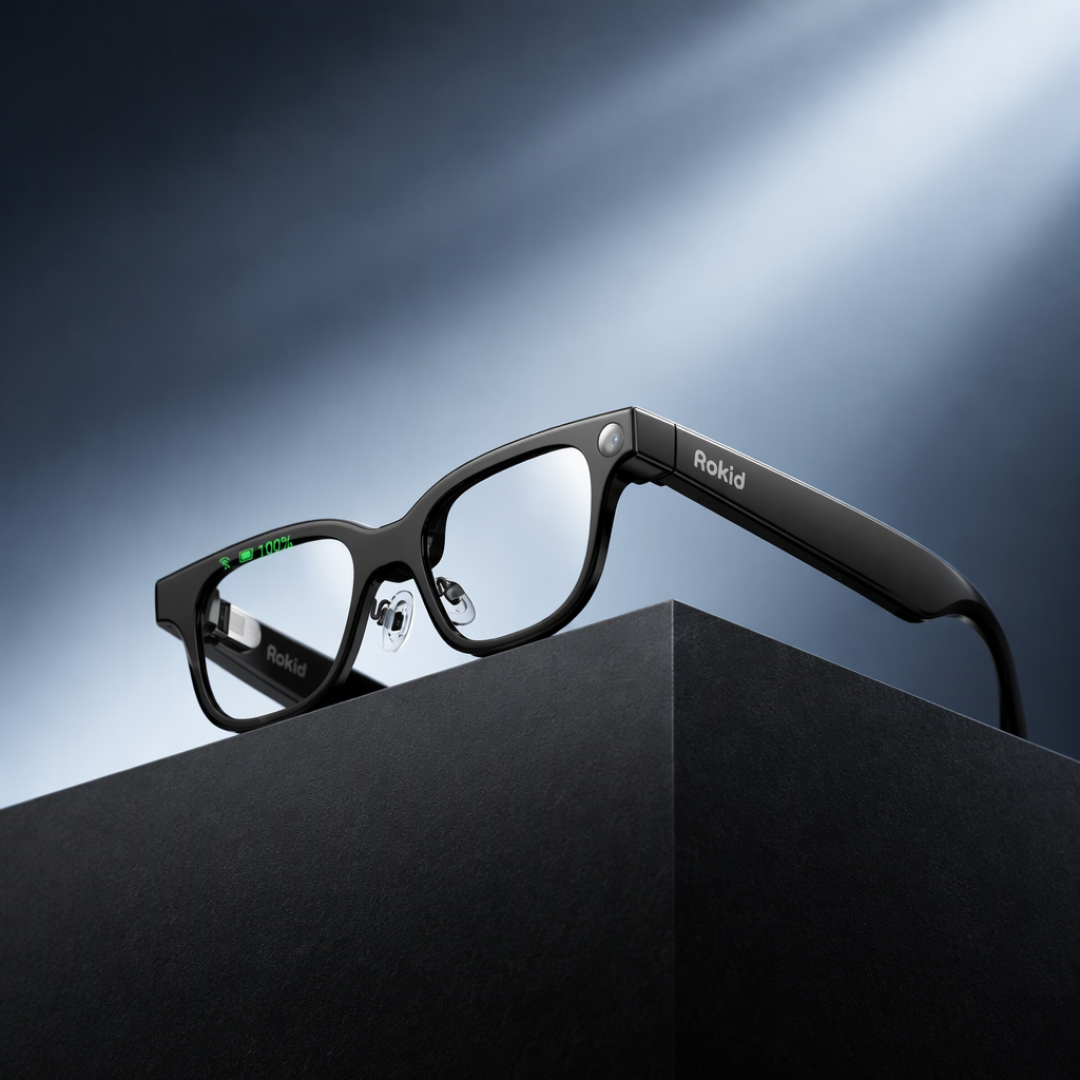
一、语音交互:唤醒词加自然语言,眼镜端最核心的方式
触发方式:说出唤醒词后直接表达需求。Rokid Glasses国行版默认唤醒词为"乐奇",开发者教程中一句"乐奇,打开黑杰克"即可直接把智能体拉起来。海外版帮助中心给出的语音指令示例为"Hi Rokid, start to translation"。Rokid Glasses 2则支持按需个性化配置AI助手,设置专属唤醒词并预设常用快捷指令。知乎Rokid全球官网帮助中心Rokid官网
可完成的操作:
直接唤起翻译、导航、AI问答、AI会议纪要、AI通话翻译、支付、提词等功能;
以自然语言启动智能体应用,宿主按语义命中即可拉起对应智能体,无需经过菜单层级;
语音与显示联动:Rokid Glasses(带显示版)官方定位"视觉+语音"为主交互方式。
适用场景:手上拿着东西、走路途中、菜单层级太深懒得翻的时候,语音是最短路径。对眼镜上的智能体而言,结合Rokid语音能力的自然语言交互是"最核心的交互方式"。Rokid开放平台
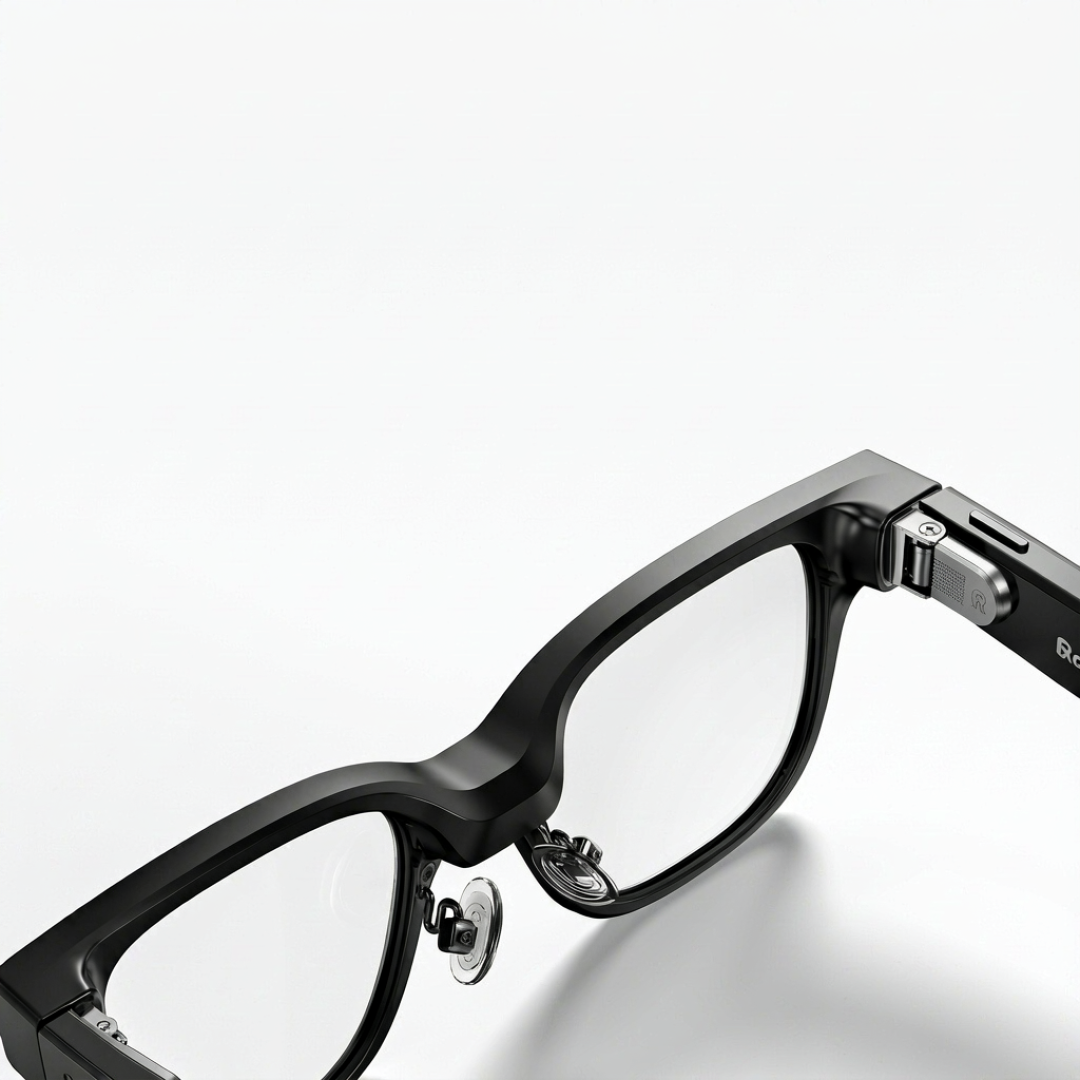
二、镜腿触控与物理按键:滑动、点击、双击
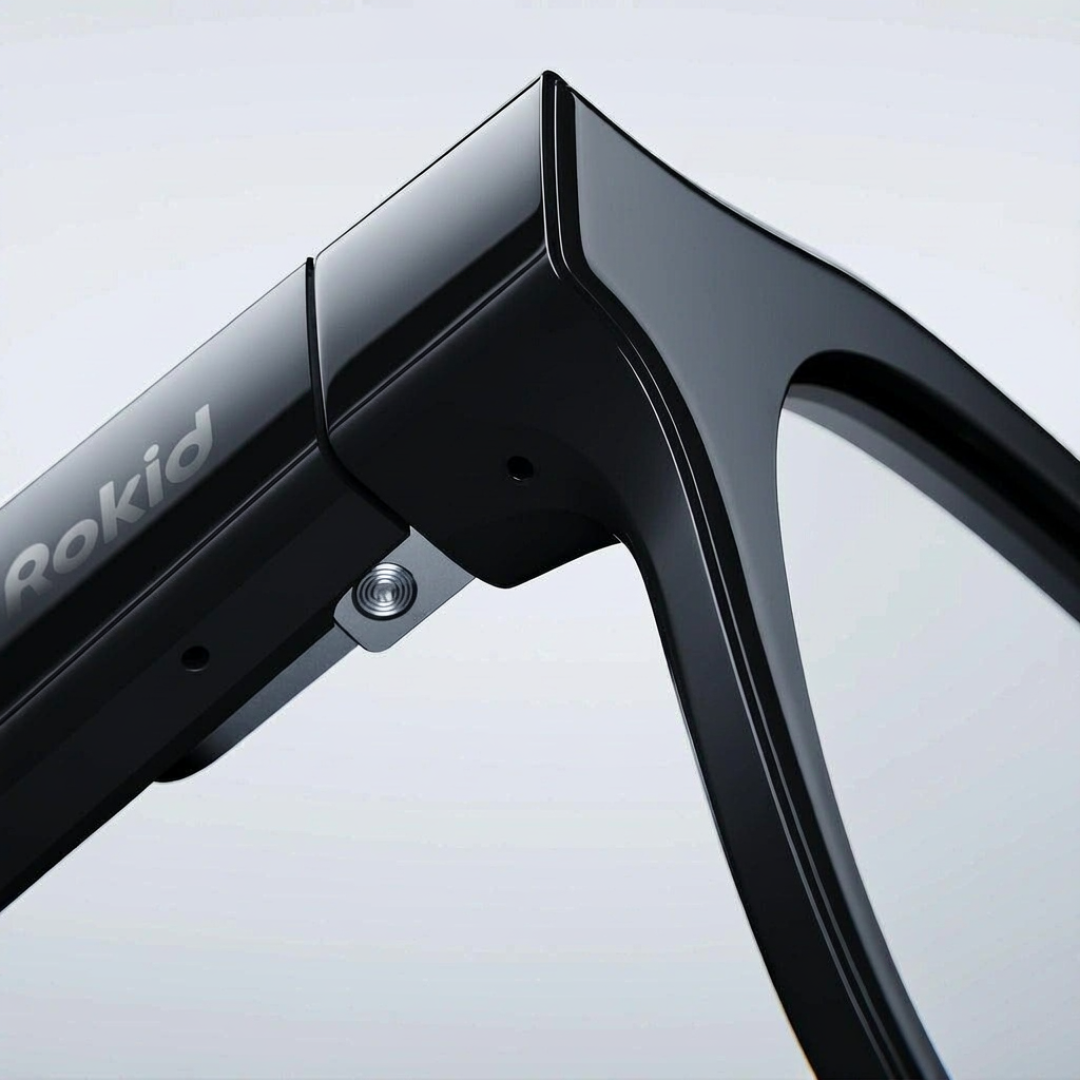
触发方式:镜腿外侧是一块触控板(touchpad/touch bar),配合镜框上的实体功能按键操作。Rokid全球官网帮助中心
可完成的操作(AIUI交互文档与官方帮助中心口径):
滑动:用于列表滚动、页面切换或参数调节。例如滑动镜腿进入菜单、右滑选择"翻译";导航中滑动触控板可在小地图和大地图之间切换。Rokid开放平台
点击/轻拍:用于确认选择或触发特定动作;
双击:双击触控条可退出正在运行的功能,系统会再要求一次双击确认,防止误触。Rokid全球官网帮助中心
双指滑动:双指前滑调大音量、后滑调小音量,Rokid Glasses与Rokid AI Glasses Style均支持;
实体按键:短按镜框功能键拍照、长按录视频为默认逻辑,可在App中修改;录制时镜身指示灯会提示周围人。
适用场景:办公室、地铁等不便出声的环境;逐项确认、快速翻页这类需要精度的操作。
三、头部注视与头部手势:免手操作
触发方式:佩戴状态下通过头部姿态和视线方向完成。
可完成的操作:
头部追踪:Rokid Glasses支持视线随动与空间定位结合,用于调整视角和信息呈现位置;
点头/摇头:AIUI交互设计文档将头部手势定义为通过点头(nod)或摇头(shake)进行免手操作,可用于确认、拒绝等简单交互。系统提供normal(默认)与micro(适合轻微动作)两种识别模式。Rokid开放平台
抬头触发:Rokid Glasses 2官方页面明确"只需抬头就能触发交互,按照你的习惯调用功能,操作更顺手"。Rokid官网
注视+手势(YodaOS-Master):Station2等空间计算设备上,官方将"头手交互"描述为注意力交互——人的注意力是交互的前提,通过视线、抓取手势和移动即可操作虚拟内容,适合三维空间中的远距离操作。Rokid官网Rokid全球官网博客
官方设计边界:AIUI设计指南明确提示,避免将日常头部移动直接视为高风险操作的授权,对重要操作要提供额外确认。这也能帮你判断头控功能在第三方App里的完成度。Rokid开放平台
四、手机App遥控:Hi Rokid / Rokid AI App联动
触发方式:眼镜与手机经蓝牙等连接配对后,在手机上完成配置和远程操作,官方帮助中心排查步骤中也要求确认眼镜已通过蓝牙与手机稳定连接。Rokid全球官网帮助中心
可完成的操作(官方帮助中心示例):
手机编辑提词器文稿并发送到Rokid Glasses,选择智能滚动或匀速滚动后开始。Rokid全球官网帮助中心
在App中选择翻译目标语言、开启同声传译类功能;
调整系统音量、开关语音助手、修改按键默认拍照/录像逻辑;
同步管理照片视频素材、下载并管理媒体库;Rokid AI App官方定位是Rokid Glasses的核心应用,用于配置设备、管理媒体库、激活AI服务。Rokid全球官网博客
App内配置RTMP地址与推流码后,一键开启第一视角直播。
适用场景:复杂输入(写文稿、选语言)交给手机键盘,眼镜只负责显示和采集,是眼镜端轻量交互的重要补充。
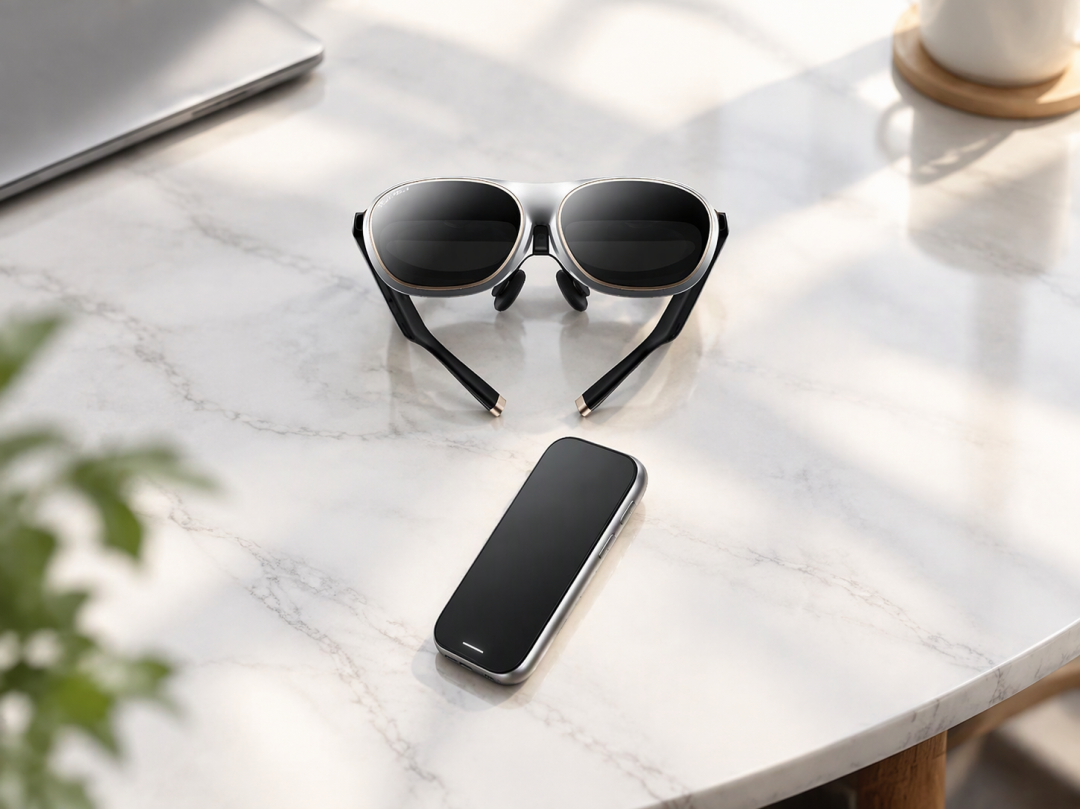
五、YodaOS-Master空间交互:Station2等空间计算设备
YodaOS-Master是Rokid面向AR空间计算场景的系统,Station2即搭载该系统。官网将空间交互概括为"头控、手势、语音多模态",并列出五种具体方式。Rokid全球官网博客
微手势交互:通过手势直接操控,摆脱传统输入媒介;
控制器射线交互:将StationPro变成射线,作为空间的通用交互方案。Rokid官网
键鼠交互:连接键盘鼠标,“像操作电脑一样操作空间”,系统同时支持外接键盘、鼠标和游戏手柄,满足办公、娱乐、游戏等高效输入需求。Rokid全球官网博客
头手交互:以注意力为前提的注视交互;
语音交互:官方称其为让AI融入日常的直觉式交互。
配套的触控板滑动、点击操作可对虚拟对象实现精确控制,调节其位置、大小与方向。Rokid全球官网博客

六、各机型交互支持度差异(官方帮助中心口径)
设备 | 支持情况 |
|---|---|
Rokid Glasses(带显示) | 视觉+语音为主交互;镜腿触控板(滑动/点击/双击/双指调音量)、实体按键、点头/摇头手势、手机App联动 |
Rokid AI Glasses Style(无显示) | 官方FAQ界定主要交互为"仅语音";触控板双指调音量、实体按键短按拍照/长按录像、App联动仍可用 |
Rokid Glasses 2 | 上述基础上增加:自定义唤醒词、抬头触发交互、Rokid Ring戒指遥控(滑动、点击、旋转、自定义响指) |
Station2(YodaOS-Master) | 语音、微手势、头手(注视)交互、控制器射线、触控板、键鼠/游戏手柄 |
常见问题(FAQ)
Q1:不方便说话时,怎么最快进入一个功能?
滑动镜腿触控板进入系统菜单选择功能即可;退出时双击触控条并按提示再双击确认。
Q2:Rokid AI Glasses Style没有屏幕,还支持触控吗?
支持。官方FAQ将其主要交互界定为语音,但触控板双指滑动调音量、实体按键短按拍照/长按录像均适用——双指前滑增大音量、后滑减小音量。Rokid全球官网帮助中心
Q3:头部手势会不会日常动作误触发?
AIUI文档要求为重要操作提供额外确认,并提供normal/micro两种识别模式;官方同时要求为无法使用头部手势或识别不成功的情况保留触摸、按键或语音等替代操作。Rokid开放平台
Q4:YodaOS-Master能直接接键盘鼠标吗?
可以。官网将"键鼠交互"列为五种空间交互方式之一,官方文档同时确认支持外接键盘、鼠标和游戏手柄,适用于办公、游戏等需要高效输入的场景。Rokid全球官网博客
Q5:唤醒词能改吗?
Rokid Glasses 2官网明确支持设置专属唤醒词并预设AI快捷指令;更早机型以默认唤醒词"乐奇"为准。
整体来看,YodaOS的交互设计思路是把语音当最短路径、触控做精度补充、头部姿态解放双手、手机App承接复杂输入,再到Station2上扩展为视线与手势的空间交互。按自己最常用的场景(通勤免手、办公免声、创作复杂输入)对照机型支持表,就能判断哪些交互真正用得上。

当前文章无评论,是时候发表评论了