









 深耕数码、游戏兴趣领域





20
22
2026年8月便携显示器性价比推荐榜:从千元内到创作大屏
2026-08-13 16:21:41
0点赞
0收藏
0评论
便携显示器选购指南
办公副屏 · 游戏娱乐 · 移动创作
从“有没有必要买”到“怎么选、买哪款”,一篇讲透
导读
这份指南把便携显示器的选购经验整理成一套可以直接照着用的流程,回答三个问题:有没有必要买、怎么选、买哪款。所有推荐都附具体型号和参数,看完就能对照下单。
适合谁
想给笔记本配副屏,经常出差、在咖啡馆办公的人;
想给 Switch、PS5、Xbox 接便携屏的主机玩家;
需要第二块屏做设计、剪辑或移动创作的人。
怎么读
第一次接触便携屏:从第一部分读起,先想清楚“要不要买”;
已经决定要买:直接看第三部分推荐,再回到第二部分核对参数;
时间紧张:只看第四部分速查表,按需求找机型。

本文目录
一、便携显示器是什么?有什么用?
二、便携显示器怎么选?六个关键参数
三、2026年8月值得入手的便携显示器推荐
四、总结与选购建议
(没时间看科普?直接跳到第三部分。)
一、便携显示器是什么?有什么用?
一句话:便携显示器就是可以随身携带的小尺寸显示器。最大优势是能带走,总不能扛着 27 寸大屏到处跑。实际用下来,它主要解决三类需求:
手机秒变“平板”
一线直连手机,追剧、刷电影、看文档都不再受小屏限制。

笔记本 / 电脑的移动扩展屏
出差、咖啡馆办公时多一块屏幕,写稿的旁边放资料,写代码的左边跑终端,不用来回切窗口,效率差别挺明显。程序员拿来组双屏甚至三屏也很方便。

主机游戏随身带
接 Switch、PS4、PS5、Xbox,聚会、旅行、寒暑假回家都能和小伙伴一起玩,学生党尤其合适。
上面三类需求你占得越多,这块屏就越值得买。

二、便携显示器怎么选?六个关键参数
选购时不用追求参数堆砌,抓住下面六点基本不会踩坑。
屏幕尺寸
主流尺寸有 13.3 寸、14 寸、15.6 寸、17.3 寸,现在也出现了 20 寸以上的“大尺寸便携屏”(比如后面推荐的 EHOMEWEI M2 Pro),定位更接近桌面创作屏。
1、追求极致便携:选 13.3 寸 / 14 寸;
2、兼顾观感与便携:选 15.6 寸;
3、想要大屏体验:选 17.3 寸及以上。
尺寸越大重量越重,按自己的使用场景取舍即可。
分辨率
主流是 1080P 和 4K。便携屏此前以 1080P 居多,但 4K 机型已经越来越多。
1、日常办公娱乐:1080P 完全够用;
2、设计修图、剪视频或对画面有要求:直接考虑 4K。
色彩表现
主要看三个指标:色域、色深、色准。
1、色域:常见的有 sRGB、NTSC、Adobe RGB、DCI-P3。日常使用 95% sRGB 覆盖就够,设计工作建议选 99%~100% sRGB 覆盖的机型;
2、色深:8bit 约 1670 万色,10bit 约 10.7 亿色,色数越高过渡越顺滑,普通人眼在 8bit 下已经很难分辨差异;
3、色准:看 Delta E(色差),数值越小还原越准。设计工作建议选择 Delta E ≤ 2 的机型,才能做到“所见即所得”。

护眼
长时间使用,优先选滤蓝光、不闪屏的机型。显示器一般能用上好几年,硬件级防蓝光(更换 LED 芯片)能在减轻蓝光危害的同时尽量不偏色,比单纯的软件模式更值得选。

触屏与手写笔
主要看用途:
1、接笔记本、台式机或游戏主机:触控意义不大;
2、接手机、iPad,或用来记笔记、绘画:触控和手写笔就很实用。
注意压感等级:普通便携触控屏大多只支持基础点击滑动,压感层级低,绘画线条粗细变化生硬;有创作需求的话,建议选高精度压感(如 8192 级)的型号。

接口
优先选带全功能 Type-C 接口的机型:连接手机或笔记本时可以一线直连,视频和供电一起走,省掉一堆线材。同时带 HDMI 的机型兼容性更好,接主机更省心。

选购建议速记
★主机玩家:重点看屏幕素质(色域、亮度、刷新率);
★移动办公:重点看便携性、轻薄度;
★日常办公:重点看护眼和操作便利性;
★设计创作:重点看色彩表现与压感手写;
★颜值党:重点看做工、质感、轻薄。
预算和需求不同,选择自然不一样,在预算内挑最顺手的那款就行。
三、2026年8月值得入手的便携显示器推荐
入门之选:千元以内高性价比
HKC 悦享16F1 —— 三百元档性价比之选
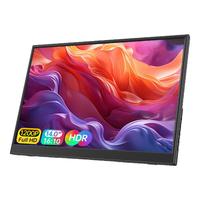
★15.6 寸 IPS 面板,1080P 分辨率,60Hz 刷新率,178° 广视角
★1000:1 对比度,8bit 1670 万色,DC 调光不闪屏
★全功能 Type-C 双接口 + mini HDMI,内置双扬声器
★620g 轻量机身,隐藏式支架支持 0-70° 调节
2026 年 4 月上市的入门款,活动到手价常年在 300 元上下,预算紧张又想先试试便携屏,它几乎是当下入手成本最低的选择,办公娱乐都够用。

联想 ThinkVision M16 —— 千元内 16 寸高分屏
★16 寸 IPS 面板,1200P 分辨率,16:10 屏幕比例,300nit 亮度
★约 970g、7mm 轻薄机身,L 型悬停支架支持 0-90° 倾角,可壁挂
★双全功能 Type-C 接口,一线连,可反向 65W 供电
2026 年 5 月开售的联想新款,16 寸 16:10 看文档、写代码的可视面积更大,969 元的价格在千元内相当能打。

进阶之选:画质与做工兼顾
EHOMEWEI N1 —— 柔光护眼 2.5K 高刷屏
★16 寸 2.5K(2560×1600)IPS 屏,120Hz 高刷,16:10 比例
★100% DCI-P3 广色域,400nit 峰值亮度,2000:1 对比度
★LG 原厂蜂鸟柔光护眼屏,防眩光、抗反光
★银色全金属机身,同色系镂空金属折叠支架
★mini HDMI + 全功能 Type-C,支持自研 display 软件
2026 年 6 月发布的新品,把高刷和柔光护眼做到了一块屏上,长时间办公、追剧不容易累,做工和画质都在线。

华硕 ZenScreen OLED MQ16FC —— OLED 轻办公扩展屏
★16 寸 OLED 面板,1920×1200,16:10 比例
★95% DCI-P3 色域,Delta E ≤ 2,100000:1 对比度
★约 1.3kg,OLED 自发光,黑场更深邃
★支持 65W 反向供电,双 USB-C + mini HDMI + 3.5mm 耳机孔
★横竖屏自动切换,滤蓝光、防频闪
2026 年 5 月发布的 OLED 款,画面素质是这一档的天花板,适合对色彩有要求的移动办公族。

绿联 AP16 —— 2.5K 高刷娱乐办公款
★16 寸,2.5K(2560×1600)分辨率,165Hz 高刷新率
★100% sRGB 色域,500nit 峰值亮度,1200:1 对比度
★10bit 色彩(8bit+FRC),支持 HDR400
★金属一体机身,6.5mm 厚、928g,磁吸支架,双扬声器
2026 年 5 月上市的高刷新品,2.5K 配 165Hz,接主机、看视频、日常办公都顺滑,磁吸支架收纳也方便。

大尺寸与创作型:折叠双屏、4K 手写屏
华硕 ZenScreen Duo MB14FCD —— 双屏折叠办公款
★双 14 寸 16:10 FHD(1920×1200)IPS 屏,60Hz,350nit
★100% sRGB 色域,展开后约 20 寸工作空间
★360° 转轴,支持横屏、竖屏、帐篷模式
★集成式折叠支架 + 标准三脚架接口
★双 USB-C + mini HDMI,支持直通供电
2026 年 7 月开售的双屏新品,两块 14 寸屏一起展开,炒股、多窗口办公效率翻倍,收起来和一台 14 寸平板差不多大。

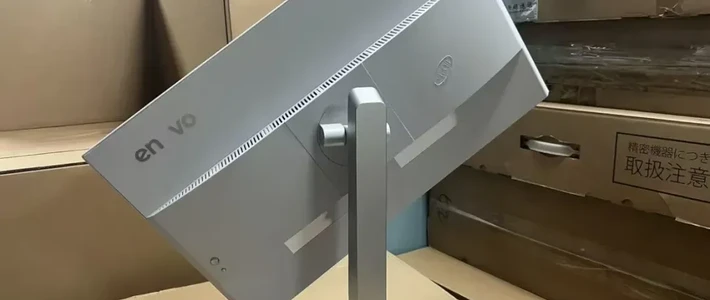
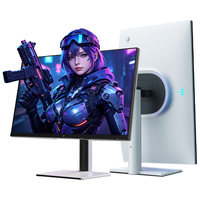
EHOMEWEI M2 Pro —— 23.8 寸 4K 创作大屏(2026年8月新品)
如果你想找一块“既能带走、又能当主力创作屏”的显示器,可以看看 EHOMEWEI 8 月新出的 M2 Pro。它比常规便携屏大了一圈:23.8 寸、4K、8192 级压感手写,定位接近桌面创作屏。
核心规格
★23.8 寸 4K 分辨率,60Hz 刷新率
★100% sRGB 色域,300nit 亮度,1000:1 对比度
★8192 级压感手写,兼容 Windows、macOS、iPad、手机等设备触控
★macOS 下支持多点触控,书写、绘画笔触过渡自然,下笔轻重能实时反馈
★银色金属机身,通体铝合金,耐磨防指纹
★分离式同色系镂空立式支架,横屏、竖屏自由摆放
★接口做在支架上:mini HDMI + 双全功能 Type-C,一线直连
★背面有标准 VESA(75×75mm)孔位,可搭配其他支架或支架臂
软件生态
EHOMEWEI 官网可以下载自研 display 软件(支持 macOS 和 Windows)。macOS 下支持笔触模拟压感、HiDPI 分辨率、系统快捷键、应用秒开等功能,软件也在持续更新。
什么人会需要它?
★设计师、插画师,以及需要手写批注、方案草图的创作者,主要冲的就是 8192 级压感;
★想要 23.8 寸大屏、又不想被固定显示器限制的人,工作室、卧室、咖啡厅都能挪着用;
★笔记本用户,尤其是 MacBook、Mac mini:银色外观、竖屏模式和软件生态都搭得上。
小提醒:23.8 寸便携屏的重量和体积明显大于常规 15.6 寸机型,它更适合“固定场所为主、偶尔搬动”的用法,别指望天天塞进背包通勤。

四、总结与选购建议
帮大家做个速查总结:






